


 Lutfi Hanif
Anda mungkin sudah punya niat kuat untuk membuat website sendiri, tapi begitu mulai mencari tutorial WordPress di internet, hasilnya justru bikin bingung. Informasinya tersebar di puluhan artikel berbeda, sebagian membahas instalasi, sebagian lagi soal desain, dan jarang ada yang benar-benar merangkumnya jadi satu alur yang runtut dari awal sampai akhir.
Padahal, WordPress sebenarnya dirancang supaya mudah dipelajari secara bertahap, asal Anda tahu urutan yang tepat untuk memulainya. Tutorial WordPress ini akan merangkum semuanya jadi satu alur yang jelas, mulai dari mengenal apa itu WordPress, cara instalasinya, fitur-fitur utama di dashboard, sampai dasar keamanan yang sering terlewat oleh pemula.
Ringkasan Cepat
- WordPress adalah content management system (CMS) gratis dan open source untuk membuat website tanpa perlu bisa coding.
- Ada dua versi WordPress, yaitu WordPress.org dan WordPress.com, dengan tingkat kontrol yang berbeda.
- Instalasi bisa dilakukan lewat control panel hosting, atau dicoba dulu di localhost sebelum diunggah online.
- Dashboard WordPress punya sepuluh menu utama yang wajib Anda pahami sebelum mulai mengisi konten.
- Keamanan dasar seperti update rutin dan backup sama pentingnya dengan mempercantik tampilan website.
Apa Itu WordPress?
WordPress adalah content management system (CMS) yang memungkinkan Anda membuat website dengan mudah, tanpa perlu memahami bahasa pemrograman. Berbagai jenis website bisa dibuat dengan WordPress, mulai dari company profile, website sekolah dan rumah sakit, blog pribadi, sampai toko online lewat WooCommerce.
Menurut data W3Techs pada 2026, sekitar 40.7% dari seluruh website di dunia memakai WordPress, jauh di atas platform CMS lain seperti Shopify atau Wix. Angka ini menunjukkan WordPress masih jadi pilihan utama, meski beberapa tahun terakhir mulai muncul alternatif lain seperti website builder atau pendekatan headless CMS.
WordPress.org vs WordPress.com
Salah satu kebingungan paling umum bagi pemula adalah perbedaan antara WordPress.org dan WordPress.com. Keduanya sama-sama WordPress, tapi cara kerjanya cukup berbeda.
| Aspek | WordPress.org | WordPress.com |
|---|---|---|
| Biaya | Gratis, tapi perlu domain dan hosting sendiri | Ada paket gratis dengan batasan, berbayar untuk fitur lengkap |
| Kontrol | Penuh, bisa install tema dan plugin apa saja | Terbatas, tergantung paket yang dipilih |
| Penyedia hosting | Anda pilih sendiri, misalnya hosting Rumahweb | Disediakan otomatis oleh WordPress.com |
| Cocok untuk | Bisnis dan website yang butuh kustomisasi penuh | Blog pribadi skala kecil yang ingin praktis |
Tutorial WordPress di artikel ini fokus membahas WordPress.org, karena versi inilah yang paling banyak digunakan pemilik website bisnis dan yang paling fleksibel untuk dikembangkan lebih lanjut.

BACA JUGA: Apa Perbedaan WordPress.com dan WordPress.org?
Kelebihan dan Kekurangan WordPress
Sebelum memutuskan memakai WordPress, ada baiknya Anda memahami dulu kelebihan dan keterbatasannya.
| Kelebihan | Kekurangan |
|---|---|
| Gratis dan open source | Perlu update rutin agar tetap aman |
| Ribuan pilihan tema dan plugin | Performa bisa melambat kalau terlalu banyak plugin aktif |
| Mudah dipelajari tanpa coding | Kustomisasi mendalam tetap membutuhkan pemahaman teknis |
| Komunitas besar dan dokumentasi lengkap | Populer sekaligus jadi target umum serangan siber |
Melihat perbandingan ini, WordPress tetap jadi pilihan yang masuk akal untuk sebagian besar kebutuhan website, selama Anda juga menerapkan langkah keamanan dasar yang akan dibahas di bagian selanjutnya.
Cara Install WordPress
Langkah pertama membuat website adalah memiliki domain dan hosting. Domain akan menjadi alamat website Anda di internet, sedangkan hosting digunakan untuk menyimpan file website. Simak dulu artikel tentang apa itu domain dan apa itu hosting kalau Anda masih asing dengan dua istilah ini.
Setelah domain dan hosting aktif, instalasi WordPress bisa dilakukan langsung lewat control panel hosting Anda. Berikut beberapa panduan instalasi yang bisa Anda ikuti sesuai kebutuhan.
- Cara Install WordPress di cPanel, lengkap dengan rekaman video panduannya.
- Cara Install WordPress di Plesk Panel, untuk Anda yang memakai layanan WordPress Hosting.
- Cara Install WordPress di XAMPP/Localhost, kalau Anda ingin membangun website dulu di komputer sendiri sebelum tayang online.
- Cara Upload WordPress dari Localhost ke Hosting, setelah website selesai dikembangkan di localhost.
Mengenal Fitur Utama Dashboard WordPress
Setelah instalasi selesai, website sudah bisa diakses dengan tampilan default dari WordPress. Supaya lebih maksimal dalam mengisi konten dan melakukan optimasi, pastikan Anda memahami dulu sepuluh fitur utama di dashboard berikut.
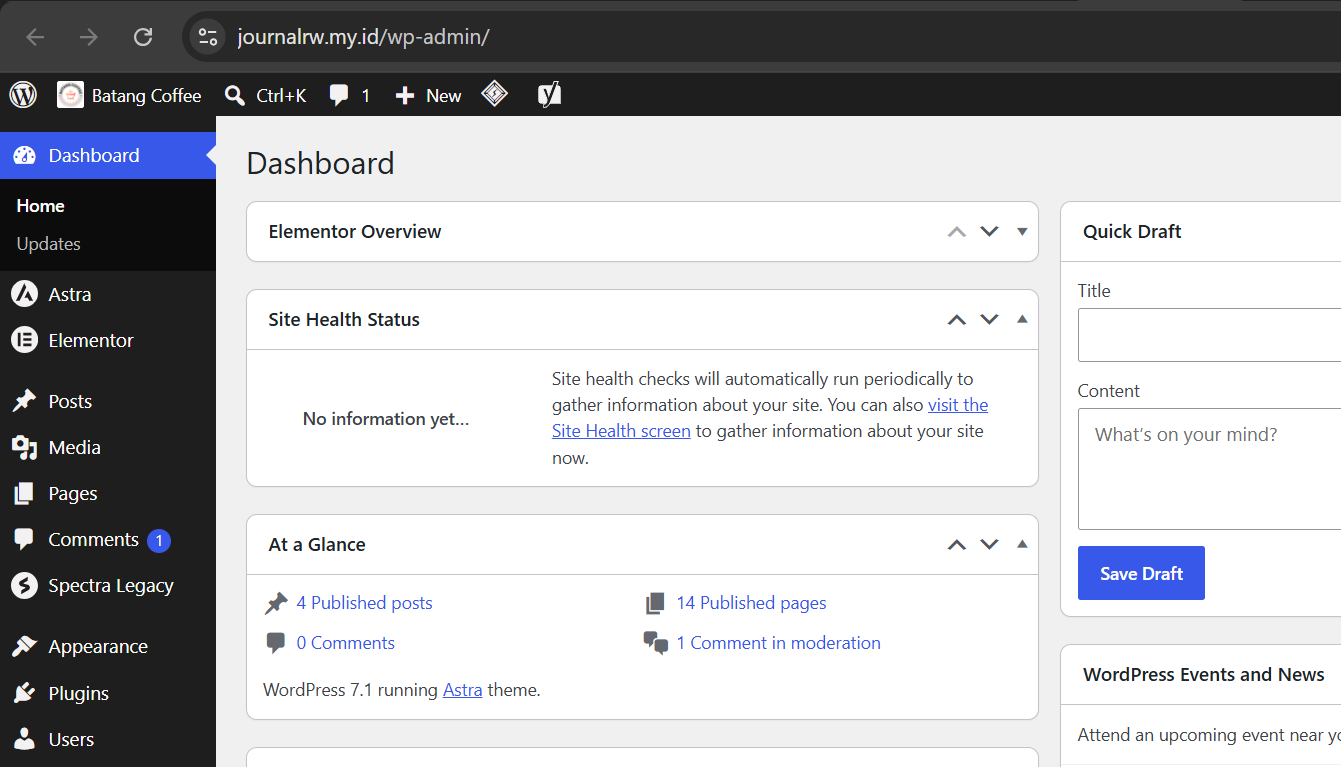
1. Dashboard
Halaman Dashboard menampilkan ringkasan umum website Anda, seperti informasi pembaruan WordPress, tema, plugin, jumlah unggahan, serta jumlah komentar yang masuk.
2. Posts
Menu Posts digunakan untuk membuat artikel. Di dalamnya ada beberapa submenu, yaitu All Posts untuk melihat kumpulan artikel, Add New untuk membuat artikel baru, Categories untuk mengelola kategori, dan Tags yang bermanfaat untuk memperkuat SEO website Anda.
3. Media
Fitur Media adalah kumpulan gallery berisi gambar, video, atau audio yang pernah Anda unggah ke website.
4. Pages
Menu Pages digunakan untuk membuat halaman statis sesuai kebutuhan, misalnya halaman home, kontak, atau tentang saya.
5. Comments
Fitur Comments digunakan untuk mengelola komentar yang masuk ke website Anda, termasuk menyetujui, membalas, atau menghapusnya.
6. Appearances (Termasuk Site Editor dan Tema Blok)
Appearances adalah fitur untuk mengelola tema website. Pada tema klasik, Anda mengatur tampilan lewat Customizer, sedangkan pada tema berbasis blok yang lebih modern, WordPress menyediakan Site Editor yang memungkinkan Anda mengatur header, footer, dan tata letak halaman langsung lewat editor blok, tanpa perlu menyentuh kode sama sekali.
7. Plugins
Plugin adalah fitur unggulan yang membuat WordPress begitu populer. Lewat menu ini, Anda bisa menginstal plugin pendukung sesuai kebutuhan, baik gratis maupun berbayar, misalnya untuk optimasi kecepatan, keamanan, atau menambah fitur formulir.
8. Users
Menu Users digunakan untuk mengelola pengguna website, termasuk membuat akun baru, menghapus, atau mengubah hak aksesnya.
9. Tools
Tools adalah fitur lanjutan untuk melakukan import dan export konten website, berguna saat Anda ingin memindahkan konten ke website lain.
10. Settings
Pada menu Settings, Anda bisa mengatur title, tagline, URL website, timezone, format waktu, bahasa, dan user role default.
Keamanan Dasar WordPress yang Perlu Anda Ketahui
Karena dipakai oleh jutaan website di seluruh dunia, WordPress juga jadi target umum percobaan serangan siber. Beberapa kebiasaan berikut sebaiknya diterapkan sejak awal, bukan setelah website Anda bermasalah.
- Selalu perbarui core WordPress, tema, dan plugin ke versi terbaru begitu update tersedia.
- Gunakan kombinasi username dan password yang kuat, hindari username default seperti “admin”.
- Lakukan backup website secara berkala, baik lewat plugin maupun fitur backup dari hosting Anda.
- Batasi jumlah plugin yang terinstal, hanya pasang yang benar-benar dibutuhkan dan berasal dari sumber tepercaya.
- Pertimbangkan memasang plugin keamanan tambahan untuk memantau aktivitas mencurigakan di website Anda.
Tutorial WordPress untuk Pemula sampai Mahir
Berikut kumpulan tutorial WordPress lebih lanjut yang bisa Anda pelajari untuk membuat post, formulir, hingga mendesain website. Panduan ini disusun bertahap, mulai dari level pemula sampai tingkat lanjut.
1. Membuat Postingan di WordPress
Setelah memahami fungsi menu, langkah selanjutnya adalah membuat post. Caranya, login ke halaman WordPress Admin lewat URL namadomain/wp-admin, lalu klik menu Posts > Add New. Jangan lupa mengatur permalink, category, dan tags supaya artikel lebih mudah ditemukan.
Beberapa tutorial lanjutan seputar post di WordPress:
- WordPress Post Excerpt: Definisi, Fungsi dan Cara Membuatnya
- Cara Menjadwalkan Post di WordPress
- Cara Membuat Pay Per Post di WordPress dengan WooCommerce
- Menghapus Link Malware Pada Post Artikel di WordPress
- Cara Menambahkan Recent Post pada Halaman Statis WordPress
2. Mendesain Tampilan Website di WordPress
Untuk tampilan homepage, Anda bisa memilih halaman statis lewat menu Settings > Reading, lalu pada bagian Your Homepage Displays pilih A Static Page dan tentukan halamannya. Kalau Anda memakai tema berbasis blok, pengaturan tata letak yang lebih lengkap bisa dilakukan lewat Site Editor seperti disinggung di bagian fitur Appearances tadi.
Beberapa tutorial lanjutan seputar desain tampilan website:
- Cara Mengatur Homepage di WordPress
- Cara Membuat Landing Page dengan Elementor di WordPress
- Custom Tampilan Login WordPress Agar Lebih Menarik
- Cara Mengganti Font di WordPress
- Cara Duplicate WordPress Page dengan Mudah
- GeneratePress: Theme WordPress Premium Gratis
- Theme Divi: Fungsi, Fitur hingga Cara Menggunakannya
- Plugin Oxygen: Fitur, Fungsi dan Cara Membuat Landing Page
3. Membuat Form di WordPress
Secara default, editor Gutenberg di WordPress belum memiliki fitur formulir. Solusinya, Anda bisa menginstal plugin seperti WPForms atau Contact Form 7 lewat menu Plugins > Add New, lalu membuat formulir sesuai kebutuhan.
Beberapa tutorial lanjutan seputar formulir di WordPress:
- Plugin WPForms PRO: Fungsi, Fitur hingga Cara Menggunakannya
- Cara Memasukkan Google Forms ke WordPress
- Setting SMTP Pada Plugin Contact Form 7 di WordPress
- Cara Membuat Contact Form di WordPress dengan Elementor
- Mengaktifkan Captcha WordPress Contact Form 7
- Cara Membuat Polling di WordPress
4. Setting SEO di WordPress
SEO atau search engine optimization adalah upaya mengoptimalkan website agar mendapat peringkat terbaik di mesin pencari. Di WordPress, Anda bisa memakai plugin seperti Yoast SEO, RankMath, atau All in One SEO untuk mempermudah proses ini.
Beberapa tutorial lanjutan seputar SEO di WordPress:
- WordPress SEO: Pengertian, Plugins Hingga Cara Optimasinya
- Plugin Yoast SEO: Fitur, Install, dan Cara Settingnya
- Plugin RankMath: Fitur, Install dan Cara Menggunakannya
- Plugin All In One SEO: Semua yang Harus Anda Tahu
- Permalink WordPress: Apa itu Permalink dan Cara Memilihnya
5. Optimasi Kecepatan WordPress
Kecepatan loading website menjadi salah satu indikator penting untuk mendapat peringkat terbaik di Google. Anda bisa melakukan berbagai optimasi lewat plugin caching maupun pengaturan server.
Beberapa tutorial lanjutan seputar optimasi WordPress:
- Cara Meningkatkan Kecepatan Loading WordPress
- WP Rocket: Plugin Untuk Meningkatkan Kecepatan
- LiteSpeed Cache: Pengertian dan Cara Install di WordPress
- Apa itu CDN Cloudflare dan Optimasinya Pada WordPress
- Cara Optimize Database WordPress
- Cara Mengaktifkan Redis Object Cache Pada WordPress
Video Tutorial Cara Pembuatan Website di WordPress
Jika Anda masih bingung melakukan pengaturan WordPress, simak video panduan pembuatan website di WordPress berikut ini:
FAQ
Berikut adalah beberapa pertanyaan umum tentang CMS WordPress.
Apakah WordPress gratis untuk digunakan?
Software WordPress.org sendiri gratis dan open source. Biaya yang perlu Anda siapkan hanya untuk domain dan hosting, bukan untuk lisensi WordPress-nya.
Apa bedanya WordPress.org dan WordPress.com?
WordPress.org adalah versi yang bisa Anda pasang sendiri di hosting pilihan dengan kontrol penuh atas tema dan plugin, sedangkan WordPress.com adalah layanan hosting bawaan dengan kontrol yang lebih terbatas sesuai paket yang dipilih.
Apakah WordPress cocok untuk pemula yang belum bisa coding?
Cocok. WordPress dirancang dengan antarmuka drag and drop dan ribuan tema siap pakai, sehingga Anda bisa membuat website tanpa perlu memahami bahasa pemrograman terlebih dahulu.
Berapa lama waktu yang dibutuhkan untuk belajar WordPress?
Dasar-dasar seperti instalasi, membuat post, dan mengatur tampilan biasanya bisa dikuasai dalam hitungan hari. Kemampuan lanjutan seperti optimasi SEO dan kecepatan website butuh waktu lebih lama karena sifatnya berkelanjutan.
Apakah WordPress aman digunakan untuk website bisnis?
Aman, selama Anda menerapkan kebiasaan dasar seperti update rutin, backup berkala, dan memilih plugin dari sumber tepercaya. Risiko keamanan pada WordPress umumnya muncul dari kelalaian pengelolaan, bukan dari sistemnya sendiri.
Penutup
Tutorial WordPress ini sudah merangkum alur lengkap yang perlu Anda pahami, mulai dari mengenal apa itu WordPress, perbedaan WordPress.org dan WordPress.com, cara instalasi, sepuluh fitur utama di dashboard, sampai dasar keamanan yang wajib diterapkan sejak awal. Dengan alur ini, Anda tidak perlu lagi mencari-cari informasi yang terpisah di banyak tempat.
Supaya proses belajar dan mengelola website WordPress berjalan lancar, pastikan juga fondasi hosting Anda sudah tepat. Rumahweb menyediakan WordPress Hosting dengan control panel yang mudah dipakai untuk pemula, sehingga Anda bisa fokus mempraktikkan tutorial WordPress ini tanpa perlu khawatir soal urusan teknis di sisi server.


