


 Rizki Nur
Email menjadi salah satu layanan yang banyak digunakan dalam hosting. Seiring waktu, mailbox akan terus bertambah akibat email masuk, email terkirim, dan lampiran yang tersimpan. Jika tidak dipantau, penggunaan storage dapat semakin besar hingga memenuhi kapasitas. Karena itu, penting untuk cek kuota email secara berkala agar penggunaan storage tetap terkontrol.
Bagi pengguna Unlimited Hosting, hal ini juga perlu diperhatikan karena Acceptable Use Policy (AUP) menetapkan batas penggunaan storage email maksimal 10 GB. Dalam artikel ini, kami akan membahas ketiga cara cek kuota email di cPanel tersebut beserta langkah-langkahnya, sehingga Anda dapat memilih metode yang paling sesuai dengan kebutuhan.
Mengapa Kuota Email Perlu Dicek Secara Berkala?
Penggunaan storage email akan terus bertambah seiring banyaknya email masuk, email terkirim, dan lampiran yang tersimpan. Jika tidak dipantau, kapasitas penyimpanan dapat penuh dan berpotensi mengganggu aktivitas email.
Dengan cek kuota email secara berkala, Anda dapat mengetahui penggunaan storage dan segera mengambil tindakan jika kapasitas mulai mendekati batas. Misalnya, dengan menghapus email atau lampiran yang sudah tidak diperlukan maupun melakukan penyesuaian penggunaan storage.
Setelah mengetahui pentingnya memantau penggunaan kuota email, selanjutnya kita akan membahas beberapa cara untuk mengeceknya melalui cPanel.
Cek Kuota Email di cPanel
cPanel menyediakan beberapa cara yang dapat digunakan untuk memantau penggunaan storage pada akun email. Setiap metode memiliki tampilan dan cara kerja yang berbeda, tetapi dapat digunakan untuk mengetahui seberapa besar ruang penyimpanan yang telah digunakan.

Dalam artikel ini, kami akan membahas tiga cara cek kuota email di cPanel, yaitu melalui Disk Usage, Email Disk Usage, dan Terminal (SSH). Anda dapat memilih metode yang paling sesuai dengan kebutuhan atau akses yang tersedia pada akun hosting.
Opsi 1. Melalui Menu Disk Usage
Menu Disk Usage digunakan untuk melihat penggunaan storage akun hosting secara keseluruhan, termasuk direktori email. Metode ini cocok apabila Anda ingin mengetahui besarnya penggunaan storage email dibandingkan dengan penggunaan storage hosting lainnya.
Berikut Langkah-langkah cek storage email melalui Disk usage:
- Login ke cPanel.
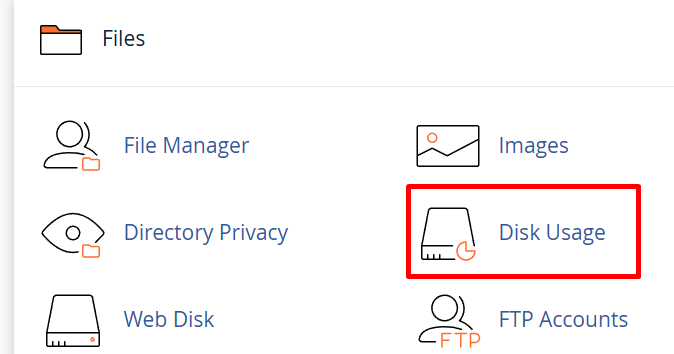
- Pilih menu Disk Usage.
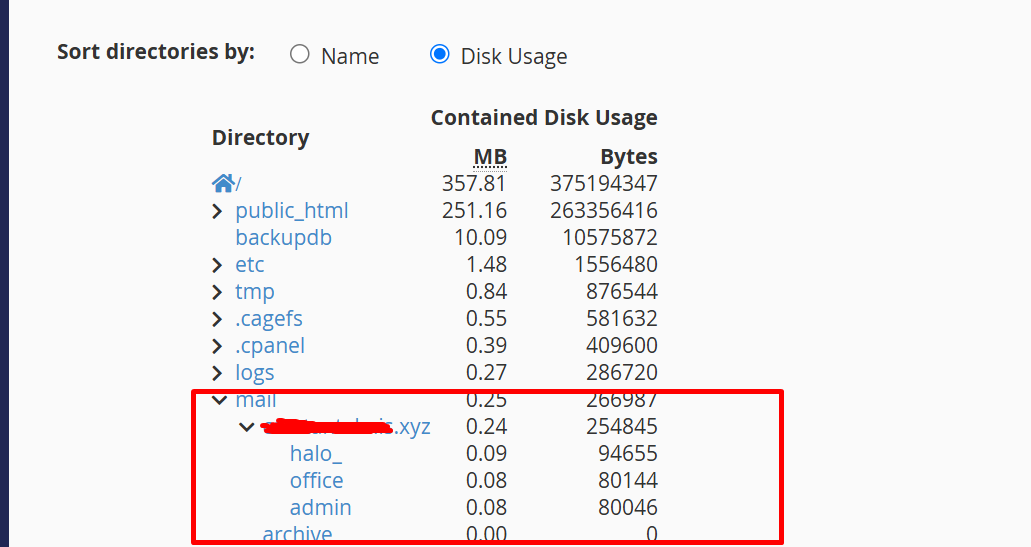
- Di halaman disk usage, Cari folder mail/ atau mail/nama-domain/ untuk melihat penggunaan storage email.
Apabila Anda ingin menghapus file email secara manual untuk mengurangi penggunaan storage, Kami juga telah membahasnya di artikel Cara menghapus email manual.
Opsi 2. Melalui Menu Email Disk Usage
Apabila ingin melihat penggunaan storage setiap akun email secara lebih rinci, Anda bisa menggunakan menu Email Disk Usage di cPanel.
Melalui menu ini, Anda dapat mengetahui penggunaan storage pada setiap mailbox beserta folder email, seperti Inbox, Sent, Spam, dan Trash. Selain itu, tersedia fitur untuk menghapus email yang sudah tidak diperlukan agar ruang penyimpanan lebih optimal.
Panduan lengkapnya dapat dilihat pada artikel Email Disk Usage di cPanel.
Opsi 3. Melalui Terminal (SSH)
Bagi pengguna paket Unlimited M, Unlimited L, dan Cloud Hosting yang telah memiliki akses SSH, pengecekan storage email juga dapat dilakukan melalui Terminal (command line).
Metode ini dapat digunakan untuk melihat penggunaan storage email secara lebih aktual, terutama setelah melakukan penghapusan email, karena pembaruan statistik pada menu Disk Usage di cPanel terkadang memerlukan waktu.
Berikut Langkah-langkah cek kuota email di cPanel melalui SSH/Terminal:
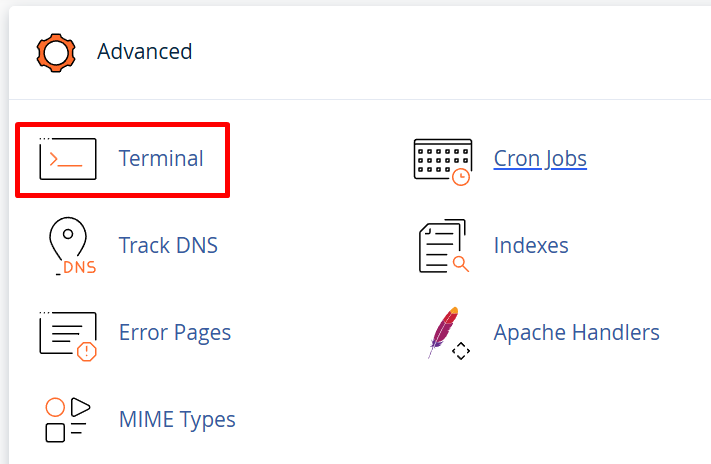
- Buka menu Terminal.
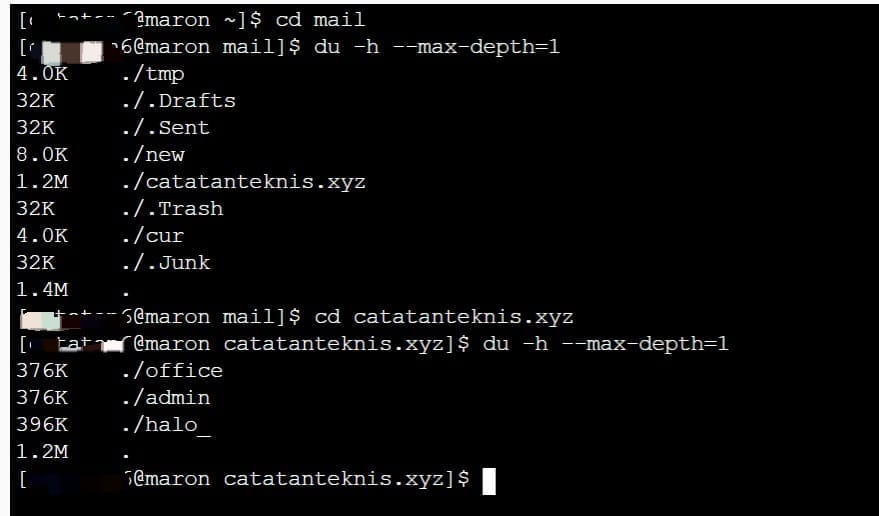
- Masuk ke direktori email dengan perintah berikut
cd mail- Setelah berada di directory email, Jalankan perintah berikut:
du -h --max-depth=1Keterangan:
- du (disk usage) menampilkan penggunaan ruang penyimpanan.
- -h (human-readable) menampilkan ukuran dalam format yang mudah dibaca, seperti KB, MB, atau GB.
- –max-depth=1 membatasi hasil hingga satu tingkat direktori sehingga penggunaan storage setiap folder ditampilkan secara ringkas.
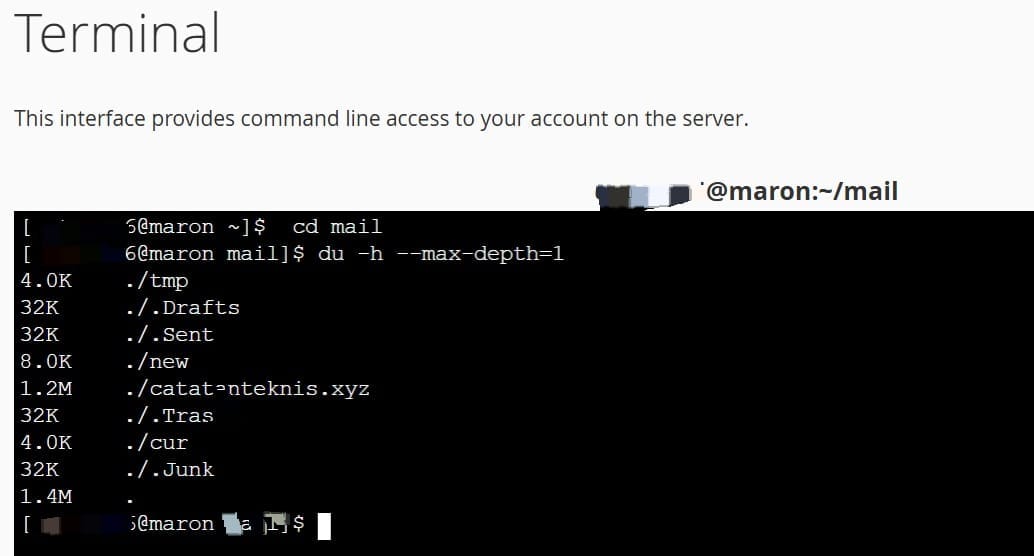
Untuk melihat penggunaan storage yang lebih detail pada folder tertentu, masuk ke folder tersebut menggunakan perintah:
cd <nama_folder>
Kemudian jalankan kembali:
du -h --max-depth=1
Tips Mengelola Kuota Email agar Tidak Cepat Penuh
Setelah mengetahui cara cek kuota email di cPanel, langkah berikutnya adalah menjaga agar penggunaan storage tetap terkendali. Beberapa tips berikut dapat membantu mengurangi penggunaan storage email:
- Hapus email yang sudah tidak diperlukan, terutama email dengan lampiran berukuran besar.
- Periksa folder Sent dan Trash secara berkala karena email yang sudah dikirim atau dihapus masih dapat menggunakan storage selama masih tersimpan di mailbox.
- Hapus email spam yang sudah tidak diperlukan agar tidak menumpuk di mailbox.
- Unduh lampiran penting ke perangkat atau media penyimpanan lain sebelum menghapus email yang sudah tidak diperlukan.
- Gunakan email secara bijak untuk mengirim lampiran berukuran besar. Jika memungkinkan, gunakan layanan penyimpanan cloud dan bagikan tautannya melalui email.
- Pantau penggunaan storage secara berkala melalui cPanel agar peningkatan penggunaan dapat diketahui lebih awal.
Dengan melakukan pengelolaan secara rutin, penggunaan storage email dapat tetap terkontrol sehingga kapasitas mailbox tidak cepat penuh.
Penutup
Cek kuota email secara berkala membantu Anda memantau penggunaan storage dan mencegah kapasitas email penuh. Melalui cPanel, pengecekan dapat dilakukan dengan tiga metode, yaitu Disk Usage, Email Disk Usage, dan Terminal (SSH).
Bagi pengguna Shared Hosting, pastikan penggunaan storage email tetap berada dalam batas yang ditentukan, yaitu maksimal 10 GB sesuai Acceptable Use Policy (AUP) di Rumahweb. Dengan memantau penggunaan secara rutin, Anda dapat segera menghapus data yang tidak diperlukan sebelum kapasitas storage mencapai batas.


