 Syahrizal Widiarto
Ingin mengarahkan subdomain ke server atau layanan yang berbeda dari domain utama? Anda bisa melakukannya dengan membuat DNS subdomain melalui cPanel. Dengan pengaturan DNS yang tepat, subdomain dapat digunakan untuk berbagai kebutuhan, seperti membuat blog, toko online, aplikasi, atau menghubungkan website ke server lain.
Dalam artikel ini, kami akan membahas persiapan, jenis DNS record, hingga cara membuat dan cek DNS subdomain melalui cPanel. Simak panduannya sampai selesai!
Ringkasan
- DNS subdomain digunakan untuk mengarahkan subdomain ke alamat IP atau hostname server tertentu.
- Sebelum membuat DNS subdomain melalui cPanel, pastikan domain menggunakan nameserver yang mengarah ke server hosting dan siapkan alamat server tujuan.
- A Record digunakan untuk mengarahkan subdomain ke alamat IP, sedangkan CNAME digunakan untuk mengarahkannya ke hostname lain.
- Pengaturan DNS subdomain dapat dilakukan melalui fitur Zone Editor di cPanel, baik dengan theme Jupiter maupun Meridian.
- Setelah DNS dibuat, lakukan pengecekan record dan tunggu proses propagasi sebelum mengakses subdomain.
Apa itu Subdomain?
Subdomain adalah sebuah nama yang letaknya di depan domain utama atau bisa disebut sebagai domain turunan.
Sebagai contoh, kami memiliki blog yang beralamat pada blog.rumahweb.com. Dari alamat URL tersebut, blog disebut sebagai subdomain, sedangkan rumahweb.com disebut sebagai domain utamanya.
Selengkapnya tentang apa itu subdomain bisa Anda pelajari di artikel berikut: Apa Itu Subdomain
Persiapan Sebelum Membuat DNS Subdomain di cPanel
Sebelum mulai membuat subdomain di cPanel, ada beberapa hal yang perlu Anda siapkan agar proses konfigurasi berjalan lancar. Persiapan ini juga membantu menghindari kesalahan pengaturan DNS yang dapat membuat subdomain tidak bisa diakses.

Berikut beberapa hal yang perlu diperhatikan:
1. Pastikan Domain Sudah Aktif
Pastikan domain yang akan digunakan masih aktif dan dapat dikelola. Jika domain belum aktif atau mengalami kendala, proses konfigurasi DNS mungkin tidak berjalan sebagaimana mestinya.
2. Pastikan Nameserver domain mengarah ke Hosting
Pastikan nameserver yang digunakan oleh domain mengarah ke alamat NS hostingnya.
Jika nameserver mengarah ke hosting yang digunakan, Anda dapat mengelola DNS melalui Zone Editor di cPanel. Namun, jika domain menggunakan nameserver Cloudflare atau penyedia DNS lainnya, perubahan record perlu dilakukan melalui layanan tersebut, bukan melalui cPanel.
3. Siapkan Alamat Server Tujuan
Tentukan ke mana subdomain akan diarahkan. Jika menggunakan A Record, Anda perlu menyiapkan alamat IP server tujuan. Sementara itu, jika menggunakan CNAME, siapkan hostname tujuan yang akan digunakan.
4. Siapkan Akses Login cPanel
Terakhir, pastikan Anda memiliki akses ke akun cPanel hosting. Anda akan menggunakan fitur Zone Editor untuk menambahkan atau mengubah DNS record subdomain.
Setelah semua persiapan selesai, Anda bisa mulai menentukan jenis DNS record yang sesuai dengan kebutuhan.
Mengenal Jenis DNS Record untuk Subdomain
Sebelum membuat DNS subdomain, penting untuk mengetahui jenis DNS record yang akan digunakan. Setiap record memiliki fungsi berbeda, sehingga pemilihannya perlu disesuaikan dengan alamat tujuan subdomain.
Berikut dua jenis DNS record yang umum digunakan:
1. A Record
A Record digunakan untuk mengarahkan nama domain atau subdomain ke alamat IP server berbasis IPv4.
Sebagai contoh, Anda ingin mengarahkan blog.domainanda.com ke server dengan IP 192.0.2.10. Maka, konfigurasi A Record yang digunakan adalah:
| Jenis | Name | Value |
|---|---|---|
| A | blog.domainanda.com | 192.0.2.10 |
Dengan konfigurasi tersebut, pengunjung yang mengakses blog.domainanda.com akan diarahkan ke server dengan alamat IP tersebut.
2. CNAME Record
CNAME (Canonical Name) digunakan untuk mengarahkan subdomain ke hostname atau nama domain lain, bukan langsung ke alamat IP.
Misalnya, Anda ingin mengarahkan blog.domainanda.com ke server.tujuan.com. Konfigurasi CNAME yang digunakan adalah:
| Jenis | Name | Value |
|---|---|---|
| CNAME | blog.domainanda.com | server.tujuan.com |
Dengan demikian, blog.domainanda.com akan mengikuti tujuan DNS dari server.tujuan.com.
Mana yang sebaiknya digunakan?
Gunakan A Record jika Anda memiliki alamat IP server tujuan. Sementara itu, gunakan CNAME jika penyedia layanan memberikan hostname sebagai alamat tujuan.
Perlu diperhatikan, satu nama host tidak dapat menggunakan A Record dan CNAME secara bersamaan. Pastikan juga tidak ada record lain yang bertentangan sebelum menambahkan konfigurasi baru.
Membuat DNS Subdomain Melalui cPanel
cPanel menyediakan dua tampilan user interface yang dapat digunakan, yaitu theme Jupiter dan Meridian. Keduanya memiliki fitur Zone Editor untuk mengelola DNS record, meskipun letak menu dan tampilannya berbeda.
Pada artikel ini, kami akan menjelaskan cara membuat dns subdomain melalui kedua tampilan tersebut agar Anda dapat mengikuti panduan sesuai theme cPanel yang digunakan.
Theme Jupiter
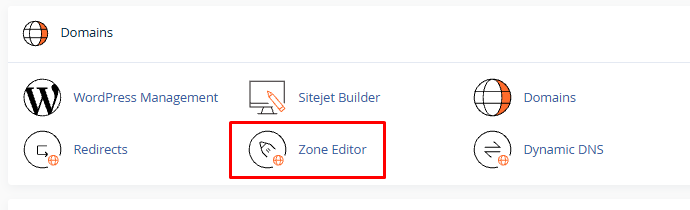
- Silahkan login ke cPanel hosting dan kemudian akses ke menu Zone Editor
- Setelah itu klik Manage > lalu Edit pada subdomain yang akan diarahkan
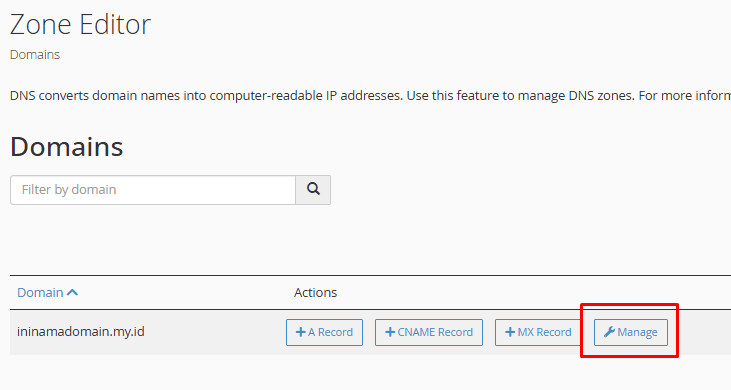
- Cari dan klik Edit pada subdomainnya:

- Kemudian rubah record dns sesuai dengan record dns server yang digunakan, setelah selesai klik Save Record

Theme Meridian
Jika menggunakan tema terbaru cPanel yaitu Meridian, silahkan mengikuti langkah berikut:
- Klik menu Website & Apps
- Klik Manage pada domain Anda
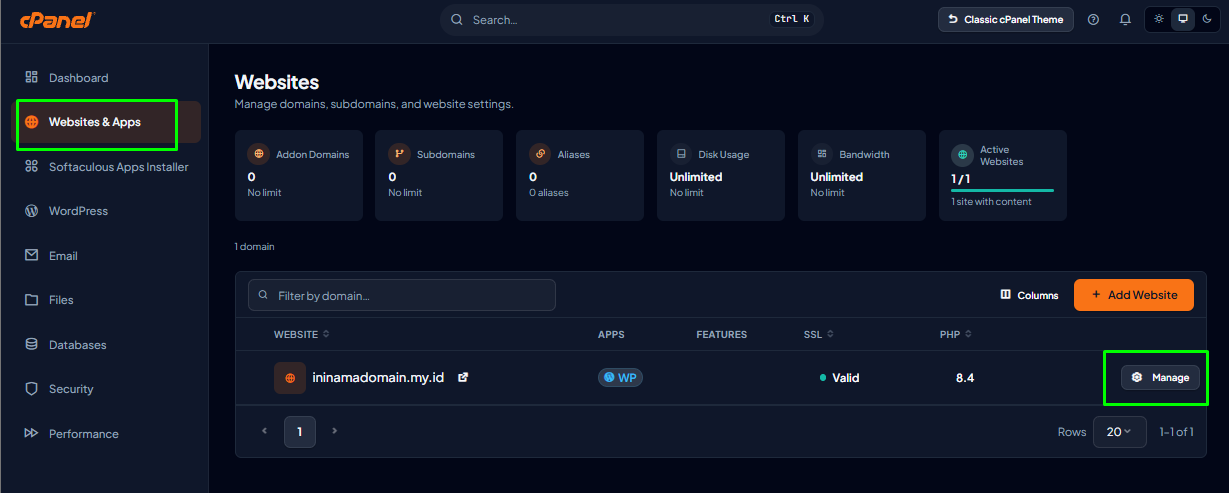
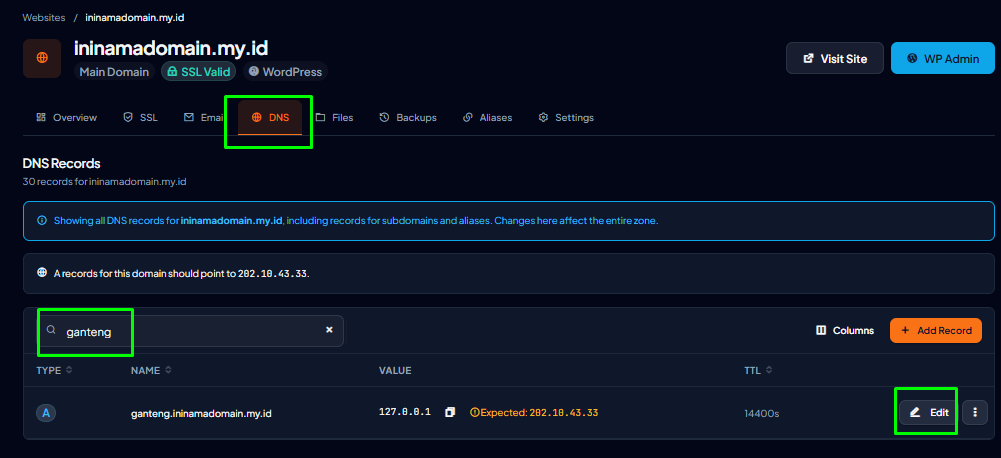
- Klik tab DNS
- Klik + Add Record, jika ingin membuat record baru
- Edit subdomain yang sudah ada: Inputkan nama subdomain di kolom pencarian DNS, klik Edit
- Inputkan IP baru di kolom Address*
- Klik Save Changes
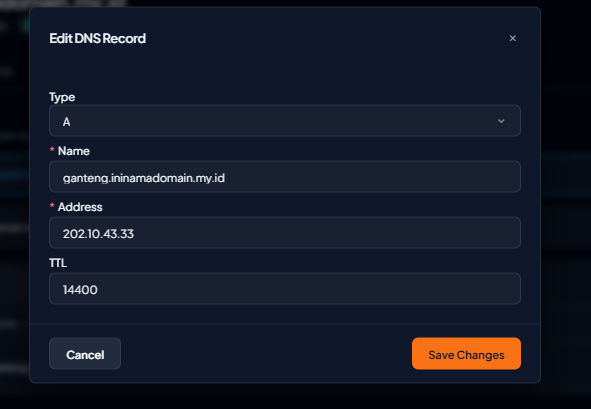
Sampai tahap ini, Anda telah berhasil membuat DNS record subdomain melalui cPanel.
Berapa Lama Proses Propagasi DNS Subdomain?
Setelah DNS subdomain berhasil dibuat atau diubah, Anda mungkin tidak bisa langsung mengaksesnya. Hal ini terjadi karena perubahan DNS membutuhkan waktu untuk menyebar ke berbagai DNS resolver di internet. Proses tersebut dikenal sebagai propagasi DNS.
Waktu propagasi DNS dapat berbeda-beda, tergantung pada nilai TTL (Time to Live), cache DNS resolver, serta konfigurasi penyedia layanan internet. Dalam beberapa kasus, perubahan dapat terlihat dalam hitungan menit atau jam, tetapi pada kondisi tertentu bisa membutuhkan waktu hingga 1-24 jam.
Cara Cek DNS Subdomain Berhasil Diarahkan ke Server Tujuan
Setelah membuat DNS subdomain melalui cPanel, langkah berikutnya adalah memastikan record sudah mengarah ke server tujuan dengan benar. Pengecekan ini penting untuk mengetahui apakah konfigurasi DNS sudah sesuai atau masih mengalami kendala.
Berikut beberapa cara yang bisa dilakukan:
1. Periksa DNS Menggunakan DNS Checker
Anda dapat menggunakan layanan seperti DNS Checker untuk memeriksa apakah DNS subdomain sudah mengarah ke alamat tujuan.
Caranya cukup mudah:
- Buka situs DNS Checker.
- Masukkan nama subdomain yang ingin diperiksa, misalnya
blog.domainanda.com. - Pilih jenis record yang digunakan, seperti A atau CNAME.
- Klik tombol Search.
- Periksa hasil yang ditampilkan dari berbagai lokasi DNS resolver.
Jika hasilnya sudah menunjukkan alamat IP atau hostname yang sesuai dengan konfigurasi, berarti record DNS sudah terbaca oleh resolver yang diperiksa.
2. Periksa DNS Menggunakan Command Prompt
Selain DNS Checker, Anda juga bisa menggunakan Command Prompt di Windows untuk memeriksa DNS subdomain.
Untuk memeriksa A Record, jalankan perintah berikut:
nslookup -type=A blog.domainanda.comSementara itu, untuk memeriksa CNAME, gunakan perintah:
nslookup -type=CNAME blog.domainanda.comJika hasilnya menampilkan alamat IP atau hostname yang sesuai dengan konfigurasi, berarti DNS record sudah dapat ditemukan.
3. Coba Akses Subdomain Melalui Browser
Terakhir, coba buka subdomain melalui browser menggunakan alamat seperti https://blog.domainanda.com.
Jika subdomain sudah mengarah ke server yang benar dan layanan di server tujuan telah dikonfigurasi dengan baik, website atau aplikasi seharusnya dapat diakses.
Namun, perlu diingat bahwa DNS yang sudah benar belum tentu membuat website langsung bisa dibuka. Pastikan juga server tujuan sudah dikonfigurasi untuk menerima subdomain tersebut dan sertifikat SSL sudah tersedia jika Anda mengaksesnya melalui HTTPS.
FAQ
Berikut adalah beberapa pertanyaan popular tentang membuat subdomain DNS di cPanel.
Apakah membuat DNS subdomain sama dengan membuat subdomain di cPanel
Tidak selalu. Membuat subdomain melalui menu Domains di cPanel akan menyiapkan subdomain untuk digunakan pada hosting. Sementara itu, membuat DNS subdomain melalui Zone Editor bertujuan menambahkan atau mengatur DNS record agar subdomain mengarah ke alamat tujuan tertentu.
Apakah DNS subdomain harus menggunakan A Record?
Tidak. Anda dapat menggunakan A Record jika ingin mengarahkan subdomain ke alamat IP server. Jika ingin mengarahkannya ke hostname lain, Anda dapat menggunakan CNAME Record.
Apakah DNS subdomain bisa diarahkan ke server lain?
Bisa. Anda dapat mengarahkan subdomain ke server lain menggunakan A Record jika memiliki IP server tujuan, atau CNAME jika penyedia layanan memberikan hostname tujuan. Pastikan server tersebut sudah dikonfigurasi untuk menerima subdomain yang digunakan.
Apakah DNS subdomain tetap bisa dibuat jika domain menggunakan Cloudflare?
Bisa. Namun, jika domain menggunakan nameserver Cloudflare, Anda perlu menambahkan atau mengubah DNS record melalui dashboard Cloudflare.
Mengapa subdomain belum bisa diakses setelah DNS dibuat?
Ada beberapa kemungkinan penyebab, seperti proses propagasi DNS yang belum selesai, record DNS salah, server tujuan belum dikonfigurasi untuk menerima subdomain, atau sertifikat SSL belum tersedia. Periksa kembali DNS record dan konfigurasi server tujuan untuk menemukan penyebabnya.
Penutup
Membuat DNS subdomain melalui cPanel dapat dilakukan dengan mudah menggunakan fitur Zone Editor. Anda hanya perlu menentukan jenis DNS record yang sesuai, yaitu A Record untuk mengarahkan subdomain ke alamat IP atau CNAME untuk mengarahkannya ke hostname lain.
Sebelum melakukan konfigurasi, pastikan domain sudah menggunakan nameserver yang dikelola melalui cPanel dan alamat server tujuan sudah benar. Setelah DNS dibuat, lakukan pengecekan record dan tunggu proses propagasi hingga subdomain dapat diakses.
Dengan memahami cara ini, Anda dapat mengarahkan subdomain ke server atau layanan lain sesuai kebutuhan tanpa harus mengubah pengaturan DNS domain utama secara keseluruhan.