

 Rudiharto
Kehilangan akses ke dashboard WordPress tentu dapat menghambat pengelolaan website. Jika akun administrator terhapus, tidak dapat digunakan, atau akses ke email pemulihan sudah tidak tersedia, membuat user admin WordPress baru melalui database dapat menjadi solusi.
Jika masih memiliki akses ke cPanel dan phpMyAdmin, Anda dapat membuat akun administrator baru tanpa perlu masuk ke dashboard WordPress. Cara ini berbeda dengan reset password admin WordPress, karena akun yang dibuat merupakan user baru dengan username dan password sendiri.
Pada artikel ini, kami akan membahas cara membuat user admin WordPress melalui phpMyAdmin, mulai dari menemukan database, membuat user baru, memberikan role Administrator, hingga mencoba login ke dashboard.
Mengapa Perlu Membuat User Administrator WordPress dari phpMyAdmin?
Membuat user administrator melalui phpMyAdmin dapat menjadi solusi ketika Anda tidak dapat menambahkan akun baru melalui dashboard WordPress. Panduan ini dapat digunakan pada beberapa kondisi berikut:
- Akun administrator WordPress terhapus atau tidak sengaja dihapus.
- Data username administrator sudah tidak tersedia di database.
- Akses ke dashboard WordPress tidak dapat digunakan.
- Email untuk proses reset password tidak masuk atau tidak dapat diakses.
- Website mengalami error sehingga penambahan user melalui dashboard WordPress tidak memungkinkan.
Dalam kondisi tersebut, Anda dapat memanfaatkan akses ke database WordPress melalui phpMyAdmin untuk membuat user administrator baru. Setelah user berhasil dibuat, akun tersebut dapat digunakan untuk kembali mengakses dan mengelola dashboard WordPress.
Apa yang Perlu Disiapkan?
Sebelum mulai membuat user admin WordPress melalui phpMyAdmin, pastikan Anda sudah memiliki akses yang diperlukan dan mengetahui informasi database website. Beberapa hal yang perlu disiapkan antara lain:

- Akses cPanel untuk membuka File Manager dan phpMyAdmin.
- Mengetahui Nama database WordPress dan Prefix tabel WordPress yang digunakan.
- Username dan password baru yang akan digunakan untuk login ke dashboard WordPress.
- Alamat email aktif untuk user administrator yang akan dibuat.
Sebelum melakukan perubahan pada database, kami juga menyarankan untuk membuat backup database WordPress terlebih dahulu. Backup dapat digunakan untuk mengembalikan database apabila terjadi kesalahan saat proses konfigurasi.
Cara Mengetahui Database WordPress di cPanel
Sebelum membuat user administrator melalui phpMyAdmin, Anda perlu mengetahui nama database dan prefix tabel WordPress yang digunakan oleh website. Informasi tersebut dapat ditemukan pada file wp-config.php yang berada di direktori instalasi WordPress.
Berikut langkah-langkahnya:
- Login ke cPanel hosting Anda.
- Buka menu File Manager.
- Masuk ke direktori tempat WordPress terinstal, misalnya public_html.
- Cari file wp-config.php, kemudian klik kanan dan pilih Edit.
- Cari bagian konfigurasi database berikut:
define( 'DB_NAME', 'nama_database' );
$table_prefix = 'wpdc_';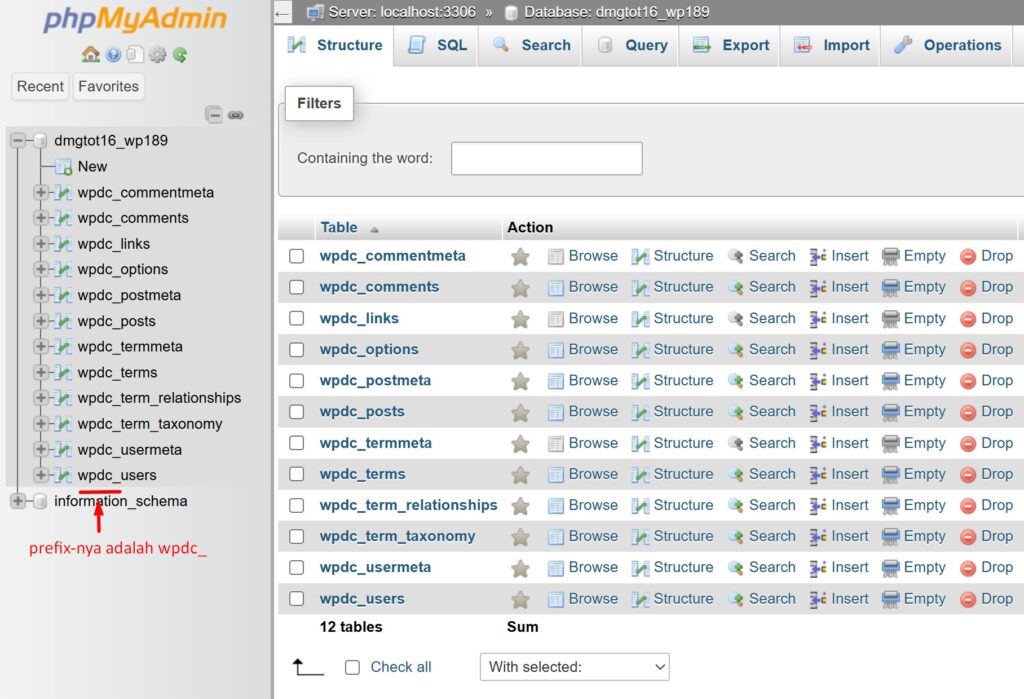
- Nilai pada
DB_NAMEmenunjukkan nama database WordPress yang digunakan oleh website. Sementara itu, nilai pada$table_prefixmenunjukkan prefix tabel WordPress.
Pada contoh di atas, nama database adalah nama_database dan prefix tabelnya adalah wpdc_. Namun, prefix tersebut dapat berbeda pada setiap website. Catat kedua informasi tersebut karena akan digunakan pada langkah berikutnya saat membuka database melalui phpMyAdmin.
Cara Membuat User Admin WordPress
Berikut langkah-langkahnya membuat user admin di WordPress melalui phpMyAdmin.
- Login ke cPanel > phpMyAdmin > buka database yang digunakan > pilih tab “SQL”.
- Isikan query di bawah ini pada tab “SQL” tiga kali berturut-turut.
Query 1
INSERT INTO wpdc_users (user_login, user_pass, user_nicename, user_email, user_status) VALUES ('UserBaru', MD5('PassBaru&S8f53S3d'), 'NamaDepan NamaBelakang', 'admin@namadomain.com', '0');

Query 2
INSERT INTO wpdc_usermeta (umeta_id, user_id, meta_key, meta_value) VALUES (NULL, (Select max(id) FROM wpdc_users), 'wpdc_capabilities', 'a:1:{s:13:"administrator";s:1:"1";}');

Query 3
INSERT INTO wpdc_usermeta (umeta_id, user_id, meta_key, meta_value) VALUES (NULL, (Select max(id) FROM wpdc_users), 'wpdc_user_level', '10');Keterangan:
- Lihat query nomor 1, kami memberikan tanda dengan warna merah. Silakan ganti sesuai username, password, nama, dan email administrator baru yang akan Anda buat.
- Pada query 1 sampai 3 kami memberikan tanda warna biru. Perhatikan dibagian wpdc_, ini adalah prefix database yang digunakan. Silakan bisa disesuaikan dengan prefix database yang telah Anda temukan di step sebelumnya.
Berikut adalah contoh query yang telah kami buat;
INSERT INTO wpdc_users (user_login, user_pass, user_nicename, user_email, user_status) VALUES ('UserBaru', MD5('PassBaru&S8f53S3d'), 'NamaDepan NamaBelakang', 'admin@namadomain.com', '0');

INSERT INTO wpdc_usermeta (umeta_id, user_id, meta_key, meta_value) VALUES (NULL, (Select max(id) FROM wpdc_users), 'wpdc_capabilities', 'a:1:{s:13:"administrator";s:1:"1";}');

INSERT INTO wpdc_usermeta (umeta_id, user_id, meta_key, meta_value) VALUES (NULL, (Select max(id) FROM wpdc_users), 'wpdc_user_level', '10');
Contoh Implementasi:
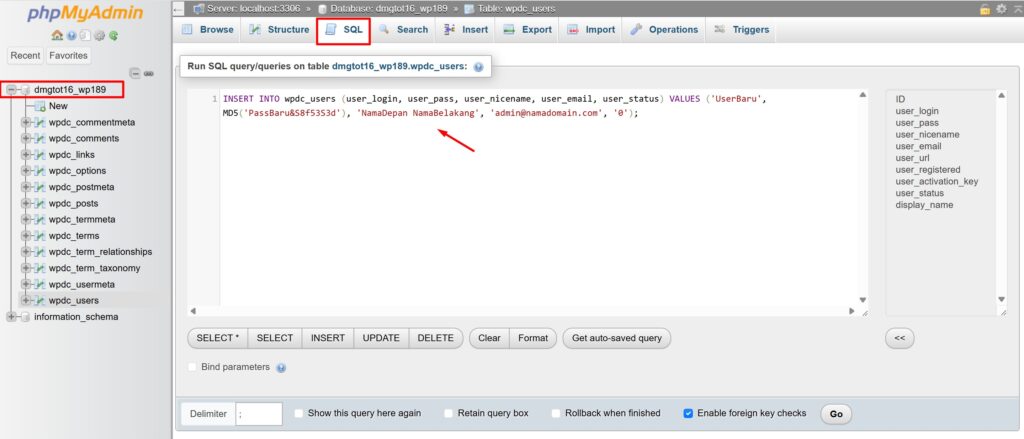
- Klik tombol Go pada 3 query database yang Anda buat.
Sampai tahap ini, proses pembuatan user admin di WordPress telah selesai.
Hal yang Perlu Diperhatikan
Ada beberapa hal penting sebelum menjalankan query di atas, seperti;
- Sesuaikan prefix tabel (wpdc_) dengan prefix database WordPress Anda.
- Gunakan password yang kuat dan unik, serta pastikan email administrator menggunakan alamat email yang masih aktif.
- Jalankan query secara berurutan agar relasi antar tabel tetap sesuai.
Jika salah menentukan prefix tabel, query akan gagal dijalankan karena tabel yang dimaksud tidak ditemukan. Prefix dapat dilihat pada file wp-config.php maupun daftar tabel di phpMyAdmin.
Cara Login dengan User Administrator Baru
Setelah user administrator berhasil dibuat melalui phpMyAdmin, langkah berikutnya adalah mencoba login ke dashboard WordPress menggunakan akun tersebut. Pastikan username dan password yang digunakan sesuai dengan data yang sebelumnya dibuat di database.
Ikuti langkah berikut:
- Buka halaman login WordPress dengan mengakses
domainanda.com/wp-adminataudomainanda.com/wp-login.php. - Masukkan username atau email dari user administrator yang baru dibuat.
- Masukkan password yang telah ditentukan sebelumnya.
- Klik Log In.
- Jika data login benar, Anda akan diarahkan ke dashboard WordPress.
Setelah berhasil masuk, buka menu Users > All Users untuk memastikan user baru memiliki role Administrator. Anda juga dapat memperbarui informasi akun, seperti password dan email, melalui dashboard WordPress.
Troubleshooting User Administrator WordPress
Jika user administrator yang dibuat melalui phpMyAdmin belum dapat digunakan untuk login, beberapa hal berikut dapat diperiksa:
- Username atau password tidak sesuai
Periksa kembali data username dan password yang dimasukkan saat membuat user. Pastikan tidak terdapat kesalahan penulisan atau spasi yang tidak diperlukan. - User berhasil login tetapi tidak memiliki akses administrator
Periksa kembali data role atau capability pada tabel*_usermeta. Pastikan user yang dibuat sudah memiliki role Administrator. - Tabel
wp_userstidak ditemukan
Jangan langsung menganggap database WordPress mengalami masalah. Prefix tabel setiap website dapat berbeda, sehingga nama tabel bisa saja menggunakan prefix lain, misalnyawpdc_users. - Tidak dapat menjalankan query di phpMyAdmin
Pastikan database WordPress yang dipilih sudah benar dan akun database memiliki izin untuk melakukan perubahan data. - Website mengalami error setelah perubahan database
Jika error muncul setelah menjalankan query, periksa kembali data yang dimasukkan. Apabila sebelumnya sudah membuat backup database, gunakan backup tersebut untuk mengembalikan kondisi database sebelum perubahan.
Kesimpulan
Membuat user admin WordPress melalui phpMyAdmin dapat menjadi solusi ketika Anda kehilangan akses ke akun administrator atau tidak dapat membuat user baru melalui dashboard WordPress. Dengan mengubah data pada tabel users dan usermeta, Anda dapat membuat akun administrator baru dan menggunakannya untuk kembali mengakses dashboard.
Sebelum melakukan perubahan pada database, pastikan Anda sudah melakukan backup dan mengetahui nama database serta prefix tabel WordPress yang digunakan. Setelah user berhasil dibuat, segera login ke dashboard dan periksa kembali role Administrator untuk memastikan akun memiliki hak akses yang sesuai.
Semoga panduan cara membuat user admin WordPress melalui phpMyAdmin ini dapat membantu Anda memulihkan akses ke website dengan lebih mudah. Gunakan akses administrator dengan bijak dan hapus akun yang sudah tidak diperlukan untuk menjaga keamanan website.


