

 Lutfi Hanif
Sudah memesan layanan hosting dengan SitePro, tapi bingung harus masuk ke halaman editornya lewat mana? Atau mungkin Anda pernah login sebelumnya, lalu lupa jalurnya karena sudah lama tidak membuka website Anda? Wajar jika terasa membingungkan, apalagi login SitePro memang tidak dilakukan lewat halaman terpisah seperti kebanyakan website builder lain, melainkan lewat Clientzone Rumahweb.
Artikel ini akan memandu Anda login ke SitePro langkah demi langkah, lengkap dengan solusi jika ada kendala di tengah jalan.
Ringkasan Cepat
- Login SitePro dilakukan lewat Clientzone Rumahweb, bukan lewat halaman login terpisah.
- SitePro hanya tersedia untuk layanan shared hosting, unlimited hosting, atau cloud hosting Rumahweb, jadi pastikan layanan Anda termasuk salah satu jenis tersebut.
- Saat pertama kali login, Anda akan diarahkan untuk memilih template sebelum masuk ke halaman editor.
- Jika tombol Login SitePro tidak muncul atau Anda lupa password, ada beberapa hal yang bisa dicek sebelum menghubungi support.
Apa Itu SitePro dan Siapa yang Bisa Login
SitePro adalah salah satu fitur website builder dari Rumahweb yang memudahkan Anda membangun website tanpa perlu menulis kode sama sekali, cukup lewat editor berbasis drag and drop. Anda hanya perlu memilih template, menyesuaikan konten, lalu mempublikasinya. Website langsung bisa diakses oleh siapapun dan dimanapun.
Fitur ini tersedia pada layanan shared hosting, unlimited hosting, maupun cloud hosting di Rumahweb, dengan versi gratis yang sudah bisa langsung digunakan tanpa biaya tambahan. Namun, versi gratis ini punya batasan tertentu, misalnya dari sisi jumlah halaman yang bisa dibuat dan fitur yang tersedia. Jika kebutuhan Anda lebih besar, seperti ingin menambah jumlah halaman atau mengakses fitur yang lebih lengkap, Anda bisa upgrade ke lisensi SitePro ke versi berbayar.
Di Rumahweb, Anda bisa mengaktifkan fitur SitePro langsung dari halaman Clientzone, termasuk login untuk mengelola website Anda. Proses ini memakai akun yang sama dengan akun untuk mengelola layanan hosting Anda, baik untuk versi gratis maupun yang sudah upgrade ke Premium.
Persiapan Sebelum Login SitePro
Sebelum login, pastikan dua hal berikut sudah terpenuhi.

- Anda memiliki akses untuk login ke akun Clientzone Rumahweb untuk kelola layanannya.
- Pastikan layanan hosting dengan fitur SitePro masih aktif.
Jika Anda belum yakin jenis layanan yang dipesan sudah mendukung SitePro atau belum, Anda bisa memeriksanya langsung di menu Hosting pada Clientzone, atau menghubungi tim support untuk memastikan.
Cara Login SitePro melalui Clientzone
Setelah persiapan di atas terpenuhi, ikuti langkah berikut untuk login ke SitePro.
- Silakan akses halaman Clientzone Rumahweb.
- Pada halaman dashboard, klik menu hosting seperti pada gambar berikut:

- Akan muncul daftar akun hosting yang Anda miliki, Klik tombol Manage.

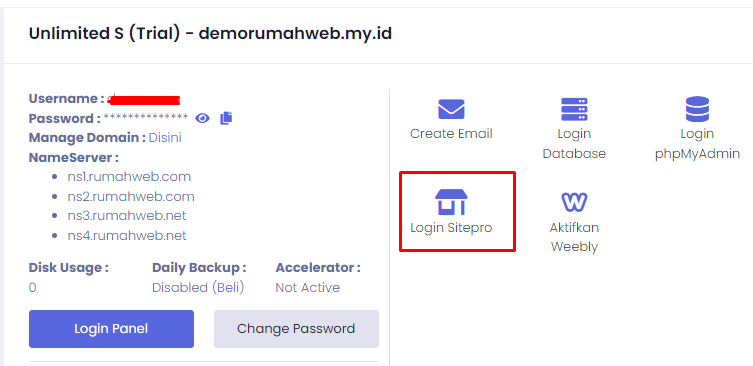
- Klik tombol login SitePro.
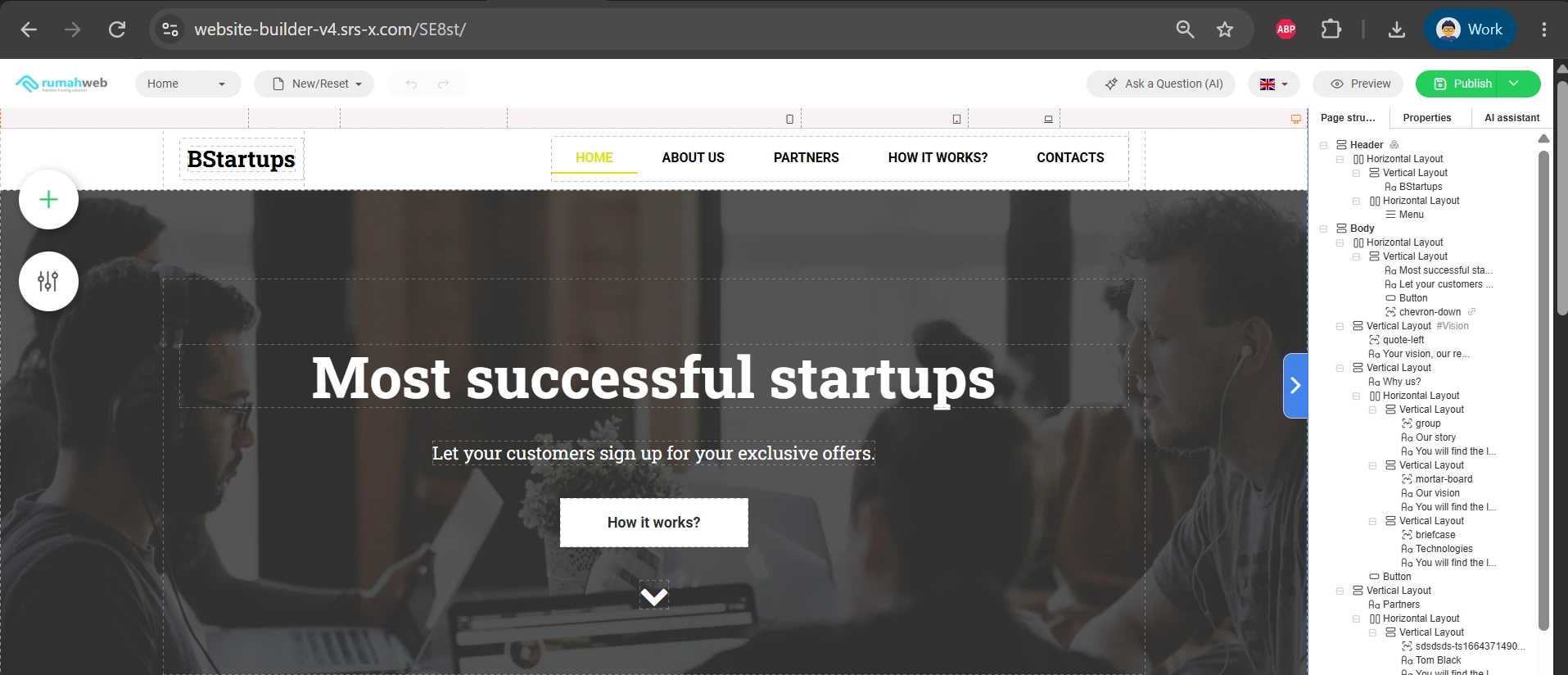
Berikut adalah contoh tampilan halaman editor SitePro yang bisa Anda gunakan untuk mengelola website Anda.
Tampilan Awal Saat Pertama Kali Login SitePro
Jika ini pertama kalinya Anda login sitepro untuk layanan tersebut, akan muncul halaman pemilihan template atau theme sebelum masuk ke editor. Pilih template yang sesuai dengan kebutuhan website Anda, karena tampilan ini nantinya bisa Anda sesuaikan lebih lanjut lewat editor.
Jika Anda sudah pernah login dan memilih template sebelumnya, langkah ini otomatis dilewati, dan Anda akan langsung masuk ke halaman editor tempat website Anda terakhir ditinggalkan.
Cara Mengatasi Kendala Saat Login SitePro
Beberapa kendala berikut kerap dialami pengguna saat mencoba login sitepro.
- Tombol Login SitePro tidak muncul di halaman Manage
Untuk kendala ini, Anda bisa menghubungi support Rumahweb untuk pengecekan lebih lanjut. - Lupa password akun Clientzone
Karena login sitepro memakai akun Clientzone yang sama, Anda bisa mengatur ulang password lewat halaman login Clientzone menggunakan opsi lupa password, bukan lewat SitePro secara langsung. - Halaman editor tidak bisa dimuat setelah klik Login SitePro
Coba muat ulang halaman atau gunakan browser lain, karena beberapa ekstensi browser seperti ads blocker terkadang mengganggu proses loading editor.
Penutup
Login sitepro sebenarnya cukup sederhana begitu Anda tahu jalurnya, cukup lewat Clientzone, klik Manage pada layanan hosting, lalu klik tombol Login SitePro. Dengan akses ini, Anda bisa langsung mengelola template, layout, hingga konten website tanpa perlu kemampuan coding sama sekali.
Jika Anda belum memiliki layanan hosting yang mendukung SitePro, Rumahweb menyediakan pilihan hosting murah yang sudah termasuk akses SitePro Website Builder di dalamnya. Setelah berhasil login, Anda bisa lanjut membaca panduan cara membuat website di SitePro untuk mulai membangun website Anda.
FAQ
Berikut adalah beberapa pertanyaan popular tentang cara login SitePro di Rumahweb.
Apakah semua layanan hosting Rumahweb bisa login SitePro?
Tidak semua. SitePro hanya tersedia untuk layanan shared hosting, unlimited hosting, dan cloud hosting. Jika layanan Anda di luar jenis tersebut, tombol Login SitePro tidak akan muncul di menu Manage.
Bagaimana jika lupa password untuk login SitePro?
Login SitePro menggunakan akun Clientzone, bukan password terpisah. Jika Anda lupa, lakukan reset password lewat halaman login Clientzone menggunakan opsi lupa password.
Apakah login SitePro berbeda dengan login Clientzone?
Anda tidak perlu login dua kali dengan akun berbeda. Setelah login ke Clientzone, Anda tinggal klik tombol Login SitePro pada layanan hosting yang sesuai untuk langsung masuk ke halaman editor.
Kenapa tombol Login SitePro tidak muncul di menu Manage?
Penyebab paling umum adalah jenis layanan hosting Anda tidak mendukung SitePro, atau layanan tersebut belum berstatus aktif. Periksa jenis dan status layanan Anda di Clientzone, atau hubungi support jika masih belum yakin.
Apakah SitePro bisa diakses lewat domain sendiri, bukan lewat Clientzone?
Untuk masuk ke halaman editor, akses tetap dilakukan lewat Clientzone. Domain Anda sendiri baru digunakan untuk menampilkan website yang sudah dipublikasikan ke pengunjung, bukan untuk login ke editornya.


