

 Gatot Antok Wibowo
Sedang mengoneksikan website ke database namun password user database lupa disimpan? Atau justru Anda baru saja mengganti developer dan merasa perlu mengganti seluruh kredensial lama demi keamanan? Kedua situasi ini sama-sama butuh satu solusi, yaitu mengubah password user database di Plesk, dan untungnya proses ini bisa dilakukan sendiri lewat panel tanpa perlu bantuan teknis dari penyedia server hosting.
Namun, ada satu hal yang sering luput diperhatikan sebelum melakukannya. Mengubah password database tidak hanya soal klik beberapa tombol di Plesk, karena jika tidak diikuti langkah lanjutan, website atau aplikasi Anda justru bisa langsung error. Artikel ini akan memandu Anda melakukannya dengan aman, lengkap dari persiapan hingga penyesuaian di sisi aplikasi.
Ringkasan Cepat
- Password user database bisa diubah lewat menu Databases di Plesk Panel, tanpa perlu akses command line
- Sebelum mengubah, pastikan Anda tahu di mana saja kredensial lama tersimpan, karena perubahan ini bisa memutus koneksi aplikasi yang masih memakai password lama
- Setelah password diubah di Plesk, Anda wajib memperbarui kredensial yang sama di file konfigurasi aplikasi, misalnya wp-config.php untuk WordPress
- Jika website error setelah mengganti password, penyebabnya hampir selalu karena file konfigurasi aplikasi belum ikut diperbarui
Kenapa Perlu Mengubah Password User Database di Plesk
Ada beberapa situasi umum yang membuat Anda perlu mengganti password user database. Yang paling sering terjadi adalah lupa password, terutama jika kredensial tersebut dibuat lama dan tidak tercatat dengan baik. Selain itu, pergantian tim developer juga jadi alasan umum, karena praktik keamanan yang baik menyarankan mengganti seluruh kredensial setiap kali ada perpindahan akses ke pihak lain.
Alasan lain yang tidak kalah penting adalah dugaan kebocoran kredensial, misalnya setelah menemukan aktivitas mencurigakan di database atau setelah file konfigurasi aplikasi sempat ter-expose secara publik. Dalam kondisi seperti ini, mengganti password database sesegera mungkin jadi langkah pencegahan yang wajib dilakukan, tidak bisa ditunda.
Hal yang Perlu Diperhatikan Sebelum Mengubah Password
Ini bagian yang paling sering terlewat, tapi justru paling penting. Password user database biasanya sudah tersimpan di file konfigurasi aplikasi atau CMS yang terhubung ke database tersebut. Begitu Anda mengganti password lewat Plesk, aplikasi yang masih memakai password lama otomatis gagal terhubung ke database, dan website Anda bisa langsung menampilkan error seperti “Error establishing a database connection”.
Sebelum mengganti password, luangkan waktu untuk melakukan dua hal berikut.

- Catat nama database, nama user database, dan password lama sebagai cadangan, jaga-jaga jika proses perlu dibatalkan
- Identifikasi semua aplikasi atau file konfigurasi yang memakai kredensial database tersebut, karena bisa jadi ada lebih dari satu aplikasi yang terhubung ke database yang sama
Jika website Anda dikelola oleh developer atau tim lain, informasikan juga rencana penggantian password ini kepada mereka, supaya tidak ada yang kaget saat aplikasi tiba-tiba tidak bisa diakses.
Cara Mengubah Password User Database di Plesk Panel
Setelah persiapan di atas selesai, Anda bisa mulai mengganti password lewat langkah berikut.
- Login ke plesk panel pada layanan Hosting atau VPS Anda.
- Setelah login, klik menu Databases lalu klik pada link nama Users seperti gambar berikut:
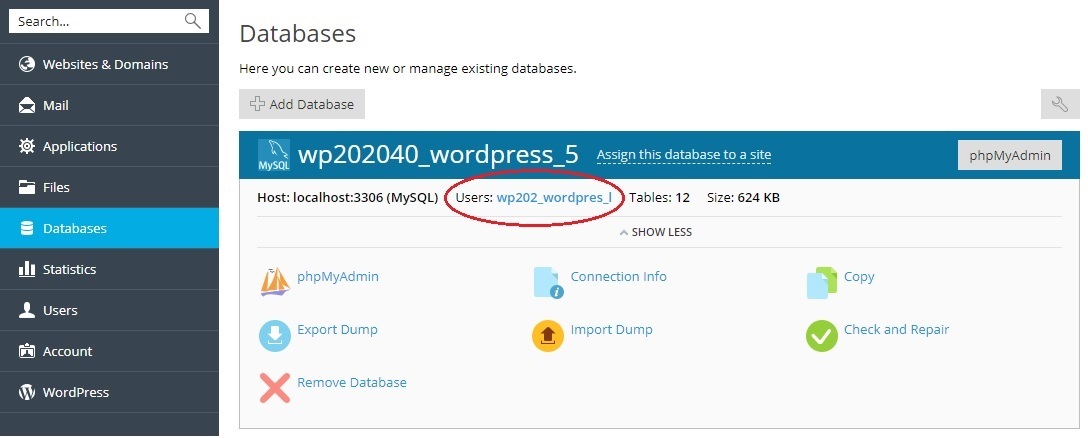
- Masukkan password baru pada kolom New Password, kemudian ulangi password yang sama pada kolom Confirm Password.

- Klik OK untuk menyelesaikan prosesnya.
Cara Memperbarui Password di Sisi Aplikasi atau CMS
Setelah password berhasil diganti di Plesk, langkah ini tidak boleh dilewatkan. Anda perlu memperbarui password yang sama di file konfigurasi aplikasi, supaya aplikasi tetap bisa terhubung ke database dengan kredensial yang baru.
Untuk website berbasis WordPress, bukalah file wp-config.php lewat File Manager di Plesk atau lewat FTP, lalu cari baris berikut.
define( 'DB_PASSWORD', 'password_lama' );Ganti bagian password_lama dengan password baru yang baru saja Anda buat di Plesk, lalu simpan file tersebut. Untuk CMS lain seperti Joomla atau Moodle, langkahnya serupa, hanya saja nama file dan lokasi variabel password dapat berbeda, misalnya configuration.php pada Joomla atau config.php pada Moodle.
Troubleshooting Jika Website Error Setelah Password Diubah
Jika website Anda menampilkan error setelah mengganti password database, penyebabnya hampir selalu sama, yaitu ada file konfigurasi yang belum ikut diperbarui. Berikut beberapa hal yang bisa Anda periksa.
- Pastikan tidak ada spasi tambahan yang ikut tersalin saat menempelkan password baru ke file konfigurasi
- Periksa apakah ada lebih dari satu aplikasi atau subdomain yang memakai database yang sama, karena semuanya perlu diperbarui kredensialnya
- Cek apakah ada file cache konfigurasi di aplikasi Anda yang masih menyimpan kredensial lama, beberapa CMS atau plugin caching perlu dibersihkan cache-nya agar membaca ulang file konfigurasi
- Jika Anda tidak yakin file konfigurasi mana yang perlu diubah, hubungi tim support server hosting Anda untuk dibantu menelusurinya
Tips Membuat Password Database yang Aman
Manfaatkan momen penggantian ini untuk sekaligus memperkuat keamanan database Anda.
- Gunakan kombinasi huruf besar, huruf kecil, angka, dan simbol sepanjang minimal 12 karakter, dan hindari memakai kata yang mudah ditebak seperti nama domain atau tahun lahir.
- Simpan juga password baru tersebut di tempat yang aman, misalnya aplikasi pengelola password, supaya Anda tidak perlu mengulang proses lupa password di kemudian hari.
FAQ
Berikut adalah beberapa pertanyaan popular tentang cara mengubah password user database di Plesk Panel.
Apakah mengubah password user database akan mematikan website?
Tidak secara langsung, tapi website Anda bisa menampilkan error jika file konfigurasi aplikasi belum diperbarui dengan password baru. Selama Anda langsung menyesuaikan kredensial di sisi aplikasi setelah mengganti password, website akan tetap berjalan normal.
Apakah saya perlu restart service setelah ganti password database?
Tidak perlu. Perubahan password user database di Plesk langsung berlaku begitu Anda klik OK, tanpa perlu me-restart layanan database atau server.
Bagaimana jika lupa menyimpan password database yang lama?
Jika Anda lupa password lama namun masih memiliki akses ke Plesk Panel, Anda tetap bisa mengatur password baru lewat menu Database Users tanpa perlu mengetahui password lama terlebih dahulu.
Apakah password user database sama dengan password akun Plesk?
Tidak sama. Password akun Plesk digunakan untuk login ke panel secara keseluruhan, sedangkan password user database khusus digunakan oleh aplikasi untuk terhubung ke database tertentu.
Berapa lama perubahan password database berlaku setelah disimpan?
Perubahan berlaku seketika setelah Anda menekan tombol OK. Namun, aplikasi yang masih memakai password lama di file konfigurasinya tidak akan otomatis mengenali password baru sampai Anda memperbaruinya secara manual.
Penutup
Mengubah password user database di Plesk sebenarnya cukup sederhana, asal Anda tidak lupa langkah lanjutannya, yaitu memperbarui kredensial yang sama di file konfigurasi aplikasi. Dengan mengikuti urutan di atas, mulai dari persiapan, penggantian password di Plesk, hingga penyesuaian di sisi aplikasi, Anda bisa mengganti password database dengan aman tanpa risiko website tiba-tiba error.
Jika Anda masih ragu atau sudah telanjur mengalami error setelah mengganti password, tim support Rumahweb siap membantu menelusuri penyebabnya, termasuk untuk pelanggan yang menggunakan layanan hosting atau VPS Plesk.


