


 Risang
Sudah membuat website lewat SitePro, tapi sampai sekarang masih menebak-nebak apakah konten yang Anda unggah benar-benar dibaca pengunjung, atau justru sepi tanpa Anda sadari? Tanpa data yang jelas, sulit untuk tahu halaman mana yang perlu diperbaiki dan strategi mana yang sebenarnya berhasil. Di sinilah memasang Google Analytics di SitePro jadi langkah yang sebaiknya tidak Anda lewatkan.
Melalui Google Analytics, Anda bisa melihat langsung berapa banyak pengunjung yang datang, halaman mana yang paling diminati, hingga dari mana sebagian besar trafik website Anda berasal. Selain itu, prosesnya tidak serumit yang dibayangkan
Artikel ini akan memandu Anda langkah demi langkah, mulai dari mendaftar akun Google Analytics hingga memastikan datanya benar-benar terpasang di website SitePro Anda.
Ringkasan Cepat
- Google Analytics (GA4) membantu Anda memantau jumlah pengunjung, halaman populer, dan sumber trafik website SitePro
- Pemasangan dilakukan dengan menyalin kode tracking dari Google Analytics, lalu menempelkannya di kolom scripts pada halaman Default SitePro
- Setelah dipasang, verifikasi dulu lewat menu Realtime sebelum menunggu laporan harian muncul
- Jika data belum muncul, penyebab paling umum adalah kode belum di-publish, cache browser, atau ad blocker yang aktif saat pengecekan
Apa itu Google Analytics?
Google Analytics adalah sebuah tools yang berasal dari Google dan dapat digunakan untuk memantau trafik website. Tools ini berfungsi untuk melihat jumlah pengunjung, konten populer pada website, dan dapat menelusuri pengunjung berdasarkan informasi halaman pengacu website, iklan, jaringan pay-per-click dan email marketing.
Dengan tools ini, Anda dapat membuat laporan mengenai trafik website dalam jangka waktu harian, mingguan, atau bahkan bulanan. Selengkapnya tentang apa itu Google Analytics bisa dibaca melalui artikel : Apa Itu Google Analytics
Kenapa Perlu Memasang Google Analytics di Website?
Tanpa Google Analytics, Anda sebenarnya hanya menebak-nebak apakah strategi konten atau promosi yang dijalankan sudah efektif. Dengan data pengunjung yang jelas, Anda bisa tahu halaman mana yang paling diminati, dari mana sebagian besar pengunjung datang, dan kapan waktu trafik website ramai, yang semuanya berguna untuk menentukan langkah selanjutnya.

Khusus untuk pengguna SitePro, memasang Google Analytics juga membantu Anda mengukur performa halaman yang sudah dibuat lewat drag and drop editor, tanpa perlu kemampuan coding tambahan selain menempelkan satu baris kode tracking.
Memasang Google Analytics di SitePro
Untuk dapat menggunakan Google Analytics, pastikan Anda sudah memiliki akun Google. Yuk simak langkah-langkah berikut ini untuk mengetahui cara memasang Google analytics pada website SitePro.
Step 1. Daftar Google Analytics
- Membuat akun Google Analytics terlebih dahulu. Silahkan mengakses ke halaman Google Analytics, kemudian klik Start for free.

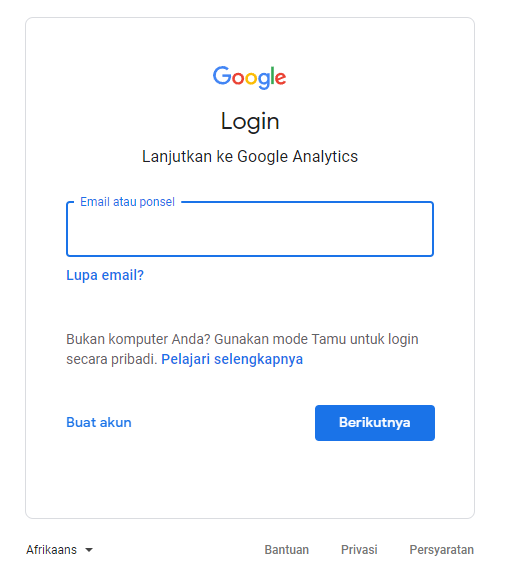
- Kemudian akan muncul halaman login. Masukkan username dan password akun Google Anda. Kemudian klik login/sign in.
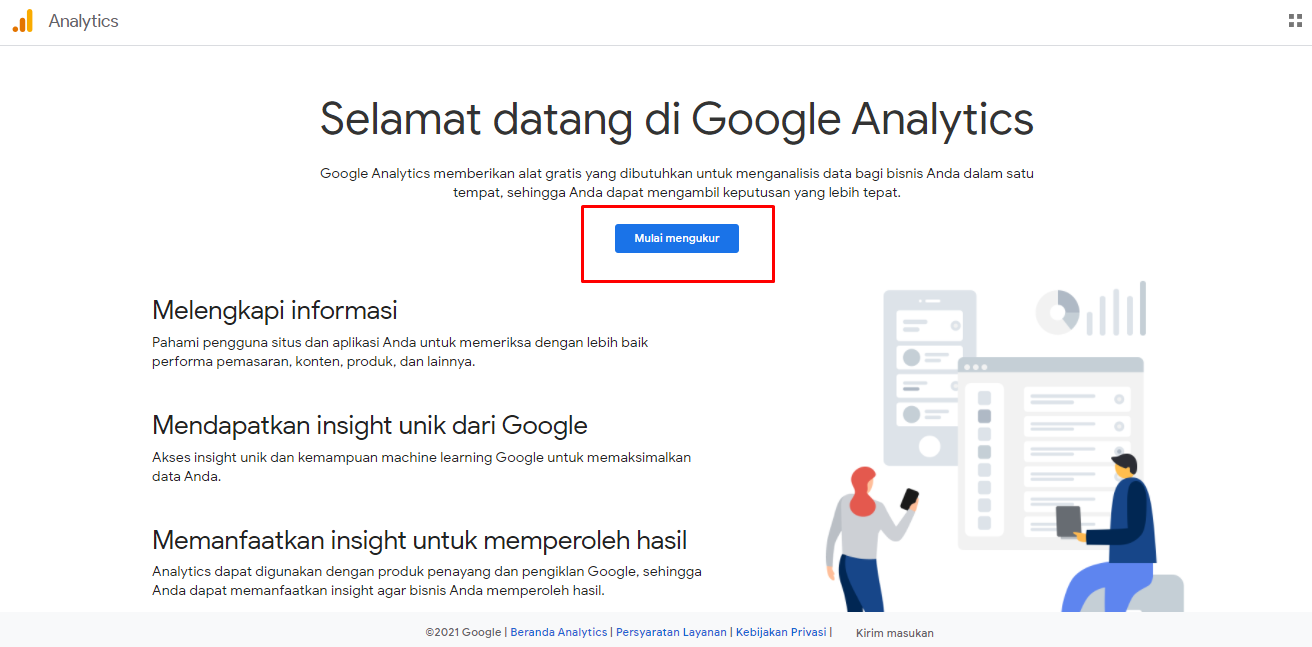
- Setelah login, akan diarahkan ke halaman utama Google Analytics. Silahkan klik start Measuring.
- Pada halaman penyiapan akun. Masukkan nama akun yang akan digunakan, kemudian klik centang pada semua opsi Setelan Berbagi Data Akun. Selanjutnya klik Next.

- Masukkan nama properti, zona waktu dan kurs mata uang sesuai dengan kebutuhan Anda. Kemudian klik next/selanjutnya.

- Pada bagian Informasi Bisnis. Sesuaikan opsi kategori industri, ukuran bisnis dan opsi penggunaan Google Analytics berdasarkan kebutuhan Anda. Kemudian klik Next.

- Akan muncul tampilan persetujuan dan ketentuan kebijakan oleh Google Analytics. Silahkan klik semua dan klik saya setuju.

- Kemudian akan muncul halaman penyiapan aliran data. Silahkan pilih platform web.

- Selanjutnya masukkan url website Anda dan Nama aliran data. Setelah selesai, klik Buat Aliran Data/Create Stream.

- Kemudian akan muncul halaman Petunjuk Pemberian Tag, klik pada tag situs global(gtag.js). Klik copy untuk dimasukkan ke halaman SitePro.

Step 2. Memasang code Google Analytics di SitePro
Silakan login ke SitePro terlebih dahulu dengan mengikuti panduan berikut. Setelah berhasil login, Anda bisa mengikuti panduan berikut untuk memasang code Google Analytics di SitePro.
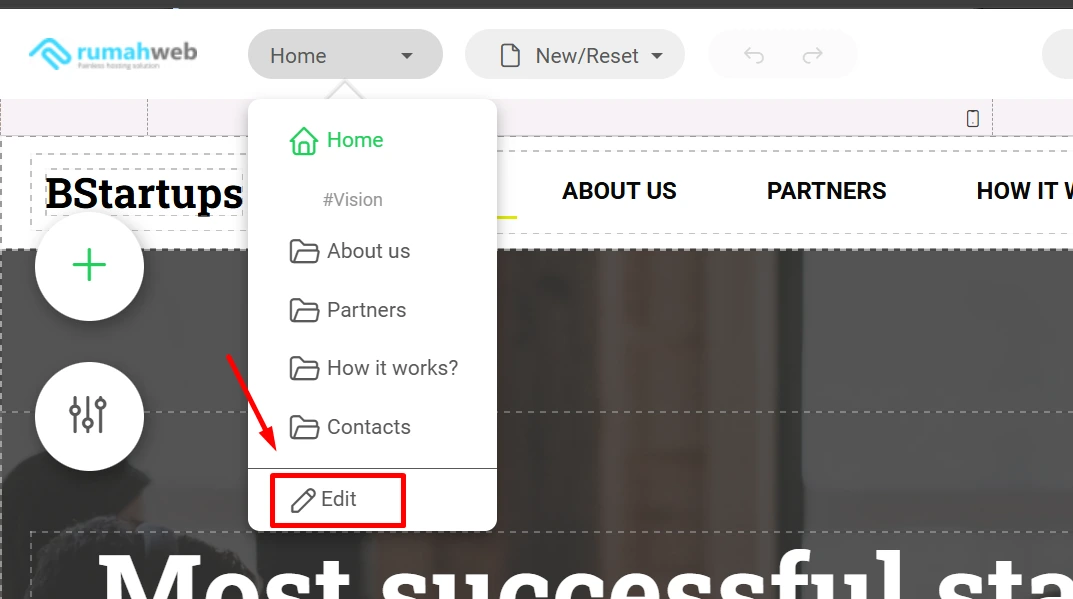
- Klik list Page yang telah anda buat, lalu klik tombol Edit.
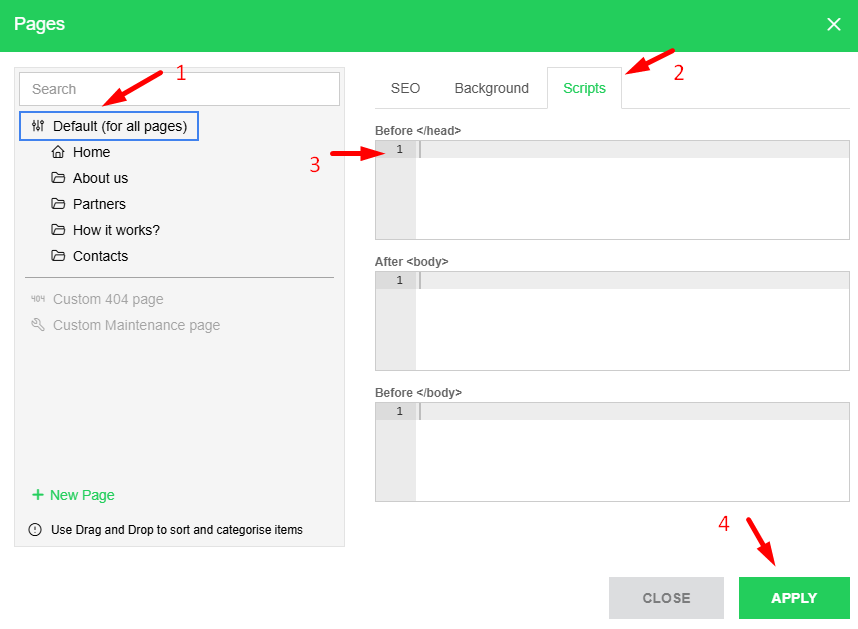
- Pada Pages, silakan klik “Default (for all pages)“. Lalu, pilih tab Scripts dan masukkan kode tracking Google Analytics Anda di kolom before </head>. Klik tombol Apply untuk menyimpan.
- Jangan lupa klik tombol “Publish” untuk menyimpan perubahan yang anda lakukan.
Step 3. Memverifikasi Google Analytics
Setelah klik Publish, jangan langsung berasumsi pemasangan sudah berhasil. Lakukan verifikasi berikut untuk memastikannya.
- Buka website SitePro Anda di tab baru, biarkan halamannya tetap terbuka.
- Kembali ke halaman Google Analytics, lalu klik menu Reports di sidebar kiri.
- Klik submenu Realtime.
- Jika kode terpasang dengan benar, Anda akan melihat setidaknya 1 pengguna aktif, yaitu kunjungan Anda sendiri, muncul di laporan tersebut dalam beberapa detik.
Jika tidak ada pengguna aktif yang muncul, kemungkinan ada langkah pemasangan yang perlu diperiksa ulang.
Troubleshooting Google Analytics Tidak Muncul Data di SitePro
Beberapa kendala berikut sering dialami setelah proses pemasangan selesai.
- Tidak ada pengguna aktif di menu Realtime. Periksa kembali apakah kode tracking sudah ditempel di kolom before </head> pada halaman Default (for all pages), dan pastikan Anda sudah klik Publish, bukan hanya Apply.
- Browser menampilkan data kosong saat verifikasi. Nonaktifkan sementara ad blocker atau ekstensi privasi di browser Anda, karena beberapa ekstensi memblokir skrip Google Analytics secara otomatis.
- Laporan harian atau mingguan belum muncul meski Realtime sudah terdeteksi. Ini wajar terjadi, karena laporan non-realtime di Google Analytics biasanya baru terisi lengkap dalam 24 hingga 48 jam setelah pemasangan.
- Kode sempat hilang setelah mengedit halaman lain. Kode tracking yang ditempel di halaman Default seharusnya berlaku untuk semua halaman, tapi ada baiknya dicek ulang jika Anda membuat ulang halaman dari awal atau mengganti template.
Cara Menggunakan Google Analytics
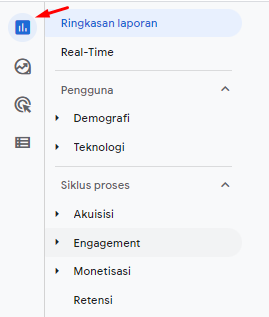
Saat ini Google Analytics telah terpasang di website SitePro Anda. Untuk melihat detail statistik laporan, silahkan kembali akses ke halaman Google analytics lalu akan muncul laporan ringkasan seperti gambar berikut:
1. Menu Acquisition
Menu ini berisi acquisition overview, user acquisition dan traffic acquisition. Anda bisa melihat jumlah user yang mengakses website anda, sumber trafik pada website hingga berapa lama user anda aktif pada website.
2. Menu Engagement
Menu ini berisi Engagement overview, events hingga conversion. Pada menu ini, anda dapat melihat halaman mana yang paling banyak diakses oleh user, lama pengunjung membaca artikel atau melihat website anda hingga anda dapat menentukan conversi halaman tertentu untuk dijadikan iklan.
3. Menu Realtime
Menu ini menampilkan aktivitas pengunjung yang sedang terjadi saat itu juga, termasuk jumlah pengguna aktif, halaman yang sedang mereka buka, dan lokasi asal kunjungan. Selain berguna untuk verifikasi awal pemasangan, menu ini juga membantu Anda memantau dampak langsung dari promosi yang baru saja dijalankan, misalnya setelah membagikan tautan website di media sosial.
Kesimpulan
Cara memasang Google Analytics di SitePro sebenarnya cukup sederhana, mulai dari mendaftar akun GA4, menyalin kode tracking, menempelkannya di kolom scripts, hingga memverifikasinya lewat menu Realtime. Dengan data yang lengkap, Anda bisa memahami perilaku pengunjung dan terus menyempurnakan website SitePro Anda berdasarkan data, bukan sekadar tebakan.
Jika Anda belum memiliki website SitePro atau ingin membuat website baru yang mudah dikelola tanpa coding, Rumahweb menyediakan layanan SitePro Website Builder yang bisa langsung Anda kombinasikan dengan Google Analytics seperti panduan di atas.
FAQ
Berikut adalah beberapa pertanyaan popular tentang memasang Google Analytics di SitePro.
Berapa lama data Google Analytics muncul setelah dipasang di SitePro?
Data pengunjung aktif biasanya langsung terlihat di menu Realtime dalam hitungan detik. Namun, untuk laporan harian, mingguan, atau laporan lain yang lebih detail, Google Analytics membutuhkan waktu sekitar 24 hingga 48 jam untuk mengumpulkan data secara lengkap.
Apakah Google Analytics berbayar?
Tidak. Google Analytics versi standar atau GA4 dapat digunakan gratis oleh pemilik website, termasuk untuk website yang dibuat lewat SitePro.
Apakah GA4 berbeda dengan Universal Analytics?
Berbeda. GA4 adalah versi terbaru Google Analytics yang menggantikan Universal Analytics, dengan cara pengukuran berbasis peristiwa (event-based) yang lebih fleksibel. Saat ini, pendaftaran akun Google Analytics baru otomatis menggunakan GA4.
Apakah pemasangan Google Analytics mempengaruhi kecepatan loading website SitePro?
Dampaknya sangat minim. Kode tracking Google Analytics berukuran kecil dan dimuat secara asinkron, sehingga tidak menghambat proses loading konten utama website Anda secara signifikan.
Apakah satu akun Google Analytics bisa dipakai untuk lebih dari satu website SitePro?
Bisa. Anda dapat membuat beberapa property dalam satu akun Google Analytics, masing-masing dengan kode tracking berbeda untuk setiap website yang ingin dipantau.


