 Akbar Wirabattana
Website tiba-tiba lambat, bahkan muncul error saat diakses? Dalam banyak kasus, penyebabnya bukan karena server down, melainkan karena website sudah mencapai limit resource hosting seperti CPU, RAM, atau entry process.
Masalahnya, kondisi ini sering tidak disadari sejak awal. Website masih bisa diakses, tetapi performanya menurun, proses menjadi lambat, hingga akhirnya beberapa fitur tidak berjalan dengan normal. Karena itu, memahami penyebab dan cara mengatasi limit resource hosting menjadi hal penting.
Di artikel ini, kami akan membahas apa itu limit resource hosting, penyebabnya, serta langkah-langkah yang bisa dilakukan untuk mengatasinya secara efektif.
Apa itu limit resource hosting?
Limit resource adalah batas penggunaan sumber daya pada server yang diberikan kepada setiap akun hosting. Batas ini mencakup komponen seperti CPU, RAM, I/O, dan jumlah proses yang bisa dijalankan secara bersamaan.
Pada layanan shared hosting, satu server digunakan oleh banyak pengguna. Karena itu, setiap akun akan dibatasi agar tidak menggunakan resource secara berlebihan dan mengganggu pengguna lain. Ketika penggunaan melewati batas tersebut, sistem akan membatasi proses (throttling) atau bahkan menghentikan sementara request.
Dengan memahami apa itu limit resource hosting, Anda bisa lebih mudah mengidentifikasi masalah performa dan menentukan langkah optimasi yang tepat sebelum memutuskan untuk upgrade layanan.

Jenis resource yang umum dibatasi
Berikut adalah beberapa jenis resource yang umunya dibatasi oleh penyedia layanan hosting.
- CPU: Menentukan seberapa cepat request diproses. Jika CPU penuh, website akan terasa lambat karena setiap proses harus antre.
- RAM: Digunakan untuk menjalankan script PHP, plugin, dan query database. Jika RAM habis, proses bisa gagal atau error.
- Entry Processes : Jumlah request bersamaan (concurrent visitors). Jika limit tercapai, pengunjung baru akan ditolak sementara.
- I/O : Kecepatan baca/tulis data ke disk. Jika tinggi, biasanya disebabkan oleh banyak file diakses (misalnya gambar atau cache).
- IOPS : Jumlah operasi baca/tulis per detik. Semakin tinggi, semakin banyak aktivitas disk yang terjadi dalam waktu singkat.
- NPROC: Limitasi yang mengontrol jumlah maksimal entry process dalam LVE. Setelah batas limit tercapai, tidak ada proses baru yang dapat dibuat sampai yang lainnya selesai.
Bagaimana Jika resource usage telah mencapai limit?
Ada beberapa dampak yang mungkin terjadi, ketika resource usage hosting Anda telah mencapai batas maksimal, seperti:
- Website lambat atau timeout : Server tidak mampu memproses request tepat waktu sehingga halaman membutuhkan waktu lama untuk dimuat atau bahkan gagal ditampilkan.
- Error 508 / 503 : Server secara otomatis menghentikan proses karena resource habis. Error 508 biasanya terkait limit resource, sedangkan 503 menandakan service sementara tidak tersedia.
- Proses upload/import gagal : Aktivitas seperti upload gambar, import data, atau install plugin membutuhkan CPU, RAM, dan I/O. Jika limit tercapai, proses akan berhenti di tengah jalan atau gagal sepenuhnya.
Penyebab Website Mengalami Limit Resource
Ada beberapa penyebab yang menyebabkan resource usage pada hosting mencapai limit. Berikut di antaranya:
1. Traffic Tinggi (Lonjakan Mendadak)
Lonjakan traffic dari iklan, konten viral, atau promosi dapat meningkatkan jumlah request secara drastis dalam waktu singkat. Ketika banyak pengunjung mengakses website secara bersamaan, entry process akan cepat penuh dan CPU bekerja lebih keras untuk memproses setiap permintaan.
Kondisi ini sering menyebabkan website menjadi lambat, muncul error 503 insufficient resource atau bahkan tidak dapat diakses.
2. Plugin atau Theme Menggunakan resource tinggi
Penggunaan plugin atau theme yang tidak dioptimasi dapat membebani server karena menjalankan banyak proses di background. Plugin seperti page builder, related post update, statistik real-time, atau security scanning biasanya membutuhkan resource besar.
Dampaknya, penggunaan CPU dan RAM meningkat serta memperbanyak query ke database sehingga performa website menurun. Jika tidak dioptimasi secara langsung, maka website biasanya akan tetap lambat.
3. Tidak Menggunakan Caching
Cache adalah data sementara yang disimpan untuk membantu situs web atau aplikasi bekerja dengan lebih cepat. Data sementara ini berasal dari aktivitas pada situs web atau aplikasi yang digunakan dan disimpan pada penyimpanan internal HP maupun browser.
Tanpa adanya proses caching, setiap pengunjung akan memicu proses penuh di server, termasuk eksekusi PHP dan query database pada server akan naik. Hal ini membuat penggunaan resource menjadi tidak efisien, terutama saat traffic meningkat, karena server harus mengulang proses yang sama berkali-kali untuk setiap user.
4. Query Database Tidak Optimal
Query database yang tidak efisien, seperti query berulang, tanpa indexing, atau tabel yang terlalu besar (misalnya wp_options dan wp_postmeta), dapat memperlambat proses pengambilan data. Akibatnya, response time meningkat dan penggunaan CPU serta RAM menjadi lebih tinggi dari yang seharusnya.
5. File Media Tidak Teroptimasi
File gambar atau video dengan ukuran besar akan meningkatkan beban I/O dan bandwidth karena server harus membaca dan mengirim data dalam jumlah besar. Selain memperlambat loading website, kondisi ini juga mempercepat penggunaan resource hosting.
6. Bot, Crawlers, dan Aktivitas Mencurigakan
Tidak semua traffic berasal dari pengunjung asli. Bot atau crawler agresif dapat melakukan request berulang dalam jumlah besar, sehingga memenuhi entry process dan meningkatkan penggunaan CPU.
Dalam beberapa kasus, aktivitas seperti brute force login juga dapat mengganggu stabilitas website secara keseluruhan. Kami juga menemukan kasus crawling dari bot AI yang sangat banyak menyebabkan salah satu pengguna Hosting Rumahweb menjadi resource limit.
BACA JUGA: Cara Memblokir Bot AI dan Bot Tidak Diinginkan di Robots.txt
Mengatasi Limit Resource Usage di Hosting
Berikut beberapa hal yang perlu Anda lakukan untuk mengatasi limit resource usage di Hosting.
1. Lakukan analisa resource usage di Hosting (wajib dilakukan)
Langkah pertama yang harus Anda lakukan adalah menganalisa resource usage di hosting. Di cPanel, Anda bisa memanfaatkan menu ‘Resource Usage‘. Di menu ini, Anda dapat melihat detail penggunaan CPU, RAM, IO hingga proses PHP dan database apa saja yang menggunakan resource tinggi pada hosting.
Tidak hanya itu, Anda bisa melihat history yang menyebabkan resource usage menjadi tinggi pada menu Snapshot.
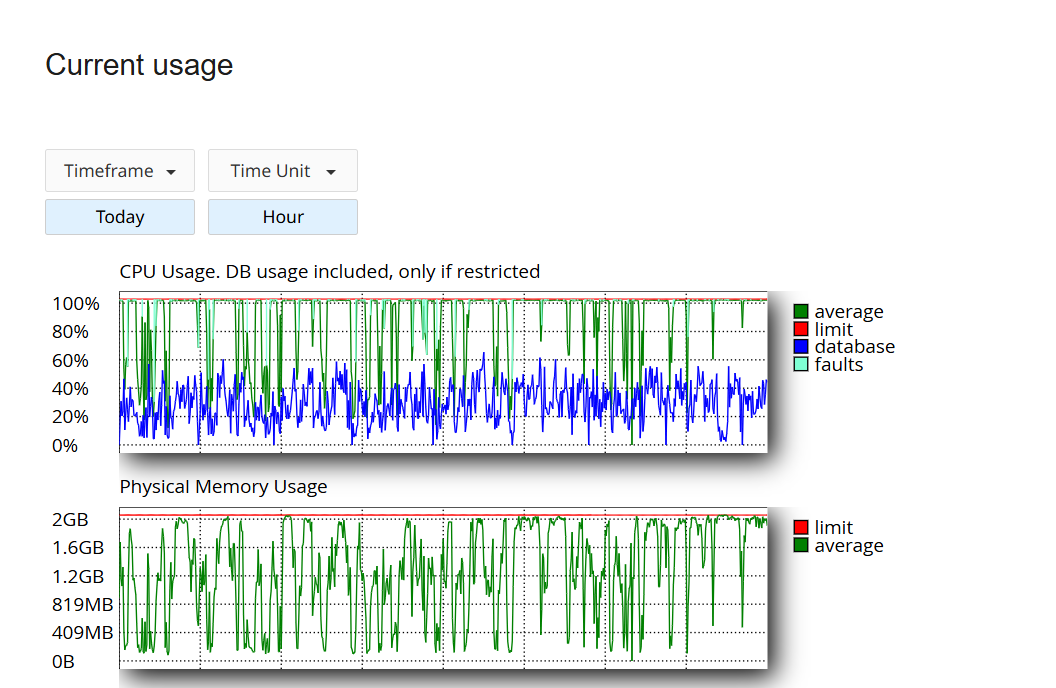
Panduan pengecekan resource usage bisa Anda pelajari melalui halaman berikut: Cara Melihat Resource Usage di cPanel
Setelah mengetahui proses apa yang tinggi, Anda dapat melakukan kill process agar proses yang sedang berjalan tersebut terhenti. Kill Process dapat dilakukan melalui CronJob maupun melalui SSH atau Terminal.
Perlu dipahami bahwa kill process bukan solusi utama, melainkan solusi sementara agar website Anda bisa kembali diakses. Setelah itu, Anda tetap perlu menganalisa penyebab resource tinggi, misalnya dengan memeriksa proses apa saja yang berjalan dalam 24 jam terakhir.
Untuk membantu proses analisa tersebut, Anda bisa memanfaatkan fitur PHP X-Ray yang tersedia di cPanel.
2. Optimasi Website
Optimasi website adalah langkah paling fundamental karena langsung berpengaruh terhadap seberapa besar beban yang diterima server. Banyak kasus limit resource sebenarnya bukan karena traffic tinggi, tetapi karena website tidak efisien dalam menggunakan resource.
Dengan optimasi yang tepat, jumlah proses yang berjalan dapat dikurangi secara signifikan. Berikut beberapa kemungkinan yang menyebabkan resource hosting Anda tinggi beserta solusinya:
Optimasi script website
Skrip yang tidak efisien adalah salah satu penyebab tersembunyi yang sering luput dari perhatian. Terlalu banyak efek animasi berbasis JavaScript, file CSS yang tidak terpakai, atau skrip lama yang sudah tidak berfungsi namun masih tersimpan di server, semuanya ikut memperberat beban server setiap kali ada pengunjung.
Langkah yang bisa Anda lakukan adalah mengaudit performa website terlebih dahulu menggunakan tools seperti GTmetrix atau Google PageSpeed Insights untuk mengetahui bagian mana yang paling bermasalah.
Setelah itu, aktifkan fitur Minify untuk mengompresi file CSS dan JavaScript. Caranya cukup mudah jika menggunakan WordPress, yaitu melalui plugin WP Rocket dengan membuka tab File Optimization, lalu centang opsi Minify CSS files dan Minify JavaScript files, kemudian klik Save Changes.
Panduan lengkapnya bisa Anda baca di artikel Apa Itu Minify dan Cara Optimasinya.
Optimasi Plugins
Setiap plugin yang aktif di WordPress membutuhkan resource server untuk berjalan, bahkan jika tidak sedang digunakan secara aktif. Semakin banyak plugin yang terinstall, semakin besar beban yang ditanggung server.
Lakukan audit plugin secara berkala dengan langkah berikut. Masuk ke menu Plugins > Installed Plugins di dashboard WordPress, lalu nonaktifkan dan hapus plugin yang sudah tidak digunakan.
Untuk mengetahui plugin mana yang paling banyak menguras resource, Anda bisa menggunakan Plugin P3 (Plugin Performance Profiler) secara sementara, lakukan analisis, lalu segera nonaktifkan setelah selesai.
Panduan lebih lengkap tersedia di artikel Cara Meningkatkan Kecepatan Loading WordPress.
Optimasi Theme
Theme yang berat atau penuh fitur bawaan yang tidak digunakan adalah salah satu penyumbang penggunaan resource yang cukup signifikan. Pastikan theme yang Anda gunakan sesuai dengan kebutuhan dan spesifikasi paket hosting yang dimiliki.
Cara mudah untuk mengeceknya adalah dengan menonaktifkan sementara theme aktif dan menggantinya dengan theme bawaan WordPress seperti Twenty Twenty-Four, lalu uji kembali kecepatan website menggunakan GTmetrix.
Jika hasilnya jauh lebih baik, besar kemungkinan theme sebelumnya memang terlalu berat untuk spesifikasi hosting Anda.
3. Aktifkan Caching Secara Optimal
Tanpa caching, setiap pengunjung yang datang memaksa server memproses ulang halaman dari nol, mulai dari eksekusi PHP hingga query database. Semakin banyak pengunjung, semakin berat beban yang ditanggung server. Dengan mengaktifkan caching, ratusan pengunjung bisa dilayani dari data yang sudah tersimpan tanpa perlu proses berulang.
Cara paling mudah untuk mengaktifkan caching di WordPress adalah menggunakan plugin LiteSpeed Cache yang dipadukan dengan Redis. Panduan setting cache di WordPress bisa Anda pelajari di artikel berikut:
- LiteSpeed Cache
- Cara Mengaktifkan Redis Object Cache
- WP Rocket (alternatif jika tidak menggunakan litespeed server)
Bagi Anda yang menggunakan layanan hosting dengan web accelerator, maka kami sarankan utnuk menggunakan Litespeed cache. Sedangkan bagi pengguna layanan shared hosting paket Entry atau Small, WP rocket bisa menjadi alternatifnya.
4. Monitoring & Identifikasi Bottleneck
Optimasi tanpa data hanyalah tebakan. Sebelum mengambil tindakan apapun, Anda perlu tahu dulu bagian mana yang menjadi sumber masalah sebenarnya.
Untuk pengguna hosting Rumahweb dengan web accelerator, tools yang paling mudah digunakan adalah PHP X-Ray yang sudah tersedia langsung di cPanel. Fitur ini bisa melacak waktu eksekusi fungsi PHP, query database, hingga external request yang lambat, dan menampilkan laporan yang cukup detail sehingga Anda bisa langsung tahu bagian mana yang perlu diperbaiki.
Untuk pengguna VPS, Netdata adalah pilihan yang direkomendasikan. Install Netdata dengan menjalankan perintah berikut melalui SSH:
wget -O /tmp/netdata-kickstart.sh https://get.netdata.cloud/kickstart.sh && sh /tmp/netdata-kickstart.shSetelah terpasang, akses dashboard Netdata melalui browser.
http://IP_VPS_Anda:19999
Dari halaman tersebut, Anda bisa memantau penggunaan CPU, RAM, disk, dan network secara real-time. Panduan instalasinya bisa Anda ikuti di artikel Cara Install Netdata Monitoring di VPS.
5. Optimasi Database
Database yang tidak dirawat secara rutin akan terus menumpuk data tidak terpakai, seperti revisi post, transient options, komentar spam, hingga auto draft yang sudah lama. Seiring waktu, kondisi ini membuat query semakin lambat dan resource server semakin terkuras.
Bagi Anda yang menggunakan WordPress, cara termudah untuk membersihkannya adalah menggunakan plugin WP-Optimize. Langkahnya sebagai berikut:
- Masuk ke dashboard WordPress
- Buka Plugins > Add New Plugins, cari WP-Optimize, lalu klik Install dan Activate.
- Setelah aktif, masuk ke menu WP-Optimize > Database, centang data yang ingin dibersihkan seperti revisi post dan komentar spam, lalu klik Run all selected optimizations.
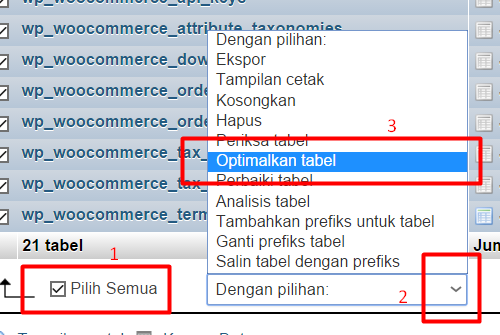
Selain melalui plugin, Anda juga bisa melakukan optimasi langsung dari phpMyAdmin di cPanel. Namun, pastikan Anda melakukan backup database terlebih dahulu sebelum menjalankan proses ini.
- Login ke cPanel
- Masuk ke menu phpMyAdmin, pilih database yang akan Anda optimasi.
- Centang Semua tabel, lalu pilih opsi Optimalkan tabel dari dropdown yang tersedia.
6. Upgrade Hosting
Jika semua langkah di atas sudah diterapkan namun limit resource masih sering terjadi, itu adalah sinyal yang cukup jelas bahwa kapasitas hosting Anda sudah tidak lagi mencukupi kebutuhan website saat ini. Di titik ini, upgrade bukan lagi sekadar pilihan, melainkan langkah yang memang diperlukan.
Untuk pengguna shared hosting, jika kebutuhan resource sudah mulai melebihi kapasitas paket saat ini, ada dua pilihan yang bisa dipertimbangkan. Naik ke paket yang lebih tinggi jika trafik masih dalam skala wajar, atau beralih ke Cloud Hosting maupun VPS jika website sudah membutuhkan resource yang lebih besar dan kontrol server yang lebih fleksibel.
Kesimpulan
Limit resource hosting bukan hanya masalah teknis, tetapi indikator bahwa terdapat ketidakseimbangan antara beban website dan kapasitas server yang digunakan. Permasalahan ini dapat berasal dari berbagai faktor, mulai dari lonjakan traffic, penggunaan plugin yang tidak efisien, hingga tidak adanya optimasi seperti caching dan database tuning.
Pendekatan terbaik dalam mengatasinya adalah dengan memahami sumber masalah terlebih dahulu, kemudian melakukan optimasi secara bertahap. Mulai dari perbaikan internal website, pengurangan beban server melalui caching dan CDN, hingga langkah terakhir berupa upgrade layanan hosting jika memang dibutuhkan.
Dengan strategi yang tepat, limit resource hosting tidak hanya dapat diatasi, tetapi juga menjadi momentum untuk meningkatkan performa, stabilitas, dan kesiapan website