

 Fredric Lesomar
Melakukan backup CyberPanel secara rutin adalah langkah penting untuk menjaga keamanan data website, database, maupun konfigurasi server. Tanpa backup yang baik, risiko kehilangan data akibat kesalahan konfigurasi, serangan malware, atau gangguan server bisa berdampak cukup besar.
Bagi pengguna VPS dengan CyberPanel, proses pencadangan dapat dilakukan dengan lebih praktis menggunakan fitur remote storage. Salah satu metode yang cukup mudah diterapkan adalah cara backup CyberPanel ke komputer melalui Google Drive, di mana file backup dari server akan dikirim ke Google Drive, lalu disinkronkan ke PC atau laptop sebagai salinan lokal.
Di artikel ini, kami akan membahas langkah-langkah lengkap konfigurasi backup CyberPanel menggunakan Google Drive agar data server Anda tersimpan lebih aman dan mudah dipulihkan saat dibutuhkan.
Memahami Fitur Backup CyberPanel
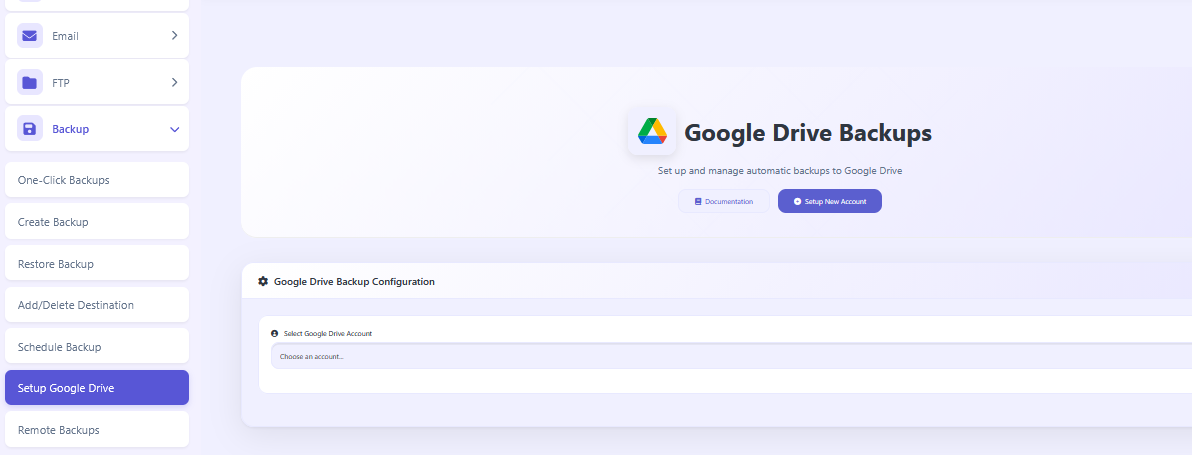
CyberPanel adalah salah satu control panel khusus VPS yang gratis dan bisa Anda install berulang kali. Sama seperti control panel VPS pada umumnya, CyberPanel menyediakan layanan backup yang dapat disimpan pada Google Drive Anda.
CyberPanel memiliki suatu fitur backup yang memungkinkan layanannya terhubung dengan Google Drive, sehingga Anda dapat menyimpan data secara terpisah dari VPSnya.
Fitur ini memastikan data backup Anda lebih terjamin atas kehilangan, jika sewaktu-waktu VPS Anda mengalami masalah.

Konsep Backup CyberPanel di Perangkat Lokal
Kami akan menjelaskan secara sederhana bagaimana hal ini dapat dilakukan.
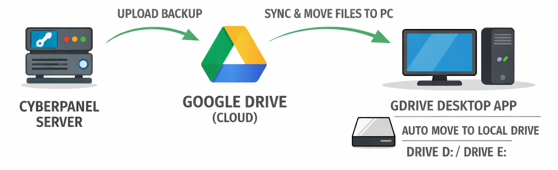
Berikut beberpa point terkait bagaimana proses backup ini dapat di lakukan:
- CyberPanel (Server) > Google Drive
– Backup dibuat di server (website, database, dll)
– Dikirim ke Google Drive via API (HTTPS) - Google Drive > PC (sinkronisasi)
– Google Drive for Desktop, otomatis sync file dari cloud ke PC
– File muncul di folder lokal (mode Mirror/Stream) - PC > Drive D/E (penyimpanan lokal)
– Deteksi file baru dari Google Drive
– Pindahkan (move) ke Drive D/E
Secara garis besar, data backup yang tersimpan pada Google Drive akan di pindahkan ke perangkat Anda secara otomatis.
Persiapan Sistem
Sebelum membuat backup CyberPanel ke komputer melalui Google Drive, ada beberapa hal yang perlu Anda persiapkan, seperti:
- Server dengan CyberPanel aktif dan dapat diakses dengan baik.
- Akses login administrator CyberPanel untuk melakukan pengaturan backup.
- Akun Google Drive dengan kapasitas penyimpanan yang cukup untuk menampung file backup.
- Komputer atau laptop yang akan digunakan sebagai lokasi penyimpanan akhir backup.
- Google Drive for Desktop yang sudah terpasang di komputer agar proses sinkronisasi berjalan otomatis.
- Koneksi internet stabil pada server dan komputer, terutama saat proses upload maupun sinkronisasi file.
- Ruang penyimpanan lokal yang cukup di drive komputer untuk menampung file backup.
- Data website yang akan dibackup, seperti file website, database, dan email (jika diperlukan).
- Jadwal backup rutin agar proses pencadangan dapat dilakukan secara berkala dan tidak terlewat.
Dengan menyiapkan hal-hal di atas sejak awal, proses backup CyberPanel ke komputer melalui Google Drive akan berjalan lebih lancar dan minim kendala.
Cara Backup CyberPanel ke PC
Berikut langkah demi langkah untuk melakukan backup CyberPanel ke PC atau komputer Anda, melalui Google Drive secara otomatis.
Step 1. Hubungkan CyberPanel dengan GDrive
Silahkan login ke panel admin CyberPanel untuk memulainya:
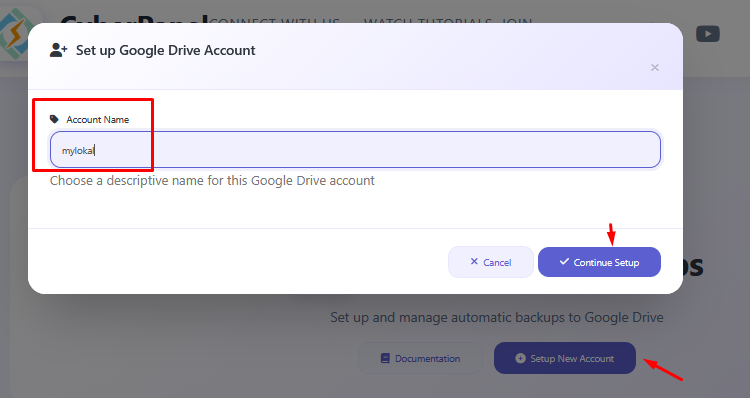
- Akses menu Backup > Setup Google Drive
- Klik + Setup New Account > Account Name: isi deskripsi singkat > Continue Setup
- Anda akan dialihkan ke situs platform.cyberpersons.com milik CyberPanel
- Silakan login/buat akun jika belum ada, kemudian ikuti intruksi hingga selesai.
- Anda akan dialihkan kembali ke CyberPanel jika telah selesai binding akun @gmail
- Klik Select Google Drive Account > klik Account Name yang dibuat sebelumya.
Step 2. Setup Koneksi Backup
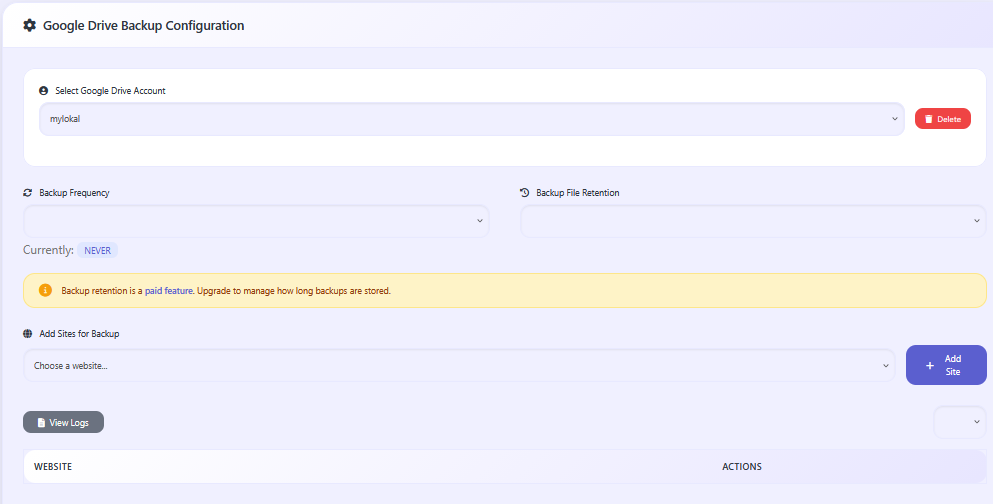
Silahkan pilih akun name yang telah Anda daftarkan sebelumnya. Berikut rincian settingannya:
- Backup Frequency: Daily – Weekly
- Backup File Retention: 1 day, 1 Week, 1 Month, 6 Months (fitur berbayar). Tidak digunakan karena Anda memiliki kontrol penuh di perangkat lokal untuk hapus atau tetap simpan.
- Add Sites for Backup: Pilih website yang ingin Anda backup
Jika Anda ingin menguji coba, bisa setting Backup Frequency menjadi Daily. Proses backup akan dimulai satu hari setelahnya sesuai waktu Anda klik tombol +Add Site.
Step 3. Install dan Setup Google Drive Backup
Silahkan Anda mendownload aplikasi Google desktop terlebih dulu:
- Link download aplikasi: Google drive desktop
- Install di PC/Laptop Anda hingga selesai.
- Login ke akun gmail yang terhubung dengan backup CyberPanel
- Klik Add more folder to sync atau klik ikon Gerigi (pengaturan) > Preferences
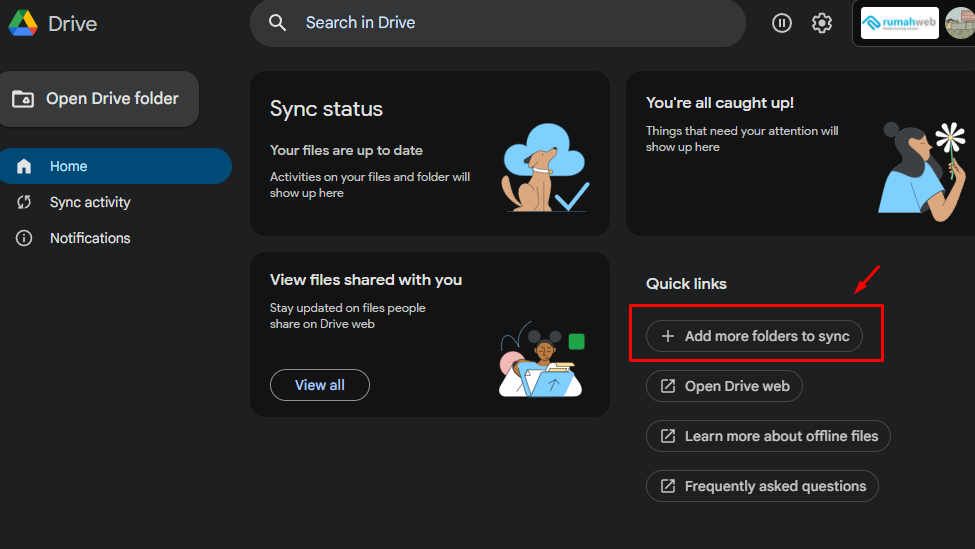
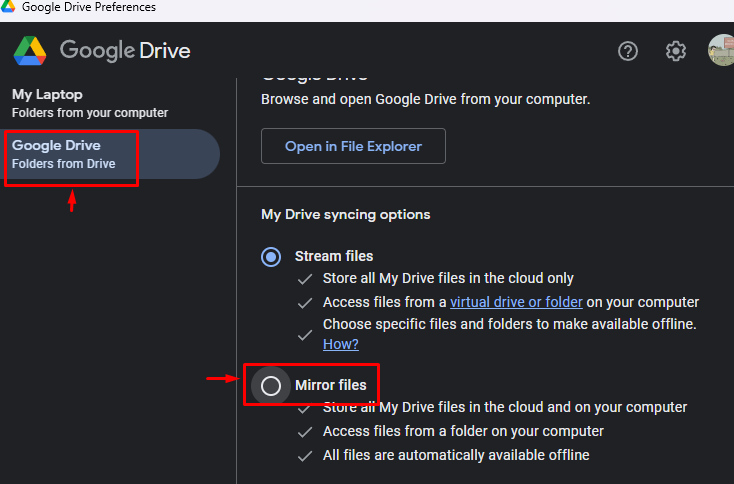
- Pilih Google Drive (Folders from Drive) > Mirror files
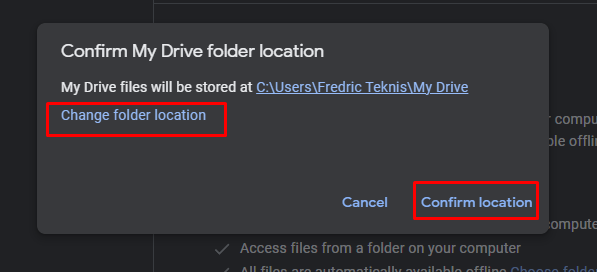
- Klik Change folder location: silahkan tentukan drive PC/Laptop untuk menyimpan data backupnya.
- Klik Confirm Location jika Anda telah yakin.
Apabila setiap langkah di atas telah dilakukan, Anda hanya perlu menunggu hingga proses sinkronisasi selesai. Jika sebelumnya sudah ada datanya, maka data tersebut akan tersimpan dalam drive PC/Laptop sesuai lokasi folder yang telah Anda tentukan sebelumnya.
Selain itu, Anda dapat memindahkan data backup dari komputernya ke drive khusus backup seperti ekternal drive lalu menghapus isi Google drivenya untuk menghemat resource penyimpanan Cloud akun Google tersebut.
FAQ
Berikut adalah beberapa pertanyaan popular tentang cara backup data CyberPanel ke PC melalui Google Drive.
Apakah CyberPanel bisa backup ke Google Drive?
Ya, CyberPanel dapat melakukan backup ke Google Drive melalui fitur remote destination atau integrasi penyimpanan eksternal, sehingga file backup dapat disimpan di luar server.
Kenapa backup CyberPanel perlu disimpan ke komputer?
Menyimpan backup di komputer memberikan salinan lokal yang mudah diakses saat dibutuhkan, terutama jika server mengalami gangguan atau file di cloud tidak dapat diakses sementara.
Apakah backup CyberPanel mencakup database dan file website?
Umumnya ya. Backup CyberPanel dapat mencakup file website, database, email, serta beberapa konfigurasi hosting tergantung jenis backup yang dipilih.
Seberapa sering sebaiknya melakukan backup CyberPanel?
Idealnya backup dilakukan secara rutin, misalnya harian atau mingguan, tergantung seberapa sering data website berubah.
Penutup
Melakukan backup secara rutin merupakan langkah penting untuk menjaga keamanan data website dan server. Dengan metode backup CyberPanel ke PC melalui Google Drive, Anda tidak hanya memiliki salinan data di cloud, tetapi juga cadangan lokal yang lebih mudah diakses saat dibutuhkan.
Jika Anda mengelola website dengan trafik tinggi atau membutuhkan performa server yang lebih stabil, pastikan juga menggunakan layanan VPS KVM yang andal agar proses backup, restore, dan pengelolaan server dapat berjalan lebih optimal. Dengan kombinasi server yang baik dan sistem backup yang rapi, keamanan data website akan jauh lebih terjaga.


