 Gatot Antok Wibowo
Website Anda tiba-tiba menampilkan pesan error dan gagal diakses, padahal sebelumnya berjalan normal? Salah satu penyebab paling umum dari kondisi ini adalah error out of memory, yaitu kondisi ketika script website kehabisan alokasi memori yang diizinkan server untuk diproses.
Masalah ini bisa membuat pengunjung tidak dapat membuka halaman Anda sama sekali, bahkan dashboard admin pun ikut terdampak. Untungnya, error out of memory umumnya bisa diatasi dengan langkah yang tidak rumit, baik dengan menaikkan alokasi memori maupun memperbaiki penyebab utamanya.
Dalam artikel ini, kita akan membahas penyebab, cara mengatasi di berbagai jenis layanan hosting, sekaligus cara mencegah error out of memory agar tidak terus berulang di website Anda.
Ringkasan Cepat
- Error out of memory terjadi saat script website melebihi batas memory_limit yang ditentukan server.
- Solusi paling umum adalah menaikkan nilai memory_limit lewat cPanel, Plesk, VPS, atau wp-config.php untuk WordPress.
- Penyebab yang mendasari biasanya berasal dari plugin, tema, atau kode yang boros memori.
- Jika limit sudah dinaikkan maksimal namun error tetap muncul, kemungkinan paket hosting Anda perlu ditingkatkan.
Apa Penyebab Fatal Error Out Of Memory
Error out of memory muncul saat proses di website membutuhkan alokasi memori lebih besar dari batas memory limit yang diizinkan server.
Ada beberapa hal yang biasanya memicunya, seperti:
- Plugin atau tema yang berat dan tidak dioptimalkan sering menjadi penyebab utama, terutama pada CMS seperti WordPress.
- Trafik tinggi yang terjadi bersamaan juga dapat membuat kebutuhan memori melonjak.
- Proses import atau export data dalam jumlah besar, seperti migrasi database atau upload media massal, turut berkontribusi.
- Query database yang tidak efisien bisa membuat script memproses data lebih banyak dari yang seharusnya.
- Terakhir, konfigurasi dari sisi server membatasi
memory_limitagar sumber daya server tetap stabil.
Salah satu contoh pesan error yang muncul biasanya berformat seperti berikut:

Allowed memory size of 33554432 bytes exhausted (tried to allocate 20480 bytes)
Pesan tersebut menandakan bahwa alokasi memori yang tersedia sudah habis saat script mencoba memproses data tambahan.
Mengatasi Fatal Error Out Of Memory
Ada beberapa cara mengatasi error out of memory tergantung jenis layanan yang Anda gunakan. Anda bisa memilih panduannya sesuai dengan layanan yang Anda gunakan.
1. cPanel
Jika layanan hosting Anda menggunakan cPanel, nilai memory_limit dapat diubah melalui menu Select PHP Version atau file php.ini, tergantung pada konfigurasi layanan hosting yang digunakan.
Khusus pada layanan Shared Hosting, Unlimited Hosting, WordPress Hosting versi baru, dan Cloud Hosting Rumahweb, Anda dapat mengubah nilai memory_limit melalui menu Select PHP Version di cPanel. Berikut langkah-langkahnya:
- Login ke cPanel hosting Anda.
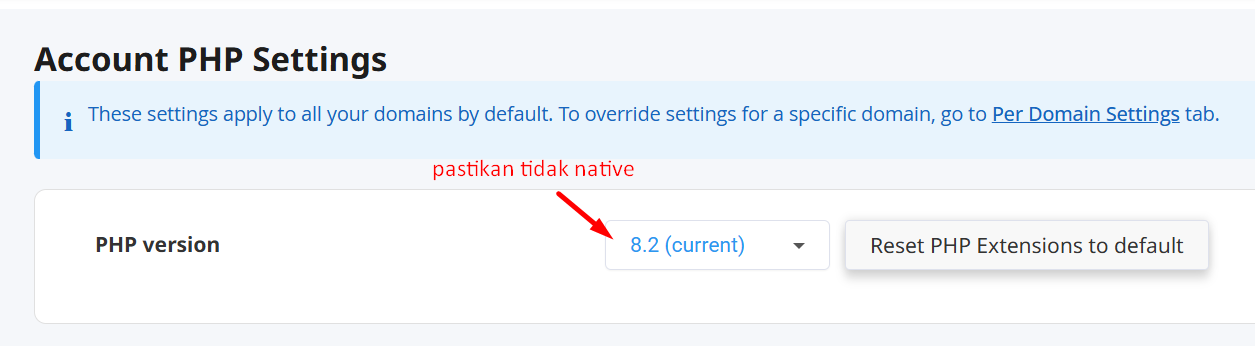
- Pada cPanel terdapat dua fitur untuk mengatur versi PHP, yaitu MultiPHP Manager dan Select PHP Version. Pastikan versi PHP di menu MultiPHP Manager berstatus ‘Inherited’. Lalu, Anda bisa mengaktifkan versi PHP melalui menu Select PHP Version.
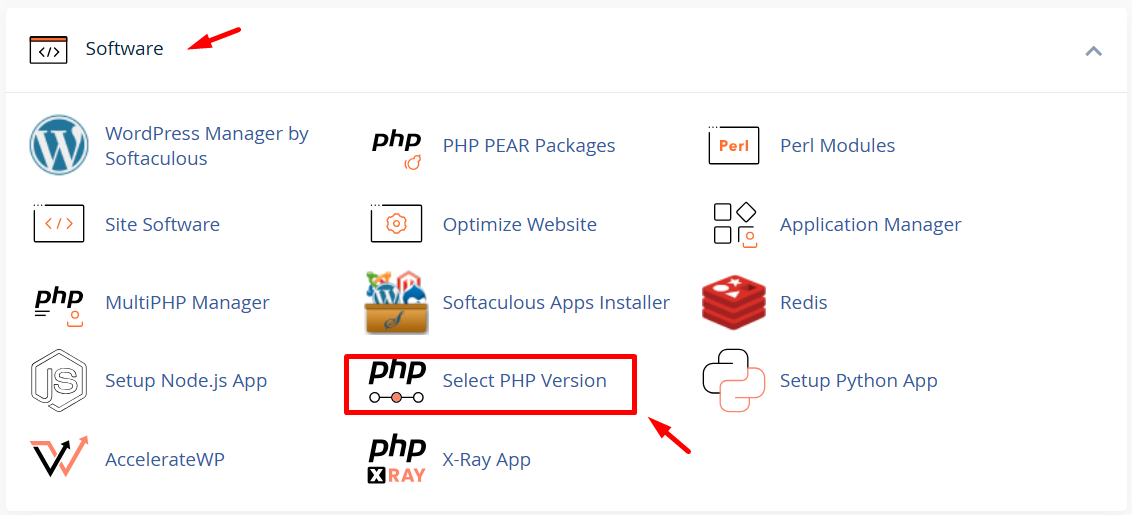
- Pastikan bahwa Anda tidak menggunakan PHP Native pada current version PHP yang diaktifkan. Anda bisa melihatnya di bagian berikut:
- Klik tab Options, lalu Anda bisa menyesuaikan limit PHP sesuai kebutuhan website atau aplikasi yang dibuat.
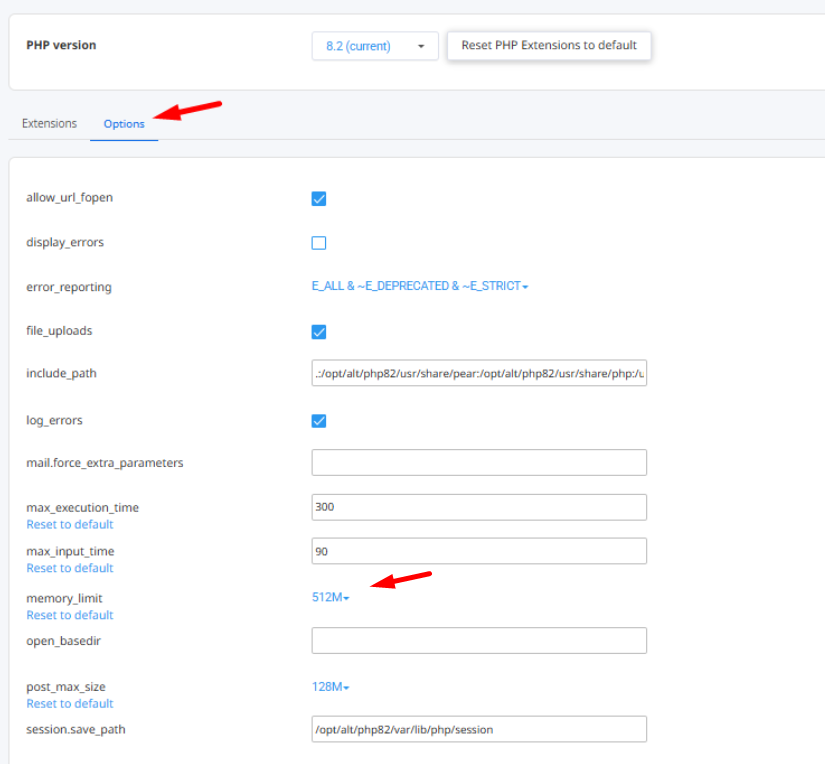
Setelah mengubah nilai memory_limit melalui menu Select PHP Version, Anda dapat membuat file phpinfo() untuk memastikan bahwa perubahan tersebut sudah diterapkan.
Kebutuhan memory_limit lebih dari 512M
Pada beberapa aplikasi, nilai memory_limit yang dibutuhkan bisa lebih dari 512M, sedangkan pengaturan yang tersedia di cPanel secara default mungkin hanya sampai 512M. Lalu, bagaimana jika aplikasi membutuhkan nilai yang lebih besar agar dapat berjalan dengan baik?
Jika mengalami kondisi tersebut, nilai memory_limit perlu disesuaikan melalui konfigurasi server. Bagi Anda yang menggunakan layanan hosting Rumahweb, Anda dapat menghubungi tim support untuk membantu menyesuaikan limit tersebut.
Perlu diperhatikan, pastikan paket hosting yang digunakan memiliki alokasi resource yang cukup untuk memenuhi kebutuhan aplikasi. Menambah nilai memory_limit tidak akan menambah kapasitas RAM pada server, sehingga pengaturannya tetap perlu disesuaikan dengan resource yang tersedia.
2. VPS melalui SSH
Jika website menggunakan VPS, cara mengatasi error out of memory pada PHP dapat dilakukan dengan menyesuaikan nilai memory_limit. Pengaturan ini membatasi jumlah memori yang dapat digunakan oleh satu proses PHP saat menjalankan website atau aplikasi.
Pada VPS dengan cPanel, Anda dapat mengubahnya melalui fitur MultiPHP INI Editor. Fitur ini memungkinkan Anda menyesuaikan berbagai konfigurasi PHP, termasuk memory_limit, tanpa harus mengedit file konfigurasi secara manual.
Sementara itu, pada VPS tanpa control panel, perubahan memory_limit dapat dilakukan melalui SSH dengan mengakses server dan mengedit file php.ini. Setelah perubahan diterapkan, pastikan nilai baru sudah terbaca oleh PHP sebelum melakukan pengujian kembali pada website.
Jika Anda membutuhkan panduan lebih lengkap, silakan baca artikel Cara Mengubah Limitasi PHP di VPS cPanel dan Non cPanel.
3. Plesk Panel
Bagi pengguna Plesk Panel, penyesuaian memory_limit dapat dilakukan langsung melalui pengaturan PHP pada panel. Login ke Plesk, kemudian buka pengaturan PHP pada domain atau website yang mengalami error.
Cari opsi memory_limit, kemudian sesuaikan nilainya dengan kebutuhan website dan simpan perubahan. Setelah itu, lakukan pengecekan kembali untuk memastikan konfigurasi sudah diterapkan dan coba akses website yang sebelumnya mengalami fatal error out of memory.
Untuk langkah yang lebih detail mengenai pengaturan PHP di Plesk, Anda dapat membaca panduan Cara Menyesuaikan Limit PHP Options di Plesk Panel.
4. Mengatasi Out Of Memory di WordPress Lewat wp-config.php
Selain mengatur memory_limit dari panel hosting, pengguna WordPress juga bisa menambahkan batas memori khusus lewat file konfigurasi WordPress. Cara ini cukup efektif jika error hanya terjadi saat mengakses halaman tertentu, misalnya dashboard admin.
- Akses File Manager di panel hosting Anda atau gunakan FTP, lalu buka file wp-config.php di folder utama instalasi WordPress.
- Tambahkan baris
define('WP_MEMORY_LIMIT', '256M');sebelum baris yang bertuliskan “That’s all, stop editing!”. - Jika error muncul khusus saat mengakses dashboard admin, tambahkan juga baris
define('WP_MAX_MEMORY_LIMIT', '256M');. - Simpan file, lalu coba akses kembali website Anda.
Perlu diperhatikan bahwa nilai pada wp-config.php tetap dibatasi oleh memory_limit PHP di level server. Oleh karena itu, pastikan Anda juga sudah menaikkan memory_limit melalui cPanel atau Plesk seperti langkah sebelumnya agar hasilnya maksimal.
5. Mengatasi Out Of Memory Langsung di php.ini
Untuk server tanpa panel kontrol, Anda perlu masuk ke server melalui SSH terlebih dahulu. Gunakan perintah pengecekan lokasi file konfigurasi PHP untuk menemukan php.ini yang aktif, lalu buka file tersebut menggunakan text editor seperti nano atau vi.
Cari baris memory_limit, ubah nilainya sesuai kebutuhan, simpan file, kemudian restart layanan PHP-FPM atau web server agar perubahan diterapkan.
| Jenis Layanan | Metode Pengaturan | Lokasi Pengaturan |
|---|---|---|
| Shared Hosting/Cloud Hosting (cPanel) | Select PHP Version | Tab Options di cPanel |
| VPS dengan cPanel | MultiPHP INI Editor | Menu MultiPHP INI Editor |
| VPS/Dedicated tanpa panel | Edit manual | File php.ini via SSH |
| WordPress Hosting (Plesk) | PHP Selector/PHP Settings | Menu PHP di Plesk |
| WordPress (semua jenis hosting) | Konstanta PHP | File wp-config.php |
Cara Mencegah Fatal Error Out Of Memory Terulang
Menaikkan memory_limit memang bisa menjadi solusi cepat, namun akan lebih baik jika Anda juga mengatasi penyebabnya agar error tidak terus berulang. Berikut beberapa cara yang dapat mencegah fatal error out of memory terulang.
- Nonaktifkan atau hapus plugin dan tema yang sudah tidak digunakan, sebab keduanya tetap memakan resource meski tidak aktif digunakan pengunjung.
- Update plugin, tema, dan core CMS secara berkala, karena versi terbaru biasanya lebih efisien dalam penggunaan memori.
- Gunakan plugin caching untuk mengurangi beban proses berulang di server.
- Optimalkan ukuran gambar dan aset lain agar tidak membebani proses render halaman.
- Pantau penggunaan resource website secara berkala melalui panel hosting Anda agar bisa mengantisipasi lonjakan penggunaan memori sebelum error benar-benar terjadi.
Kapan Perlu Upgrade Paket Hosting atau Server?
Jika Anda sudah menaikkan memory_limit hingga batas maksimal yang diizinkan oleh paket hosting, tetapi error out of memory masih muncul, kemungkinan kebutuhan resource website sudah melebihi kapasitas paket yang digunakan. Kondisi ini dapat terjadi ketika trafik website meningkat, jumlah proses yang berjalan bertambah, atau website menggunakan aplikasi dan fitur yang membutuhkan lebih banyak resource.
Sebelum melakukan upgrade, sebaiknya periksa terlebih dahulu penggunaan resource pada hosting atau server. Pastikan tidak ada proses atau aktivitas yang menggunakan resource secara berlebihan, misalnya akibat brute force, lonjakan trafik yang tidak normal, atau aktivitas lainnya.
Jika penggunaan resource memang sudah melebihi kapasitas paket secara konsisten, Anda dapat mempertimbangkan upgrade ke paket dengan alokasi resource yang lebih besar, seperti Cloud Hosting atau VPS. Dengan resource yang lebih besar, website memiliki kapasitas yang lebih memadai untuk menjalankan proses PHP dan aplikasi sesuai kebutuhannya.
FAQ
Berikut adalah beberapa pertanyaan popular tentang cara memperbaiki error out of memory pada website.
Apa penyebab utama fatal error out of memory?
Penyebab paling umum adalah plugin atau tema yang boros memori, trafik tinggi, proses import atau export data besar, query database yang tidak efisien, serta batas memory_limit yang memang dibatasi oleh layanan hosting.
Apakah menaikkan memory_limit selalu menyelesaikan masalah?
Tidak selalu. Menaikkan memory_limit efektif jika penyebabnya memang keterbatasan alokasi memori, namun jika akar masalahnya ada pada plugin atau kode yang bermasalah, error bisa muncul kembali meski limit sudah dinaikkan.
Kenapa error out of memory muncul lagi setelah memory_limit dinaikkan?
Biasanya karena penyebab utamanya belum diperbaiki, misalnya plugin yang masih boros memori atau trafik yang terus meningkat melebihi kapasitas paket hosting yang digunakan.
Apakah wp-config.php bisa mengatasi out of memory tanpa akses ke panel hosting?
Bisa membantu, namun nilai pada wp-config.php tetap dibatasi oleh memory_limit PHP di level server. Jika Anda tidak memiliki akses untuk menaikkan memory_limit di server, hasilnya bisa tidak maksimal.
Berapa nilai memory_limit yang ideal untuk website WordPress?
Tidak ada angka baku karena kebutuhannya tergantung plugin dan tema yang digunakan. Sebagai patokan awal, banyak website WordPress berjalan lancar dengan memory_limit di kisaran 256M, namun website dengan banyak plugin atau trafik tinggi mungkin membutuhkan nilai lebih besar.
Penutup
Error out of memory umumnya disebabkan oleh alokasi memori yang tidak mencukupi kebutuhan script website Anda, baik karena plugin yang berat, trafik tinggi, maupun batas memory_limit yang memang dibatasi oleh layanan hosting. Cara mengatasinya bisa disesuaikan dengan jenis layanan yang Anda gunakan, mulai dari cPanel, Plesk, VPS, hingga pengaturan khusus lewat wp-config.php untuk WordPress.
Jika langkah-langkah di atas sudah dicoba namun error masih muncul, bisa jadi saatnya Anda bisa mempertimbangkan paket hosting dengan resource lebih besar. Rumahweb menyediakan berbagai pilihan layanan hosting dan VPS yang bisa disesuaikan dengan kebutuhan website Anda, sehingga masalah seperti error out of memory bisa diminimalkan sejak awal.