 Triyadi
Ingin menjalankan MetaTrader 5 selama 24 jam tanpa harus membiarkan laptop atau PC menyala terus-menerus? Virtual Private Server atau yang biasa kita kenal dengan VPS bisa menjadi solusinya. Namun, sebagian besar VPS KVM berjalan tanpa tampilan grafis (headless), sementara MetaTrader 5 membutuhkan GUI dan Wine agar dapat berjalan di Linux. Lalu, apakah install MetaTrader 5 dapat dilakukan di VPS?
Dalam artikel ini, kita akan membahas cara install MetaTrader 5 di VPS Ubuntu, mulai dari menyiapkan XFCE, mengaktifkan remote desktop dengan XRDP, hingga memasang MetaTrader 5 menggunakan installer resmi dari MetaQuotes.
Ringkasan
- MetaTrader 5 dapat dijalankan di VPS Ubuntu agar platform trading dan EA tetap aktif selama 24 jam.
- XFCE dan XRDP digunakan untuk menyediakan tampilan grafis dan akses Remote Desktop ke VPS Ubuntu.
- Wine digunakan agar aplikasi MetaTrader 5 yang berbasis Windows dapat berjalan di Ubuntu.
- Instalasi telah diuji langsung oleh tim teknis Rumahweb menggunakan VPS KVM Ubuntu.
Apa Itu MetaTrader 5?
MetaTrader 5 (MT5) adalah platform trading buatan MetaQuotes yang digunakan untuk melakukan transaksi seperti forex, saham, komoditas, dan indeks melalui broker. Selain menyediakan berbagai fitur untuk memantau pergerakan harga dan melakukan analisis, MT5 juga memiliki fitur Expert Advisor (EA).
EA adalah program yang dapat membantu menjalankan aktivitas trading secara otomatis berdasarkan strategi yang sudah ditentukan. Misalnya, EA dapat memantau pergerakan harga dan membuka atau menutup transaksi secara otomatis tanpa harus dilakukan secara manual.
Agar EA dapat bekerja dengan baik, MetaTrader 5 perlu tetap aktif dan terhubung ke internet. Menjalankannya terus-menerus di laptop atau PC pribadi tentu kurang praktis karena perangkat bisa mati, koneksi internet terputus, atau listrik padam. Karena itu, banyak trader memilih menggunakan VPS agar MetaTrader 5 dan EA dapat berjalan secara online selama 24 jam.
Kenapa MetaTrader Harus Diinstal di VPS?
VPS dapat diibaratkan seperti komputer yang selalu menyala dan terhubung ke internet selama 24 jam. Dengan begitu, MetaTrader 5 dan EA dapat terus berjalan dan memantau pergerakan harga, meskipun laptop atau PC pribadi sedang dimatikan.

Menggunakan VPS juga membuat aktivitas trading tidak bergantung pada komputer pribadi. Saat laptop dibawa bepergian, sedang diperbaiki, atau mengalami masalah koneksi, MetaTrader 5 tetap bisa berjalan di VPS.
Selain itu, VPS umumnya memiliki koneksi yang lebih stabil dan cepat ke server broker. Hal ini dapat membantu mengurangi keterlambatan saat MetaTrader 5 mengirim atau menerima data, terutama bagi strategi trading yang membutuhkan respons cepat.
VPS KVM juga memberikan akses dan kontrol yang lebih leluasa, sehingga kita dapat memasang software yang dibutuhkan untuk menjalankan MetaTrader 5 di Ubuntu, seperti Wine dan desktop environment.
Kenapa Butuh XFCE dan XRDP di VPS Tanpa GUI?
Kalau langsung mencoba menjalankan installer MT5 di VPS yang belum punya display server, biasanya akan muncul error seperti “Application tried to create a window, but no driver could be loaded” atau pesan yang menyarankan untuk memastikan display server berjalan. Ini bukan tanda instalasi gagal, melainkan memang Wine tidak menemukan lingkungan grafis untuk menampilkan jendela aplikasi.
Solusinya, pasang desktop environment ringan di VPS lalu akses lewat protokol Remote Desktop (RDP). XFCE dipilih karena ringan, stabil, dan sudah lama jadi pasangan favorit XRDP untuk server dengan resource terbatas, sehingga cocok untuk spesifikasi VPS KVM standar tanpa membebani CPU dan RAM secara berlebihan.
Install MetaTrader 5 di VPS Ubuntu
Pada tutorial ini, kami menggunakan VPS KVM Paket L Rumahweb dengan sistem operasi Ubuntu 24.04 sebagai lingkungan pengujian. Proses instalasi dan penggunaan MetaTrader 5 telah dicoba langsung oleh tim teknis Rumahweb, mulai dari menyiapkan desktop environment hingga menjalankan aplikasi MetaTrader 5 di VPS.
Dengan demikian, langkah-langkah berikut disusun berdasarkan hasil pengujian langsung dan dapat dijadikan panduan bagi Anda yang ingin menjalankan MetaTrader 5 di VPS Ubuntu.
Step 1: Buat User Khusus untuk MetaTrader 5
Sebelum masuk ke instalasi XFCE, sebaiknya buat dulu user baru yang terpisah dari root untuk keperluan MetaTrader 5. Wine memang tetap bisa dijalankan sebagai root, tapi tidak didesain untuk itu, dan menjalankan aplikasi GUI pihak ketiga sebagai root membuka risiko keamanan yang sebenarnya tidak perlu.
Login lewat SSH sebagai root atau user dengan akses sudo, lalu buat user baru:
adduser mt5trader
usermod -aG sudo mt5trader
Ganti user mt5trader dengan nama user sesuai selera. Perintah adduser akan meminta membuat password dan beberapa data opsional, isi seperlunya saja. Baris usermod menambahkan user tersebut ke grup sudo, supaya nanti masih bisa install paket sistem kalau diperlukan, tapi aktivitas sehari-hari termasuk instalasi dan pemakaian MT5 tetap dilakukan lewat user ini, bukan root.
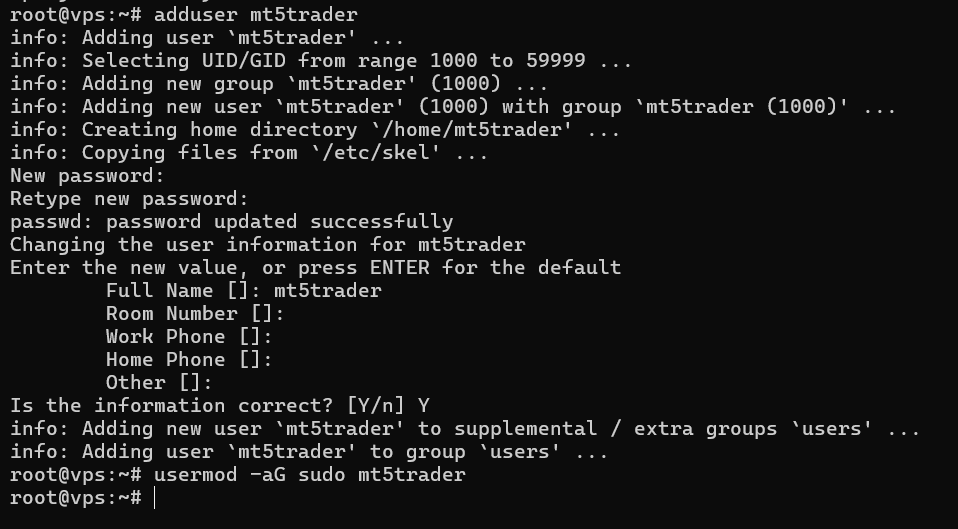
Mulai dari langkah berikutnya, semua proses, mulai dari install XFCE sampai instalasi MetaTrader 5, dilakukan menggunakan user mt5trader ini.
Step 2. Update Sistem dan Install XFCE
Login sebagai user mt5trader (bisa langsung lewat SSH, atau lewat su – mt5trader kalau masih di sesi root), lalu pastikan sistem dalam kondisi terbaru sebelum menambahkan paket baru.
su - mt5trader
sudo apt update && sudo apt upgrade -y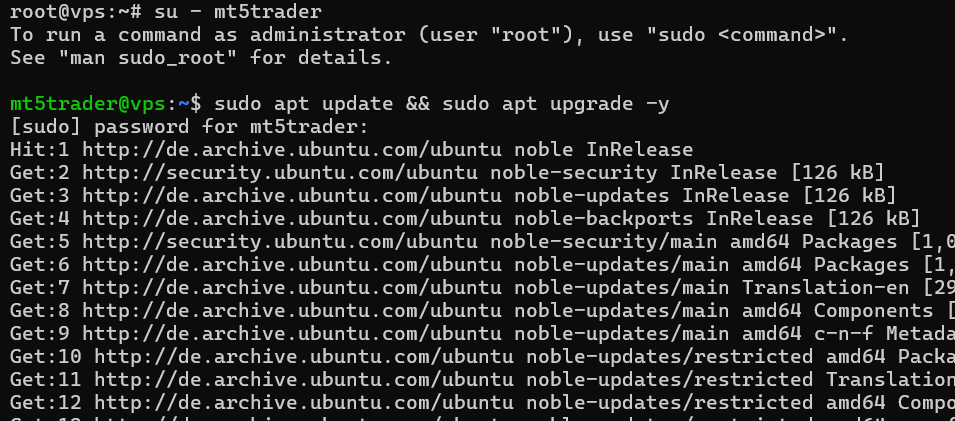
Setelah proses ini selesai, cek dulu apakah update tadi menyentuh kernel atau komponen lain yang mengharuskan reboot, sebelum lanjut install XFCE:
cat /var/run/reboot-requiredKalau file itu ada isinya, reboot dulu VPS-nya (sudo reboot) lalu login ulang menggunakan user mt5trader sebelum lanjut. Kalau file itu tidak ditemukan, berarti tidak ada yang perlu direstart, jadi bisa langsung lanjut. Reboot di tahap ini aman dilakukan kapan saja karena belum ada service tambahan seperti XFCE atau XRDP yang sedang berjalan.
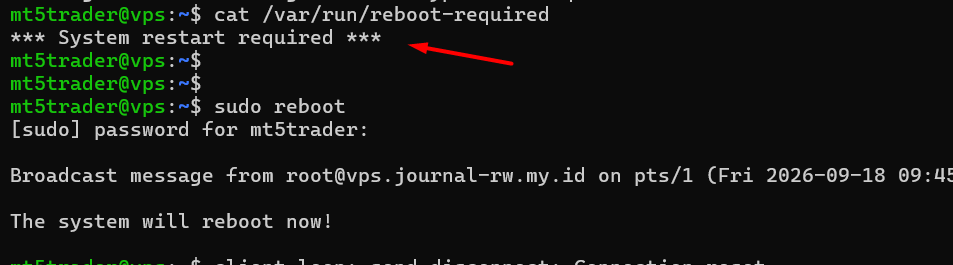
Setelah reboot dan login ulang menggunakan user mt5trader, lanjutkan installasi XFCE dengan perintah:
sudo apt install xfce4 xfce4-goodies -yProses ini akan mengunduh cukup banyak paket karena XFCE datang lengkap dengan file manager, panel, dan berbagai utilitas desktop bawaannya. Tunggu sampai selesai sebelum lanjut ke tahap berikutnya.
Step 3. Install dan Konfigurasi XRDP
Setelah XFCE terpasang, langkah berikutnya adalah menginstall XRDP sebagai jembatan agar desktop tadi bisa diakses dari komputer lokal lewat Remote Desktop Connection.
sudo apt install xrdp -y
sudo adduser xrdp ssl-cert
Baris kedua penting supaya service xrdp punya akses ke sertifikat SSL yang dibutuhkan saat membangun koneksi terenkripsi. Selanjutnya, arahkan sesi RDP agar memuat XFCE, bukan desktop environment lain yang mungkin terpasang bersamaan. Perintah ini dijalankan sebagai user mt5trader, karena user inilah yang nanti dipakai login lewat RDP:
echo "xfce4-session" > ~/.xsessionRestart service xrdp agar konfigurasi baru terbaca:
sudo systemctl restart xrdp
sudo systemctl enable xrdp
Baris enable memastikan xrdp otomatis jalan lagi kalau suatu saat VPS di-reboot, sehingga tidak perlu login SSH manual setiap kali ingin remote desktop.
Step 4. Buka Port RDP di Firewall
Kalau VPS menggunakan UFW, port 3389 perlu dibuka dulu agar koneksi RDP dari luar tidak diblokir.
sudo ufw allow 3389
sudo ufw reload
Step 5. Koneksi ke VPS Lewat RDP
Dari komputer Windows, buka aplikasi Remote Desktop Connection (bisa dicari lewat menu Start dengan nama “mstsc”), lalu masukkan alamat IP VPS beserta port 3389 kalau diminta. Login menggunakan username mt5trader dan password yang dibuat tadi, bukan akun root.
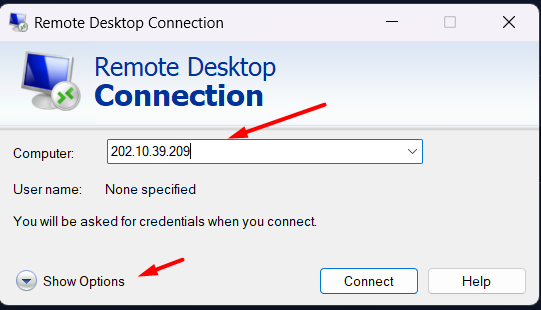
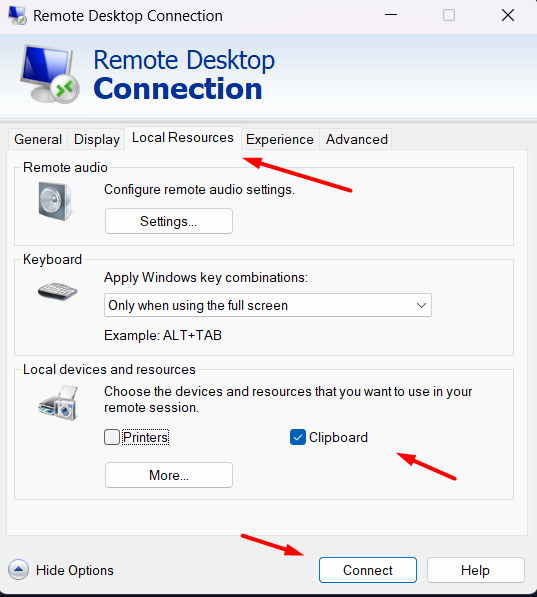
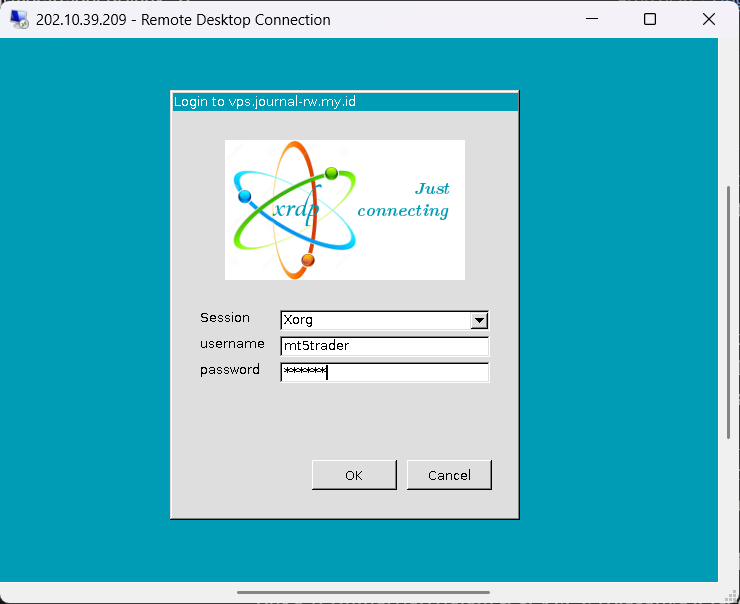
Begitu berhasil masuk, akan muncul desktop XFCE lengkap dengan panel dan menu aplikasi, persis seperti membuka desktop Linux biasa. Dari sinilah instalasi MetaTrader 5 dilakukan, karena sekarang sudah tersedia lingkungan grafis yang dibutuhkan Wine.
Step 6. Install MetaTrader 5 Lewat Terminal di Dalam Sesi XFCE
Buka Terminal dari dalam sesi XFCE (biasanya tersedia lewat menu aplikasi atau klik kanan di desktop), pastikan sedang login sebagai mt5trader, lalu jalankan installer resmi yang disediakan MetaQuotes. Script ini otomatis mendeteksi versi Ubuntu, mengunduh paket Wine yang sesuai, dan langsung menjalankan installer MT5 tanpa perlu konfigurasi Wine manual.
wget https://download.terminal.free/cdn/web/metaquotes.software.corp/mt5/mt5linux.sh
chmod +x mt5linux.sh
./mt5linux.sh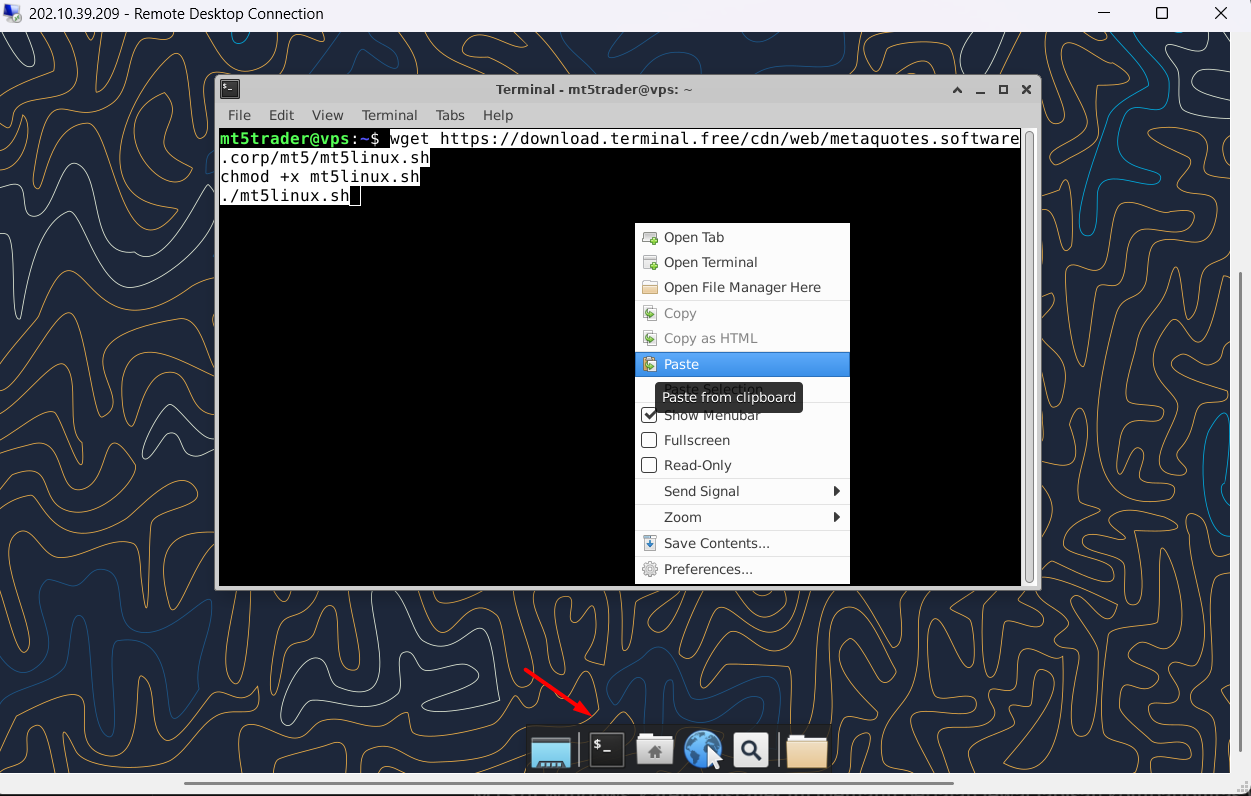
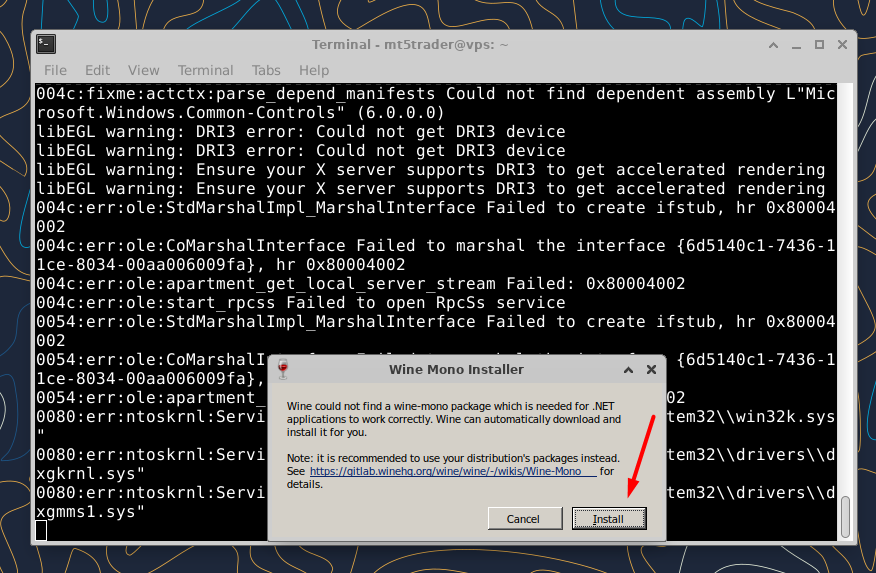
Perintah ini sebaiknya dijalankan tanpa sudo di depan, karena script akan meminta password saat memang diperlukan untuk instalasi paket sistem. Selama proses berjalan, mungkin akan muncul permintaan untuk memasang komponen tambahan seperti Wine Mono dan Gecko. Setujui saja permintaan tersebut karena dua komponen itu memang dibutuhkan MetaTrader 5 agar bisa berjalan normal, terutama untuk fitur yang berhubungan dengan rendering halaman dan .NET runtime di dalam Wine.
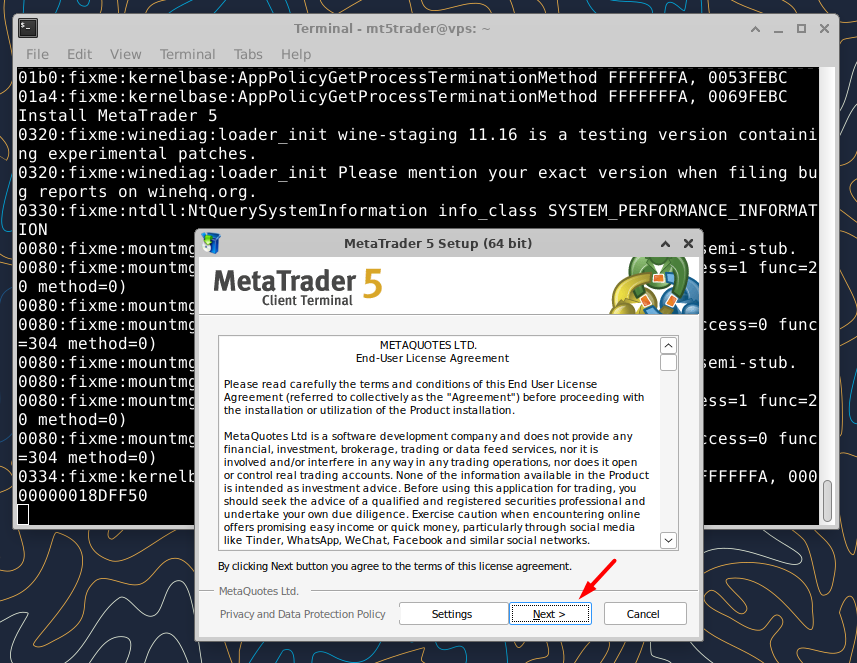
Setelah proses download dan instalasi Wine selesai, jendela installer MetaTrader 5 akan muncul di layar XFCE. Ikuti saja langkah instalasi seperti biasa, sama persis dengan install MT5 di Windows, karena installer ini memang berjalan lewat lapisan kompatibilitas Wine.
Begitu instalasi selesai, disarankan restart VPS sekali sebelum membuka MetaTrader 5 pertama kali, supaya semua konfigurasi Wine dan XFCE benar-benar termuat dengan bersih. Jalankan perintah sudo reboot pada terminal di RDP.
sudo rebootLokasi File dan Folder MetaTrader 5
Wine membuat semacam drive virtual terpisah untuk setiap aplikasi Windows yang diinstal, termasuk MetaTrader 5. Kalau instalasi dilakukan sebagai user mt5trader, folder datanya bisa ditemukan di:
/home/mt5trader/.mt5/drive_c/Program Files/MetaTrader 5
Perlu diingat, kalau mengecek path ini lewat terminal, bungkus dengan tanda kutip karena ada spasi di nama foldernya, misalnya:
ls "/home/mt5trader/.mt5/drive_c/Program Files/MetaTrader 5"Folder ini berguna kalau suatu saat perlu backup data, memindahkan file EA (Expert Advisor), atau sekadar mengecek log terminal MT5 secara manual.
FAQ
Berikut adalah beberapa pertanyaan popular tentang cara install MetaTrader 5 di Ubuntu.
Apakah MetaTrader 5 bisa diinstal di VPS Ubuntu?
Ya. MetaTrader 5 dapat dijalankan di VPS Ubuntu menggunakan Wine, yang memungkinkan aplikasi Windows berjalan di Linux. Karena MetaTrader 5 membutuhkan tampilan grafis, VPS juga perlu dilengkapi desktop environment seperti XFCE.
Apa fungsi XFCE dan XRDP pada VPS Ubuntu?
XFCE digunakan sebagai desktop environment agar VPS Ubuntu memiliki tampilan grafis untuk menjalankan MetaTrader 5. Sementara itu, XRDP memungkinkan VPS diakses menggunakan Remote Desktop Protocol (RDP), sehingga Anda dapat membuka dan mengelola MetaTrader 5 dari komputer lain.
Apakah MetaTrader 5 bisa berjalan tanpa XFCE?
MetaTrader 5 membutuhkan lingkungan grafis untuk menampilkan antarmukanya. Karena itu, pada konfigurasi VPS Ubuntu seperti tutorial ini, Anda memerlukan desktop environment seperti XFCE agar aplikasi dapat berjalan dengan baik.
Berapa RAM yang dibutuhkan untuk menjalankan MetaTrader 5 di VPS?
Untuk konfigurasi yang menggunakan XFCE, Wine, dan MetaTrader 5 secara bersamaan, RAM 4 GB dapat menjadi titik awal yang disarankan. Jika menjalankan banyak chart, indikator, EA, atau beberapa instance MetaTrader 5 sekaligus, sebaiknya menggunakan RAM yang lebih besar.
Penutup
Untuk kebutuhan trading otomatis yang berjalan dalam waktu lama, kombinasi XFCE dan XRDP pada VPS sudah cukup untuk menjalankan MetaTrader 5 tanpa harus terus dipantau melalui layar. Dengan konfigurasi ini, proses install MetaTrader di VPS Ubuntu juga dapat digunakan untuk menjalankan platform trading secara lebih fleksibel. Saat perlu mengecek posisi trading, memantau kondisi EA, atau mengubah pengaturan, Anda tetap dapat mengakses VPS melalui koneksi RDP kapan saja.
Agar MetaTrader 5 dapat berjalan dengan nyaman bersama XFCE dan Wine, kami menyarankan menggunakan VPS Indonesia dengan RAM minimal 4 GB. Jika Anda menjalankan banyak chart, indikator, atau beberapa instance MetaTrader 5 sekaligus, pertimbangkan spesifikasi RAM yang lebih besar agar platform tetap responsif dan proses trading otomatis dapat berjalan dengan optimal.