 Alwan Rosyidi
Bagi sebagian pengguna, mengelola server Linux masih terasa kurang nyaman karena identik dengan terminal dan baris perintah atau command line. Padahal, Anda bisa membuat pengalaman mengelola server menjadi lebih familiar dengan memasang antarmuka grafis. Salah satunya dengan install GUI di AlmaLinux, sehingga server VPS dapat dikelola melalui tampilan desktop dan mouse, layaknya menggunakan komputer biasa.
Menariknya, GUI tersebut juga dapat diakses secara remote melalui aplikasi remote desktop, sehingga Anda tidak harus selalu berinteraksi dengan server melalui terminal. Pada artikel ini, kami akan membahas cara install GUI di AlmaLinux pada VPS KVM, mulai dari persiapan hingga mengakses tampilan desktop secara remote.
Mengenal Fitur GUI di AlmaLinux
GUI (Graphical User Interface) merupakan antarmuka grafis yang memungkinkan pengguna berinteraksi dengan sistem operasi melalui tampilan visual, seperti jendela, menu, ikon, dan mouse. Pada AlmaLinux, GUI dapat digunakan sebagai alternatif selain antarmuka berbasis command line atau terminal.
Secara default, AlmaLinux yang digunakan sebagai server umumnya berjalan tanpa GUI agar penggunaan resource lebih efisien. Namun, jika Anda membutuhkan pengalaman seperti menggunakan komputer desktop, GUI dapat ditambahkan dan diakses melalui layanan Remote Desktop.
Dengan GUI, berbagai aktivitas seperti membuka file manager, menjalankan browser, mengelola aplikasi, hingga melakukan konfigurasi tertentu dapat dilakukan melalui tampilan grafis. Hal ini dapat membantu pengguna yang belum terbiasa mengelola server sepenuhnya melalui terminal.
Mengapa Menggunakan GUI pada VPS?
Mengelola VPS melalui terminal memang efisien, tetapi tidak selalu nyaman bagi semua pengguna. GUI memberikan pengalaman yang lebih familiar, terutama bagi Anda yang terbiasa menggunakan Windows atau sistem operasi desktop lainnya.

Dengan memasang GUI pada VPS, Anda dapat mengakses lingkungan desktop AlmaLinux secara remote menggunakan aplikasi Remote Desktop. Artinya, VPS tidak hanya dapat dikelola melalui SSH, tetapi juga bisa digunakan seperti komputer desktop yang dapat dikendalikan menggunakan mouse dan keyboard.
Meski praktis, penggunaan GUI membutuhkan resource tambahan karena sistem harus menjalankan desktop environment dan layanan remote desktop. Karena itu, pastikan VPS memiliki CPU, RAM, dan storage yang memadai agar pengalaman penggunaan tetap nyaman. Untuk kebutuhan seperti ini, VPS KVM dapat menjadi pilihan karena menyediakan resource dan akses server yang lebih fleksibel.
BACA JUGA: CLI vs GUI untuk Pemula: Mana yang Lebih Cepat dan Efisien?
Persiapan Sistem
Sebelum install GUI di AlmaLinux, pastikan VPS memiliki resource yang cukup agar desktop environment dan Remote Desktop dapat berjalan dengan nyaman.
Berikut spesifikasi yang disarankan:
- CPU: Minimal 2 vCPU
- RAM: Minimal 4 GB
- Storage: Sesuaikan dengan kebutuhan aplikasi yang akan digunakan
- Sistem Operasi: AlmaLinux 8, 9 atau 10.
- Akses: Root atau user dengan hak akses
sudo - Remote Desktop: Digunakan untuk mengakses GUI dari komputer lain
Tips: Semakin tinggi spesifikasi VPS, semakin nyaman GUI digunakan, terutama jika Anda menjalankan browser atau aplikasi desktop lainnya.
Untuk kebutuhan GUI pada VPS AlmaLinux, Anda dapat menggunakan VPS KVM dari Rumahweb dengan memilih paket L atau lebih tinggi. Informasi lengkap mengenai spesifikasi dan pilihan paket VPS bisa dilihat pada halaman berikut: VPS Murah.
Cara Install GUI di AlmaLinux 8 dan 9
Setelah mengaktifkan layanan VPS dengan pilihan OS AlmaLinux 8 atau 9, Anda bisa memulai proses instalasi GUI melalui koneksi SSH. Berikut langkah-langkah instalasi GUI di AlmaLinux 8 dan 9:
Step 1. Login ke VPS
Pertama-tama, login terlebih dahulu ke server VPS melalui koneksi SSH. Referensi selengkapnya untuk login ke VPS melalui SSH, bisa Anda ikuti artikel berikut.
Step 2. Update Sistem
Setelah login ke server VPS, lakukan update sistem dengan menjalankan perintah:
dnf updateTunggu sampai proses selesai, kemudian lakukan restart sistem dengan perintah:
rebootStep 3. Aktivasi EPEL Repo
Paket GUI dan RDP pada AlmaLinux tersimpan di dalam repositori EPEL. Oleh karena itu, Anda perlu mengaktifkan terlebih dahulu EPEL Repo dengan menjalankan perintah berikut:
dnf install epel-release
dnf --enablerepo=epel group
dnf config-manager --set-enabled powertools
Step 4. Instalasi Paket Pendukung
Untuk memudahkan proses konfigurasi, Anda perlu menginstal paket pendukung yaitu nano dan firewalld. Untuk menginstalasinya, Anda bisa menjalankan perintah berikut:
dnf install nano firewalldStep 5. Instalasi RDP Server
Untuk bisa menjalankan remote desktop, Anda perlu menginstal aplikasi RDP Server, dengan menjalankan perintah berikut:
dnf install xorgxrdp -yStep 6. Instalasi GUI
Selanjutnya, Anda bisa melakukan proses instalasi paket GUI. Untuk menghadirkan pengalaman GUI yang responsif di AlmaLinux, Anda bisa menginstal dekstop XFCE. Proses instalasinya bisa Anda lakukan dengan menjalankan perintah-perintah berikut:
dnf groupinstall "Xfce" "base-x"
systemctl set-default graphical
echo "exec /usr/bin/xfce4-session" >> ~/.xinitrc
nano ~/.xsession
chmod +x .xsession
startxfce4
Step 7. Pengaturan Port RDP
Setelah semua langkah di atas dijalankan, langkah selanjutnya Anda perlu membuka port untuk service RDP server, dengan menjalankan perintah-perintah berikut:
firewall-cmd --permanent --add-port=3389/tcp
firewall-cmd –reload
systemctl enable xrdp
systemctl start xrdp
setenforce 0
Step 8. Login ke Server
Setelah semua langkah di atas dijalankan, Anda bisa melakukan remote ke desktop server AlmaLinux, menggunakan aplikasi Remote Desktop Connection di Windows.
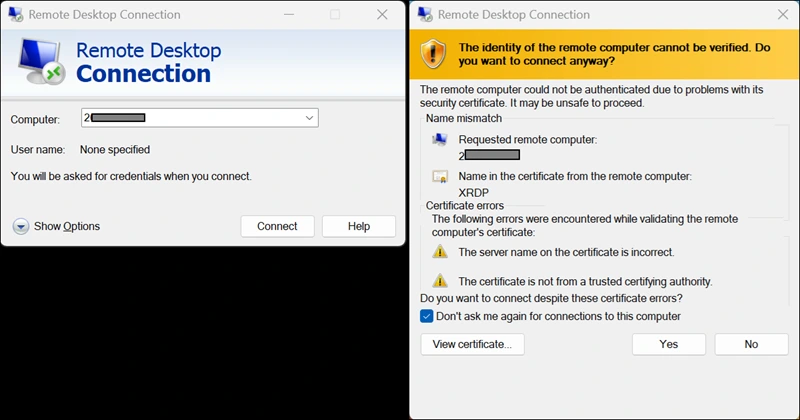
Pada jendela Remote Desktop Connection, masukkan IP Address VPS milik Anda, kemudian klik Connect. Akan muncul jendela konfirmasi terkait certificate. Centang opsi Don’t ask me again, kemudian klik tombol Yes.
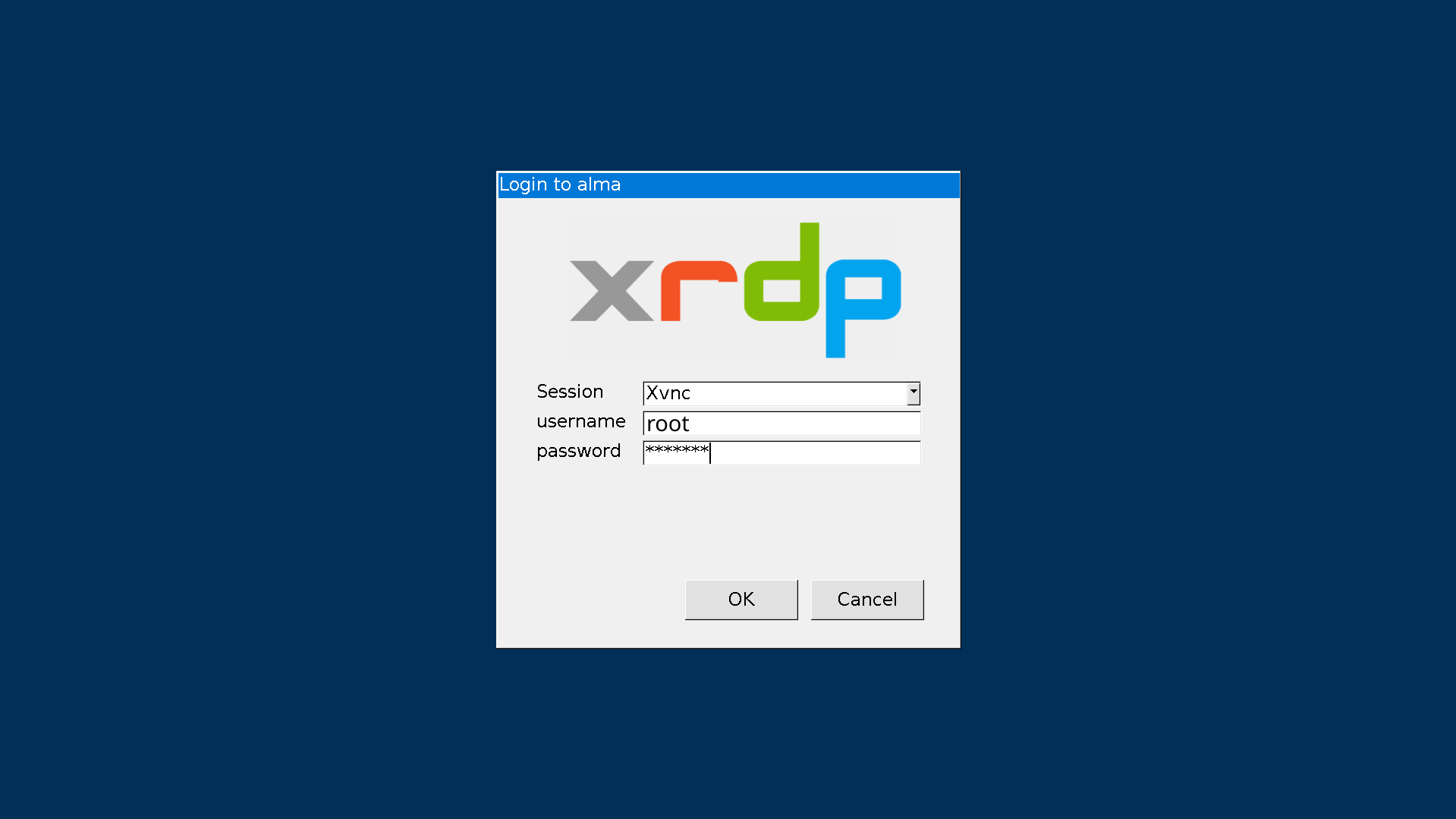
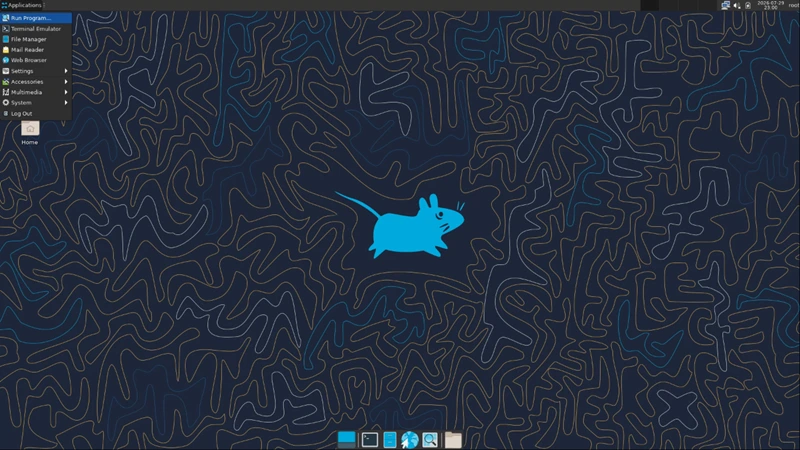
Setelah itu, akan muncul jendela login Xrdp. Masukkan username root dan password root VPS Anda. Sekarang Anda bisa mengelola VPS AlmaLinux secara remote melalui antarmuka grafis (GUI).
Cara Install GUI di Almalinux 10
Karena perbedaan teknologi yang digunakan untuk menampilkan GUI, proses instalasi pada Almixlinux 10 sedikit berbeda. Selain itu, GUI pada AlmaLinux 10 juga memerlukan resource yang sedikit lebih besar, sehingga Anda memerlukan resource yang lebih besar supaya performa GUI terasa optimal.
Berikut langkah-langkah instalasi GUI pada AlmaLinux 10:
Step 1. Login ke VPS
Pertama-tama, login terlebih dahulu ke server VPS melalui koneksi SSH. Referensi selengkapnya untuk login ke VPS melalui SSH, bisa Anda ikuti artikel berikut.
Step 2. Update Sistem
Setelah login ke server VPS, lakukan update sistem dengan menjalankan perintah:
dnf updateTunggu sampai proses selesai, kemudian lakukan restart sistem dengan perintah:
rebootStep 3. Aktivasi EPEL Repo
Paket GUI dan RDP pada AlmaLinux tersimpan di dalam repositori EPEL. Oleh karena itu, Anda perlu mengaktifkan terlebih dahulu EPEL Repo dengan menjalankan perintah berikut:
dnf install epel-releaseStep 4. Instalasi Remote Desktop
Setelah EPEL repo diaktifkan, Anda bisa melanjutkan proses instalasi service remote desktop beserta paket-paket pendukung, dengan menjalankan perintah berikut:
dnf install gnome-remote-desktop gdm freerdp nautilus ptyxis nano firewalldStep 5. Generate Certificate SSL
Pada AlmaLinux 10, certificate SSL tidak otomatis di-generate oleh sistem. Oleh karena itu, Anda perlu melakukan proses generate secara manual dengan menjalankan perintah-perintah berikut:
sudo -u gnome-remote-desktop mkdir -p ~gnome-remote-desktop/.local/share/gnome-remote-desktop

sudo -u gnome-remote-desktop winpr-makecert -silent -rdp -path ~gnome-remote-desktop/.local/share/gnome-remote-desktop tls

sudo grdctl --system rdp set-tls-key ~gnome-remote-desktop/.local/share/gnome-remote-desktop/tls.key

sudo grdctl --system rdp set-tls-cert ~gnome-remote-desktop/.local/share/gnome-remote-desktop/tls.crt
Step 6. Penambahan User
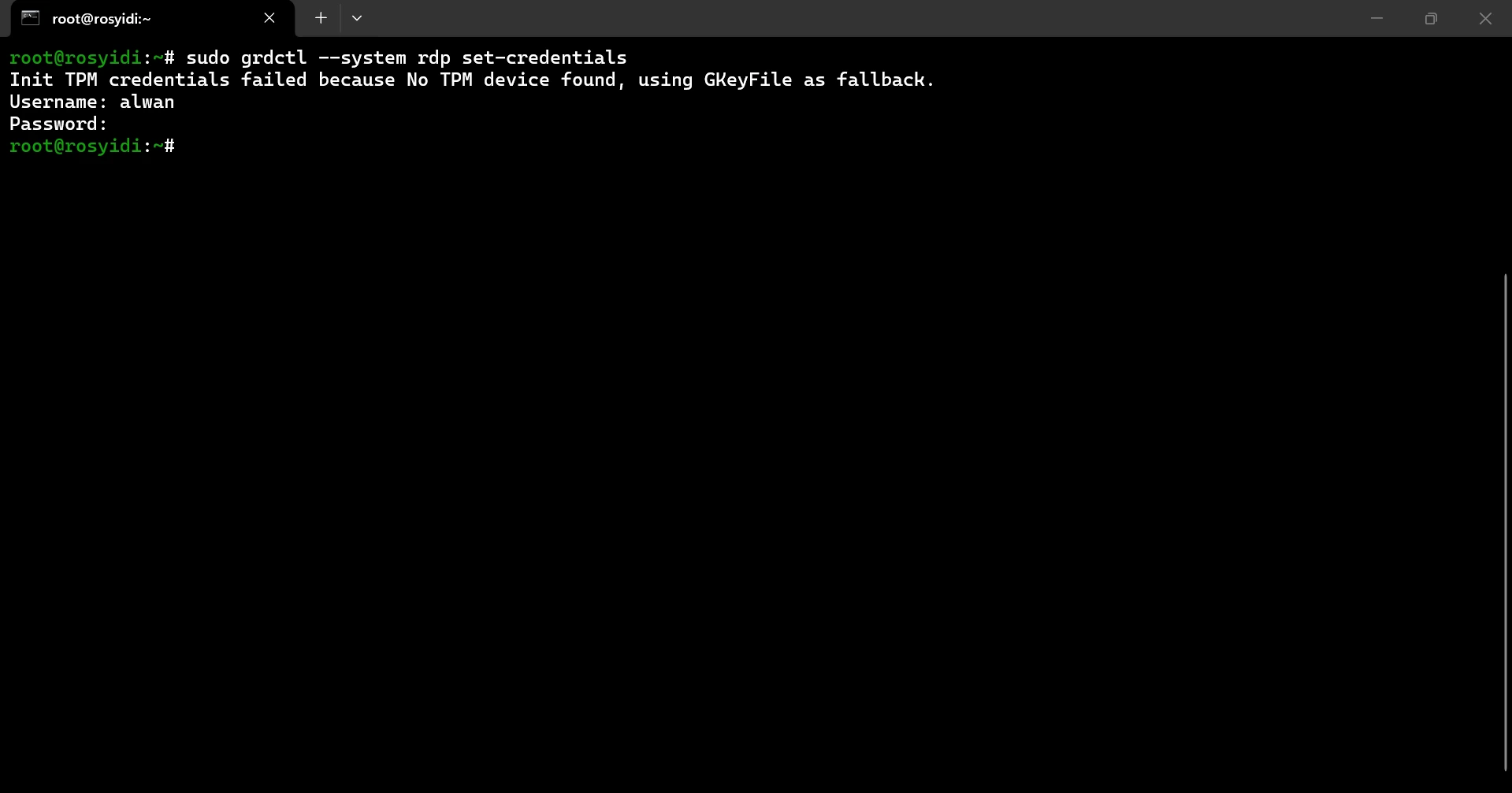
Pada AlmaLinux 10, Anda tidak bisa melakukan remote desktop dengan user root. Oleh karena itu, Anda perlu menambahkan user terlebih dahulu. Untuk menambahkan user, Anda bisa menjalankan perintah berikut:
sudo grdctl --system rdp set-credentialsAnda akan diminta untuk memasukkan username dan password.
Setelah selesai, jalankan perintah berikut:
adduser namauser (masukkan user yang sama)
passwd namauser (masukkan password yang sama)
Apabila muncul pesan Init TPM credentials failed because no TPM device found, Anda boleh mengabaikannya karena proses penambahan user tetap berhasil.
Step 7. Konfigurasi Port Remote
Langkah selanjutnya Anda perlu melakukan konfigurasi port remote, dengan menjalankan perintah berikut:
firewall-cmd --permanent --add-port=3389/tcp
firewall-cmd –reload
setenforce 0
Step 8. Jalankan Service Remote Desktop
Langkah terakhir, aktifkan service remote desktop dengan menjalankan perintah-perintah berikut:
sudo grdctl --system rdp enable
sudo systemctl enable --now gdm
sudo systemctl enable --now gnome-remote-desktop.service
sudo systemctl set-default graphical.target
sudo systemctl status gnome-remote-desktop.service
Step 9. Login ke Server
Setelah semua langkah di atas dijalankan, Anda bisa melakukan remote ke desktop server AlmaLinux, menggunakan aplikasi Remote Desktop Connection di Windows. Pada jendela Remote Desktop Connection, masukkan IP Address VPS milik Anda, kemudian klik Connect. Akan muncul jendela konfirmasi terkait certificate. Centang opsi Don’t ask me again, kemudian klik tombol Yes.
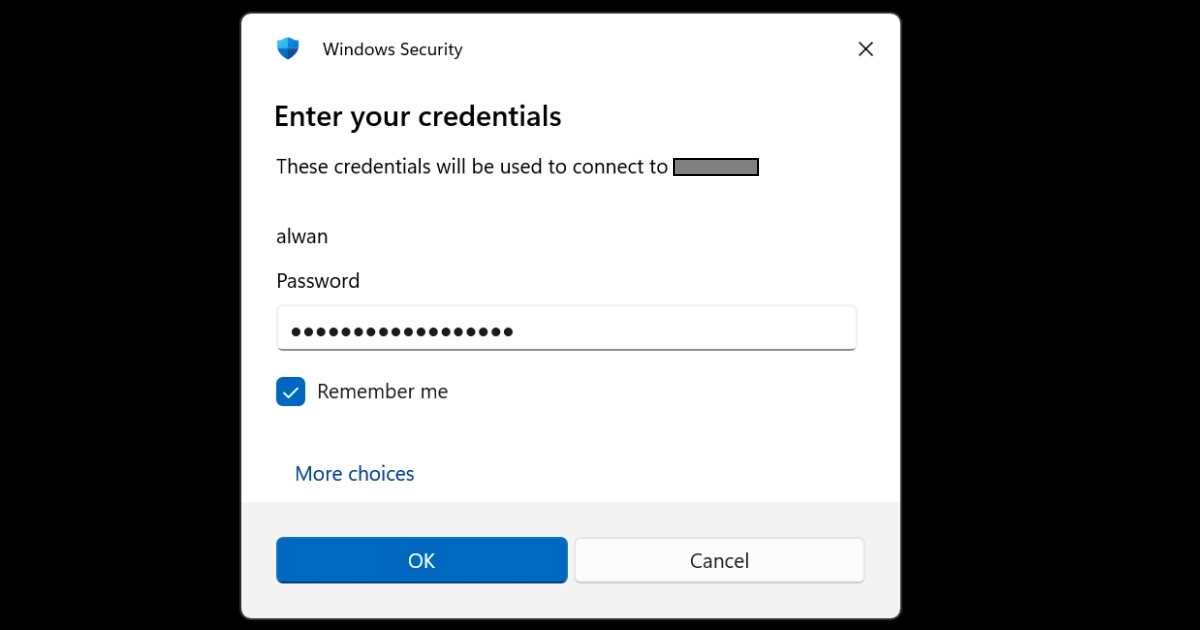
Setelah itu, akan muncul jendela login yang meminta credentials. Masukkan username dan password yang sudah dibuat sebelumnya.
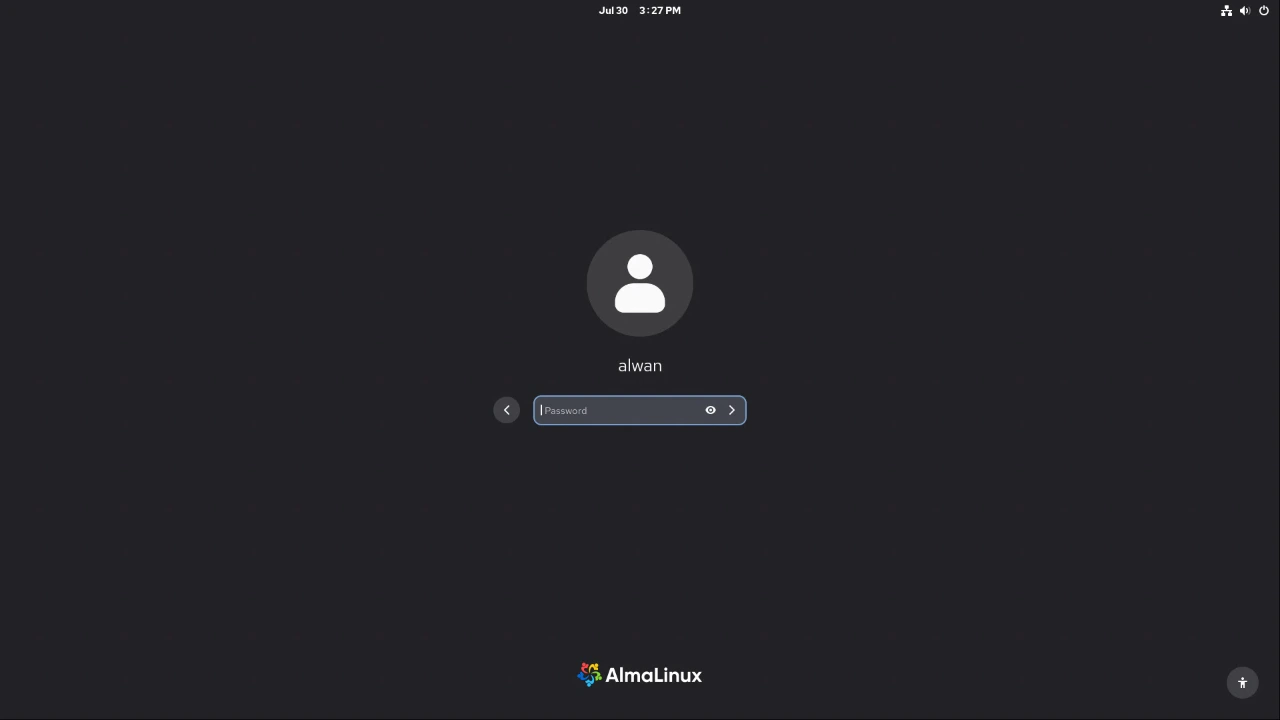
Selanjutnya, akan muncul jendela login ke desktop AlmaLinux 10. Klik pada User dan masukkan password yang sudah dibuat sebelumnya.
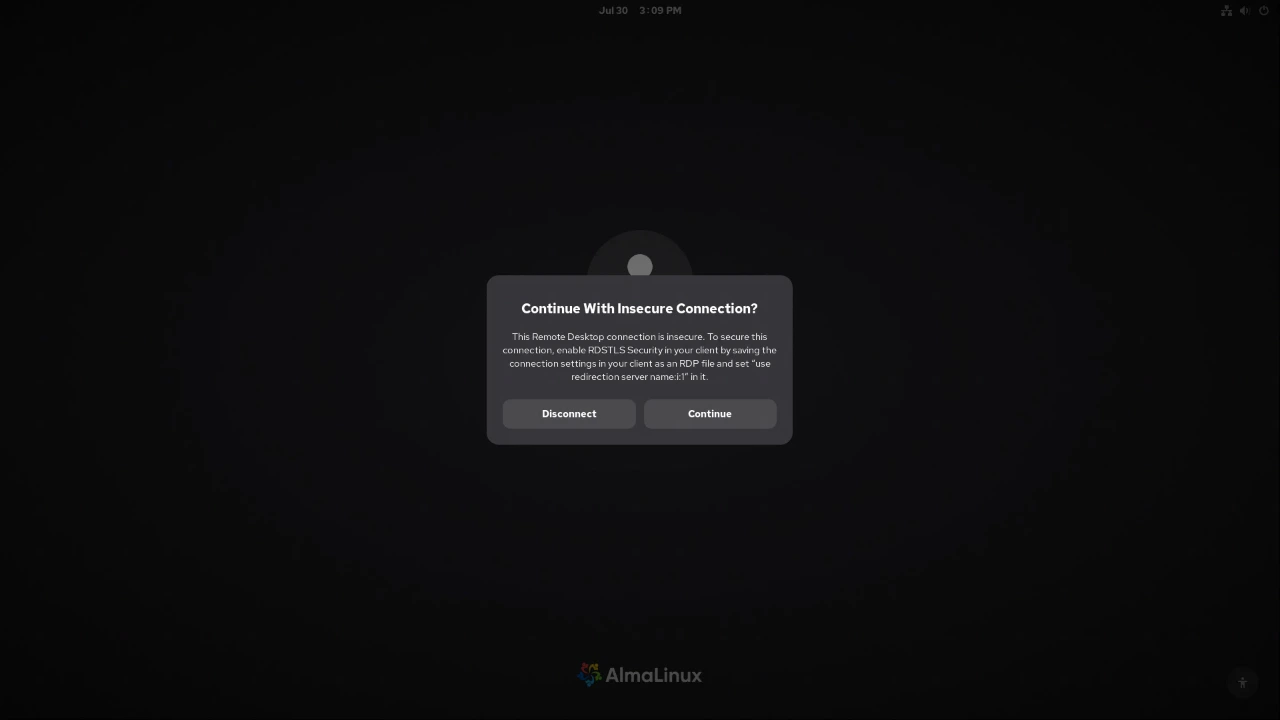
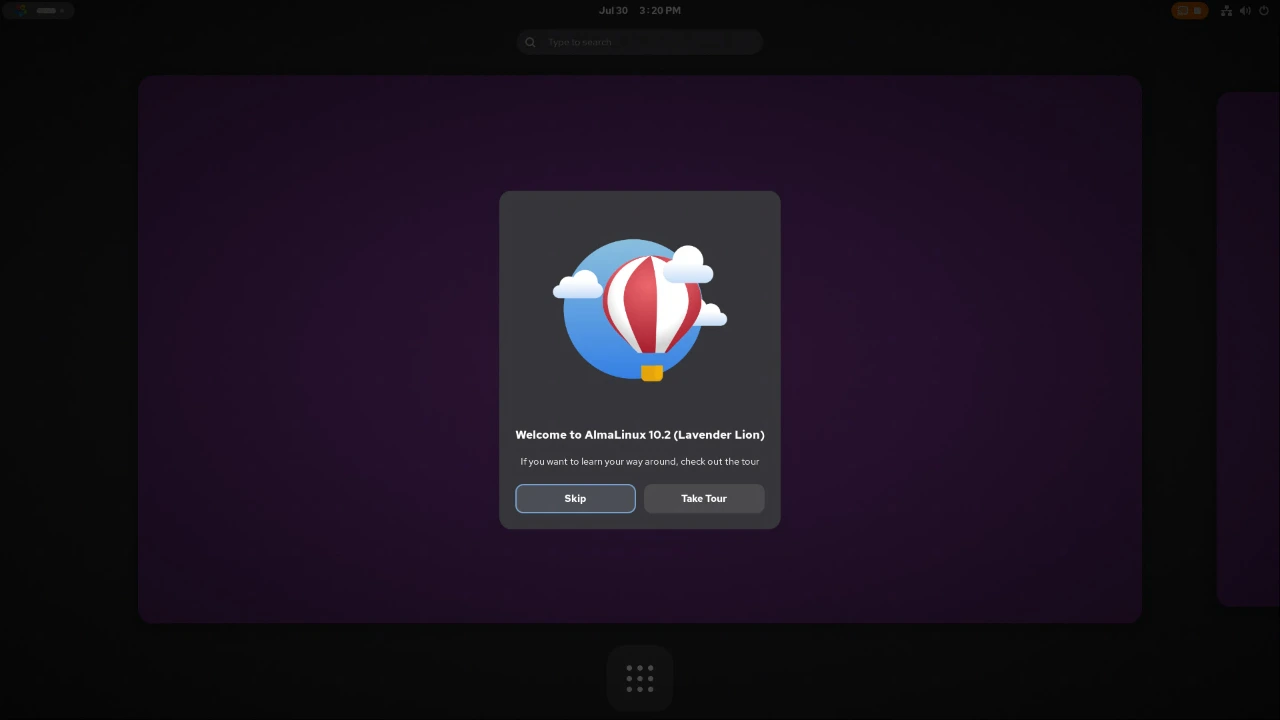
Berikutnya, akan muncul jendela konfirmasi bertuliskan Continue with Insecure Connection, klik tombol Skip. Akan muncul jendela Welcome to AlmaLinux, klik tombol Skip.
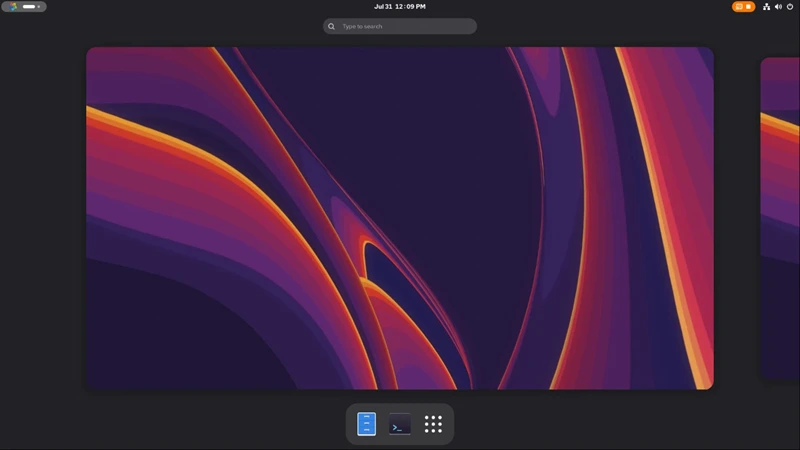
Sekarang Anda sudah bisa melakukan remote desktop ke AlmaLinux 10.
Menginstal Aplikasi Desktop
Apabila Anda ingin berselancar (browsing) di server AlmaLinux, Anda bisa menginstal aplikasi desktop seperti Mozilla Firefox. Caranya dengan menjalankan perintah berikut:
dnf install firefoxSetelah aplikasi terpasang, Anda bisa membuka browser Firefox lalu bisa berselancar seperti Anda menggunakan aplikasi desktop.
Penutup
Menggunakan GUI di AlmaLinux dapat menjadi pilihan bagi Anda yang ingin mengelola VPS dengan tampilan desktop yang lebih familiar. Dengan dukungan Remote Desktop, server dapat diakses secara visual sehingga pengelolaan server maupun penggunaan aplikasi desktop menjadi lebih praktis.
Karena GUI membutuhkan resource lebih besar dibandingkan penggunaan command line, pastikan VPS memiliki spesifikasi yang memadai agar dapat berjalan dengan nyaman. Untuk kebutuhan tersebut, VPS KVM Rumahweb dapat menjadi pilihan karena memberikan resource dan akses server yang fleksibel untuk menjalankan AlmaLinux beserta berbagai aplikasi sesuai kebutuhan.
Demikian artikel Cara Install GUI di AlmaLinux pada Layanan VPS KVM. Jika mengalami kendala atau memiliki pertanyaan terkait layanan VPS Rumahweb, jangan ragu untuk menghubungi tim Technical Support Rumahweb.