 Alwan Rosyidi
Mengelola VPS tidak selalu harus dilakukan melalui laptop atau PC. Dengan perangkat Android, Anda tetap bisa terhubung ke server menggunakan SSH. Agar proses login lebih praktis tanpa harus terus-menerus mengetik password, Anda dapat melakukan Generate SSH Key di Android dan menggunakannya sebagai metode autentikasi ke VPS.
SSH Key terdiri dari public key dan private key. Public key disimpan di server, sedangkan private key tetap berada di perangkat Anda dan digunakan untuk melakukan autentikasi saat login. Metode ini tidak hanya lebih praktis, tetapi juga dapat memberikan keamanan yang lebih baik dibandingkan login menggunakan password.
Dalam artikel ini, Anda akan mempelajari cara Generate SSH Key di Android dan menggunakannya untuk login ke VPS Ubuntu, mulai dari membuat key hingga menghubungkannya dengan server.
Apa Itu SSH Key?
SSH Key adalah metode untuk memverifikasi identitas saat Anda ingin mengakses server dari jarak jauh melalui koneksi SSH. Dengan SSH Key, Anda tidak perlu selalu memasukkan password setiap kali login ke server.
Sederhananya, SSH Key bisa dianalogikan seperti kunci dan gembok. Public key berfungsi seperti gembok yang dipasang di server, sedangkan private key adalah kunci yang disimpan di perangkat Anda. Saat login, server akan memeriksa apakah kunci tersebut sesuai dengan gembok yang terpasang.
Selain lebih praktis, SSH Key juga dapat memberikan keamanan yang lebih baik dibandingkan login menggunakan password, terutama jika private key disimpan dengan aman. Selengkapnya tentang SSH Key bisa Anda pelajari di artikel berikut: Apa Itu SSH Key

Mengapa Menggunakan SSH Key untuk Login VPS?
Menggunakan SSH Key membuat proses login ke VPS menjadi lebih praktis sekaligus membantu meningkatkan keamanan server. Beberapa alasannya adalah:
- Tidak perlu mengetik password setiap login. Setelah SSH Key terpasang, Anda dapat terhubung ke VPS tanpa memasukkan password secara manual.
- Lebih aman daripada password biasa. SSH Key menggunakan pasangan public key dan private key, sehingga lebih sulit ditebak atau dicoba secara berulang seperti pada serangan brute force.
- Cocok untuk akses dari perangkat mobile. Jika Anda sering mengakses VPS melalui Android, SSH Key dapat mengurangi kebutuhan mengetik password menggunakan keyboard layar.
- Bisa digunakan untuk kebutuhan otomatisasi. SSH Key juga banyak digunakan oleh developer untuk menghubungkan server dengan sistem deployment, script, atau layanan otomatis lainnya.
Namun, keamanan SSH Key sangat bergantung pada cara Anda menyimpan private key. Jangan membagikan atau mengunggah private key ke tempat yang dapat diakses orang lain.
Persiapan Membuat SSH Key di Android
Sebelum mulai Generate SSH Key di Android, ada beberapa hal yang perlu disiapkan agar proses pembuatan dan penggunaannya berjalan lancar:
- Perangkat Android : Pastikan Anda memiliki perangkat Android yang dapat digunakan untuk menginstal aplikasi SSH client.
- Aplikasi SSH Client : Gunakan aplikasi yang mendukung pembuatan dan penggunaan SSH Key. Dalam panduan ini, kami menggunakan aplikasi Termux.
- Akses login ke VPS
Anda memerlukan root akses ke VPS. Akses ini diperlukan untuk memasukkan public key ke server sebelum login menggunakan SSH Key. - Tentukan lokasi penyimpanan Private Key
Private key harus disimpan di perangkat Anda dan tidak boleh dibagikan kepada orang lain. Jika aplikasi menyediakan fitur passphrase, sebaiknya gunakan untuk memberikan lapisan perlindungan tambahan.
Cara Generate SSH Key di Perangkat Android
Setelah seluruh persiapan selesai, Anda dapat mulai generate SSH Key di Android untuk digunakan login ke VPS. Dalam proses pembuatan demo artikel ini, kami menggunakan perangkat Android vers 14 dan VPS Murah dengan sistem operasi Ubuntu 22.04. Berikut langkah-langkahnya.
Step 1. Install Termux
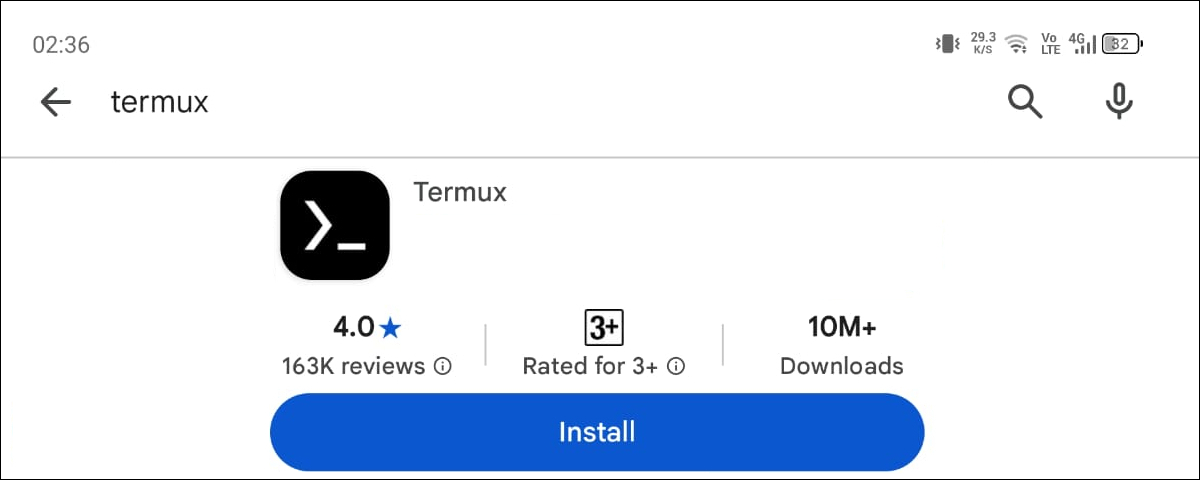
Langkah pertama, Anda perlu menginstal aplikasi bernama Termux melalui Google Play Store. Termux adalah aplikasi terminal emulator, sama seperti command prompt di Windows atau Terminal di Mac OS dan Linux.
Step 2. Generate SSH Key
Setelah aplikasi Termux berhasil di-instal, Anda bisa memulai generate SSH Key melalui Termux dengan mengetikkan perintah berikut:
ssh-keygenTekan tombol Enter beberapa kali, sampai muncul keterangan your identification has been saved in. Perhatikan nama file yang berisi public key dengan nama id_xxxxxx.pub.
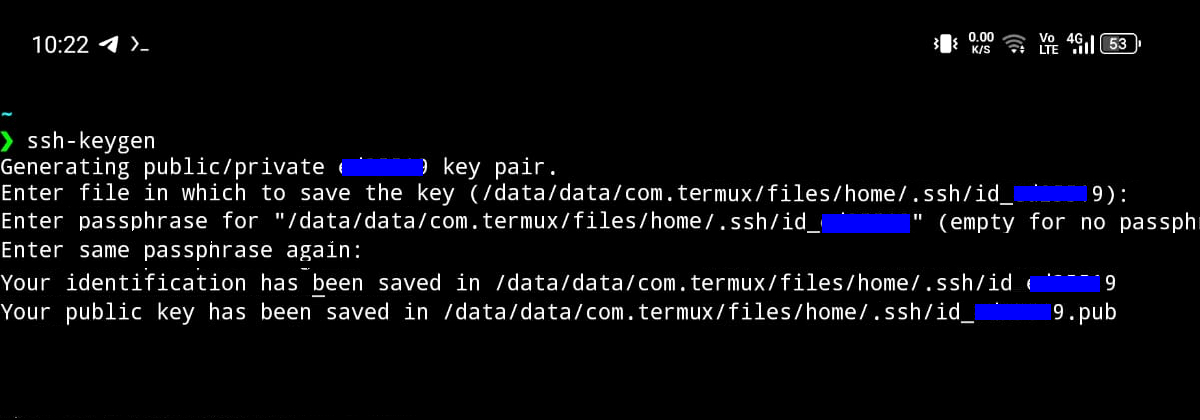
Sampai tahap ini, Anda telah berhasil membuat SSH Key di Android.
Menyimpan Public Key di Server
Setelah SSH key berhasil di-generate, Anda perlu menyimpannya di server. Berikut langkah-langkahnya:
Step 1. Copy Public Key
Masih di Termux, jalankan perintah berikut:
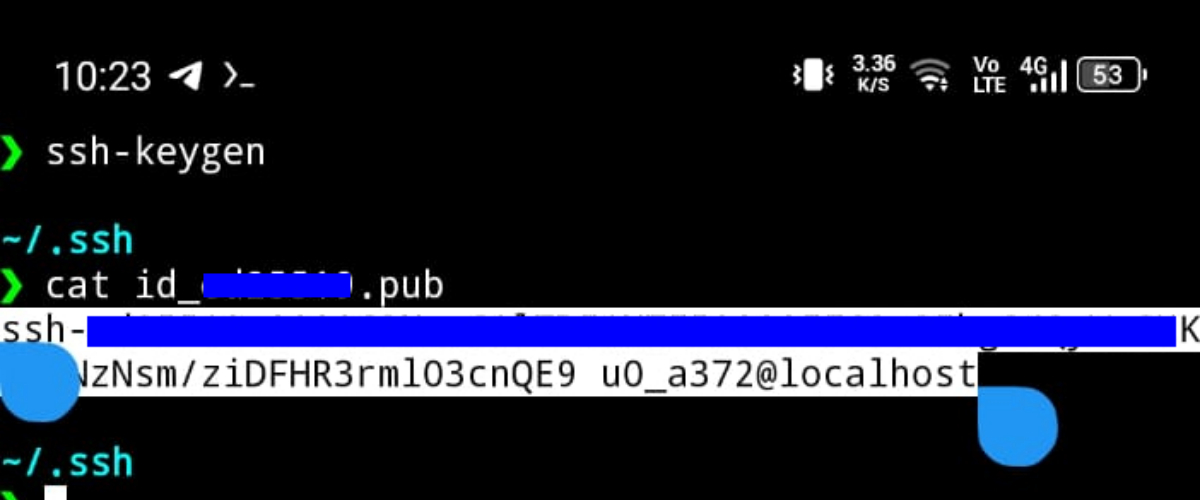
cd .sshcat id_xxxxxx.pubAkan muncul serangkaian teks yang merupakan public key dari SSH key yang sudah Anda buat. Copy karakter tersebut dengan cara menahan layar Android sampai muncul tanda untuk mem-block atau menandai seluruh karakter.
Salin karakter dengan menekan tombol CTRL di Termux, diikuti tombol C di keyboard Android.
Step 2. Login ke Server
Setelah public key disalin, langkah selanjutnya login ke server secara manual dengan password. Kemudian, paste public key dengan mengetik perintah berikut:
cd .sshLalu buka atau buat file bernama authorized_keys dengan perintah berikut:
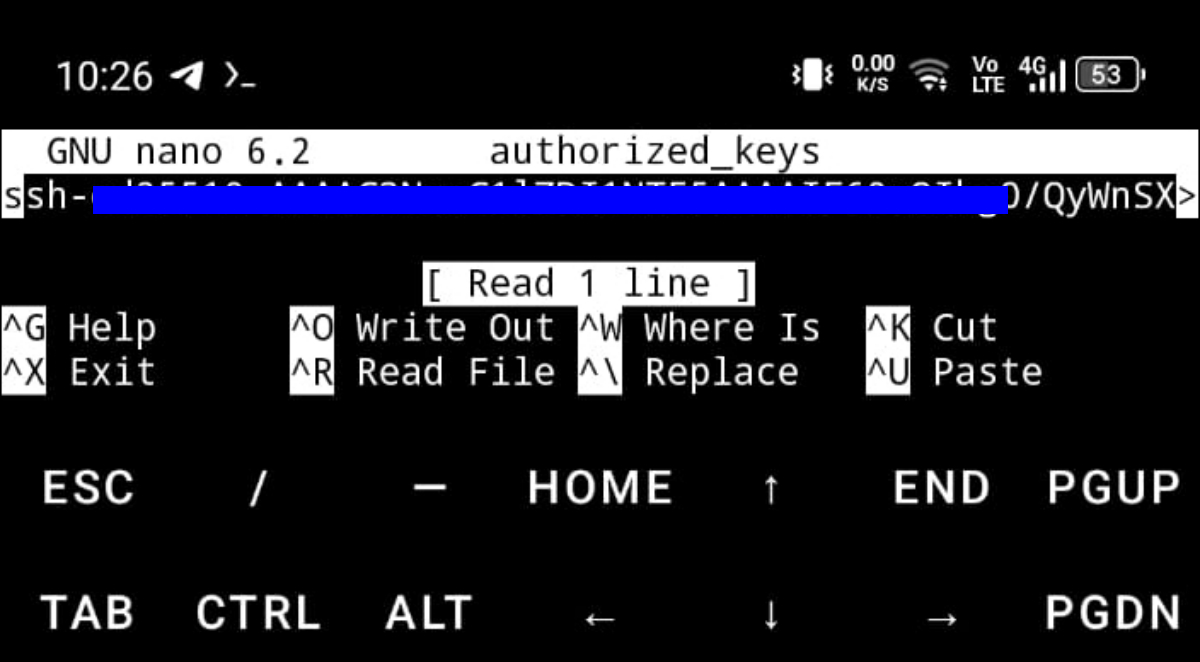
nano authorized_keysPaste public key yang sebelumnya sudah di-copy dengan menekan tombol CTRL pada Termux, diikuti dengan mengetik tombol V di keyboard Android. Simpan perubahan dengan menekan tombol CTRL, diikuti tombol X, tombol Y, lalu tombol Enter.
Proses menyimpan public key di server sudah selesai, dan kini Anda sudah bisa login ke server dari perangkat Android tanpa perlu mengetik password.
Isu Keamanan
Karena sistem Android terkenal memiliki beberapa potensi celah keamanan, pastikan perangkat Android yang Anda gunakan untuk login ke server benar-benar aman. Berikut beberapa hal yang perlu diperhatikan:
- Jangan aktifkan developers options.
- Jangan aktifkan opsi untuk mengizinkan instalasi aplikasi dari untrusted sources.
- Pastikan tidak menginstal aplikasi yang tidak jelas, terutama aplikasi mod (bajakan).
- Jangan mengaktifkan root pada perangkat Android.
- Selalu rutin melakukan update sistem Android, beserta semua aplikasi yang terinstal di dalamnya.
FAQ
Berikut adalah beberapa pertanyaan popular tentang membuat SSH key di Android.
Apakah bisa membuat SSH Key langsung dari Android?
Ya, SSH Key dapat dibuat langsung dari perangkat Android menggunakan aplikasi SSH client yang mendukung fitur pembuatan dan pengelolaan SSH Key.
Apakah SSH Key Android bisa digunakan untuk login ke VPS Ubuntu?
Bisa. Setelah SSH Key dibuat, public key perlu ditambahkan ke VPS Ubuntu pada file authorized_keys. Selanjutnya, private key digunakan dari perangkat Android untuk melakukan autentikasi saat login.
Apakah Private Key boleh dibagikan kepada orang lain?
Tidak. Private Key bersifat rahasia dan tidak boleh dibagikan, karena siapa pun yang memiliki private key tersebut berpotensi menggunakannya untuk mengakses server jika konfigurasi SSH mengizinkannya.
Apa yang harus dilakukan jika Private Key hilang?
Jika private key hilang dan tidak memiliki salinan cadangan, buat SSH Key baru lalu tambahkan public key baru tersebut ke VPS. Jika private key lama masih tersimpan di server, sebaiknya hapus key tersebut dari authorized_keys untuk mencegah akses yang tidak diinginkan.
Penutup
Mengelola VPS melalui SSH menjadi salah satu cara paling praktis untuk melakukan berbagai kebutuhan administrasi server, terutama ketika Anda tidak sedang menggunakan laptop atau PC. Dengan SSH Key, proses login dari perangkat Android menjadi lebih mudah tanpa harus berulang kali mengetik password.
Setelah generate SSH Key di Android dan memasangnya pada VPS Ubuntu, Anda dapat mengakses server dengan lebih praktis sekaligus menjaga proses autentikasi tetap aman. Pastikan private key selalu disimpan dengan baik dan tidak dibagikan kepada siapa pun.
Semoga panduan ini membantu Anda mengelola VPS dengan lebih mudah. Jika mengalami kendala saat melakukan konfigurasi, Anda dapat menghubungi tim Technical Support Rumahweb untuk mendapatkan bantuan.