 Rafik Gumelar Kuswara
Jika Anda terbiasa menggunakan WordPress dan ingin mencoba CMS dengan pendekatan yang berbeda, Install EmDash di localhost bisa menjadi langkah awal yang menarik. EmDash merupakan CMS open source yang dikembangkan oleh Cloudflare, dengan konsep pengelolaan konten yang cukup familiar bagi pengguna WordPress serta pendekatan yang berfokus pada keamanan dan kesederhanaan.
Dengan menjalankannya di localhost, Anda dapat mengenal EmDash lebih jauh tanpa perlu langsung memasangnya pada website production. Anda bisa mencoba fitur, melakukan konfigurasi, dan memahami cara kerja CMS ini secara langsung dari komputer sendiri.
Pada artikel ini, Rumahweb akan membahas cara Install EmDash CMS di localhost untuk pemula, mulai dari persiapan yang diperlukan, proses instalasi, konfigurasi, hingga memastikan EmDash berhasil dijalankan.
Apa Itu EmDash CMS?
EmDash adalah Content Management System (CMS) open source yang dikembangkan oleh Cloudflare untuk membantu pengguna membuat dan mengelola konten website. Secara konsep, EmDash memiliki beberapa kemiripan dengan WordPress, terutama dalam hal pengelolaan konten melalui dashboard sehingga pengguna tidak harus membuat seluruh sistem dari awal.
EmDash dirancang dengan pendekatan yang sederhana dan berfokus pada keamanan. CMS ini dapat digunakan untuk membuat dan mengelola konten website, sementara proses pengembangannya memanfaatkan teknologi web modern dari ekosistem Cloudflare.
Informasi lebih lengkap tentang EmDash CMS bisa Anda baca pada artikel berikut: EmDash CMS adalah

Manfaat Menjalankan EmDash di Localhost
Menjalankan EmDash di lingkungan lokal memungkinkan Anda mencoba fitur CMS tanpa harus menyediakan server produksi terlebih dahulu. Cara ini juga berguna ketika Anda ingin memahami struktur project, melakukan perubahan konfigurasi, atau menguji integrasi sebelum website dipublikasikan.
Beberapa manfaat menjalankan EmDash di localhost antara lain:
- Mempelajari EmDash tanpa membutuhkan server publik.
- Menguji konfigurasi dan fitur CMS.
- Mengembangkan tampilan website menggunakan Astro.
- Menguji struktur konten sebelum dipublikasikan.
- Melakukan debugging secara langsung melalui terminal.
- Menyiapkan project sebelum dipindahkan ke server produksi.
Persiapan Sebelum Install EmDash di Local
Sebelum memulai instalasi, pastikan komputer telah memiliki perangkat lunak yang diperlukan. Persiapan yang tepat akan mengurangi kemungkinan error ketika dependency EmDash dipasang.
Dokumentasi resmi EmDash saat ini mencantumkan Node.js v22.12.0 atau lebih baru. Versi Node.js bernomor ganjil tidak didukung. Selain Node.js, Anda dapat menggunakan npm, pnpm, atau Yarn serta code editor seperti Visual Studio Code.
1. Memeriksa Versi Node.js
Setelah Node.js terpasang, buka Command Prompt, PowerShell, atau terminal kemudian jalankan:
node -vUntuk memeriksa npm, gunakan:
npm -vPastikan versi Node.js memenuhi persyaratan yang ditetapkan EmDash.
Jika Anda menggunakan Node.js yang terlalu lama, sebaiknya lakukan pembaruan terlebih dahulu. Dependency modern pada ekosistem Astro dan EmDash dapat bergantung pada fitur Node.js yang lebih baru. Apabila belum ada node JS pada komputer yang digunakan bisa install terlebih dahulu Cara Install NodeJS di Localhost
2. Menyiapkan Code Editor
Anda juga membutuhkan code editor untuk melihat dan mengubah file project. Visual Studio Code dapat digunakan karena mendukung JavaScript, TypeScript, JSON, serta struktur project Astro.
Dengan demikian, kebutuhan dasar untuk mengikuti tutorial ini adalah:
- Node.js v22.12.0 atau lebih baru.
- npm, pnpm, atau Yarn.
- Visual Studio Code atau code editor lainnya.
- Command Prompt, PowerShell, atau terminal.
- Koneksi internet untuk mengunduh dependency.
Cara Install EmDash di Localhost
Setelah Node.js dan code editor siap, Anda dapat mulai membuat project EmDash.
Dokumentasi resmi EmDash menyediakan CLI scaffolding untuk membuat project baru. Dengan npm, perintah yang digunakan adalah npm create emdash@latest. Perintah ini digunakan untuk menjalankan proses pembuatan project dan meminta beberapa pilihan konfigurasi melalui terminal.
Berikut step by step cara install EmDash CMS di Localhost.
Step 1. Membuat Project EmDash
Buka terminal pada lokasi tempat Anda ingin menyimpan project.
Kemudian jalankan:
npm create emdash@latest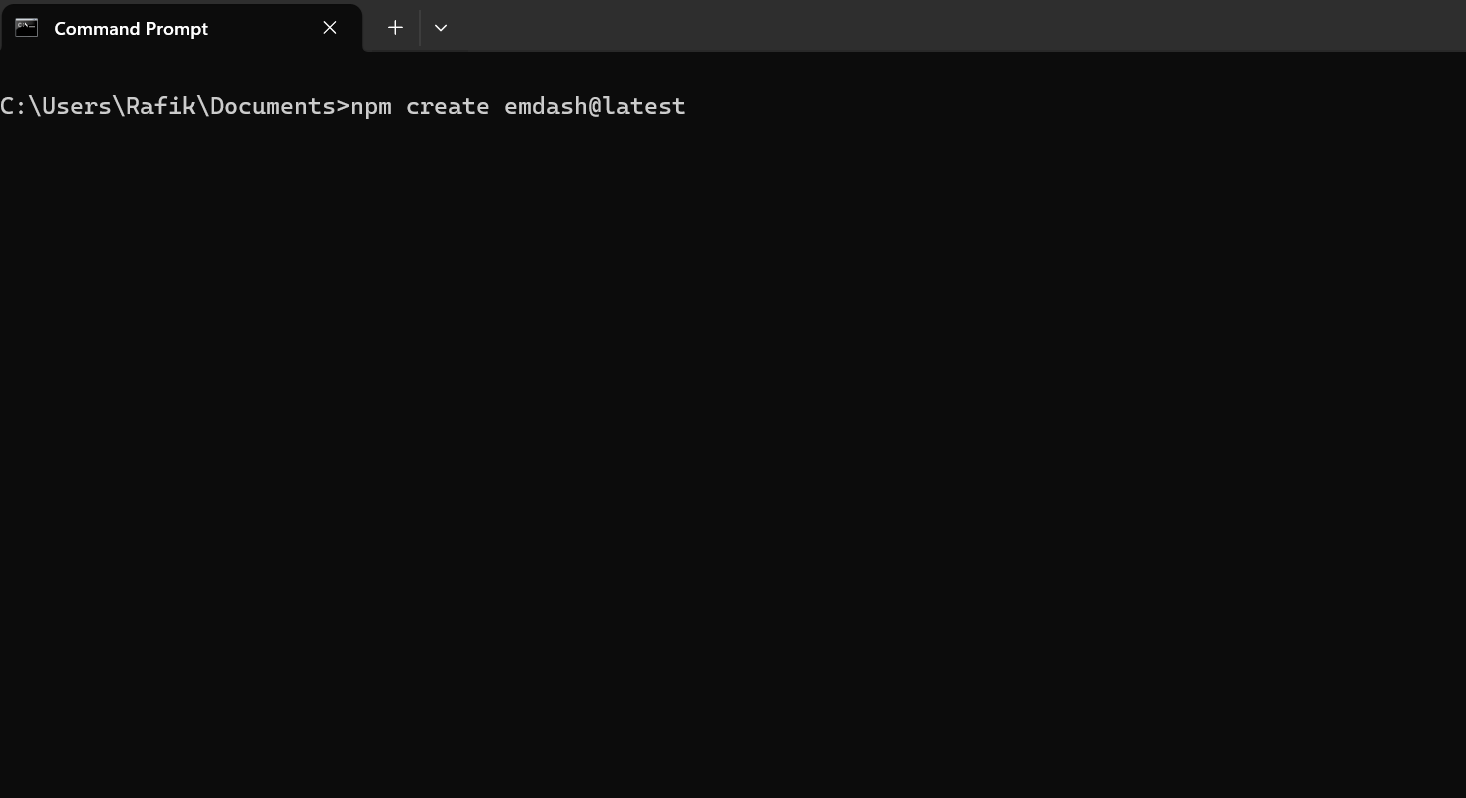
Ikuti pertanyaan yang ditampilkan pada terminal hingga proses pembuatan project selesai. Berikut contoh pengisiannya:
- Project Name: penamaan folder bisa disesuaikan dengan kebutuhan, misalnya emdash-local.
- Where will you deploy: pilih opsi Node.js
- Which template: pilih opsi template sesuai kebutuhan Anda.
- Which package manager: pilih npm
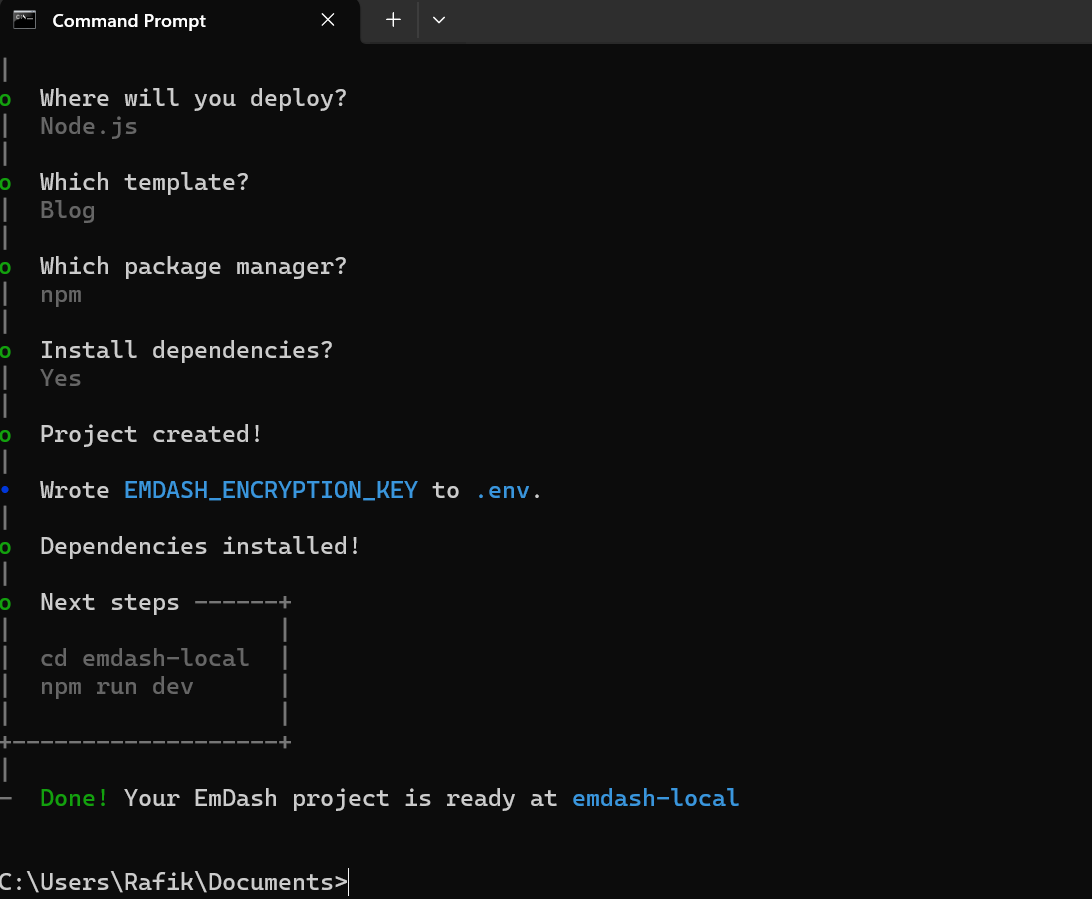
Setelah proses selesai, masuk ke direktori tersebut:
cd emdash-local (Sesuaikan dengan nama folder yang dibuat)
Step 2. Menjalankan Development Server
Setelah dependency selesai dipasang, jalankan:
npm run dev
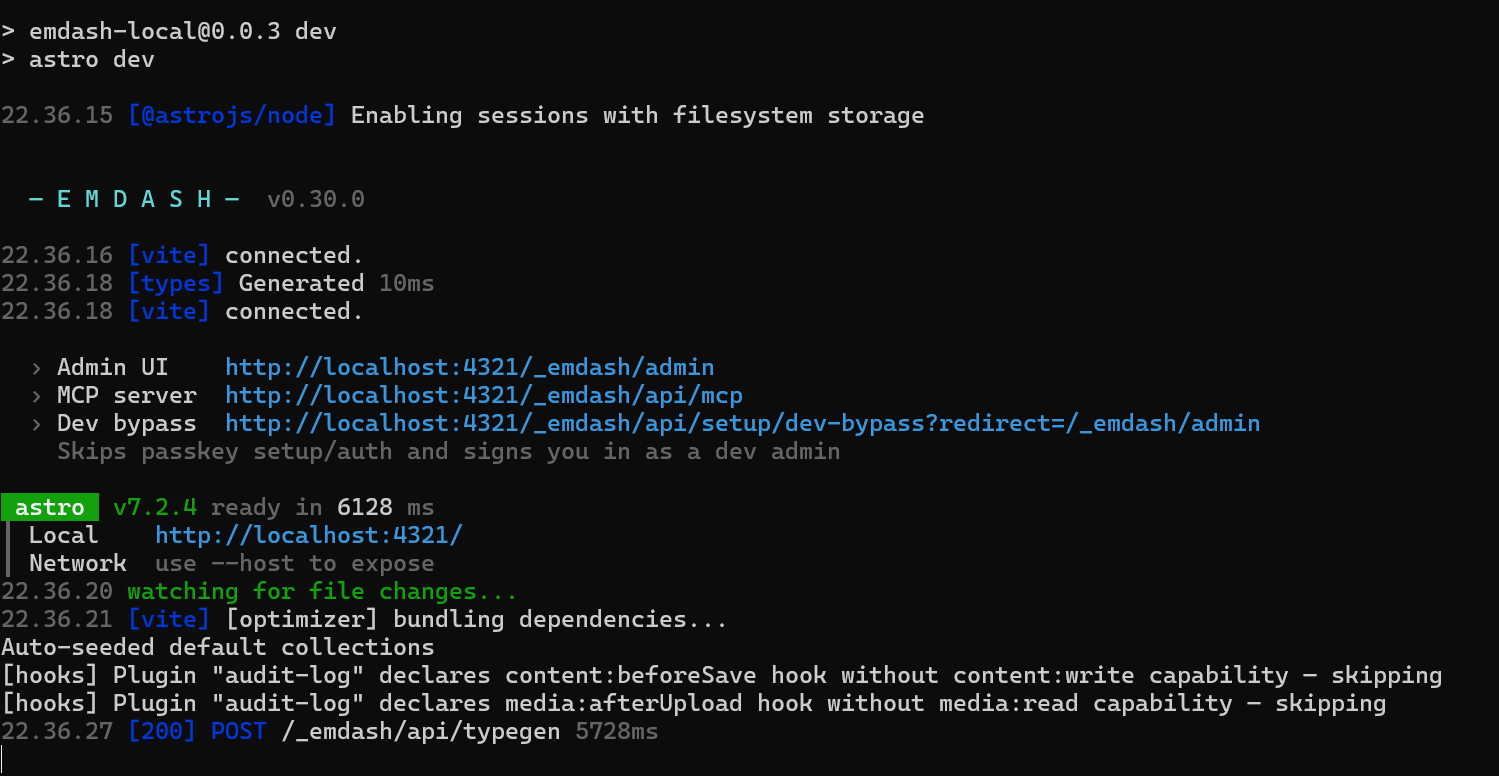
Jika server berhasil dijalankan, buka browser dan akses:
http://localhost:4321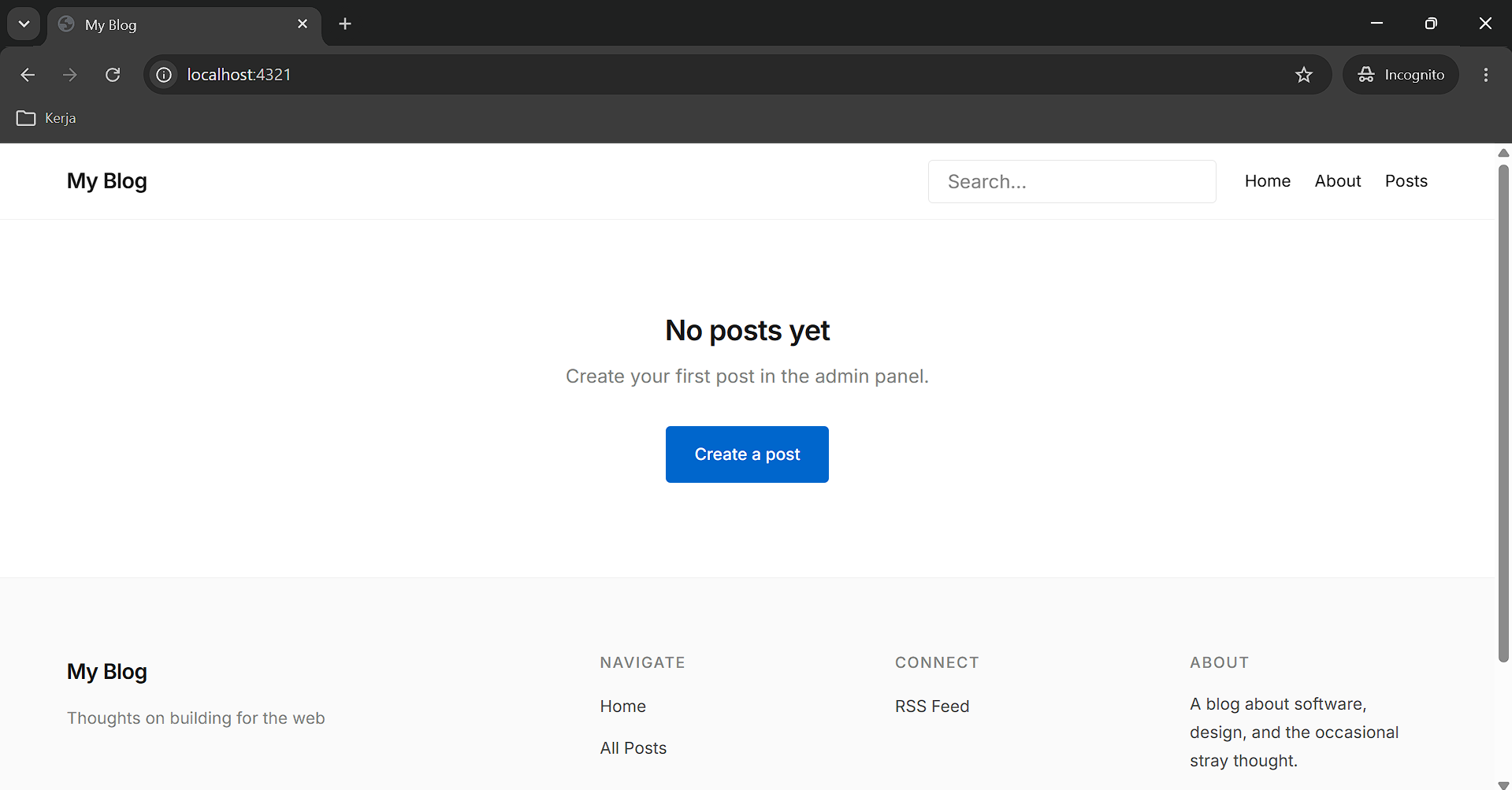
Port 4321 merupakan port default yang digunakan pada development server EmDash.
Cara Konfigurasi EmDash CMS Setelah Instalasi
Setelah development server aktif, Anda dapat membuka dashboard administrasi EmDash.
Gunakan alamat:
http://localhost:4321/_emdash/admin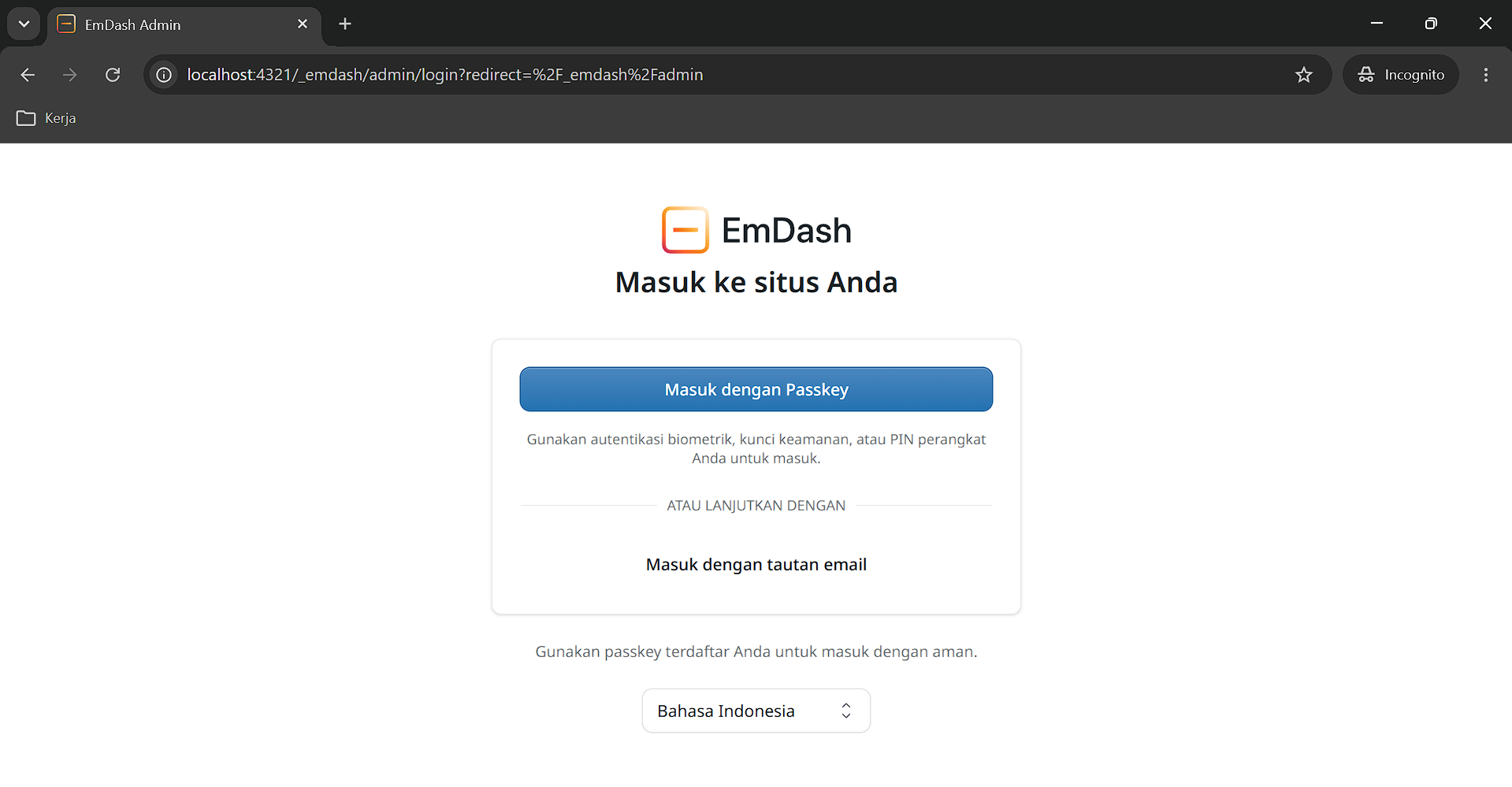
Alamat tersebut merupakan lokasi dashboard CMS pada lingkungan lokal. Dokumentasi dan repository EmDash menggunakan path tersebut untuk mengakses admin.
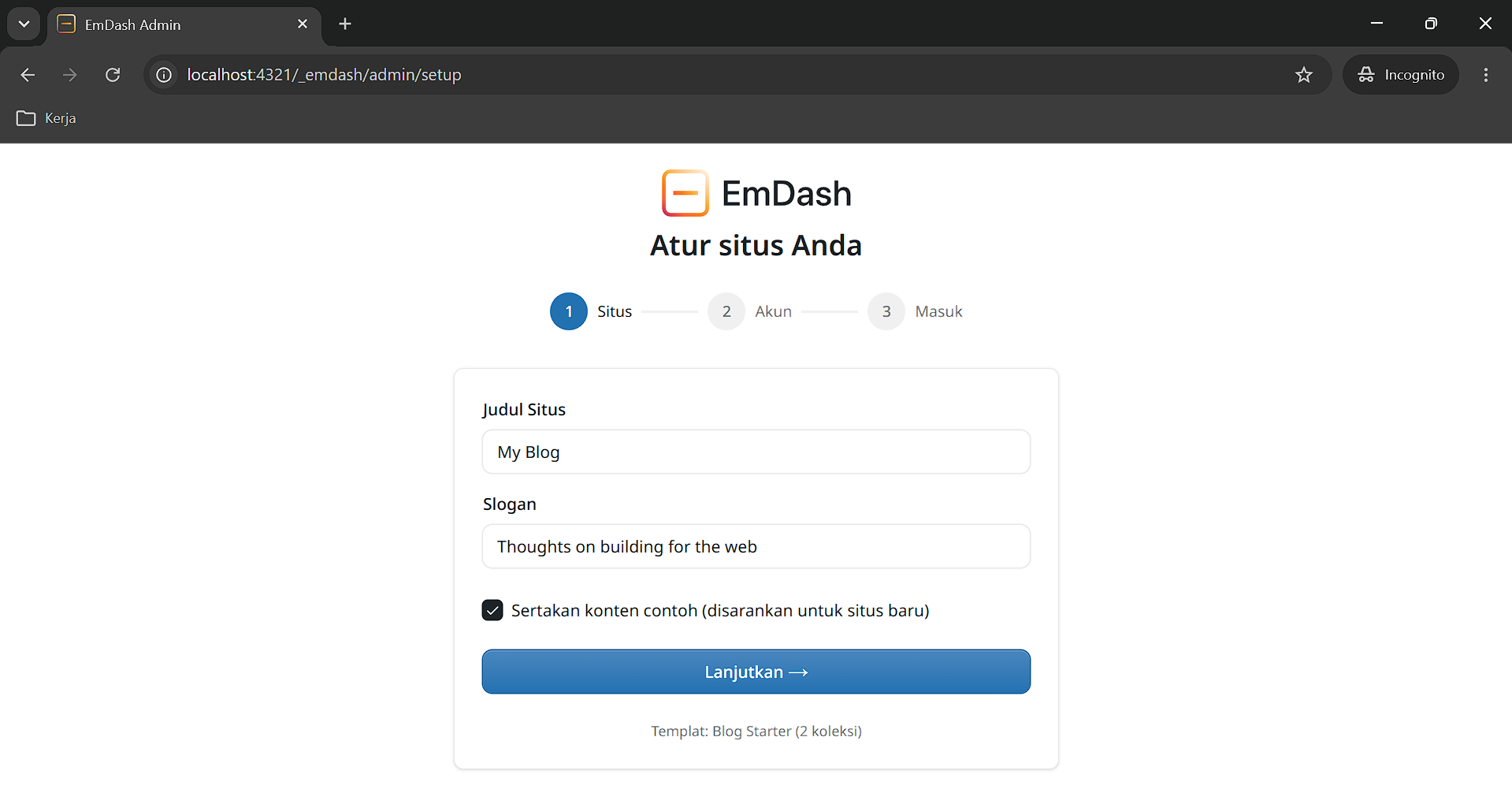
Menjalankan Setup Wizard
Pada akses pertama, EmDash akan menjalankan Setup Wizard apabila setup belum selesai.
Wizard tersebut digunakan untuk konfigurasi awal CMS dan pembuatan akun administrator.
Ikuti instruksi yang muncul pada browser sampai proses setup selesai.
Memahami Autentikasi EmDash
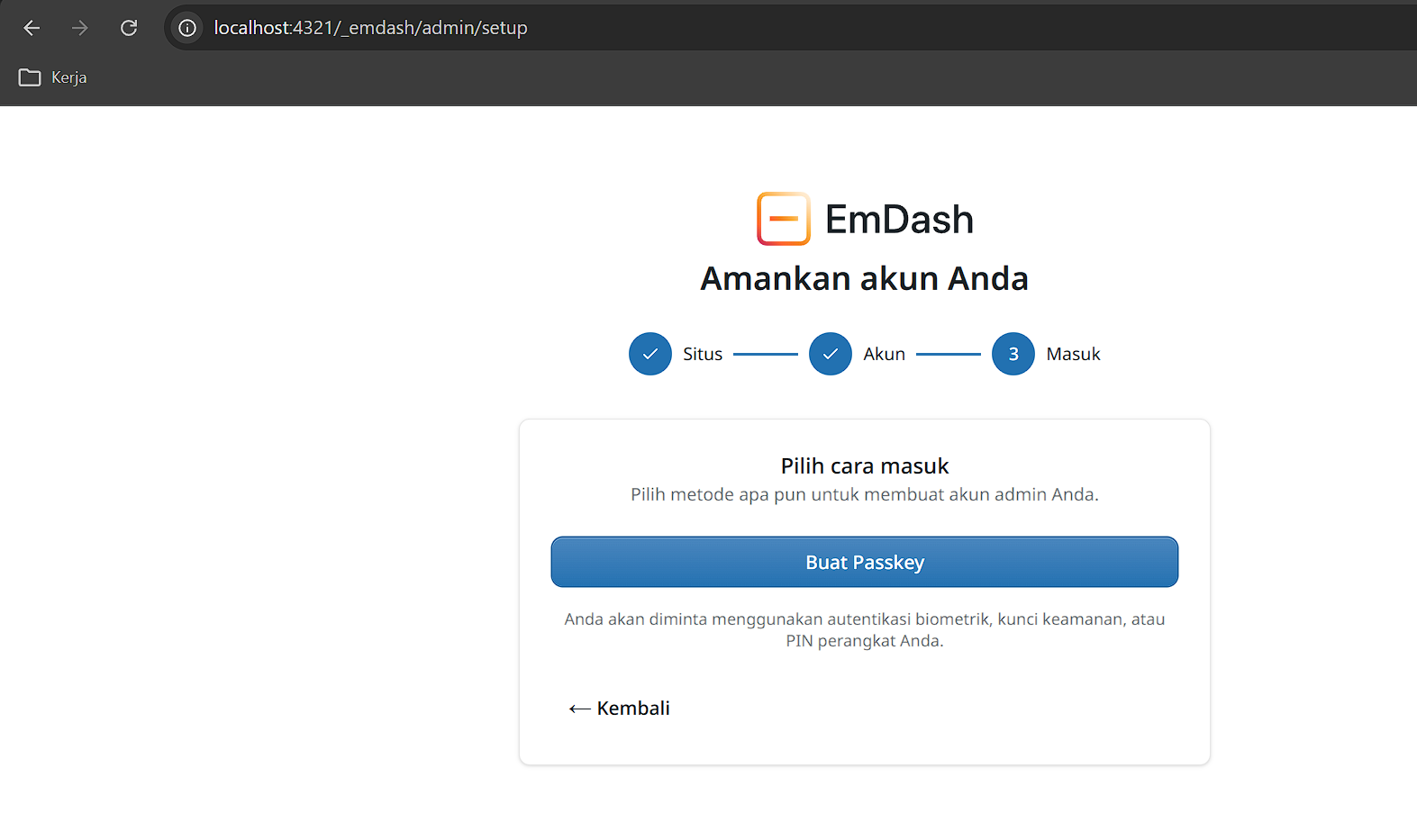
EmDash menggunakan passkey sebagai salah satu mekanisme autentikasi. Implementasinya dapat memanfaatkan fitur keamanan yang tersedia pada perangkat dan browser.
Untuk pengembangan, repository resmi EmDash juga menyediakan mekanisme dev bypass pada lingkungan development. Fitur tersebut ditujukan untuk kebutuhan pengembangan dan pengujian, bukan sebagai mekanisme autentikasi untuk website produksi.
Catatan keamanan: jangan menggunakan mekanisme bypass development pada lingkungan produksi.
Cara Menjalankan dan Mengakses EmDash di Localhost
Setelah project berhasil dibuat, Anda cukup menjalankan development server ketika ingin mengembangkan website.
Masuk ke direktori project:
cd emdash-localKemudian jalankan:
npm run devAkses website melalui:
http://localhost:4321Sedangkan dashboard CMS dapat dibuka melalui:
http://localhost:4321/_emdash/adminSelama terminal yang menjalankan npm run dev masih aktif, development server akan terus berjalan.
Penutup
Install EmDash di localhost merupakan langkah yang tepat untuk mempelajari CMS, mencoba fitur, dan mengembangkan website sebelum masuk ke lingkungan produksi. Prosesnya relatif sederhana, yaitu menyiapkan Node.js yang kompatibel, membuat project menggunakan npm create emdash@latest, memasang dependency, menjalankan development server, kemudian mengakses website dan dashboard melalui browser.
Setelah pengembangan selesai, project dapat dilanjutkan ke tahap deployment. Pada tahap tersebut, pastikan server mendukung Node.js yang sesuai, memiliki penyimpanan persisten, konfigurasi database yang tepat, backup, serta SSL/HTTPS.
Untuk website EmDash yang akan digunakan secara publik, Anda dapat mempertimbangkan hosting atau VPS Rumahweb sesuai kebutuhan resource dan arsitektur aplikasi. Untuk aplikasi Node.js yang memerlukan kontrol lebih besar terhadap runtime dan storage, VPS KVM dapat menjadi opsi yang lebih fleksibel.