

 Anggit TS
Anda membuka cPanel, lalu menemukan alamat IP login terakhir yang tidak Anda kenali. Wajar jika langsung muncul pertanyaan, siapa yang baru saja masuk ke hosting saya? Untuk menjawabnya, Anda bisa cek history login cPanel lewat dashboard dan file log bawaan yang tersimpan di akun hosting Anda.
Artikel ini menjelaskan apa saja yang tercatat, cara melihatnya di cPanel theme Jupiter dan Meridien, cara membaca hasilnya, serta langkah yang perlu dilakukan jika ada IP yang mencurigakan.
Ringkasan
- History login cPanel adalah catatan alamat IP yang tercatat masuk ke akun hosting Anda, yang bisa dilihat lewat dashboard dan file tersembunyi .lastlogin.
- Di theme Jupiter, IP login terakhir tampil di dashboard, sedangkan daftar IP ada di file .lastlogin lewat File Manager. Di theme Meridien, Anda juga bisa membuka menu Recently Active Sessions di bagian Security.
- File .lastlogin tidak mencatat setiap login, sehingga hasilnya sebaiknya dibaca sebagai petunjuk, bukan bukti lengkap.
- Jika menemukan IP yang tidak dikenal, segera reset password cPanel dan hubungi support Rumahweb.
Apa Itu History Login cPanel dan Apa Saja yang Tercatat?
History login cPanel adalah catatan alamat IP publik yang tercatat masuk ke akun cPanel Anda, lengkap dengan tanggal dan waktunya. Catatan ini disimpan dalam file tersembunyi bernama .lastlogin di home directory akun hosting.
Mengapa history login cPanel perlu dicek?
cPanel adalah pintu masuk ke file website, email, dan database Anda. Siapa pun yang berhasil login bisa mengubah atau menghapus semuanya. Dengan mengecek history login, Anda bisa memastikan bahwa hanya Anda dan pihak yang berwenang, misalnya developer atau rekan tim, yang mengakses akun tersebut.
Pengecekan ini terutama berguna setelah Anda memberikan akses kepada orang lain, mendapati aktivitas yang tidak biasa di website, atau pernah login dari perangkat umum.
Informasi apa saja yang tercatat di file .lastlogin?
Setiap baris di file .lastlogin berisi alamat IP, tanda pagar, lalu tanggal dan waktu. Contoh tampilannya seperti berikut.

203.0.113.10 # 2026-10-12 08:15:32 +0700
198.51.100.24 # 2026-10-14 21:40:05 +0700
203.0.113.10 # 2026-10-16 07:58:11 +0700
IP yang dimaksud adalah IP public dari koneksi internet yang Anda gunakan saat login, bukan IP server hosting.
Apa batasan log login cPanel?
File .lastlogin bukan catatan lengkap tentang semua aktivitas login. File ini hanya diperbarui ketika IP yang login berubah. Artinya, Anda yang login berkali-kali dari IP yang sama tidak akan melihat setiap login tercatat sebagai baris baru.
Ada dua hal lain yang dilaporkan pengguna cPanel di forum usulan fitur cPanel. Waktu yang tercatat cenderung menunjukkan kapan IP tersebut pertama kali terlihat, bukan login terakhirnya. Jumlah catatan yang disimpan juga dilaporkan terbatas, hanya sekitar 15 baris.
Konsekuensinya, log yang terlihat normal belum menjamin tidak ada akses lain. Sebaliknya, satu IP yang benar-benar asing sudah cukup menjadi alasan untuk bertindak. Perlu diingat juga bahwa log ini hanya mencakup login ke cPanel, bukan login ke dashboard WordPress atau aplikasi lain di website Anda.
Cara Cek History Login cPanel
Setelah versi 138, cPanel memberikan warna baru dengan mendukung 2 pilihan theme yang dapat Anda pilih, yaitu Jupiter dan Meridian. Dalam panduan ini, kami akan memberikan cara cek history login cPanel di dua opsi theme tersebut. Silakan pilih sesuai dengan theme yang Anda gunakan.
Theme Jupiter (Classic)
Berikut ini langkah-langkah untuk mengetahui siapa saja yang telah login ke cPanel hosting Anda pada theme Jupiter.
- Langkah pertama, silakan login ke cPanel hosting Anda.
- Setelah login ke cPanel, di sebelah kanan Anda dapat menjumpai IP Address terakhir yang melakukan login ke cPanel hosting tersebut.

- Buka File Manager. File Manager berada di bagian Menu Files.

- Aktifkan Fitur Show Hidden File. File yang kita cari berawalan tanda titik, sehingga secara default file tidak ditampilkan. Agar terlihat, Anda perlu mengaktifkan terlebih dahulu fitur show hidden files di File Manager. Caranya, klik tombol setting di pojok kanan atas File Manager > centang ‘show hidden files’.

- Terakhir, cari file .lastlogin untuk mengetahui detail informasi log yang melakukan login ke cPanel hosting Anda. Klik file .lastlogin, lalu klik tombol view.

- Berikut adalah contoh informasi .lastlogin yang ditampilkan oleh cPanel.

Dari data tersebut, Anda bisa melakukan tracing atau analisa bila diperlukan.
Theme Meredian (Terbaru)
Berikut cara membaca file .lastlogin pada theme Meridian di cPanel.
- Login ke cPanel
Langkah pertama, silakan login ke cPanel hosting Anda.
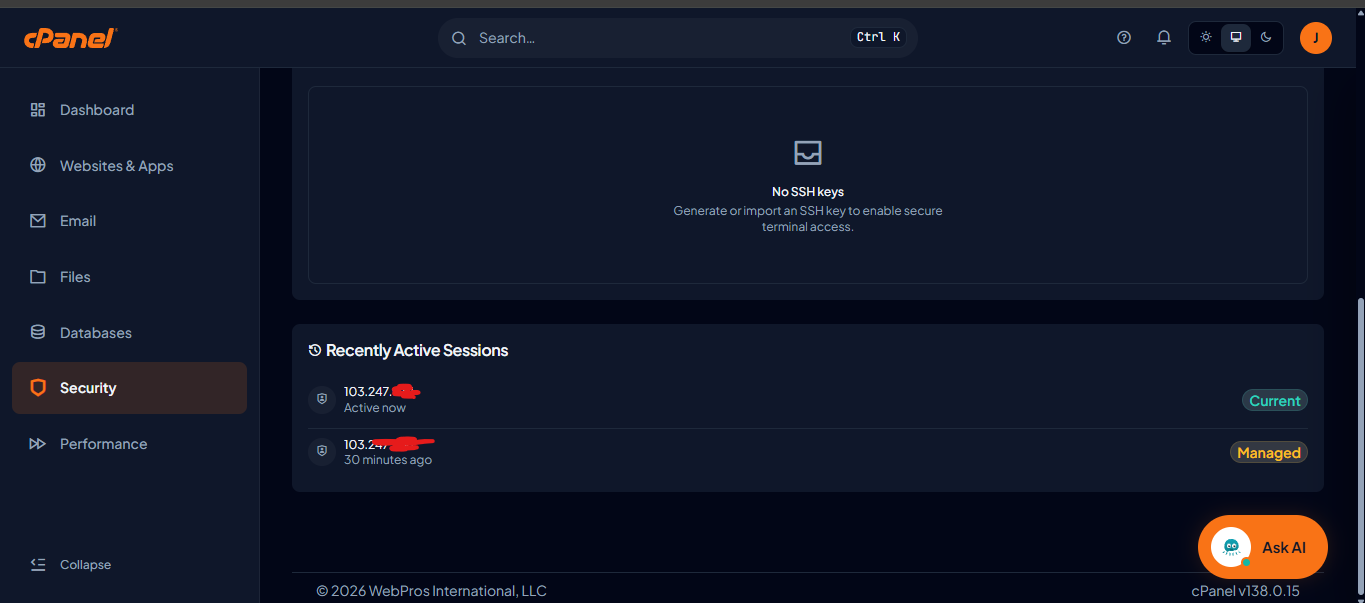
- Cek ip login yang terakhir
Setelah login ke cPanel, Silahkan masuk ke menu security kemudian klik advanced, dan scroll kebawah sampai menemukan Recently Active Sessions.
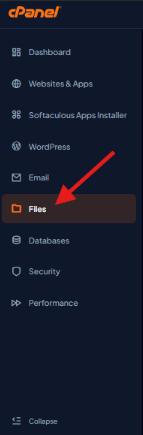
- Masuk ke menu files
Silahkan klik menu file pada tampilan cPanel di sebelah kiri.
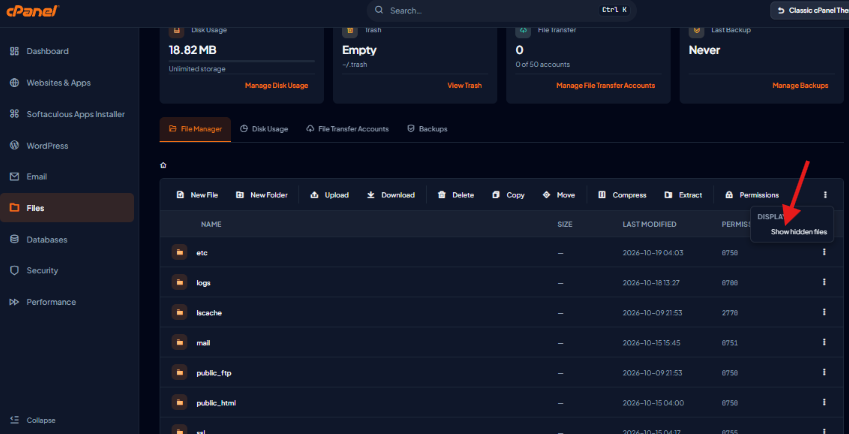
- Mengaktifkan files hidden
Setelah masuk ke menu files silahkan aktifkan file hidden dengan cara klik titik 3 seperti gambar berikut dan klik show hidden files.
- Melihat log login
Terakhir, cari file .lastlogin untuk mengetahui detail informasi log yang melakukan login ke cPanel hosting Anda. Kemudian klik titik 3 pada filenya dan klik open/edit.
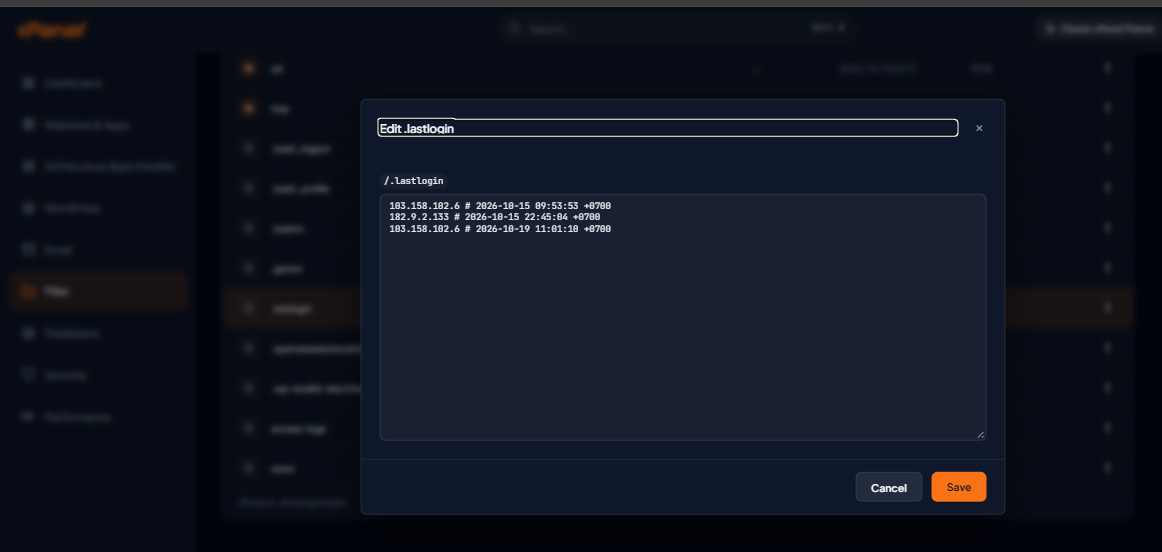
Cara Membaca Isi File .lastlogin
Setiap baris menunjukkan satu IP beserta waktu pencatatannya. Yang perlu Anda cari adalah IP yang tidak Anda kenal, atau waktu yang tidak cocok dengan aktivitas Anda.
Bagaimana mengecek apakah IP di log adalah IP Anda?
Cek IP publik koneksi Anda saat ini lewat whatismyipaddress.com, lalu cocokkan dengan IP di log. Satu IP asing belum tentu berbahaya. Wi-Fi rumah, kantor, dan data seluler biasanya memakai IP yang berbeda, dan sebagian penyedia internet juga mengganti IP secara berkala. Karena itu, perhatikan juga apakah waktunya cocok dengan saat Anda memang login.
Bagaimana menelusuri informasi IP yang tidak dikenal?
Masukkan IP tersebut ke whatismyipaddress.com untuk melihat penyedia internet, kota, dan negara asalnya. Lokasi hasil pencarian IP hanya perkiraan, dan IP dari kota lain belum otomatis berarti ada penyusup, misalnya jika rekan tim Anda login dari luar kota atau menggunakan VPN. Kombinasi IP yang tidak dikenal dan waktu yang tidak cocok dengan aktivitas Anda adalah tanda yang perlu ditindaklanjuti.
Apa yang Harus Dilakukan Jika Ada IP Login yang Mencurigakan?
Jika Anda menemukan IP yang tidak dikenal dan waktunya tidak cocok dengan aktivitas Anda, lakukan tiga langkah berikut secara berurutan.
1. Reset password cPanel segera
Langkah pertama yang dapat Anda lakukan adalah reset password cPanel. Ganti password dengan kombinasi yang kuat dan unik, dan pastikan tidak digunakan pada layanan lain. Biasakan mengubah password secara berkala.
2. Blokir IP yang mencurigakan
Setelah password diganti, Anda bisa memblokir IP tersebut agar tidak dapat mengakses website. Block ip dapat dilakukan melalui cPanel pada menu IP Blocker. Panduan lengkapnya bisa Anda pelajari di artikel berikut: Cara Block IP Address di cPanel Hosting.
3. Aktifkan fitur 2FA cPanel
Aktifkan juga autentikasi dua faktor (two-factor authentication atau 2FA) di cPanel. Dengan 2FA, login tidak lagi cukup hanya dengan password. cPanel akan meminta kode verifikasi sekali pakai dari aplikasi autentikator di ponsel Anda, sehingga akun tetap lebih sulit dimasuki meskipun password sudah diketahui orang lain.
Di theme Jupiter, fitur ini ada di menu Two-Factor Authentication pada bagian Security. Di theme Meridian, namanya two-step verification dan juga berada di bagian Security. Panduannya bisa Anda pelajari di artikel berikut.
FAQ
Berikut adalah beberapa pertanyaan popular tentang cara cek history login cPanel.
Apakah file .lastlogin mencatat semua login ke cPanel?
Tidak selalu. Berdasarkan sumber yang kami rujuk, file ini mencatat perubahan IP dan jumlah catatannya terbatas, sehingga login berulang dari IP yang sama tidak muncul sebagai baris baru.
Mengapa file .lastlogin tidak terlihat di File Manager?
File ini berstatus tersembunyi karena namanya diawali titik. Aktifkan Show Hidden Files di pengaturan File Manager, lalu cari kembali di home directory. Panduan lengkapnya ada di artikel menampilkan hidden file di cPanel.
Mengapa IP di log berbeda dengan IP yang saya pakai?
Penyebabnya bisa beragam. Anda mungkin login dari jaringan lain, seperti kantor atau data seluler, penyedia internet mengganti IP Anda secara berkala (IP Dinamis), atau Anda memakai VPN. Cocokkan juga tanggal dan waktunya. Jika IP asing dan waktunya tidak sesuai dengan aktivitas Anda, ikuti langkah penanganan di atas.
Apakah history login cPanel juga mencatat login WordPress?
Tidak. Log ini hanya mencakup login ke cPanel. Riwayat login ke dashboard WordPress memerlukan pencatatan terpisah, misalnya lewat plugin keamanan.
Kesimpulan
Cek history login cPanel adalah cara sederhana untuk memastikan hanya Anda dan pihak yang berwenang yang mengakses hosting. Mulailah dari IP login terakhir di dashboard, lalu telusuri file .lastlogin lewat File Manager pada theme Jupiter atau Meridian. Ingat bahwa file ini tidak mencatat setiap login, sehingga hasilnya cukup menjadi petunjuk awal.
Jika menemukan IP yang mencurigakan, ganti password cPanel, aktifkan 2FA, hubungi support Rumahweb, lalu blokir IP tersebut bila diperlukan. Untuk lapisan perlindungan tambahan, layanan Shared Hosting dari Rumahweb menyediakan fitur Imunify360 dan Monarx Security yang membantu melindungi website dari malware.


