 Lutfi Hanif
Anda sudah siap memasang WordPress, tetapi layar instalasi tiba-tiba meminta nama database, username, dan password yang belum pernah Anda buat. Wajar kalau Anda langsung mencari cara membuat database, apalagi salah isi sedikit saja bisa memunculkan pesan error koneksi yang membingungkan.
Tenang, prosesnya sebenarnya sederhana. Anda hanya perlu membuat database, membuat user, lalu menghubungkan keduanya, dan langkahnya sedikit berbeda tergantung Anda memakai cPanel, Plesk, RDS, XAMPP, atau command line. Semuanya dibahas di sini, termasuk apa yang harus dilakukan setelah database jadi dan cara mengatasi error yang paling sering muncul.
Ringkasan Cepat
- Cara membuat database di panduan ini mencakup database MySQL dan MariaDB untuk website. Prosesnya selalu melibatkan tiga hal, yaitu database, user database, dan hak akses (privileges) yang menghubungkan keduanya.
- Di cPanel, nama database dan user umumnya diberi awalan nama akun hosting. Catat nama lengkapnya karena itulah yang dipakai saat menghubungkan database ke website.
- Setelah database dibuat, hubungkan ke website dengan data nama database, user, password, dan host, lalu lanjutkan dengan import dan backup berkala.
- Gunakan password yang kuat dan beri user hanya hak akses yang dibutuhkan. User root tanpa password hanya cocok untuk localhost, bukan untuk server hosting.
Apa Itu Database?
Database adalah kumpulan data yang disimpan secara terstruktur di komputer atau server, sehingga data tersebut mudah dicari, diubah, dan dikelola. Pada website, database dipakai untuk menyimpan artikel, komentar, data pengguna, produk, hingga pengaturan website. Setiap kali Anda membuka sebuah halaman, website biasanya mengambil isinya dari database terlebih dahulu.
Database tidak bekerja sendirian. Ia dikelola oleh perangkat lunak bernama DBMS (Database Management System) yang menjalankan perintah untuk membuat, membaca, dan mengubah data. Bahasa perintah yang umum dipakai adalah SQL (Structured Query Language).
Database MySQL dan MariaDB untuk Website
Dua DBMS yang paling sering dipakai untuk website adalah MySQL dan MariaDB. Keduanya termasuk RDBMS (Relational Database Management System), yaitu sistem yang menyimpan data dalam tabel dan menghubungkan tabel-tabel itu lewat relasi. Banyak CMS populer seperti WordPress dan Joomla memakai salah satu dari keduanya.
MariaDB dikembangkan sebagai turunan (fork) MySQL dan dirancang agar tetap kompatibel dengannya. Karena itu, perintah SQL dasar, aplikasi seperti WordPress, dan langkah membuat database umumnya sama di keduanya. Seiring waktu, keduanya berkembang terpisah sehingga sebagian fitur lanjutan berbeda, tetapi untuk kebutuhan website sehari-hari, perbedaannya jarang terasa.

Rumahweb mendukung MySQL maupun MariaDB, dan versi yang tersedia mengikuti layanan hosting yang Anda gunakan. Jika Anda pernah melihat istilah MySQLi di kode PHP, itu bukan database yang berbeda, melainkan cara PHP berkomunikasi dengan MySQL. Pelajari selengkapnya di artikel perbedaan MySQL dan MySQLi.
Perbedaan Database, User Database, dan Tabel
Pemula sering tertukar antara tiga istilah ini, padahal masing-masing punya peran berbeda. Anggap saja database sebagai lemari arsip, tabel sebagai map berlabel di dalamnya, dan user database sebagai kunci yang diberikan kepada orang tertentu agar bisa membuka lemari itu.
| Istilah | Fungsi | Contoh | Kapan dibuat |
|---|---|---|---|
| Database | Wadah yang menampung semua tabel dan data milik satu website atau aplikasi | tokoku_wp | Saat Anda mengikuti panduan membuat database di cPanel, Plesk, atau XAMPP |
| Tabel | Tempat data disimpan dalam baris dan kolom | wp_posts, wp_users | Biasanya dibuat otomatis oleh CMS saat instalasi, atau lewat proses import |
| User database | Akun yang diizinkan mengakses database, lengkap dengan password | tokoku_admin | Dibuat manual sebelum database dihubungkan ke website |
| Privileges | Izin yang dimiliki user, misalnya membaca, menambah, mengubah, atau menghapus data | ALL PRIVILEGES | Diatur saat user dihubungkan ke database |
Jadi, saat membuat database di hosting, yang perlu Anda buat sendiri adalah database dan user-nya, lalu keduanya dihubungkan lewat privileges. Tabel biasanya tidak perlu dibuat manual, karena CMS seperti WordPress akan membuatnya saat instalasi.
Perlu diingat juga bahwa user database berbeda dengan akun login website, misalnya akun admin WordPress, dan berbeda pula dengan akun login cPanel. Ketiganya punya username dan password sendiri, dan tidak bisa dipakai bergantian. Memahami perbedaan ini akan membuat cara membuat database di bagian berikutnya jauh lebih mudah diikuti.
Persiapan Sebelum Membuat Database
Sebelum mengikuti langkah di bawah, siapkan empat hal ini supaya prosesnya lancar.
- Nama database dan user. Pilih nama singkat tanpa spasi, misalnya tokoku_wp. Di cPanel, nama ini umumnya otomatis diberi awalan nama akun hosting Anda, jadi catat nama lengkapnya.
- Password yang kuat. Gunakan password panjang dan acak yang berbeda dari password cPanel, lalu simpan di password manager.
- Akses ke platform. Siapkan login cPanel atau Plesk, akses console RDS, atau XAMPP dengan Apache dan MySQL yang sudah aktif.
- Catatan data database. Nama database, username, password, dan host (umumnya localhost) akan diminta saat database dihubungkan ke website.
Sekitar 85 kata, turun dari sekitar 450. Yang saya hapus adalah tabel lima data, saran karakter yang sebaiknya dihindari di password, rekomendasi collation utf8mb4, dan pembahasan batas panjang nama. Poin awalan nama akun di cPanel dan catatan data tetap saya pertahankan karena itu yang paling sering membuat pemula tersandung. Kalau salah satu yang dihapus ingin dikembalikan, misalnya collation, bilang saja.
Cara Membuat Database
Berikut akan kami jelaskan cara membuat database dalam berbagai platform seperti cPanel, Plesk, di localhost menggunakan XAMPP, juga pada layanan RDS (Relational Database Service) Alibaba Cloud.
Membuat Database di cPanel
Sejak versi cPanel 138, tersedia dua theme yang dapat digunakan, yaitu Jupiter dan Meridian (theme terbaru). Keduanya memiliki tampilan dan langkah pengelolaan domain yang berbeda, termasuk dalam proses membuat database.
Dalam panduan ini, kami akan membahas cara membuat database di cPanel menggunakan kedua theme tersebut. Silakan pilih panduan yang sesuai dengan theme cPanel yang Anda gunakan.
Theme Jupiter
Bagi Anda yang menggunakan layanan Shared Hosting, Cloud Hosting dan Unlimited Hosting di Rumahweb, panduan ini bisa Anda ikuti untuk membuat database di hosting. Berikut langkah-langkah pembuatannya :
- Silahkan login ke cPanel hosting Anda.
- Klik menu Manage My Databases.
- Pada kolom ‘Create New Database’, silahkan isi dengan nama database yang ingin Anda buat.

- Selanjutnya, kita akan membuat user databasenya. Pada kolom ‘MySQL Users’, silahkan buat user databasenya seperti contoh berikut :

- Langkah selanjutnya adalah memberikan Privilege user database. Caranya, pada kolom ‘Add User To Database’ silahkan pilih user dan database yang telah Anda buat sebelumnya. Setelah itu klik tombol ‘Add’.
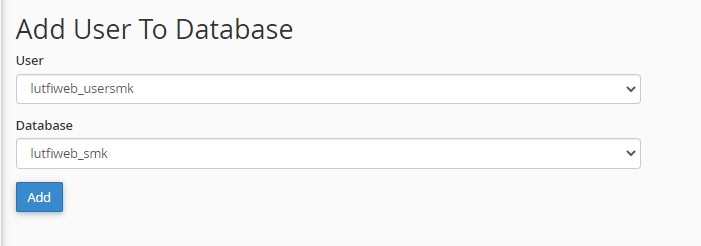
- Setelah itu, Anda bisa mencentang opsi ‘Privilege’ pada user database seperti gambar berikut :

Sampai tahap ini, pembuatan database di cPanel telah selesai.
Theme Meridian (Terbaru)
Berikut cara membuat database di cPanel pada theme Meridian.
- Login ke cPanel hosting Anda.
- Klik menu Databases, lalu klik + Crate Database.
- Isi database name yang akan Anda buat, lalu tekan “Next: Create User”.
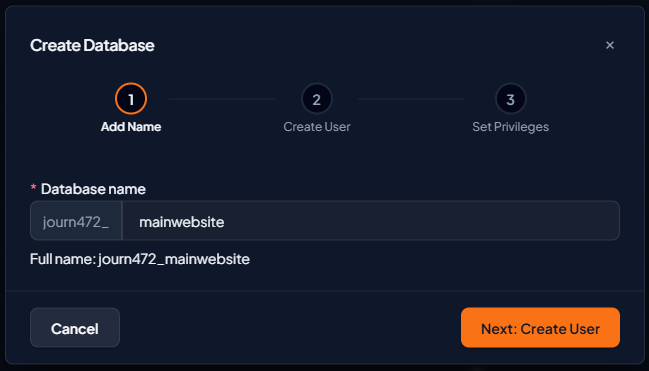
- Isi username dan password database yang akan Anda buat, lalu klik tombol Next: Set Privilage.
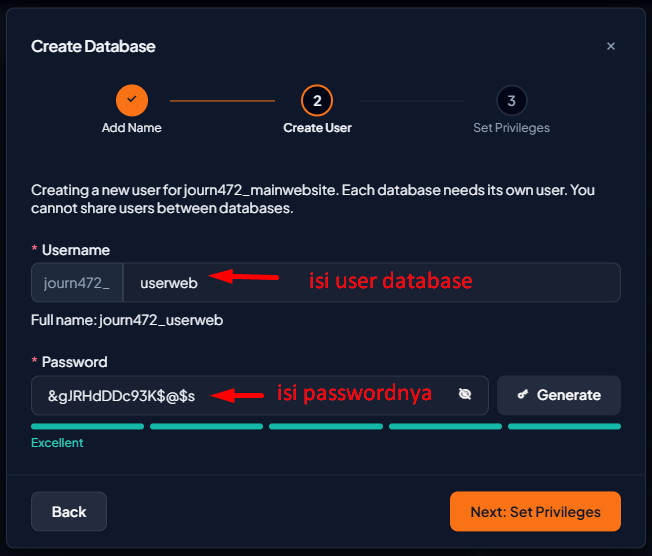
- Centang All Privileges, lalu klik tombol Create Database.
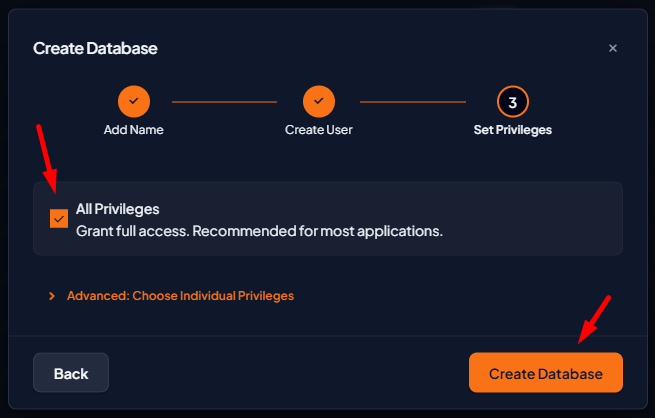
- Sampai tahap ini, Anda telah berhasil membuat database di cPanel.
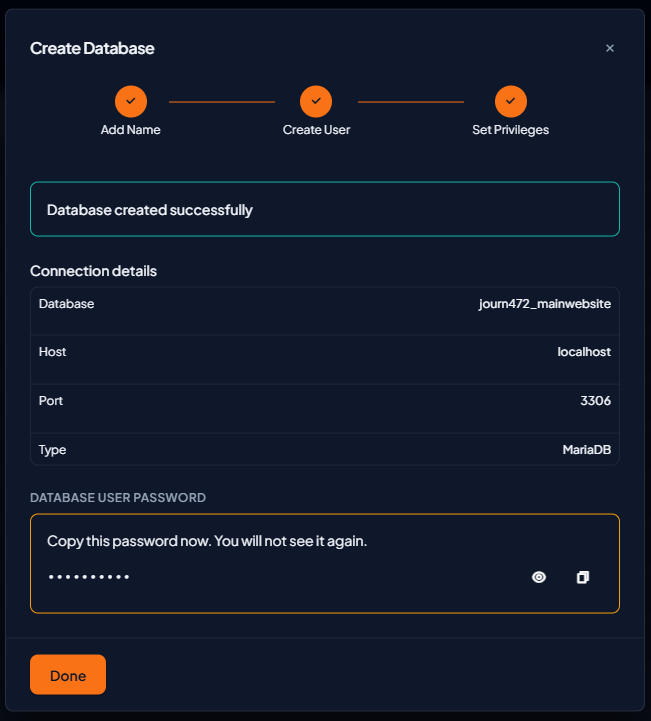
Selanjutnya, Anda bisa mengoneksikan database dengan aplikasi website yang telah Anda buat, atau Anda bisa melakukan import database melalui phpMyAdmin.
Cara membuat database di Plesk
Bagi Anda yang menggunakan layanan WordPress hosting di Rumahweb, panduan ini bisa Anda ikuti untuk membuat database di hosting. Berikut langkah-langkah pembuatannya:
- Login ke akun Plesk Panel hosting Anda.
- Klik menu Database.

- Klik menu Add Database.

- Masukkan informasi database yang dibutuhkan, seperti gambar berikut, lalu klik tombol OK.

- Database sudah siap digunakan.

Selengkapnya tentang cara membuat database di Plesk panel bisa Anda pelajari melalui link berikut : cara membuat database di Plesk
Cara membuat database RDS MySQL Alibaba Cloud
RDS MySQL merupakan layanan terbaru dari Rumahweb yang bekerja sama dengan Alibaba Cloud. Berikut panduan cara pembuatan user dan database pada RDS MySQL Alibaba cloud:
Membuat User Database
- Login ke console RDS MySQL Alibaba Cloud melalui link ini
- Silahkan Anda pilih region resource sesuai dengan lokasi yang Anda gunakan. Contoh: Indonesia (Jakarta).
- Setelah itu klik menu Instance > klik ID Instance yang akan di manage.
- Masuk pada menu “Accounts” > klik “Create Account” .
- Silahkan isi parameter, nama account database, type account “Standard Account”, password dan confirm password, lalu klik Create.
- Jika database account sudah di create, akan muncul pada list account.
Membuat Database RDS MySQL
Setelah selesai membuat user databasenya, selanjutnya Anda bisa membuat database dengan panduan sebagai berikut :
- Masuk ke menu “Databases”, lalu klik ‘Create Database’
- Setelah itu, isikan parameter seperti nama database, supported charset, Authorized Account, Account type, lalu klik Create.
- Jika database sudah di create, akan muncul pada list databases.
- Perhatikan detail database yang sudah di create, pada tabel sudah di informasikan user database mana yang berhak untuk mengakses database yang sudah dibuat.
- Selesai sudah proses pembuatan user / account dan databases name pada RDS MySQL Alibaba Cloud.
Selengkapnya tentang cara membuat database RDS MySQL bisa dipelajari melalui link berikut: Konfigurasi Database RDS.
BACA JUGA: Apa itu ERD? Pengertian, Fungsi, hingga Cara Membuatnya
Cara membuat database di XAMPP localhost
Sebelum membuat database di localhost, Anda perlu melakukan instalasi XAMPP terlebih dahulu. Panduan install XAMPP bisa Anda pelajari melalui link berikut : Cara Install XAMPP
Setelah itu, pastikan Anda telah mengaktifkan service apache dan mysql melalui fitur xampp control panel seperti gambar berikut:

Berikut cara membuat database di XAMPP melalui fitur phpMyAdmin.
- Ketik di browser dengan alamat localhost/phpmyadmin sehingga muncul tampilan seperti berikut ini:

- Pada menu ‘Database’, silahkan masukkan nama database yang diinginkan, kemudian klik ‘Create’.

- Secara default, user pada localhost akan menggunakan root dan tidak memiliki password. Namun Anda juga bisa membuat user untuk database tertentu di localhost pada menu privileges > klik add user

- Pada menu add user, silahkan Anda isi login informasinya seperti screenshot berikut:

- Scroll ke bawah, dan Anda akan menemukan opsi “Global Privileges” guna memberikan hak akses kepada user untuk mengelola semua database, klik “Check All” . Setelah itu, klik tombol “Add User”.

Selengkapnya tentang membuat database di XAMPP Localhost bisa Anda pelajari melalui link berikut : membuat database di xampp
Masalah yang Sering Terjadi Saat Membuat Database
Kalau database sudah dibuat tetapi website tetap gagal terhubung, biasanya penyebabnya ada di salah satu hal berikut.
| Masalah | Penyebab umum | Solusi |
|---|---|---|
| Access denied for user | Username atau password salah, atau user belum dihubungkan ke database | Cek nama lengkap user (termasuk awalan di cPanel), lalu tambahkan user ke database dan beri privileges |
| Error establishing a database connection (WordPress) | Data di wp-config.php tidak cocok, atau password memuat karakter khusus yang bermasalah | Samakan DB_NAME, DB_USER, DB_PASSWORD, dan DB_HOST dengan data database Anda. Jika perlu, ganti password dengan yang lebih sederhana |
| Unknown database | Nama database salah ketik atau ditulis tanpa awalan akun | Lihat daftar database di cPanel atau phpMyAdmin, lalu tulis nama lengkapnya |
| Tidak bisa membuat database lewat phpMyAdmin | Di hosting, pembuatan database umumnya harus lewat cPanel atau Plesk | Buat database dan user lewat menu database di panel hosting |
| Tidak bisa terhubung ke RDS | Alamat IP Anda atau server website belum diizinkan, atau endpoint yang dipakai salah | Tambahkan IP ke daftar akses RDS dan gunakan endpoint dari console |
FAQ
Berikut adalah beberapa pertanyaan popular tentang cara membuat database dan penggunaannya.
Apa bedanya database dan tabel?
Database adalah wadah yang menampung seluruh data sebuah website atau aplikasi, sedangkan tabel adalah bagian di dalamnya tempat data disimpan dalam baris dan kolom.
Apakah database harus punya user?
Pada hosting, ya. Website mengakses database lewat user database, jadi Anda perlu membuat user dan memberinya hak akses ke database tersebut.
Mengapa nama database di cPanel ada awalannya?
Umumnya, cPanel menambahkan user account sebagai awalan nama database agar tidak bentrok dengan akun lain di server yang sama. Karena itu, gunakan nama lengkapnya saat menghubungkan database ke website.
Apa bedanya MySQL dan MariaDB?
MariaDB adalah turunan (fork) MySQL yang dirancang tetap kompatibel. Untuk kebutuhan website sehari-hari, langkah membuat database dan penggunaannya di CMS seperti WordPress umumnya sama, sedangkan perbedaannya lebih terasa pada fitur lanjutan.
Bisakah membuat database tanpa hosting?
Bisa. Anda dapat membuatnya di komputer sendiri memakai XAMPP lewat phpMyAdmin. Database lokal cocok untuk belajar dan pengembangan, tetapi tidak bisa diakses pengunjung website sampai dipindahkan ke hosting.
Penutup
Cara membuat database pada dasarnya sama di mana pun, yaitu membuat database, membuat user, lalu menghubungkan keduanya lewat hak akses. Yang berbeda hanya tempat mengerjakannya, apakah di cPanel, Plesk, RDS, XAMPP, atau command line. Setelah database jadi, hubungkan ke website, lalu biasakan backup secara berkala.
Jika Anda belum punya hosting untuk mencobanya, Hosting Murah menyediakan cPanel dan Plesk, dan tim support kami siap membantu jika Anda mengalami kendala saat membuat database.