

 Risang
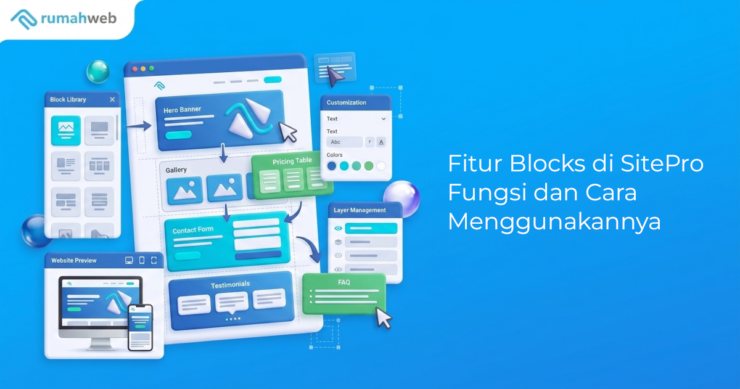
Pernah merasa proses membuat halaman website memakan waktu karena harus menyusun setiap elemen satu per satu? Fitur Blocks di SitePro hadir untuk membantu Anda membuat halaman yang menarik tanpa perlu memulai semuanya dari nol.
Dengan koleksi blok siap pakai, Anda dapat menambahkan banner, galeri, formulir kontak, testimoni, hingga section promosi hanya dalam beberapa klik. Hasilnya, proses desain menjadi lebih cepat, tampilan website tetap konsisten, dan Anda dapat lebih fokus pada isi konten yang ingin disampaikan.
Menariknya, fitur ini dapat digunakan oleh pemula maupun pengguna yang sudah berpengalaman, sehingga siapa pun dapat membangun website profesional dengan lebih mudah menggunakan SitePro Website Builder. Dalam artikel ini, kita akan membahas fungsi fitur Blocks di SitePro, cara menggunakannya, serta tips memaksimalkan setiap blok agar proses pembuatan website menjadi lebih praktis dan efisien.
Apa Itu Fitur Blocks di SitePro?
Fitur Blocks di SitePro adalah kumpulan layout siap pakai yang dirancang untuk mempercepat proses pembuatan maupun pengeditan website. Dengan memanfaatkan fitur ini, Anda tidak perlu lagi menyusun setiap elemen halaman secara manual, sehingga proses desain menjadi lebih praktis dan efisien.
Setiap block telah dilengkapi dengan berbagai elemen yang umum digunakan, seperti teks, gambar, formulir kontak, peta (Google Maps), hingga tombol Call to Action (CTA). SitePro juga menyediakan beragam kategori block yang dapat dipilih sesuai kebutuhan, mulai dari About Us, Contacts, Media, Products, hingga Maintenance Page, sehingga Anda dapat membangun halaman website dengan lebih cepat hanya melalui drag-and-drop.
Fitur Blocks tersedia pada layanan SitePro berbayar mulai paket Basic, Pro, dan Business. Jika Anda menggunakan versi Free version, silakan melakukan upgrade paket SitePro terlebih dahulu.

Fungsi Blocks
Ada beberapa fungsi dan manfaat fitur blocks yang dapat Anda guankan, ketika membuat sebuah halaman di SitePro, seperti;
1. Menyediakan Layout atau Template berdasarkan kategori
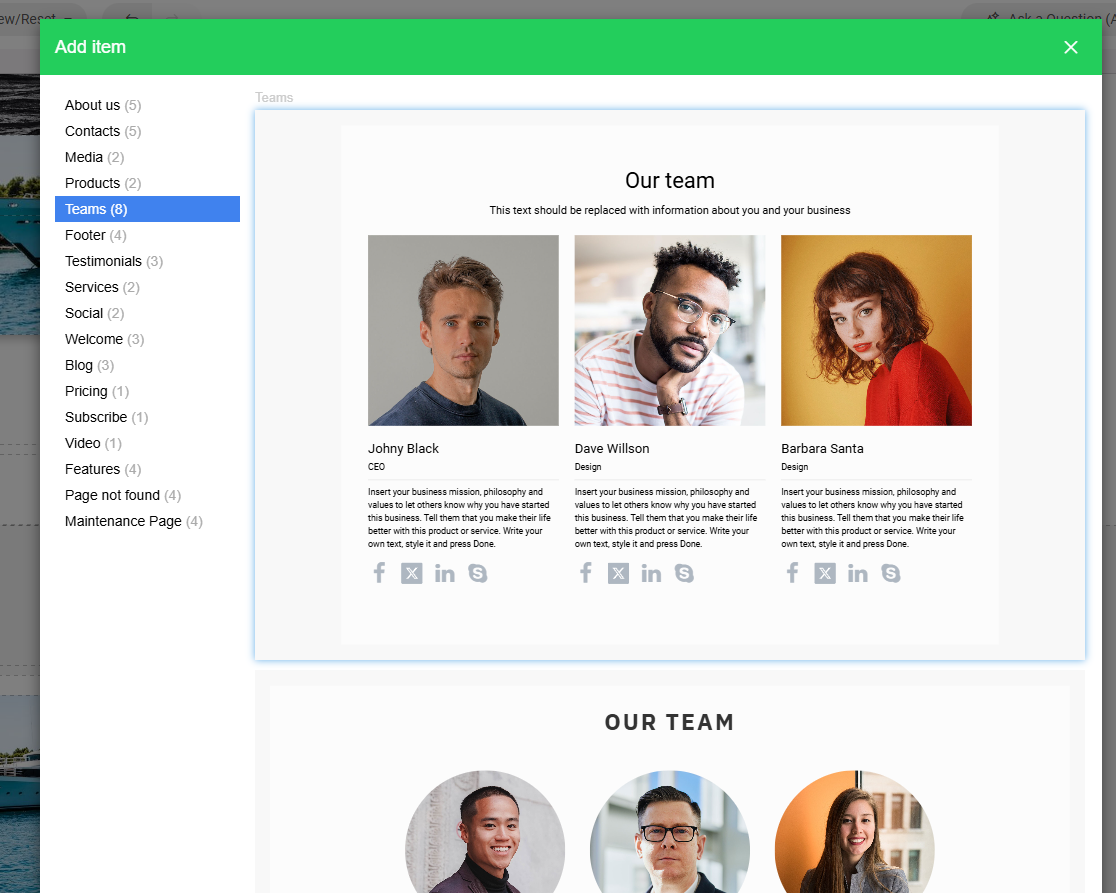
Terdapat beragam kategori yang dapat digunakan sesuai kebutuhan website Anda. Kategori yang disediakan meliputi
- About us: Menyediakan tata letak untuk memperkenalkan profil singkat perusahaan, sejarah, visi-misi, atau cerita di balik bisnis Anda.
- Contacts: Menyediakan tata letak yang berisi informasi kontak seperti peta digital (Maps), formulir pesan, alamat email, nomor telepon, dan jam operasional.
- Media: Digunakan untuk menampilkan elemen visual seperti galeri foto atau portofolio kerja dengan susunan gambar proyek yang tertata rapi.
- Products: Desain grid atau kolom yang dikhususkan untuk memajang produk-produk yang Anda jual beserta nama, deskripsi singkat, dan harganya.
- Teams: Layout untuk menampilkan foto, nama, jabatan, serta profil singkat dari jajaran manajemen, staf, atau anggota tim yang bekerja di perusahaan Anda.
- Footer: Bagian terbawah website yang biasanya menampung navigasi cepat, tautan kebijakan privasi, hak cipta (copyright), dan ikon sosial media.
- Testimonials: Blok khusus untuk menampilkan ulasan, kutipan kepuasan, atau rekomendasi dari klien/pelanggan Anda guna membangun kepercayaan pengunjung.
- Services: Tata letak kolom ikonik untuk menjelaskan daftar layanan, jasa, atau fasilitas utama yang ditawarkan oleh website Anda.
- Social: Bagian yang dapat digunakan untuk menampilkan informasi feed dari sosial media (seperti Instagram, Facebook, atau Twitter)
- Welcome: Biasa disebut bagian Hero Banner. Ini adalah blok paling atas halaman utama yang berisi kalimat sapaan, slogan besar, latar belakang gambar yang estetik, dan tombol ajakan bertindak (Call to Action).
- Blog: Tata letak untuk menampilkan daftar artikel terbaru, berita, atau publikasi tulisan Anda dalam format grid atau daftar yang rapi. Anda dapat mengkombinasikan dengan fitur Blog.
- Pricing: Tabel perbandingan harga paket (misal: Paket Hemat, Standar, Premium) lengkap dengan daftar fitur yang didapatkan di masing-masing pilihan.
- Subscribe: Blok minimalis yang berisi kolom pengisian email bagi pengunjung yang ingin berlangganan newsletter, buletin, atau info promo terbaru.
- Video: Komponen siap pakai yang dikustomisasi khusus untuk menyematkan pemutar video (seperti dari YouTube atau Vimeo) agar tampil responsif dan rapi di halaman web.
- Features: Bagian untuk menonjolkan poin-poin keunggulan, fitur teknologi, atau nilai tambah unik (Unique Selling Points) dari produk/jasa Anda.
- Page not found: Desain halaman khusus (Error 404) yang otomatis muncul jika pengunjung mengakses tautan/URL yang salah atau tidak tersedia di website Anda.
- Maintenance Page: Layout siap pakai untuk menginfokan kepada pengunjung bahwa website Anda sedang dalam mode perbaikan atau sedang ada pembaruan sistem.
BACA JUGA: Website Builder vs AI Website Builder, Mana Lebih Keren?
2. Mempercepat proses desain website
Layout yang disediakan sudah disusun dan dioptimalkan agar terlihat menarikk dan responsif di berbagai perangkat. Sehingga Anda tidak perlu pusing untuk memikirkan komposisi layout.
3. Memudahkan dalam kustomisasi
Anda dapat dengan mudah untuk langsung melakukan editing pada area text, gambar dan keterangan lainnya dari layout blocks yang digunakan.
Cara Menggunakan Fitur Block
Setelah mengetahui penjelasan singkat mengenai fitur blocks, kini saatnya kita belajar cara menggunakan fitur Block di Sitepro. Berikut langkah-langkahnya
- Pastikan sudah melakukan login terlebih dahulu ke dalam SitePro Builder yang Anda gunakan. Jika tidak tahu cara loginnya, Anda dapat membaca pada artikel Cara Login SitePro
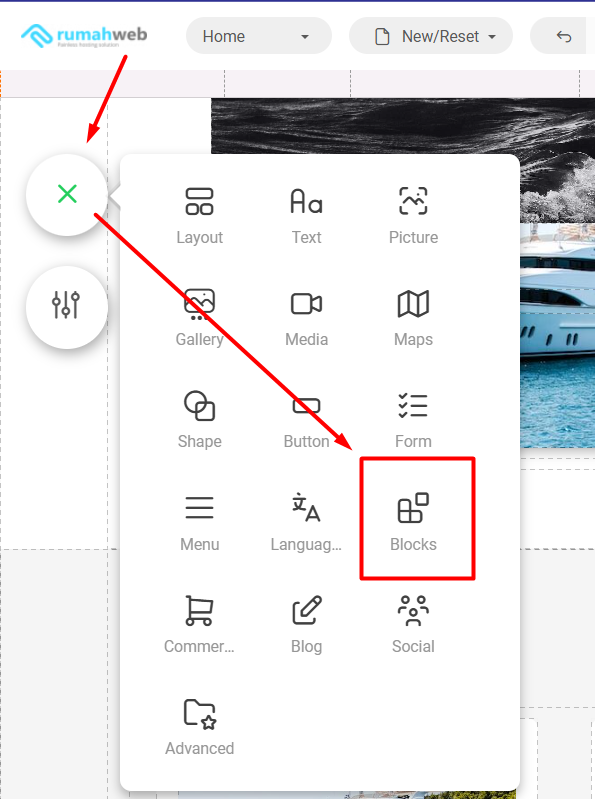
- Klik icon + dan pilih opsi blocks
- Akan ditampilkan beragam kategori yang ada, tinggal pilih saja layout atau template yang ingin Anda gunakan
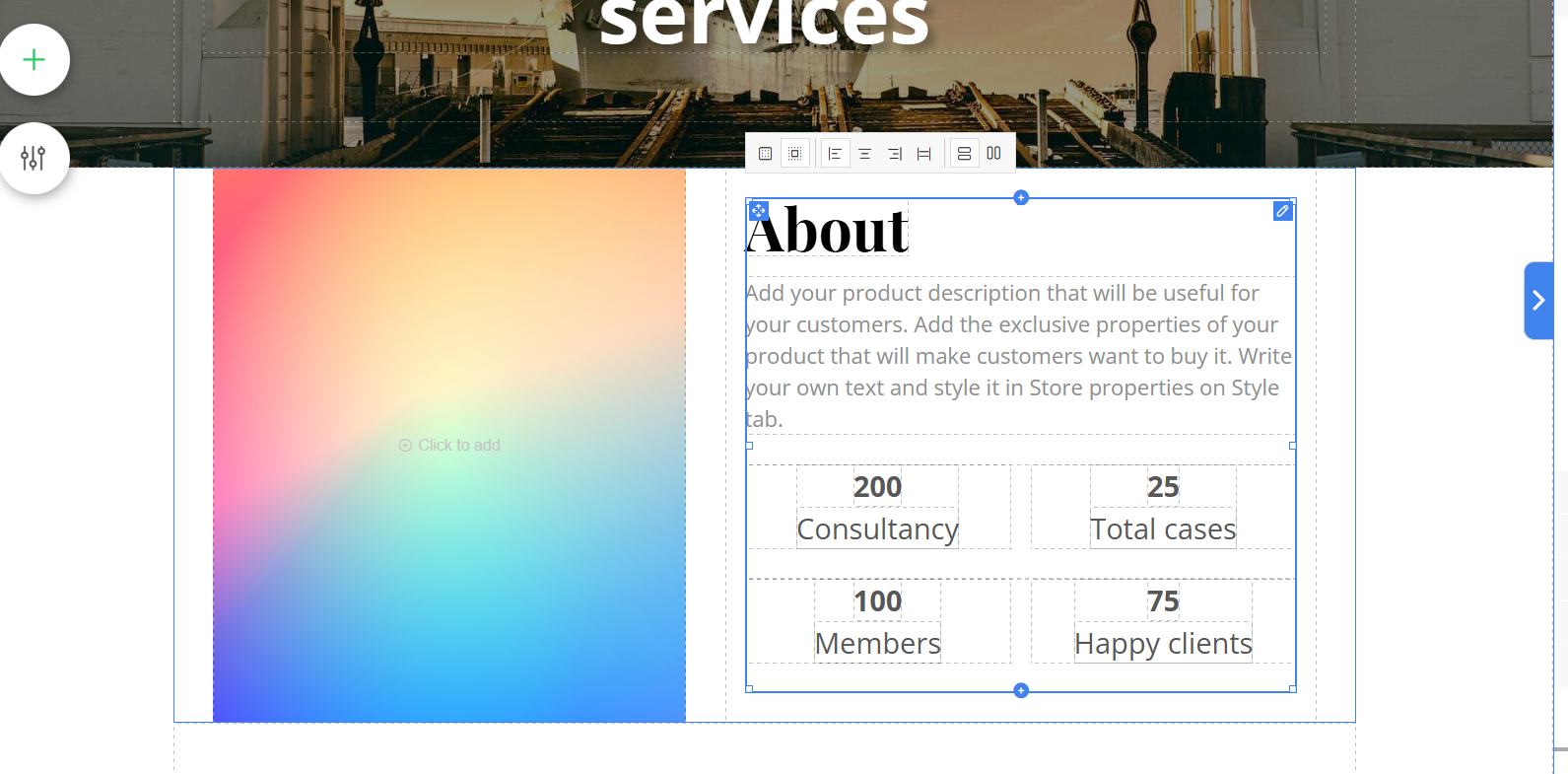
- Layout atau template yang dipilih akan langsung terpasang di dalam bagian website. Selanjutnya tinggal melakukan edit sesuai kebutuhan website Anda.
- Jika sudah selesai, tinggal melakukan publish agar website dapat diakses secara online oleh pengunjung.
Template Tambahan
Terdapat layout atau template 404 not found dan maintenance pages. Template tersebut dapat Anda gunakan apabila sementara ingin mengaktifkan halaman darurat jika website sedang dalam perbaikan. Anda perlu mengaktifkan pengaturan maintenance atau 404 terlebih dahulu agar tidak mengganggu tampilan utama website.
Untuk detail penjelasan dan penggunaannya, Anda dapat membaca pada artikel Tampilan Under Construction di SitePro
Penutup
Secara sederhana, fitur Blocks di SitePro memungkinkan Anda menyusun halaman website layaknya menyusun puzzle, sehingga proses desain menjadi lebih cepat, praktis, dan efisien tanpa harus membuat setiap elemen dari awal.
Sebelum maupun sesudah melakukan perubahan pada website, sebaiknya lakukan backup terlebih dahulu. Dengan demikian, Anda dapat dengan mudah mengembalikan tampilan website ke kondisi sebelumnya apabila hasil edit tidak sesuai harapan. Selamat mencoba dan berkreasi menggunakan fitur Blocks di SitePro!


