

 Risang
Tampilan halaman depan sering menjadi kesan pertama yang menentukan apakah pengunjung akan melanjutkan menjelajahi website atau langsung meninggalkannya. Salah satu cara untuk membuat halaman utama lebih menarik adalah dengan menampilkan banner atau informasi penting secara dinamis menggunakan slider di SitePro.
Melalui fitur slider, Anda dapat menampilkan beberapa gambar, promosi, maupun informasi utama dalam satu area tanpa memenuhi halaman dengan banyak elemen. Selain membuat tampilan website lebih profesional, slider juga membantu mengarahkan perhatian pengunjung pada konten yang ingin Anda tonjolkan.
Pada artikel ini, kita akan membahas cara menggunakan slider di SitePro, mulai dari mengenal fungsinya, menambahkan slider ke halaman website, melakukan pengaturan, hingga beberapa tips agar tampilannya tetap menarik dan nyaman dilihat oleh pengunjung.
Apa itu Fitur Slider SitePro?
Bayangkan ketika Anda berada di suatu toko atau melihat papan reklame digital di pinggir jalan, terdapat suatu informasi yang ditampilkan bergantian secara otomatis dalam beberapa detik. Nah, jika di dalam sebuah website, hal tersebut disebut sebagai Slider.
Sederhananya, slider adalah sebuah elemen khusus pada sebuah website yang dapat menampilkan beberapa konten atau informasi sekaligus secara bergantian. Konten tersebut dapat berisikan foto produk, kalimat promosi, bahkan kalimat testimoni. Jadi, daripada menampilkan informasi secara menumpuk ke bawah, konten tersebut dapat dibuat bergeser ke samping sehingga dapat membuat tampilan website menjadi rapi dan minimalis.
Fitur Slider hanya tersedia pada layanan SitePro berbayar mulai paket Basic, Pro, dan Business. Jika Anda menggunakan Free version, silakan melakukan upgrade paket SitePro terlebih dahulu.

Bagaimana Cara Kerja Fitur Slider?
Fitur slider pada SitePro Builder bekerja dengan dua sistem navigasi, yaitu;
- Otomatis (Autoplay)
Konten yang ada di dalam kotak Slider akan bergeser sendiri ke samping dalam hitungan detik tanpa perlu diklik oleh pengunjung. - Manual
Pengunjung website dapat melakukan klik sendiri pada kotak Slider untuk menampilkan informasi selanjutnya. Pengunjung dapat klik pada area dot kecil yang ada di bagian bawah Slider.
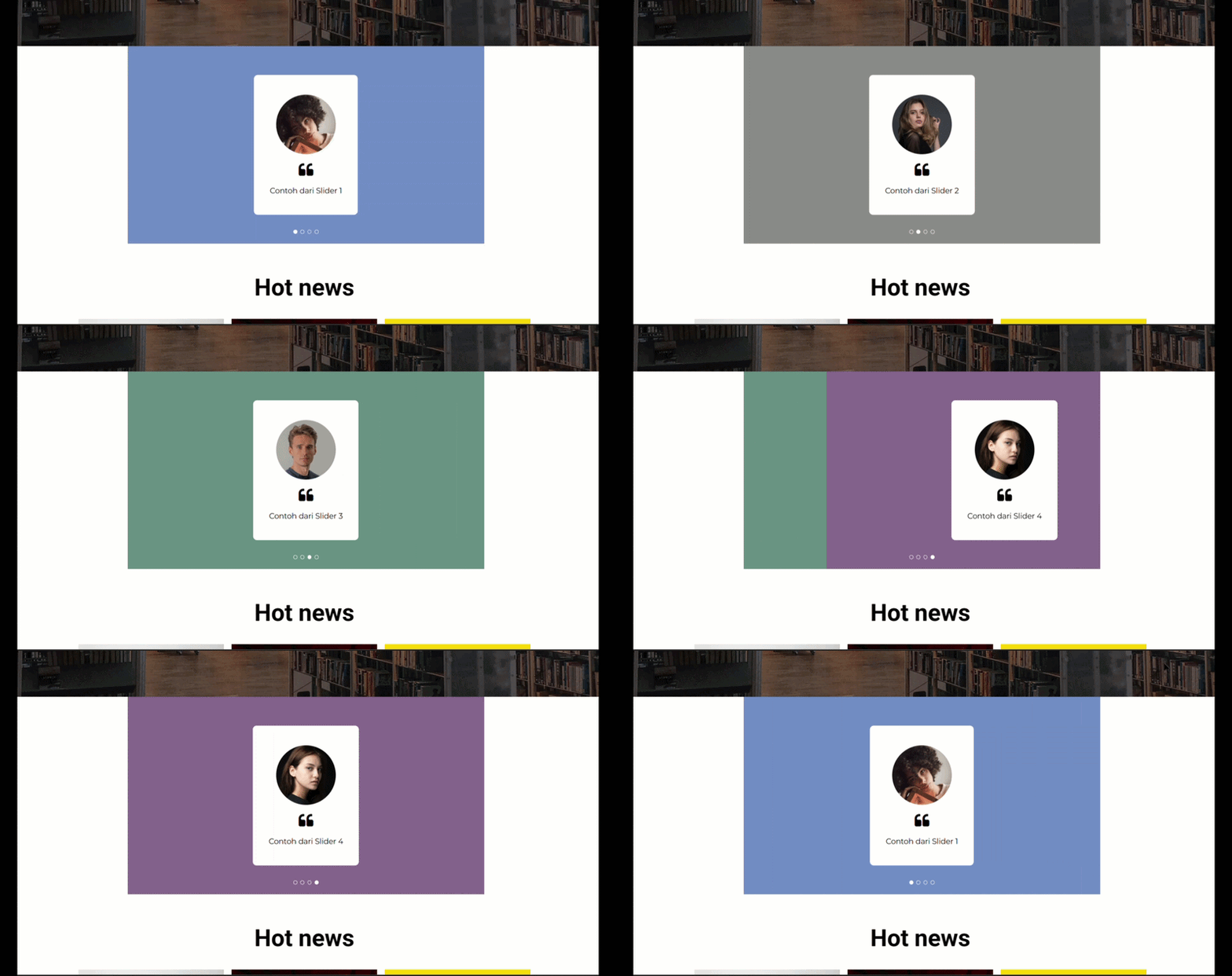
Ketika halaman website diakses pertama kali, secara otomatis konten yang ada di kotak Slider akan menampilkan Slider pertama. Setelah itu, Slider akan bergerak ke samping untuk menampilkan informasi Slider kedua dan selanjutnya secara bergantian.
Manfaat Menggunakan Fitur Slider
Fitur ini dapat memberikan beberapa manfaat untuk website Anda, seperti;
- Menghemat ruang website
Bayangkan Anda punya 4 promo atau konten unggulan. Alih-alih menyusun menjadi memanjang ke arah bawah, cukup masukkan saja ke dalam satu Slider. Halaman website akan tetap terlihat rapi dan minimalis. - Menarik perhatian pengunjung
Banyak pengunjung yang menyukai objek bergerak di sebuah website. Memasang Slider di bagian halaman website adalah cara terbaik untuk menarik perhatian pengunjung. - Website lebih modern
Dengan sentuhan adanya fitur bergerak di dalam website, membuat tampilan menjadi dinamis dan tidak membosankan. Dengan adanya fitur slider dapat memberikan nilai plus untuk website agar terlihat lebih interaktif, minimalis, dan profesional.
Cara Menggunakan Slider di SitePro Builder
Anda tidak perlu melakukan coding rumit untuk menggunakan fitur Slider di SitePro Builder, cukup melakukan drag and drop ke dalam halaman website. Berikut langkah-langkahnya;
- Pastikan sudah login terlebih dahulu ke dalam SitePro Builder. Untuk cara loginnya dapat memeriksa referensi Login SitePro Rumahweb.
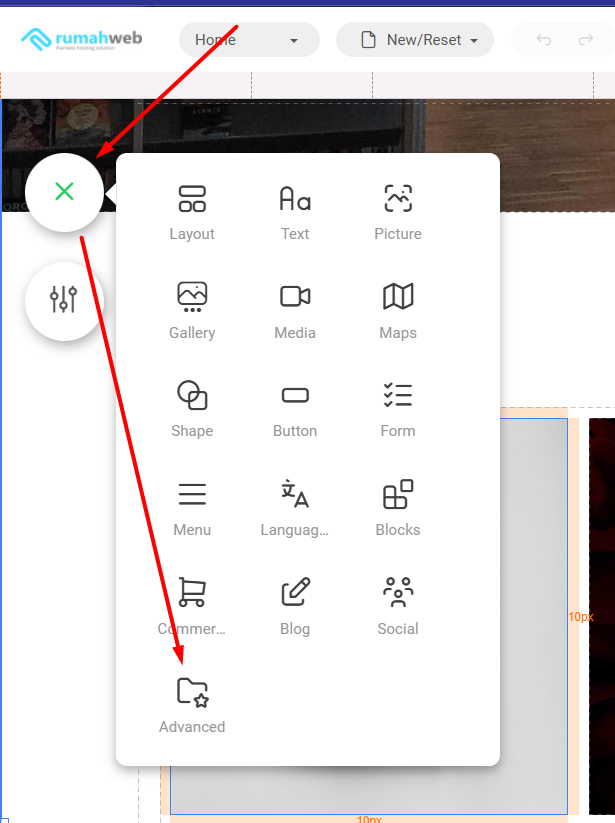
- Klik tanda + (plus) lalu pilih bagian advanced.
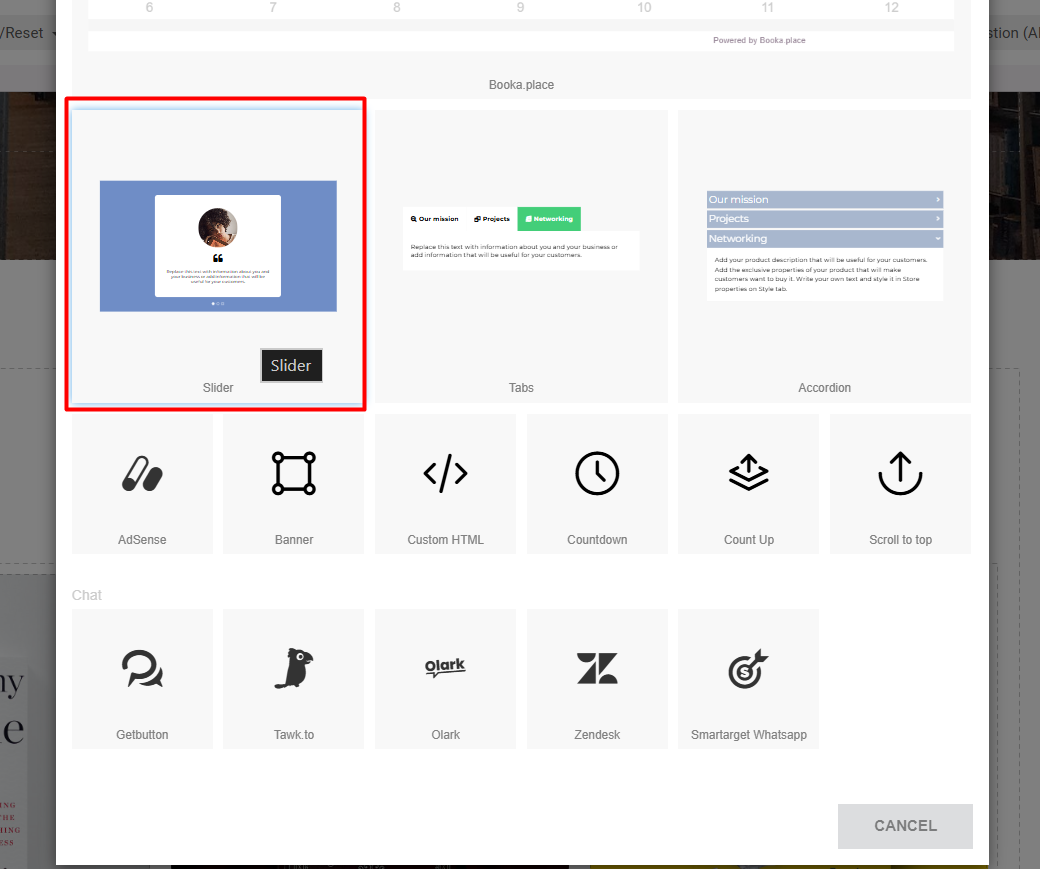
- Scroll ke bawah dan pilih yang Slider.
- Setelah itu Anda dapat melakukan edit pada text area, menambah gambar, dll.
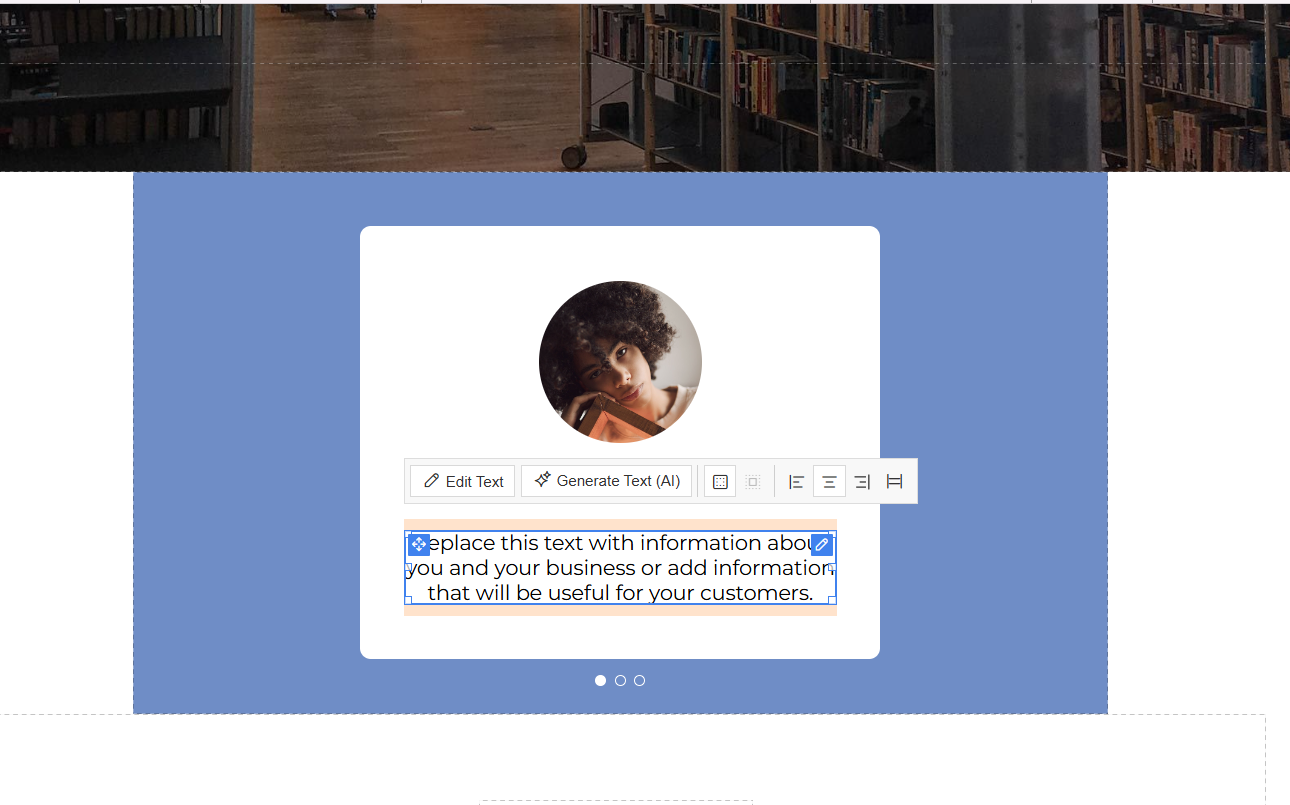
- Untuk mengedit slider kedua, slider ketiga, dst. Klik pada area titik/dot di bawah, kemudian akan otomatis terbuka slider selanjutnya dan dapat dilanjutkan edit.
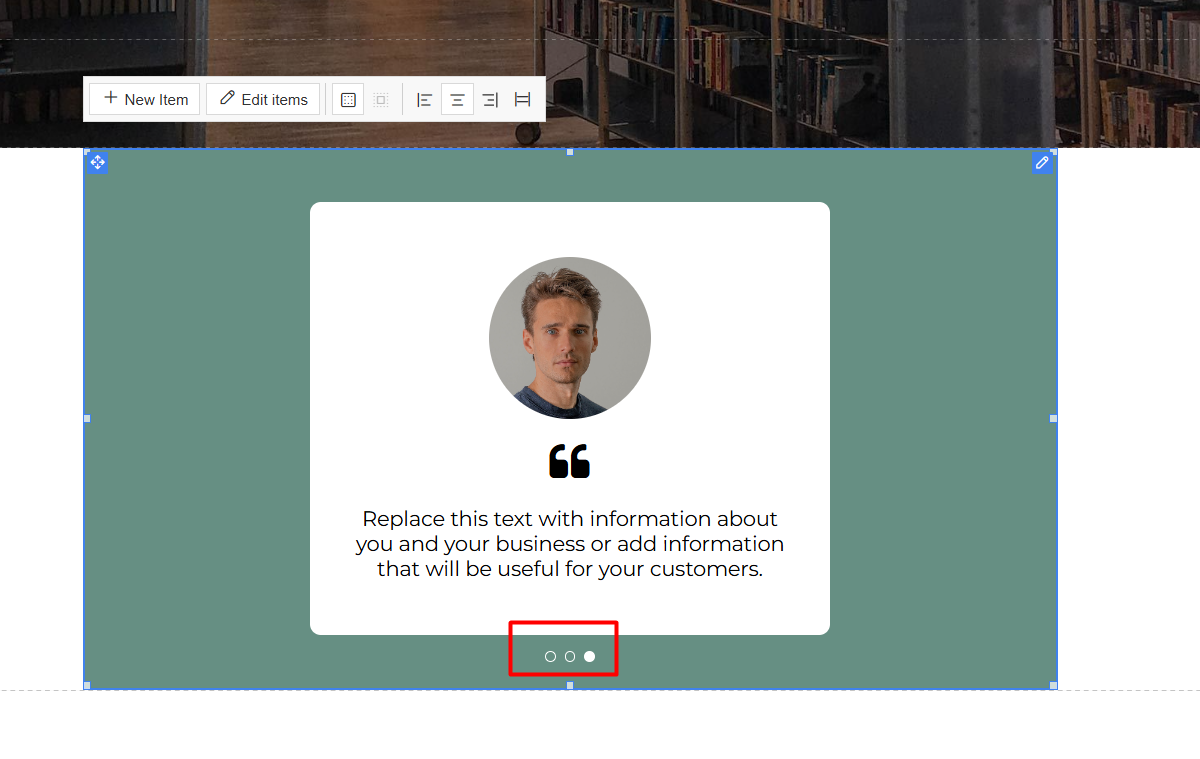
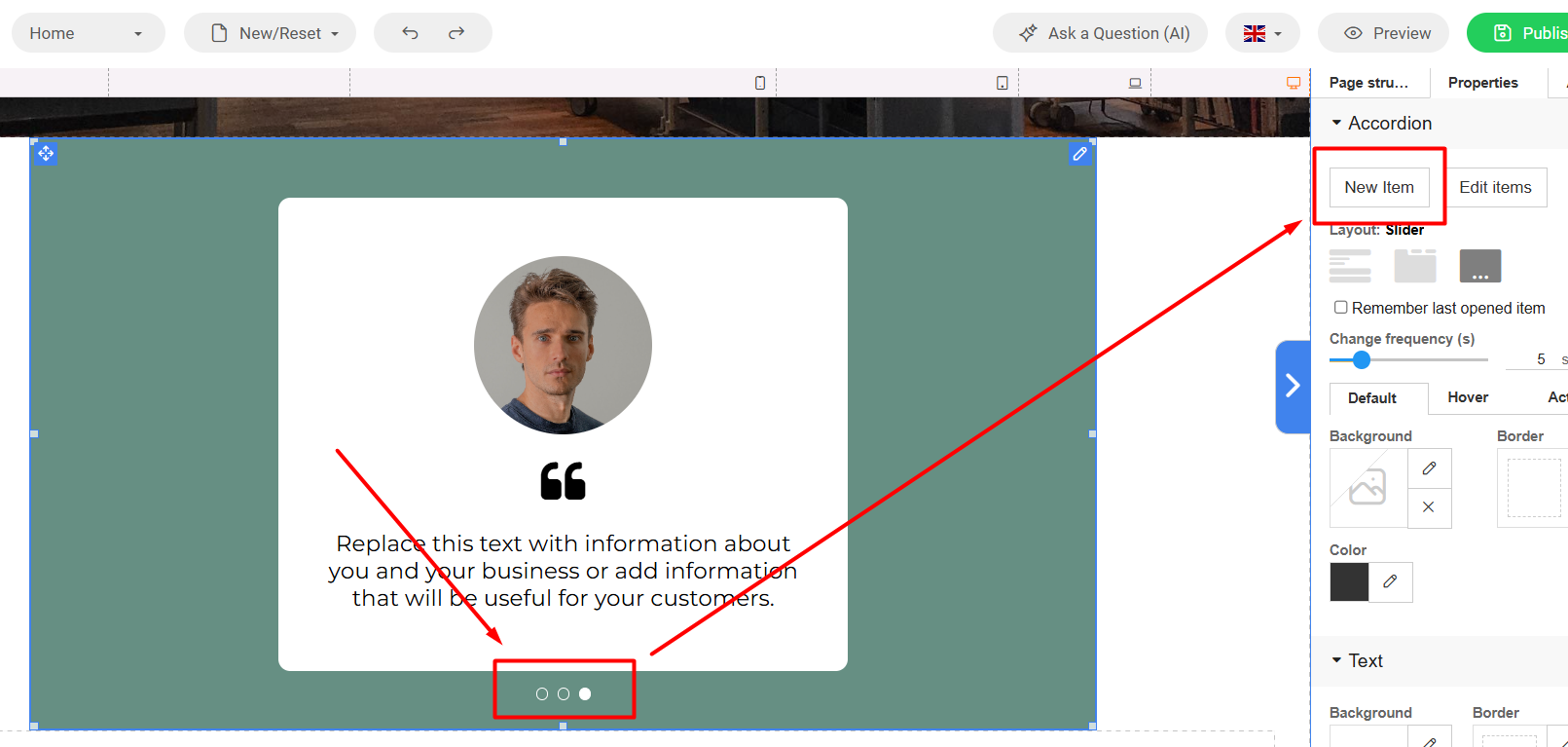
- Jika ingin menambahkan Slider baru, klik pada area titik/dot di bawah, kemudian klik pada bagian New Item, secara otomatis slider akan bertambah.
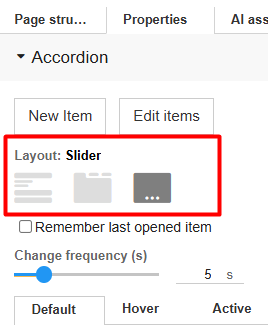
- Tipe Layout Slider juga bisa Anda ubah, disediakan 3 variasi layout. Sesuaikan berdasarkan kebutuhan Anda.
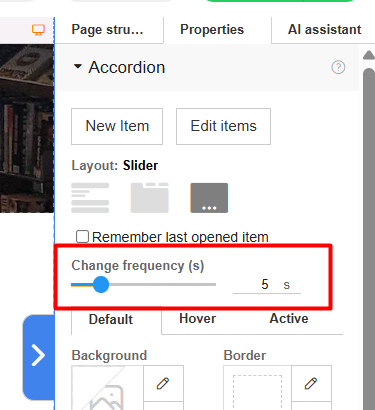
- Untuk mengubah waktu gulir otomatis, Anda dapat menyesuaikannya di bagian “change frequency”.
- Setelah itu silakan melakukan klik publish agar hasil editing dapat diakses oleh pengunjung. Gambaran tampilannya akan menjadi seperti berikut.
Tips Singkat Agar Slider Tidak lemot
Terlalu banyak memasukkan gambar berukuran besar ke dalam Slider dapat membuat website menjadi berat ketika diakses. Berikut beberapa tips singkat
- Batasi jumlah slider
Gunakanlah 3 sampai 5 slider pada halaman website. Terlalu banyak slider dapat membuat informasi atau konten di dalam slider menjadi tidak dilihat pengunjung. - Kompres ukuran gambar
SitePro memberikan batasan max size untuk gambar tidak lebih dari 1MB, silakan melakukan kompres terlebih dahulu agar membuat gambar menjadi ringan tanpa merusak kualitas. Anda dapatmenggunakan tools gratis di internet seperti TinyPNG. - Ukuran gambar seragam
Pastikan juga gambar yang akan digunakan memiliki dimensi (lebar dan tinggi) yang sama. Jika ukurannya berbeda-beda dapat membuat tampilan menjadi kurang rapi. - Durasi yang pas
Jangan terlalu cepat dan jangan terlalu lambat dalam mengatur transisi slider. Idealnya gunakan durasi sekitar 3 sampai 6 detik.
FAQ
Berikut adalah beberapa pertanyaan popular tentang fitur Slider di SitePro.
Apakah fitur slider tersedia di semua paket SitePro?
Tidak, fitur ini tidak tersedia di SitePro gratis. Fitur Slider hanya tersedia pada layanan SitePro berbayar mulai paket Basic, Pro, dan Business.
Berapa jumlah slide yang ideal dalam satu slider?
Tidak ada batasan khusus, tetapi sebaiknya gunakan 3–5 slide agar pengunjung tetap fokus pada informasi yang ditampilkan.
Bagaimana ukuran gambar yang disarankan untuk slider di SitePro?
Agar tampilan slider terlihat rapi dan konsisten, gunakan gambar dengan dimensi yang sama pada setiap slide. Sebelum diunggah, kompres ukuran file gambar agar kualitas tetap baik tanpa mengurangi performa website.
Apakah slider dapat ditambahkan ke lebih dari satu halaman?
Ya. Anda dapat menambahkan slider pada halaman mana pun sesuai kebutuhan, misalnya halaman beranda, halaman produk, layanan, maupun landing page. Pastikan isi slider relevan dengan konten pada halaman tersebut agar memberikan pengalaman pengguna yang lebih baik.
Penutup
Fitur slider di SitePro dapat menjadi solusi untuk menampilkan banner, promosi, testimoni, maupun informasi penting secara lebih menarik tanpa membuat halaman website terlihat penuh. Namun, agar performa website tetap optimal, gunakan gambar yang telah dioptimalkan dan batasi jumlah slide sesuai kebutuhan.
Sebelum melakukan perubahan pada desain website, sebaiknya buat backup terlebih dahulu. Dengan demikian, Anda dapat mengembalikan tampilan website ke kondisi sebelumnya apabila hasil pengeditan tidak sesuai harapan atau terjadi kesalahan saat proses editing.
Dengan memanfaatkan fitur slider secara tepat, Anda dapat membuat tampilan website yang lebih profesional, informatif, dan nyaman dinikmati oleh pengunjung. Semoga panduan ini membantu Anda dalam mengoptimalkan website menggunakan SitePro Website Builder.


