

 Magfira Dilaila Fadia
Website dengan alamat *.pages.dev yang dibuat di Cloudflare Pages memang bisa digunakan, tetapi terlihat kurang profesional untuk kebutuhan bisnis maupun portofolio. Karena itu, banyak pengguna memilih menggunakan custom domain di Cloudflare Pages, agar website dapat diakses dengan nama domain sendiri dan lebih mudah dikenali.
Selain meningkatkan branding, penggunaan custom domain juga memberikan kesan yang lebih tepercaya bagi pengunjung. Prosesnya pun relatif sederhana karena Cloudflare telah menyediakan fitur integrasi domain dan DNS secara otomatis, sehingga website dapat segera online dengan domain milik Anda sendiri.
Dalam artikel ini, kita akan membahas cara setting custom domain di Cloudflare Pages secara lengkap, mulai dari persiapan, konfigurasi DNS, hingga proses verifikasi agar website dapat diakses menggunakan domain yang diinginkan.
Apa Itu Cloudflare Pages?
Cloudflare Pages adalah layanan hosting statis berbasis cloud dari Cloudflare yang dibuat untuk memudahkan proses deployment website modern tanpa perlu mengelola server secara manual. Layanan ini banyak digunakan untuk website statis, landing page, dokumentasi, hingga aplikasi berbasis framework seperti React, Vue, atau Next.js.
Cloudflare Pages dapat dihubungkan langsung dengan repositori GitHub atau GitLab, sehingga setiap perubahan kode akan otomatis dibangun (build) dan dipublikasikan (deploy). Seluruh konten website kemudian didistribusikan melalui jaringan CDN Cloudflare yang tersebar di berbagai lokasi di dunia, sehingga website dapat diakses dengan cepat, aman, dan stabil.
Beberapa jenis proyek yang umum di-deploy di Cloudflare Pages antara lain:

- Website portofolio statis
- Blog berbasis static site generator seperti Hugo, Jekyll, atau Astro
- Dokumentasi teknis
- Landing page produk atau bisnis
- Aplikasi frontend berbasis React, Vue, atau Next.js
Manfaat Cloudflare Pages
Berikut manfaat yang diberikan jika menggunakan Cloudflare Pages:
1. Gratis untuk Penggunaan Dasar
Cloudflare Pages menyediakan paket gratis yang sudah mencakup unlimited bandwidth, unlimited requests, dan hingga 500 build per bulan. Ini sangat menguntungkan bagi pemilik website skala kecil hingga menengah.
2. Performa Tinggi dengan CDN Global
Setiap file yang di-deploy akan otomatis didistribusikan melalui jaringan CDN Cloudflare. Artinya, pengunjung dari mana pun akan mendapatkan respons server yang cepat karena konten disajikan dari lokasi terdekat.
3. Integrasi Git Otomatis
Cukup push kode ke repositori, dan Cloudflare Pages akan otomatis mendeteksi perubahan, melakukan build, dan mempublikasikan versi terbaru. Tidak perlu proses deploy manual.
4. HTTPS Gratis dan Otomatis
Setiap proyek secara otomatis mendapatkan sertifikat SSL/TLS dari Cloudflare, termasuk setelah menambahkan custom domain. Tidak perlu membeli atau mengonfigurasi SSL secara terpisah.
5. Preview Deployment untuk Setiap Branch
Fitur ini sangat berguna untuk tim developer. Setiap branch di repositori akan mendapatkan URL preview tersendiri sebelum dipublikasikan ke domain utama.
Setting Custom Domain di Cloudflare Pages
Sebelum melakukan custom domain, pastikan bahwa Anda telah memiliki domain yang aktif. Bila Anda belum memiliki domain, Anda bisa membeli domain di Rumahweb terlebih dahulu.
Setelah itu, Anda bisa ikuti panduan berikut untuk cara custom domain di Cloudflare Pages.
Step 1. Tambahkan Domain di Cloudflare
- Login ke akun Cloudflare Anda di dash.cloudflare.com.
- Klik menu Domains, kemudian klik Overview, dilanjut klik Add Domain.

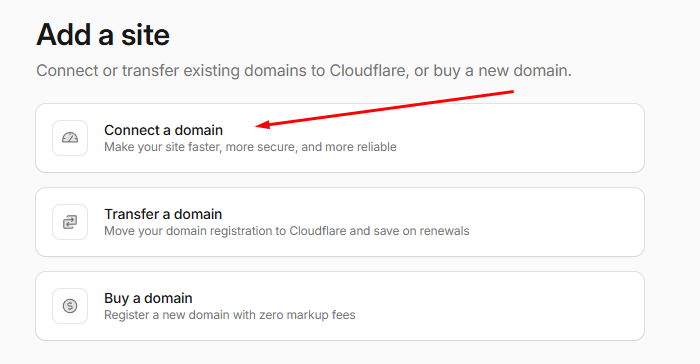
- Setelah masuk ke Add Domain, silakan klik Connect a Domain, kemudian masukkan nama domain Anda.
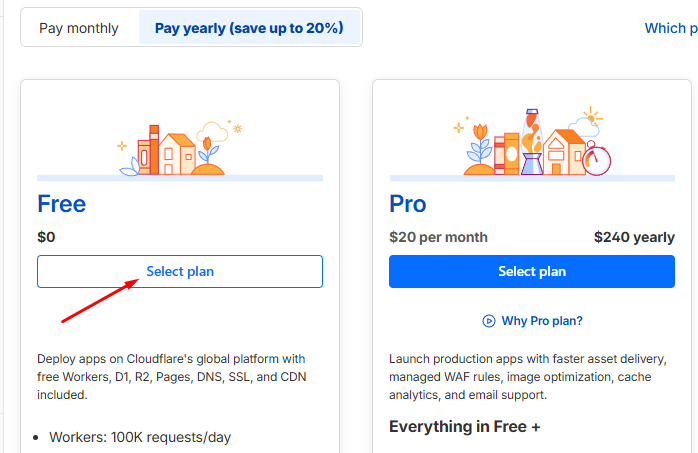
- Pilih paket Free lalu klik Select Plan.
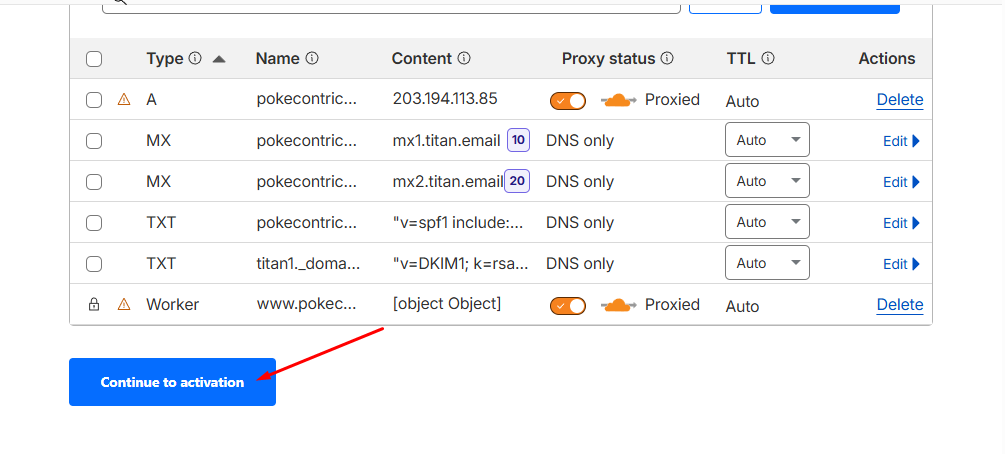
- Selanjutnya silakan bisa klik tombol Continue to Activation.
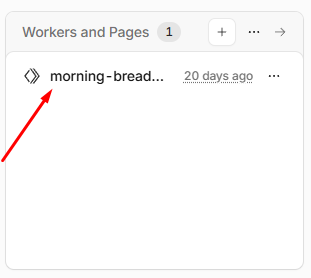
- Setelah menambahkan domain Anda ke Cloudflare, silakan balik ke halaman utama yaitu Account Pages, lalu klik project Cloudflare Pages Anda yang mau dijadikan custom DNS.
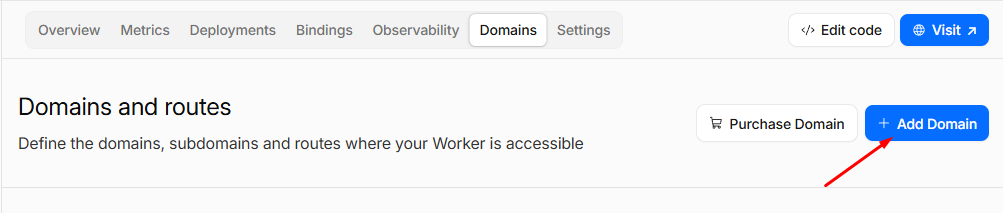
- Selanjutnya, silakan klik menu Domains pada halaman Cloudflare Pagesnya.

- Klik Add Domain pada halaman Cloudflare Pages.
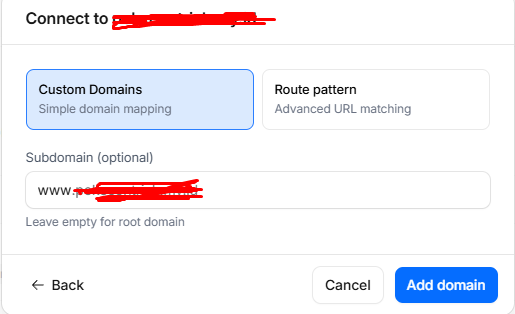
- Selanjutnya, silakan klik nama domain yang sudah ditambahkan ke Cloudflare, lalu isi kolom subdomain, kemudian klik Add Domain.
Step 2. Setting record DNS
Di tahap ini, ada 2 cara untuk setting DNS Cloudflare Pages di Rumahweb, yaitu melalui DNS Management pada Clientzone dan melalui Zone Editor pada cPanel. Dalam panduan ini, Rumahweb akan berbagi cara untuk membuat DNS record pada Clientzone dan juga cPanel.
Melalui Clientzone
Gunakan opsi ini jika Anda hanya memiliki layanan domain saja tanpa hosting. Berikut cara setting DNS melalui Clientzone:
- Silakan login ke dalam clientzone Rumahweb, kemudian klik menu Domains -> Settings.
- Setelah itu, klik menu Nameserver Settings. Pastikan nameserver sudah mengarah sesuai format berikut:
- nsid1.rumahweb.com
- nsid2.rumahweb.net
- nsid3.rumahweb.net
- nsid4.rumahweb.org
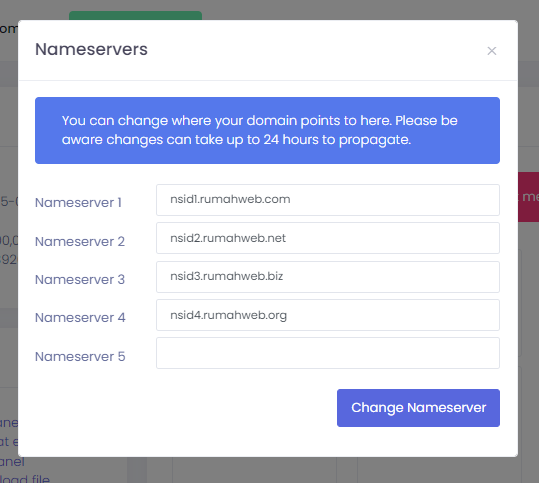
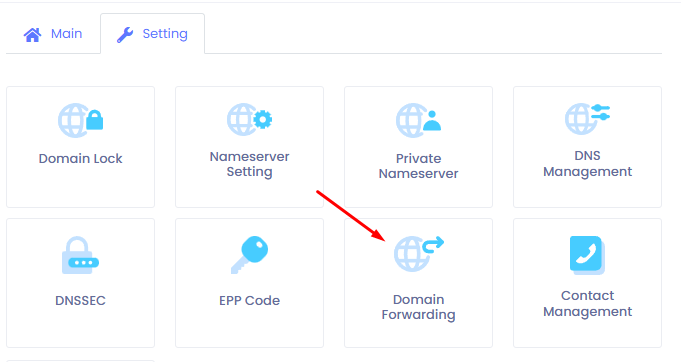
- Setelah klik Change Nameserver, silakan masuk ke menu Domain Forwarding.
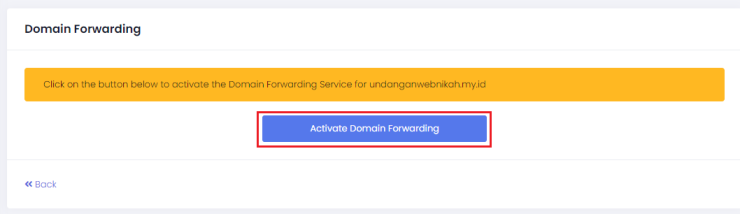
- Lalu, klik tombol “Activate Domain Forwarding“.
- Pada kolom Destination, isikan dengan nama domain Anda dengan format https://www.domainAnda, kemudian klik Save.

- Kembali ke halaman DNS Management, silakan hapus DNS A record dibawah ini
- Domain: www
- TTL: 14400
- Class: IN
- Type: A
- Destination: 206.189.42.180
- Kemudian tambahkan CNAME record www baru seperti detail berikut :
- Domain: www
- Type: CNAME
- Hostname: nama project Cloudflare Pages Anda
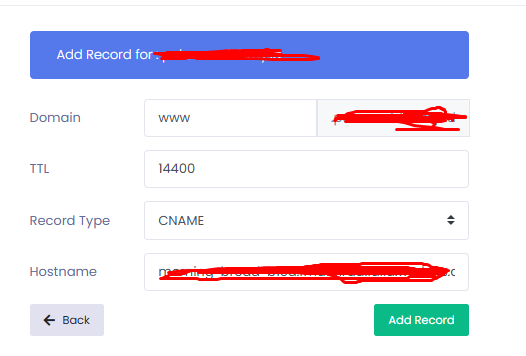
- Jika berhasil, maka hasilnya seperti tampilan berikut :

Setelah menambahkan record TXT di DNS Management, silakan ditunggu proses propagasi DNS estimasinya 1-24 jam kedepan.
Melalui cPanel
Opsi ini bisa Anda pilih jika Anda memiliki layanan domain dan layanan hosting sekaligus di Rumahweb. Setting DNS wajib dilakukan di menu Zone Editor pada cPanel dengan tahap berikut :
- Login ke cPanel hosting anda dengan panduan berikut.
- Setelah login, silakan klik menu Zone Editor > klik tombol Manage pada domain yang ingin dikonfigurasi.
- Selanjutnya, silakan klik Add Record, kemudian isi record CNAME seperti format berikut :

- Setelah menambahkan record CNAME, hasilnya akan muncul seperti ini :

- Selanjutnya, silakan balik ke halaman cPanel, kemudian klik menu Redirects, kemudian setting redirect domain Anda menjadi https://www.domainAnda, lalu klik Add
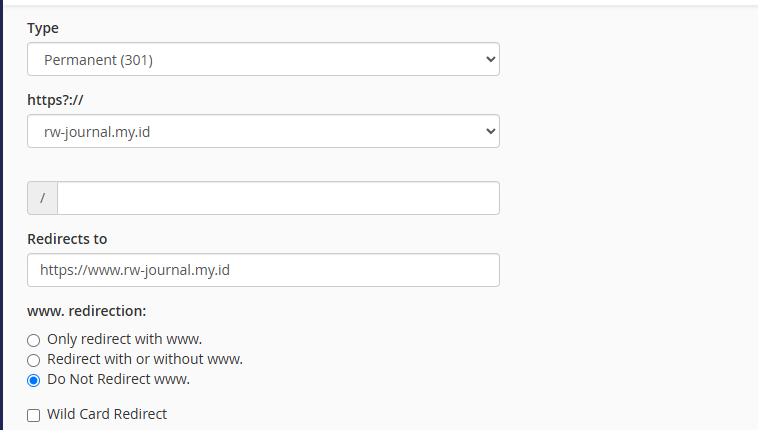
Setelah menambahkan record CNAME ke Zone Editor di cPanel, silakan untuk menunggu propagasi DNS terlebih dahulu selama 1 – 24 jam.
FAQ
Berikut merupakan beberapa pertanyaan populer tentang custom domain di Cloudflare Pages
Apakah saya harus memindahkan nameserver domain ke Cloudflare?
Tidak wajib, tetapi sangat disarankan. Jika nameserver sudah mengarah ke Cloudflare, proses verifikasi dan manajemen DNS menjadi jauh lebih mudah karena semuanya bisa dilakukan dari satu dashboard.
Apakah Cloudflare Pages gratis termasuk untuk custom domain?
Ya. Fitur custom domain tersedia di paket gratis Cloudflare Pages tanpa biaya tambahan. Anda hanya perlu memiliki nama domain sendiri (yang bisa dibeli di Rumahweb).
Berapa lama proses aktivasi custom domain biasanya berlangsung?
Jika nameserver sudah aktif di Cloudflare, proses verifikasi biasanya selesai dalam hitungan menit hingga beberapa jam. Namun jika nameserver baru saja diubah, perlu menunggu propagasi yang bisa memakan waktu hingga 24 jam.
Penutup
Menggunakan custom domain di Cloudflare Pages adalah proses yang sepenuhnya bisa dilakukan sendiri, bahkan tanpa keahlian teknis yang mendalam. Selain itu juga merupakan langkah penting untuk membangun identitas online yang profesional, terpercaya, dan mudah dikenali oleh audiens.
Dengan menggunakan Cloudflare Pages, website Anda tidak hanya tampil lebih profesional dengan nama domain sendiri, tetapi juga mendapatkan manfaat nyata seperti performa CDN global, HTTPS otomatis, infrastruktur yang andal dan semuanya tersedia di paket gratis.
Jika Anda belum memiliki nama domain, Rumahweb menyediakan berbagai pilihan ekstensi domain dengan harga terjangkau dan proses registrasi yang mudah. Selain domain, Rumahweb juga menawarkan layanan hosting, VPS, hingga email bisnis bagi Anda yang membutuhkan solusi lebih lengkap di luar ekosistem Cloudflare Pages.


