

 Alwan Rosyidi
Sebagai pemilik bisnis, Anda mungkin punya beberapa alamat email domain seperti admin[at]domain.com atau sales[at]domain.com untuk keperluan operasional. Masalahnya, memantau satu per satu email tersebut jelas tidak praktis, apalagi kalau Anda ingin semua pesan penting tetap masuk ke email pribadi tanpa harus login berkali-kali. Di sinilah fitur email forwarding berperan.
Fitur ini memungkinkan Anda mengalihkan email dari alamat domain bisnis langsung ke email pribadi, sehingga Anda tetap bisa memantau komunikasi tanpa ribet. Bagi Anda yang membuat email menggunakan CyberPanel, Anda dapat mengatur email forwarding secara lebih mudah.
Dalam artikel ini, kami akan membahas cara setting email forwarding di CyberPanel, lengkap dengan gambar serta langkah-langkah yang detail.
Apa Itu Email Forwarding?
Email forwarding adalah fitur yang memungkinkan Anda meneruskan email yang masuk ke suatu alamat, ke alamat email lain secara otomatis. Misalnya, email yang masuk ke admin[at]domain.com bisa langsung diteruskan ke email pribadi Anda tanpa perlu login bolak-balik ke akun email domain tersebut.
Fitur ini sangat berguna bagi Anda yang mengelola beberapa alamat email domain sekaligus, tetapi ingin memantau semuanya dari satu tempat saja. Selain lebih praktis, email forwarding juga membantu memastikan tidak ada pesan penting dari pelanggan atau mitra bisnis yang terlewat begitu saja.
Persiapan Sebelum Setting Email Forwarding
Sebelum masuk ke langkah setting, ada beberapa hal yang perlu Anda pastikan terlebih dahulu agar proses email forwarding berjalan lancar.

- Sudah melakukan instalasi CyberPanel
Pastikan bahwa Anda telah melakukan instalasi CyberPanel di VPS Anda. Bila belum, Anda bisa membaca panduan berikut: Install CyberPanel - Menambahkan domain di CyberPanel
Kedua, pastikan bahwa Anda telah menambahkan nama domain yang akan digunakan sebagai email domain. Untuk menambahkan domain, Anda bisa masuk ke menu Website –> Create Website. - Open Port 25
Jika Anda menggunakan VPS KVM dari Rumahweb, pastikan port 25 sudah dalam kondisi open. Port ini berperan penting dalam proses pengiriman email, sehingga jika masih tertutup, email forwarding tidak akan berfungsi dengan baik. - Email tujuan telah aktif
Terakhir, siapkan juga alamat email tujuan (email pribadi atau email lain) yang akan digunakan untuk menerima email yang diteruskan. Pastikan alamat tersebut aktif dan bisa Anda akses dengan mudah.
Setting Email Forwarding di CyberPanel
Setelah semua persiapan di atas selesai, Anda dapat mengikuti panduan berikut untuk membuat email sekaligus melakukan setting email forwarding di CyberPanel.
Step 1. Membuat email
Pada langkah ini, kita akan membuat email domain di CyberPanel terlebih dahulu. Jika email yang akan digunakan untuk email forwarding sudah tersedia, Anda dapat melewati langkah ini dan langsung melanjutkan ke Step 2.
- Silakan login ke CyberPanel Anda terlebih dahulu.
- Untuk menambahkan akun email di CyberPanel, Anda bisa masuk ke menu Email –> Create Email.
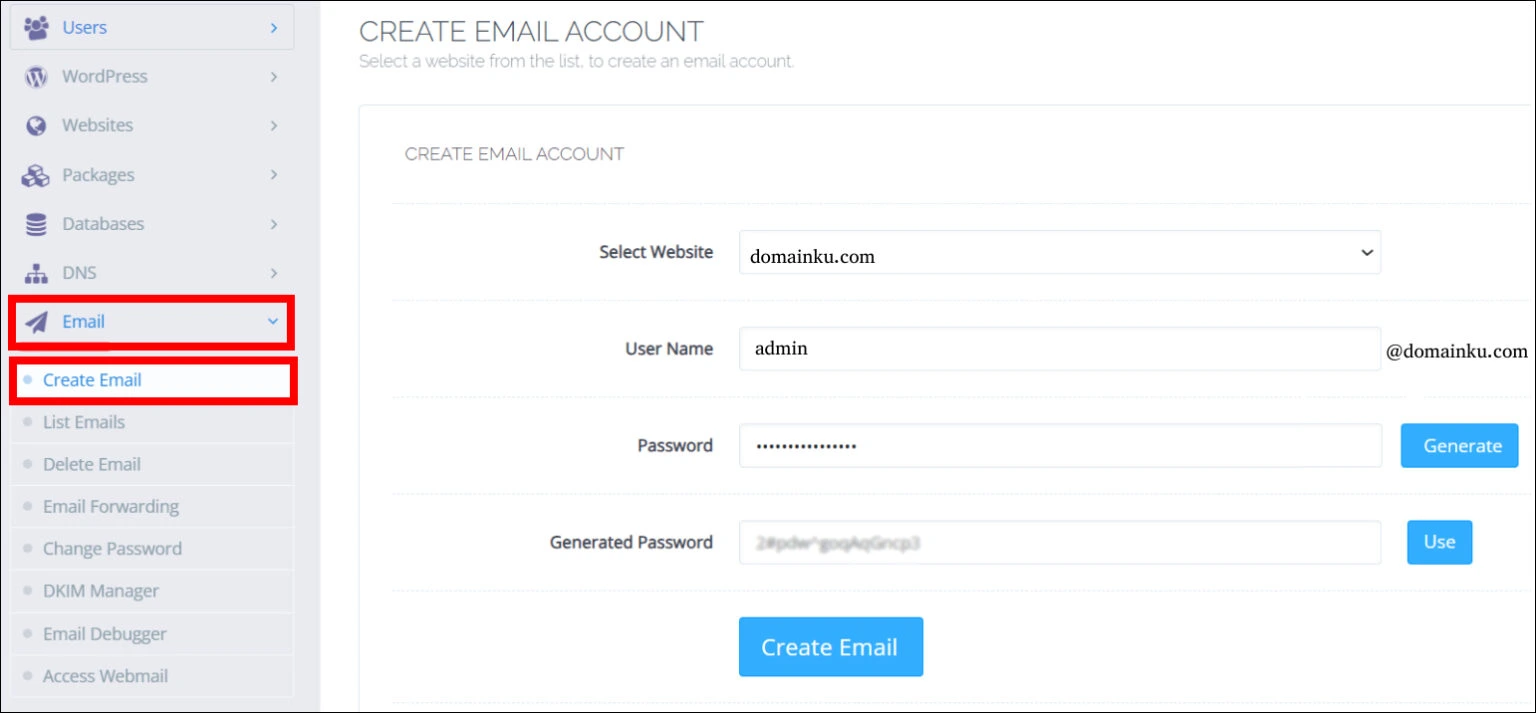
- Pada kolom Select Website, pilih nama domain yang akan digunakan. Selanjutnya, masukkan username dan password untuk akun email. Setelah semua data terisi, klik Create Email untuk membuat akun email.
Step 2. Mengaktifkan Email Forwarding
Setelah akun email berhasil dibuat, langkah berikutnya adalah mengatur email forwarding agar email yang masuk ke alamat tersebut dapat diteruskan secara otomatis ke alamat email lain.
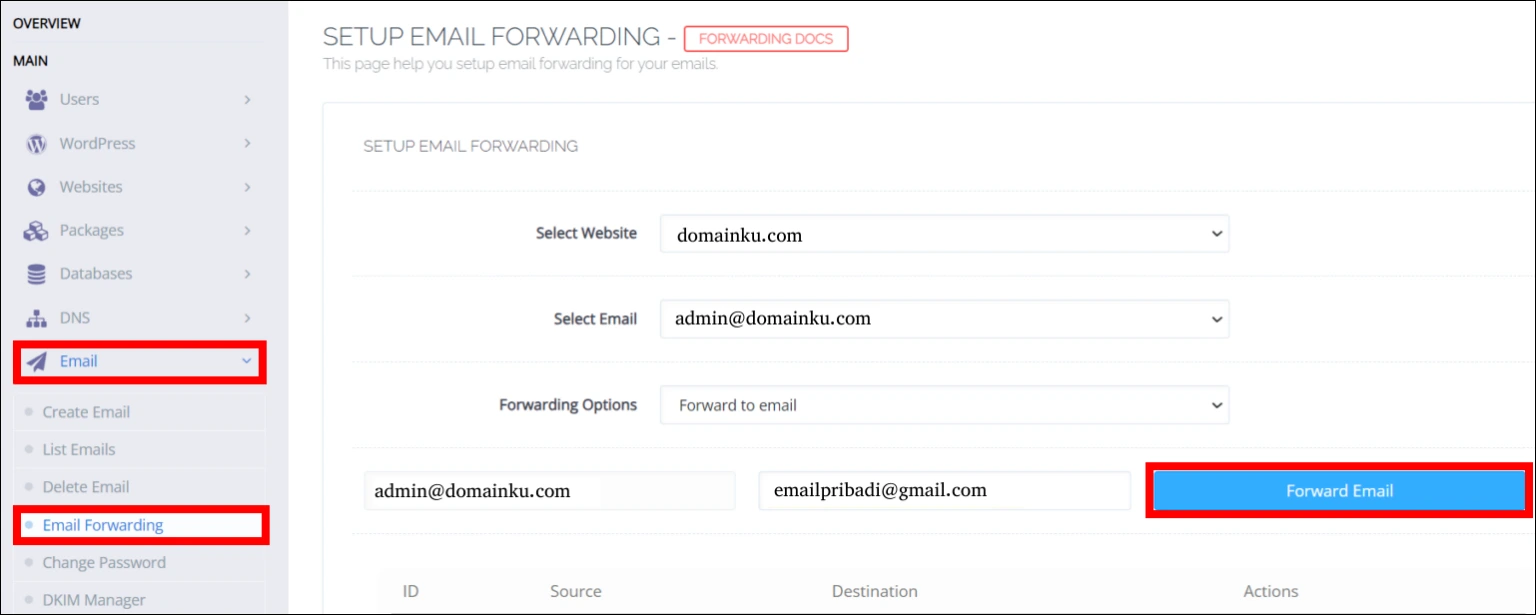
Untuk mengaktifkannya, masuk ke menu Email > Email Forwarding. Selanjutnya, lengkapi konfigurasi berikut:
- Select Website: Pilih nama domain yang telah dibuat sebelumnya.
- Select Email: Pilih akun email yang ingin diteruskan.
- Forwarding Options: Pilih Forward to Email.
- Destination: Masukkan alamat email tujuan yang akan menerima email forwarding.
Setelah semua pengaturan selesai, klik Forward Email untuk menyimpan konfigurasi dan mengaktifkan email forwarding.
Pengujian
Setelah setting email forwarding berhasil dibuat, langkah berikutnya adalah melakukan pengujian untuk memastikan email yang dikirim ke alamat domain dapat diteruskan ke alamat tujuan.
Caranya cukup sederhana:
- Buka alamat email lain yang dapat Anda gunakan sebagai pengirim, misalnya Gmail.
- Buat email baru dan masukkan alamat email domain yang telah dikonfigurasi sebagai penerima.
- Isi subjek dan pesan, kemudian kirim email tersebut.
- Buka inbox pada alamat email tujuan forwarding.
- Pastikan email yang dikirim ke alamat domain sudah diterima pada inbox tersebut.
Jika email berhasil masuk ke alamat tujuan, berarti konfigurasi email forwarding di CyberPanel sudah berjalan dengan baik.
Catatan: Pengiriman email dapat membutuhkan waktu beberapa saat. Jika email belum diterima, periksa folder Spam/Junk pada alamat tujuan dan pastikan alamat Destination pada konfigurasi forwarding sudah benar. Jika masih belum masuk, Anda dapat melakukan pengujian menggunakan alamat email tujuan yang berbeda untuk memastikan masalah bukan berasal dari layanan email penerima.
FAQ
Berikut adalah beberapa pertanyaan popular tentang setting email forwarding di CyberPanel.
Apakah harus membuat akun email terlebih dahulu sebelum mengaktifkan email forwarding?
Tidak selalu. Jika akun email yang ingin digunakan sebagai alamat pengirim sudah tersedia, Anda dapat langsung melakukan konfigurasi email forwarding. Namun, jika belum memiliki akun email domain, Anda perlu membuatnya terlebih dahulu melalui menu email di CyberPanel sebelum melanjutkan ke pengaturan forwarding.
Apakah email yang diteruskan ke alamat tujuan tetap tersimpan di email domain?
Hal ini bergantung pada konfigurasi email forwarding dan layanan email yang digunakan. Secara umum, forwarding berfungsi meneruskan email ke alamat tujuan yang telah ditentukan. Jika Anda juga ingin menyimpan salinan email pada mailbox asal, pastikan konfigurasi email di server mendukung penyimpanan tersebut.
Mengapa email forwarding di CyberPanel tidak masuk ke alamat tujuan?
Beberapa kemungkinan penyebabnya adalah konfigurasi forwarding belum benar, alamat tujuan salah, atau email masuk ditolak oleh server penerima. Anda dapat memeriksa kembali Select Email, Forwarding Options, dan Destination pada konfigurasi CyberPanel. Jika masih belum menerima email, periksa juga folder spam pada alamat tujuan.
Penutup
Setting email forwarding di CyberPanel dapat membantu mempermudah pengelolaan email domain dengan meneruskan pesan yang masuk ke alamat email lain. Dengan begitu, Anda dapat memantau email penting tanpa harus membuka setiap akun email secara terpisah.
Selain konfigurasi forwarding yang tepat, keamanan pengiriman email juga perlu diperhatikan. Penggunaan SSL dapat membantu mengenkripsi koneksi antara perangkat dan server sehingga komunikasi email lebih aman. Jika Anda membutuhkan SSL untuk website maupun layanan email, Rumahweb menyediakan SSL Murah yang dapat digunakan untuk membantu menjaga keamanan komunikasi pada domain Anda.


