


 Alwan Rosyidi
Ingin membuat website baru tanpa harus membeli domain tambahan? Anda bisa memanfaatkan subdomain untuk membangun website terpisah dari domain utama. Salah satu caranya adalah dengan install WordPress di subdomain melalui cPanel hosting.
Dengan WordPress, Anda bisa membuat berbagai jenis website di subdomain, seperti blog, landing page, website toko online, hingga halaman khusus untuk kebutuhan bisnis. Proses instalasinya pun cukup mudah dan dapat dilakukan melalui fitur yang tersedia di cPanel.
Ringkasan
- Subdomain adalah bagian dari domain utama yang dapat digunakan untuk membuat website terpisah, misalnya
blog.domainanda.com. - Buat subdomain terlebih dahulu melalui cPanel sebelum memulai instalasi WordPress.
- Pilih WordPress pada Softaculous Apps Installer, tentukan subdomain tujuan, lalu lengkapi informasi instalasi.
- Pilih subdomain yang akan digunakan, isi informasi website, kemudian jalankan proses instalasi.
- Setelah instalasi berhasil, Anda dapat mengakses website melalui alamat subdomain dan mengelolanya melalui dashboard WordPress.
Apa itu Subdomain?
Subdomain adalah sebuah nama yang letaknya di depan domain utama atau bisa disebut sebagai domain turunan. Contoh dari subdomain adalah blog.rumahweb.com. Kata blog yang berada di depan url tersebut disebut sebagai subdomain, sedangkan rumahweb.com sebagai domain utamanya.
Penjelasan lebih detail tentang apa itu subdomain bisa Anda pelajari di artikel : Apa Itu Subdomain.
Persiapan Sebelum Install WordPress di Subdomain
Sebelum mulai install WordPress di subdomain, ada beberapa hal yang perlu Anda persiapkan agar proses instalasi berjalan lancar:
- Domain dan hosting aktif: Pastikan domain utama sudah aktif dan terhubung dengan layanan hosting.
- Akses cPanel: Siapkan username dan password untuk login ke cPanel hosting.
- Subdomain sudah dibuat: Buat subdomain melalui menu Domains di cPanel. Pastikan subdomain sudah mengarah ke direktori yang sesuai. Panduannya bisa Anda pelajari di cara membuat subdomain di cPanel.
- Database MySQL: Jika menggunakan metode instalasi manual, siapkan database MySQL beserta username dan password-nya.
- Koneksi SSL: Pastikan subdomain sudah menggunakan SSL agar website dapat diakses melalui HTTPS.
Setelah semua persiapan selesai, Anda bisa melanjutkan ke proses instalasi WordPress melalui cPanel.

Cara Install WordPress di Subdomain
Anda bisa menginstal WordPress di subdomain dengan mudah melalui cPanel. Ada dua metode yang dapat digunakan, yaitu melalui Softaculous dan WordPress Toolkit. Karena cPanel menyediakan dua pilihan tampilan, yaitu Jupiter (classic) dan Meridian, panduan ini juga mencakup langkah instalasi pada kedua theme tersebut. Dengan begitu, Anda bisa mengikuti tutorial sesuai tampilan cPanel yang digunakan.
Silakan pilih salah satu metode instalasi yang paling sesuai dengan kebutuhan Anda. Keduanya dapat membantu proses instalasi WordPress tanpa perlu melakukan konfigurasi secara manual.
Opsi 1. Melalui Softaculous
Softaculous Apps Installer adalah tool yang berfungsi untuk mempermudah proses instalasi CMS pada cPanel. Dengan menggunakan Softaculous, Anda tidak perlu mengupload file installer CMS, konfigurasi database dan lain sebagainya.
Apabila Anda ingin menginstal CMS WordPress pada subdomain di cPanel, Anda bisa melakukannya dengan sangat mudah menggunakan Softaculous. Berikut langkah-langkah instalasi WordPress pada subdomain menggunakan Softaculous Apps Installer.
Theme Jupiter
- Login ke cPanel.
- Setelah berhasil login, silakan buat subdomainnya terlebih dahulu. Panduan untuk membuat subdomain di cPanel bisa dibaca pada halaman ini.
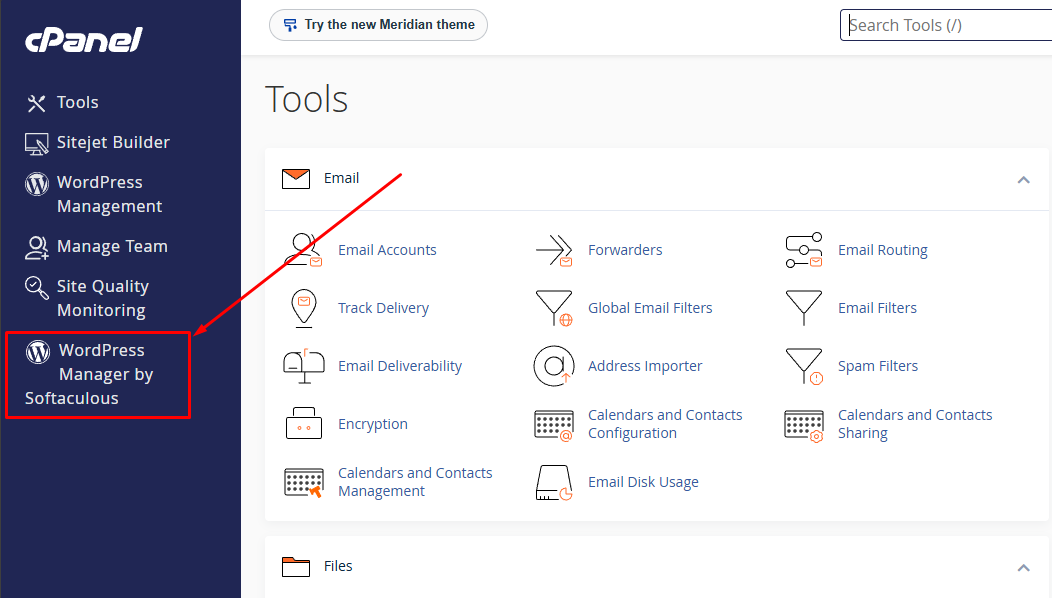
- Setelah membuat subdomain, kembali ke dashboard depan cPanel lalu masuk ke menu shortcut Softaculous seperti gambar berikut:
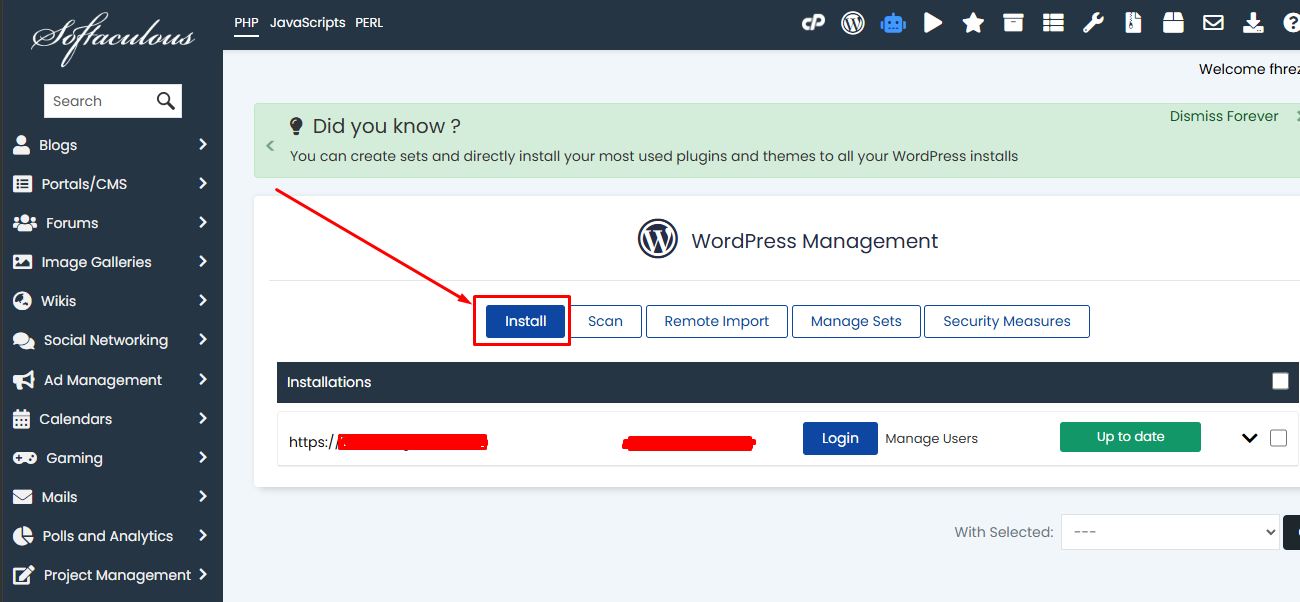
- Kemudian, klik tombol Install untuk memulai memasang wordpress.
- Selanjutnya akan masuk ke menu Software Setup. Pada bagian Choose Domain silahkan pilih Subdomain yang sebelumnya sudah dibuat. Pada bagian In Directory silahkan dikosongkan.

Keterangan:
- Choose Protocol: terdapat beberapa pilihan default URL yang ingin digunakan, Anda bisa memilih apakah ingin menggunakan default https ataukah http, menggunakan www atau tanpa www
- Choose Domain: pilih nama domain atau subdomain yang ingin diinstall
- In Directory: Directory tempat wordpress diinstall. Apabila ingin diinstall pada subdomain, maka biarkan kosong. Namun jika ingin diinstall pada directory tertentu pada subdomainnya, misal untuk keperluan development seperti blog.namadomain/dev , maka kolom in directory bisa diisi dengan: dev
- Site Name dan Site Description: Diisi dengan nama situs dan deskripsi singkat terkait situs yang ingin dibuat.
- Enable Multisite: Biarkan sesuai defaultnya (tidak dicentang) jika tidak ingin digunakan untuk WP Multisite
- Disable wordpress cron: Biarkan sesuai deafult (tidak dicentang) jika tidak ingin mendisable wordpress cron.
- Admin username dan password: Diinput username dan password wordpress yang ingin digunakan
- Alamat email: Input alamat email untuk admin account. Berfungsi untuk keperluan reset password jika kedepannya lupa password wordpress. Email forgot password nantinya akan terkirim ke alamat email yang diinput pada kolom ini.
- Select plugin: Plugin yang dipilih akan diinstallkan sekalian. Anda bisa membiarkannya sesuai default jika ingin menginstallnya nanti.
- Choose language: pilih bahasa yang ingin digunakan. Defaultnya akan menggunakan bahasa inggris.
- Select Theme: Pilih theme yang akan digunakan. Jika tidak memilih maka nantinya akan tetap diinstallkan theme default WordPress. Namun demikian, Anda tetap bisa merubah theme dari halaman dashboard setelah installasi selesai.
- Email installation details to : Alamat email yang diinput ini akan dikirimi email yang berisi detail installasi WordPress setelah installasi WordPress-nya selesai.
- Klik tombol Install dan tunggu proses instalasi selesai.

Apabila berhasil diinstall maka akan muncul pesan sukses “Congratulations, the software was installed successfully”. Dan kemudian akan ada informasi terkait akses halaman website dan akses ke wp-adminnya.
Theme Meredian
- Login ke cPanel.
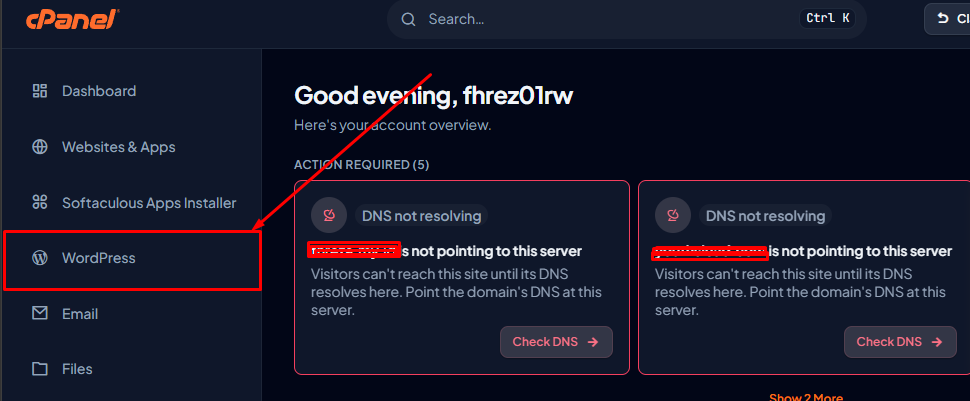
- Setelah login ke cPanel, kemudian Anda dapat masuk ke menu shortcut Softaculous seperti gambar berikut:
- Kemudian, klik tombol Install untuk memulai memasang wordpress.
- Selanjutnya akan masuk ke menu Software Setup. Pada bagian Choose Domain silahkan pilih Subdomain yang sebelumnya sudah dibuat. Pada bagian In Directory silahkan dikosongkan.
Opsi 2. Melalui WordPress Toolkits
WordPress toolkits adalah sebuah tools interface dari cPanel yang digunakan untuk mengelola CMS WordPress yang saat ini hanya tersedia pada theme Jupiter (classic). Tools ini dapat Anda gunakan untuk instalasi WordPress, install Plugin, install Theme hingga login ke dashboard secara mudah.
Berikut cara install WordPress di subdomain melalui WP Toolkits.
- Login ke cPanel Hosting.
- Klik menu WordPress Toolkits.
- Di menu WordPress Toolkits, silahkan klik tombol Install.

- Pilih subdomain yang akan Anda install, lalu isi keterangan yang akan Anda tampilkan pada website.

- Setelah semua informasi Anda isi, silahkan klik tombol Install dan tunggu hingga proses instalasi selesai.
- Selanjutnya pada halaman WordPress toolkits, akan muncul instalasi WordPress pada subdomain yang Anda lakukan.

Melalui halaman tersebut, Anda bisa menginstall thema, plugin hingga melakukan setting keamanan pada website. Anda juga bisa login ke Dashboard WordPress, dengan mengklik link Login yang tersedia.
FAQ
Berikut adalah beberapa pertanyaan popular tentang cara install wordpress di subdomain melalui cPanel.
Mengapa kolom “In Directory” harus dikosongkan saat instalasi?
Kolom tersebut harus dikosongkan agar WordPress terpasang langsung di root subdomain (contoh: blog.domainanda.com). Jika diisi (misalnya wordpress), URL situs akan menjadi blog.domainanda.com/wordpress. Jika Anda terlanjur mengisi kolom “In Directory” silakan mengikuti artikel berikut.
Apakah saya perlu membuat database MySQL terpisah secara manual?
Tidak. Baik Softaculous maupun WordPress Toolkit akan membuatkan nama database, user database, dan password secara otomatis di latar belakang.
Muncul peringatan SSL/HTTPS tidak aman setelah instalasi, apa yang harus dilakukan?
Pastikan sertifikat SSL (misalnya AutoSSL / Let’s Encrypt) sudah aktif untuk subdomain tersebut melalui menu SSL/TLS Certificate di cPanel. Jika baru dibuat, tunggu beberapa menit hingga validasi DCV selesai dan status SSL terbit.
Apakah website WordPress di subdomain memengaruhi performa domain utama?
Keduanya berbagi kapasitas resource hosting yang sama (CPU, RAM, dan penyimpanan). Namun secara struktur file, database, dan konfigurasi sistem, keduanya terpisah sepenuhnya sehingga instalasi di subdomain tidak akan merusak data domain utama.
Bagaimana cara login ke dashboard admin WordPress setelah instalasi?
Anda dapat mengakses URL namasubdomain.domainanda.com/wp-admin menggunakan username dan password yang telah dibuat, atau menggunakan tombol fitur Login / Log in directly via WordPress Toolkit / Softaculous tanpa perlu memasukkan password lagi.
Kesimpulan
Menggunakan subdomain untuk website berbasis WordPress merupakan solusi praktis untuk memisahkan fungsi website, seperti blog, landing page promosi, pusat bantuan, atau portal aplikasi tanpa perlu membeli domain baru. Proses install WordPress di subdomain juga semakin mudah dengan bantuan fitur otomatis di cPanel, seperti Softaculous dan WordPress Manager by Softaculous.
Demikian panduan install WordPress di subdomain melalui cPanel. Semoga artikel ini membantu Anda membuat dan mengelola website baru dengan lebih mudah. Selamat mencoba!


