Gatot Antok Wibowo
Database menyimpan berbagai informasi penting pada website, mulai dari data pengguna, artikel, konfigurasi, hingga transaksi. Karena itu, memahami cara export database menjadi langkah penting untuk menjaga keamanan data, melakukan backup, maupun mempersiapkan proses migrasi website ke server lain.
Dalam artikel ini, kami akan membahas cara export database di cPanel menggunakan phpMyAdmin dan SSH, lengkap dengan tips, perbedaan metode, serta solusi jika proses export mengalami kendala.
Ringkasan Cepat
- Export database di cPanel dapat dilakukan melalui phpMyAdmin atau SSH menggunakan perintah
mysqldump, sesuai akses yang tersedia pada layanan hosting. - phpMyAdmin lebih mudah digunakan oleh pemula, sedangkan SSH dapat menjadi alternatif untuk database besar atau kebutuhan otomatisasi.
- Format SQL (.sql) merupakan pilihan yang umum digunakan untuk backup, restore, dan migrasi database MySQL/MariaDB.
- Export database tidak mencadangkan seluruh website. Untuk backup lengkap, Anda juga perlu menyimpan file website dan memastikan hasil backup dapat dipulihkan.
Apa itu export database?
Export database adalah proses membuat salinan database ke dalam sebuah file, umumnya berformat .sql. File hasil export ini dapat digunakan sebagai backup, migrasi website, maupun pemulihan data jika terjadi masalah pada server.
Pada layanan Shared Hosting Rumahweb dengan cPanel, export database biasanya dilakukan melalui phpMyAdmin atau menggunakan perintah mysqldump melalui SSH.
Kapan harus melakukan export database?
Idealnya, export database dilakukan setiap kali Anda akan melakukan perubahan yang berpotensi memengaruhi data website. Dengan memiliki salinan database terbaru, proses pemulihan akan jauh lebih mudah apabila terjadi kesalahan selama proses pengerjaan.
Beberapa kondisi yang disarankan untuk melakukan export database antara lain:

- Sebelum memperbarui WordPress, CMS, atau aplikasi website lainnya.
- Saat akan memindahkan website ke server atau layanan hosting baru.
- Sebelum melakukan upgrade versi PHP atau migrasi database.
- Sebagai backup rutin, terutama jika layanan hosting yang digunakan belum menyediakan backup otomatis.
- Sebelum melakukan proses restore, cloning, atau pengujian website di lingkungan lain.
Persiapan Sebelum Export Database
Proses export database sebenarnya cukup sederhana. Namun, ada beberapa hal yang sebaiknya dipastikan terlebih dahulu agar proses berjalan lancar dan file backup yang dihasilkan dapat digunakan saat dibutuhkan.
Sebelum memulai proses export, pastikan hal-hal berikut sudah terpenuhi:
- Anda mengetahui nama database yang akan diexport.
- Akun hosting atau server memiliki hak akses ke database tersebut.
- Ruang penyimpanan masih mencukupi untuk menyimpan file hasil export.
- Tidak ada proses import, restore, atau aktivitas lain yang sedang menggunakan database.
Jika seluruh persiapan di atas sudah dilakukan, Anda dapat melanjutkan proses export database melalui phpMyAdmin maupun SSH sesuai kebutuhan.
Cara Export Database di phpMyAdmin
Melalui cPanel, proses export database dapat dilakukan dengan mudah menggunakan phpMyAdmin atau SSH dengan query mysql dump. Metode SSH hanya tersedia pada layanan hosting yang mendukung akses Terminal/SSH, seperti Shared Hosting Unlimited M, Unlimited L, dan Cloud Hosting.
Melalui phpMyAdmin
Berikut adalah cara export database melalui halaman phpMyAdmin di cPanel.
Theme Jupiter
Berikut ini langkah-langkah untuk melakukan export database melalui menu phpmyadmin pada Theme Jupiter.
- Silahkan Login ke cPanel hosting Anda. Setelah itu klik menu “phpMyAdmin” untuk melakukan export database di cPanel.

- Pilih database yang ingin di export pada list database.

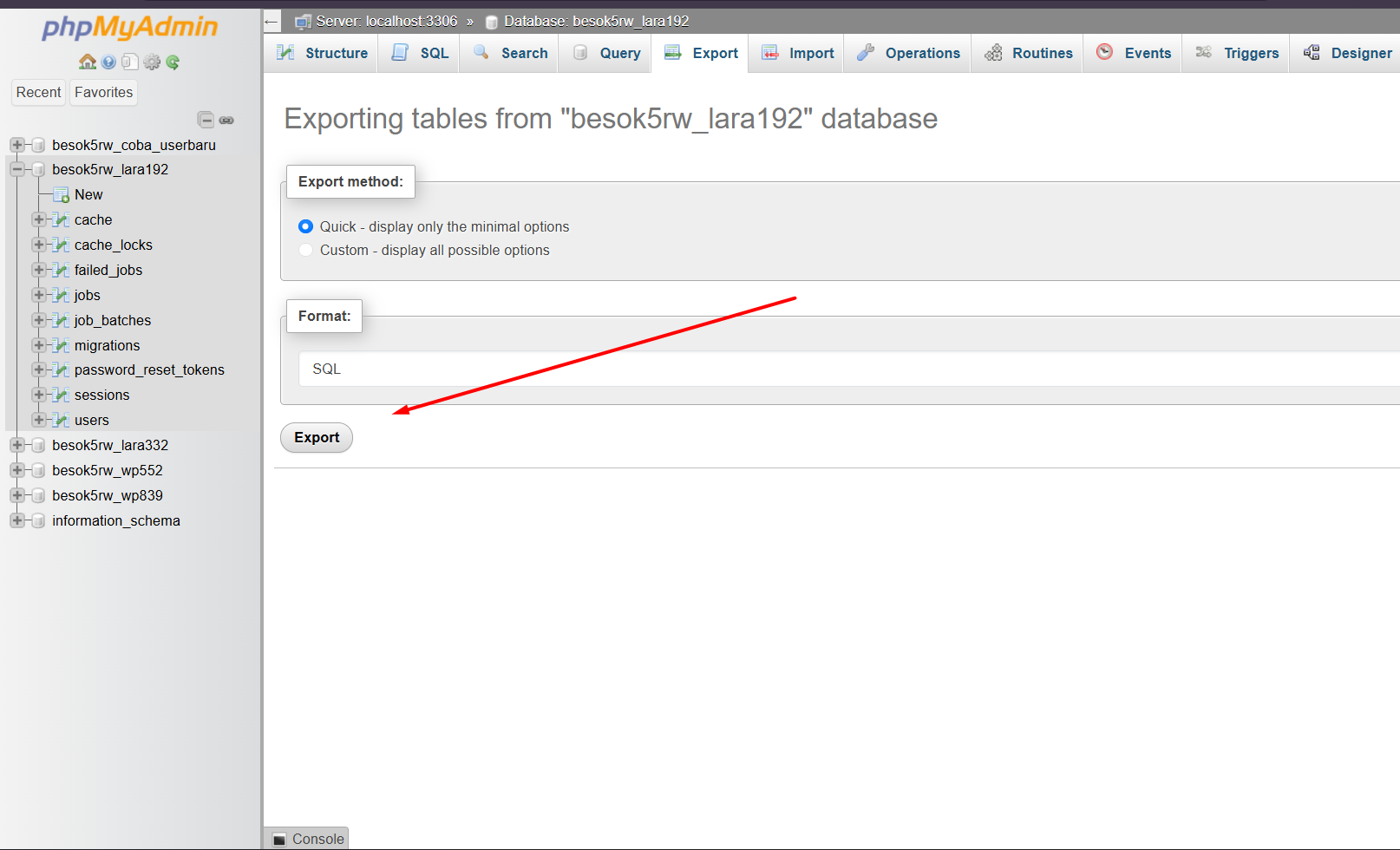
- Pada halaman selanjutnya pilih menu “export”.

- Pada pilihan export di kotak export, pastikan Anda memilih “sql”.
- Pilih save as file dan kemudian klik Go.

Untuk melakukan export ini, Anda bisa juga melakukannya melakukan custom. Misal Anda akan export untuk table tertentu saja.
Theme Meridian
Berikut ini langkah-langkah untuk melakukan export database melalui menu phpmyadmin pada Theme Jupiter.
- Silahkan Login ke cPanel hosting Anda. Setelah itu klik menu “Database” untuk melakukan export database di cPanel.
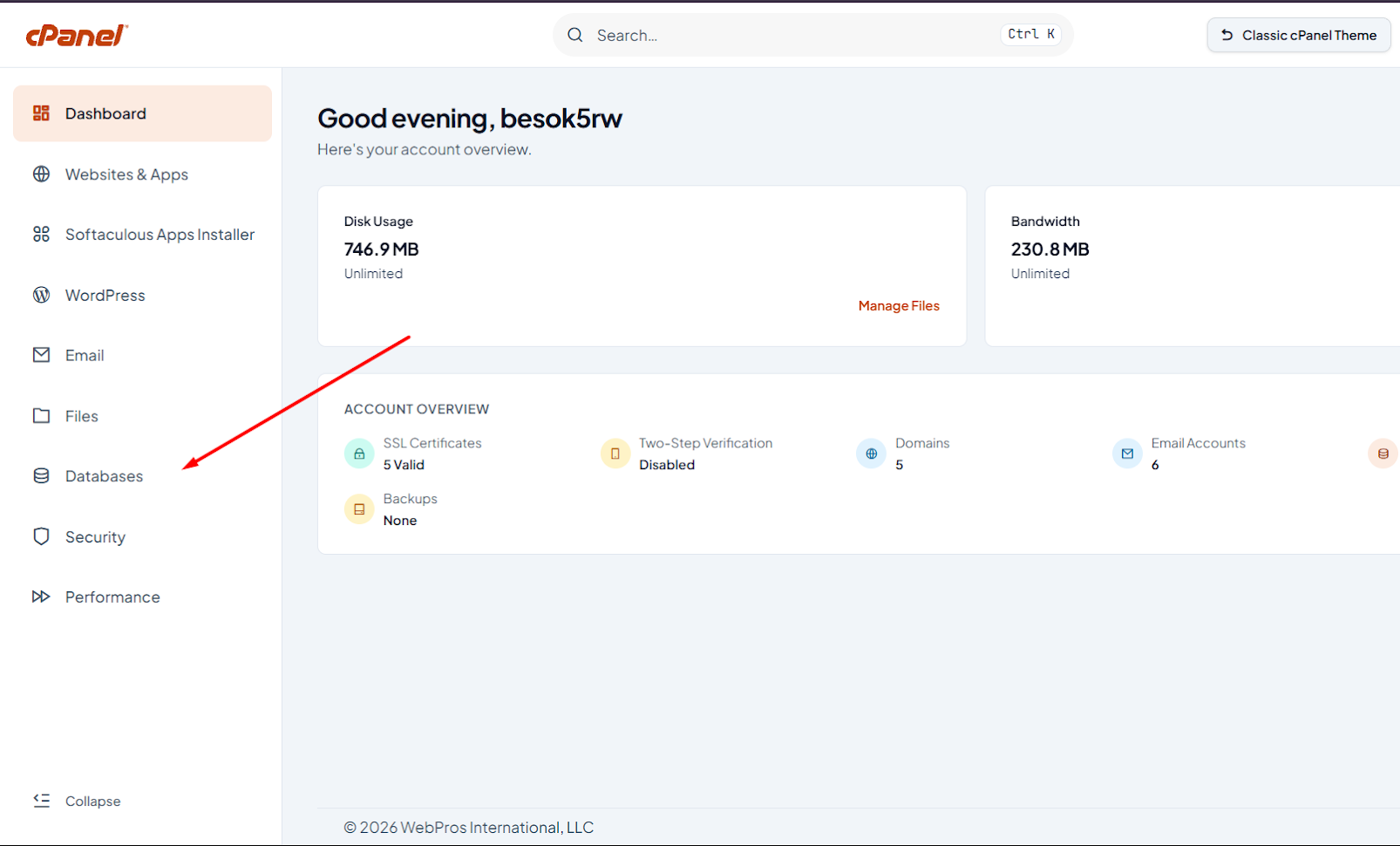
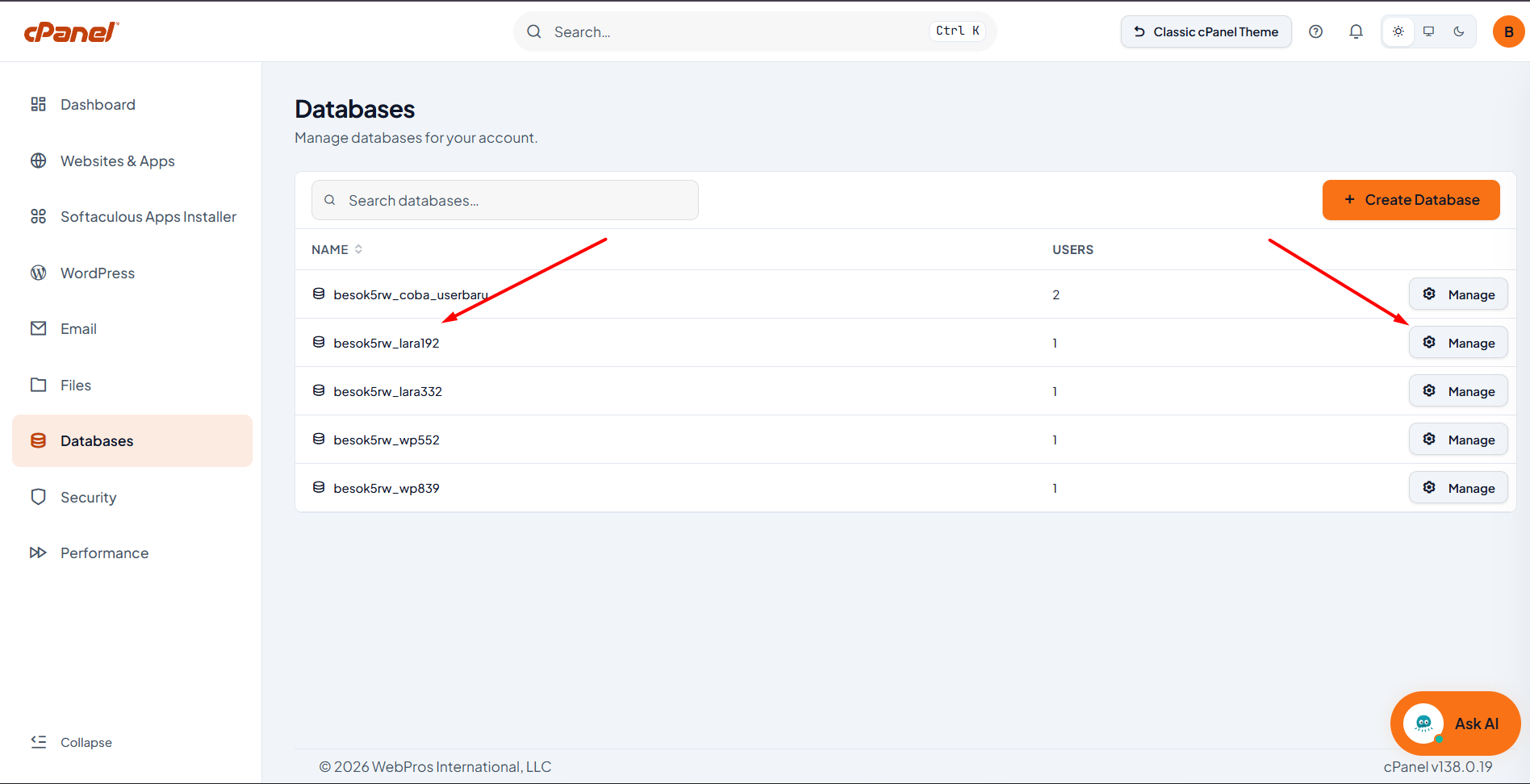
2. Pilih database yang ingin di export pada list database dan klik manage
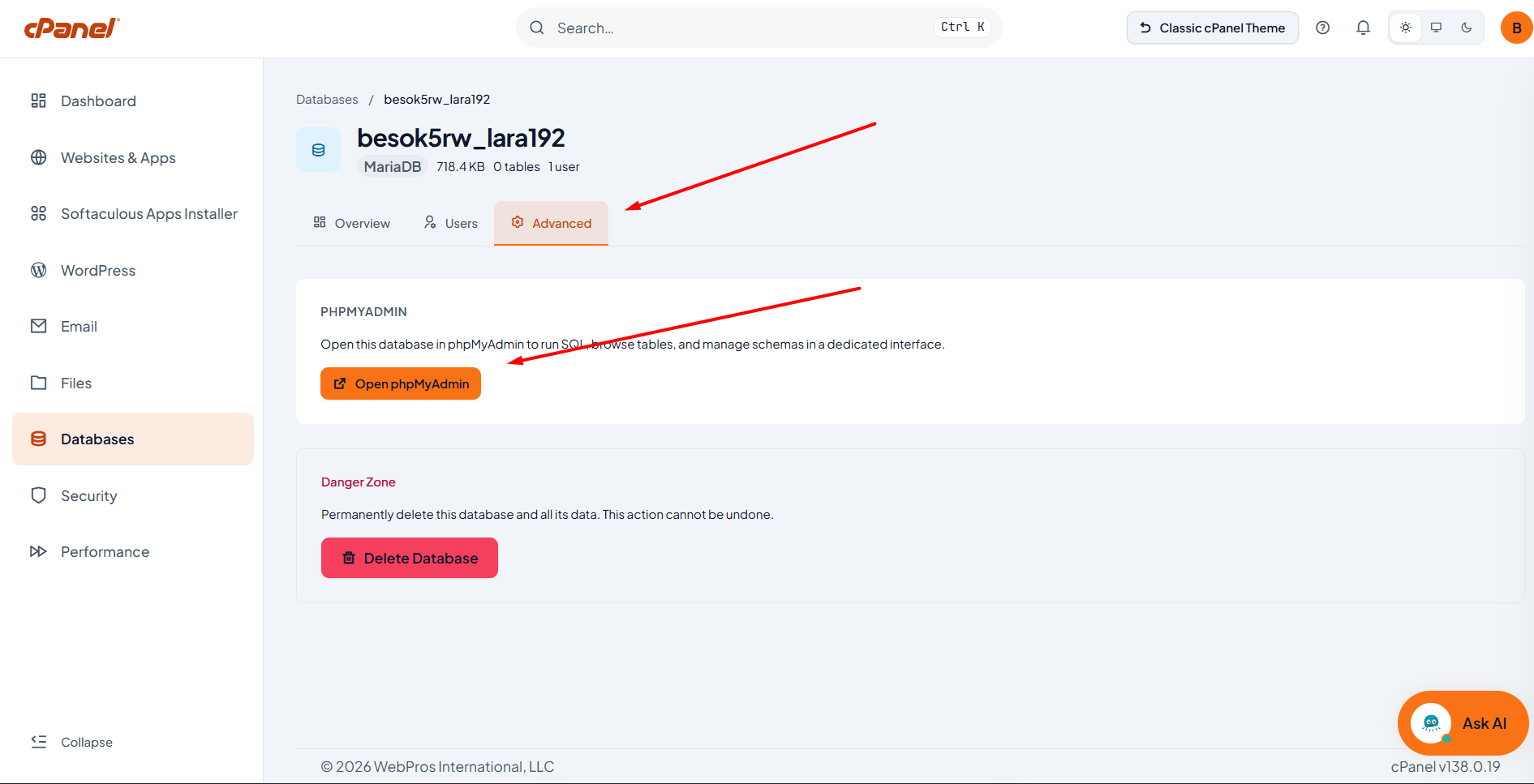
3. Pilih menu advance dan klik Open phpMyAdmin
4. Pilih menu export
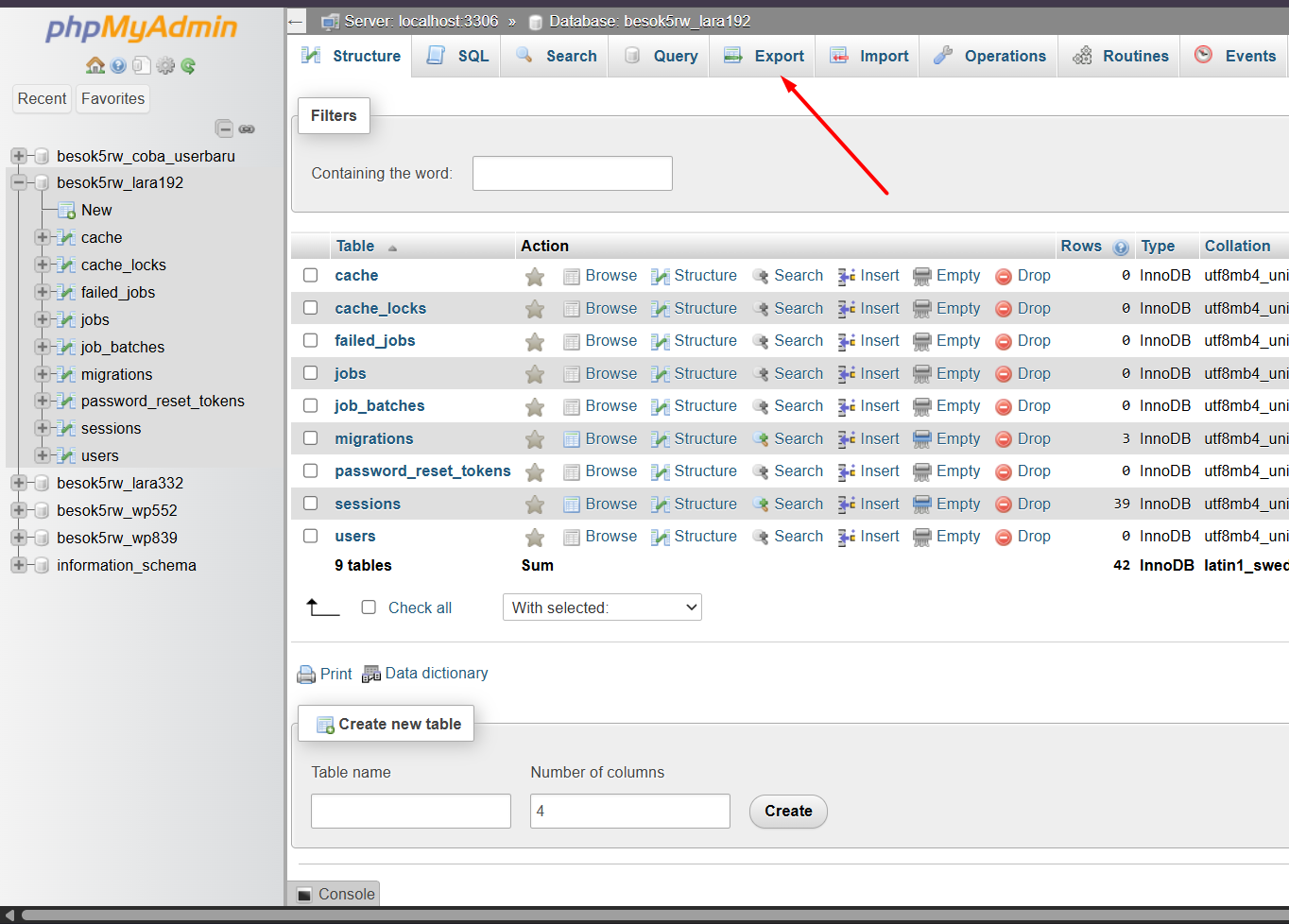
5. Pilih opsi .sql dan klik export maka database akan terexport dan terdownload
Melalui SSH / Terminal
Untuk proses export database melalui SSH silahkan mengikuti langkah-langkah berikut:
- Akses ke SSH melalui menu terminal di cPanel atau melalui aplikasi pihak ke 3 seperti pUTTY.

- Setelah berhasil login SSH. Untuk melakukan export database menggunakan perintah berikut:
mysqldump -u nama_user -p nama_database > dbwebsite1.sqlSesuaikan parameter dengan database yang akan export. Berikut penjelasannya;
- nama_user adalah username database, misalnya tenda333_userdb.
- nama_database adalah nama database yang akan di-export, misalnya tenda333_dbweb.
- dbwebsite1.sql adalah nama file hasil export yang akan dibuat. Anda dapat menggantinya sesuai kebutuhan, misalnya backup_website.sql.
- Setelah menjalankan perintah tersebut, sistem akan meminta password database. Masukkan password dengan benar. Saat mengetik password, karakter yang dimasukkan tidak akan ditampilkan di layar. Oleh karena itu, pastikan password yang dimasukkan benar. Setelah selesai memasukkan password, tekan Enter untuk memulai proses ekspor.

- File hasil export akan tersimpan pada direktori tempat Anda menjalankan perintah tersebut. Jika menjalankan perintah dari home directory, maka file .sql akan berada di home directory akun hosting Anda, seperti berikut:

Perbedaan Export melalui phpMyAdmin dan SSH
Secara umum, export database di cPanel dapat dilakukan melalui phpMyAdmin maupun SSH. Keduanya sama-sama menghasilkan file backup yang dapat digunakan untuk proses restore atau migrasi, tetapi memiliki karakteristik yang berbeda.
Jika Anda masih pemula, phpMyAdmin biasanya menjadi pilihan yang lebih mudah. Sementara itu, SSH lebih direkomendasikan untuk database berukuran besar atau server yang membutuhkan proses backup lebih cepat.
| Aspek | phpMyAdmin | SSH |
|---|---|---|
| Antarmuka | Grafis (GUI) | Command Line |
| Kemudahan penggunaan | Sangat mudah untuk pemula | Memerlukan pemahaman perintah terminal |
| Kecepatan | Cukup untuk database kecil hingga menengah | Lebih cepat untuk database berukuran besar |
| Akses | Tidak memerlukan akses terminal | Memerlukan akses SSH ke server |
| Rekomendasi penggunaan | Backup dan restore sederhana | Backup database besar atau otomatisasi |
Selain melalui phpMyAdmin, Anda juga dapat mencadangkan database menggunakan fitur Backup yang tersedia di cPanel. Metode ini bisa menjadi alternatif jika Anda ingin mengunduh salinan database tanpa harus membuka phpMyAdmin. Untuk langkah-langkahnya, silakan baca panduan Cara Backup Database MySQL di cPanel Hosting.
Format File Hasil Export Database
Saat melakukan export, database dapat disimpan dalam beberapa format. Masing-masing format memiliki fungsi yang berbeda tergantung kebutuhan, baik untuk proses backup, analisis data, maupun integrasi dengan aplikasi lain.
| Format | Kegunaan |
| .sql | Digunakan untuk backup, restore, dan migrasi database. |
| .csv | Cocok untuk analisis data menggunakan spreadsheet seperti Excel. |
| .xml | Umumnya digunakan untuk kebutuhan integrasi dengan sistem tertentu. |
| .json | Digunakan pada aplikasi modern atau kebutuhan pertukaran data melalui API. |
Apabila tujuan Anda adalah melakukan backup atau memindahkan website ke server lain, format .sql merupakan pilihan yang paling direkomendasikan karena dapat langsung digunakan untuk proses restore database.
Masalah yang Sering Terjadi Saat Export Database
Proses export database umumnya berjalan tanpa kendala. Namun, pada kondisi tertentu Anda mungkin menemukan beberapa error yang menyebabkan proses backup gagal atau file hasil export tidak dapat digunakan. Berikut beberapa masalah yang paling sering ditemui beserta solusinya.
- Export database gagal
Pastikan user database memiliki hak akses (privilege) yang cukup untuk membaca seluruh isi database. - phpMyAdmin mengalami timeout
Hal ini biasanya terjadi karena ukuran database terlalu besar. Jika memungkinkan, gunakan metode export melalui SSH. - File SQL kosong atau ukurannya sangat kecil
Periksa kembali apakah database yang dipilih sudah benar dan benar-benar berisi data. - Muncul pesan “Access denied”
Pastikan username, password, dan hak akses database sudah sesuai dengan konfigurasi yang digunakan.
Tips Menyimpan File Backup Database
Setelah proses export selesai, jangan hanya menyimpan file backup di dalam akun hosting. Simpan salinan backup di lokasi lain agar tetap aman apabila terjadi kerusakan server atau kehilangan data.
Beberapa tips yang dapat Anda terapkan antara lain:
- Simpan file backup di komputer lokal sebagai cadangan utama.
- Buat salinan tambahan di layanan cloud storage seperti Google Drive atau Dropbox.
- Gunakan nama file yang mudah dikenali, misalnya dengan menambahkan nama website dan tanggal backup.
- Lakukan backup secara berkala, terutama sebelum melakukan update website, migrasi server, atau perubahan konfigurasi penting.
FAQ
Berikut adalah beberapa pertanyaan popular tentang cara export database di cPanel.
Bagaimana cara export database di cPanel?
Cara export database di cPanel dapat dilakukan melalui phpMyAdmin. Login ke cPanel, buka phpMyAdmin, pilih database yang ingin diexport, lalu klik menu Export. Pilih format SQL dan klik Go untuk mengunduh file database.
Apa perbedaan export database melalui phpMyAdmin dan SSH?
phpMyAdmin menggunakan antarmuka grafis sehingga lebih mudah digunakan oleh pemula. Sementara itu, SSH menggunakan perintah terminal seperti mysqldump dan dapat menjadi alternatif untuk database besar atau proses backup otomatis.
Apakah export database di cPanel akan menghapus data asli?
Tidak. Proses export database hanya membuat salinan data dan struktur database yang dipilih. Database asli tetap tersimpan di server dan tidak dihapus oleh proses export normal.
Mengapa export database melalui phpMyAdmin gagal?
Export database dapat gagal karena ukuran database terlalu besar, proses mengalami timeout, atau terdapat keterbatasan resource server. Jika akses SSH tersedia, Anda dapat mencoba export menggunakan mysqldump.
Apakah file SQL hasil export bisa digunakan untuk memindahkan website?
Bisa, tetapi file SQL hanya mencakup database yang diexport. Untuk memindahkan website secara lengkap, Anda juga perlu menyalin file website dan menyesuaikan konfigurasi database pada server tujuan.
Kesimpulan
Export database merupakan salah satu langkah penting untuk menjaga keamanan data website. Dengan memiliki file backup database, Anda dapat melakukan proses migrasi, restore, maupun pemulihan data dengan lebih mudah apabila terjadi kendala pada website atau server.
Oleh karena itu, disarankan untuk melakukan export database secara berkala, terutama sebelum melakukan perubahan besar pada website.
Demikian cara export database di cPanel, selamat mencoba dan semoga bermanfaat.