 Lutfi Hanif
Cloudflare menjadi salah satu layanan yang banyak digunakan untuk meningkatkan keamanan, performa, dan kecepatan website. Namun, sebelum dapat memanfaatkan berbagai fitur tersebut, Anda perlu melakukan setting domain di Cloudflare agar pengelolaan DNS dan lalu lintas website dapat dialihkan melalui jaringan Cloudflare.
Proses konfigurasinya meliputi beberapa tahapan, mulai dari menambahkan domain, memeriksa DNS Record, hingga mengganti nameserver. Dalam panduan ini, Anda akan mempelajari bagaimana cara setting domain di Cloudflare secara lengkap, beserta langkah-langkah untuk memastikan konfigurasi berhasil diterapkan.
Apa itu CloudFlare?
CloudFlare adalah salah satu penyedia layanan Content Delivery Network (CDN) secara cuma-cuma alias gratis. Ada banyak manfaat jika Anda menggunakan DNS dari CloudFlare seperti tambahan keamanan serta server cache yang bisa membuat website Anda bisa diakses lebih cepat.
Selain itu, Cloudflare juga dilengkapi dengan layanan anti ddos sehingga website anda akan lebih aman. CloudFlare juga menyediakan layanan SSL gratis, sehingga anda tidak perlu membeli SSL berbayar lagi agar website anda bisa diakses melalui HTTPS.
Kenapa Perlu Setting Domain di Cloudflare?
Menghubungkan domain ke Cloudflare tidak hanya memindahkan pengelolaan DNS, tetapi juga memberikan berbagai keuntungan untuk website. Berikut beberapa manfaat yang bisa Anda peroleh:
- Meningkatkan keamanan website dengan perlindungan terhadap serangan DDoS dan berbagai ancaman siber.
- Mempercepat akses website melalui jaringan CDN yang tersebar di berbagai lokasi di dunia.
- Mengaktifkan SSL gratis, sehingga website dapat diakses menggunakan protokol HTTPS dengan lebih mudah.
- Mengelola DNS lebih praktis melalui dashboard Cloudflare yang sederhana dan responsif.
- Meningkatkan stabilitas website dengan berbagai fitur optimasi performa dan caching.
Dengan berbagai manfaat tersebut, Cloudflare menjadi salah satu layanan yang banyak digunakan oleh pemilik website, baik untuk blog pribadi, website perusahaan, maupun toko online.

Persiapan Sebelum Setting Domain di Cloudflare
Sebelum mulai melakukan konfigurasi, ada beberapa hal yang sebaiknya dipersiapkan agar proses setting domain berjalan lebih lancar.
- Pastikan Anda telah memiliki akun Cloudflare yang aktif.
- Pastikan memiliki akses ke panel pengelolaan domain atau registrar untuk mengganti nameserver.
- Periksa kembali DNS Record yang sedang digunakan agar tidak ada konfigurasi penting yang terlewat.
- Catat atau lakukan backup DNS Record sebagai langkah antisipasi apabila diperlukan proses rollback.
Jika seluruh persiapan di atas telah dilakukan, selanjutnya Anda dapat mengikuti panduan berikut untuk melakukan setting domain di Cloudflare hingga domain aktif menggunakan layanan Cloudflare.
Setting Domain di Cloudflare
Pada panduan ini, kami akan membahas cara setting domain di CloudFlare. Sebelum melakukan setting, pastikan domain anda telah aktif dan telah mengarah ke DNS atau server tertentu agar domain dapat terdeteksi oleh Cloudflare.
Step 1. Menambahkan Domain di CloudFlare
Setelah itu, anda bisa mengikuti langkah-langkah berikut :
- Lakukan registrasi melalui website CloudFlare.
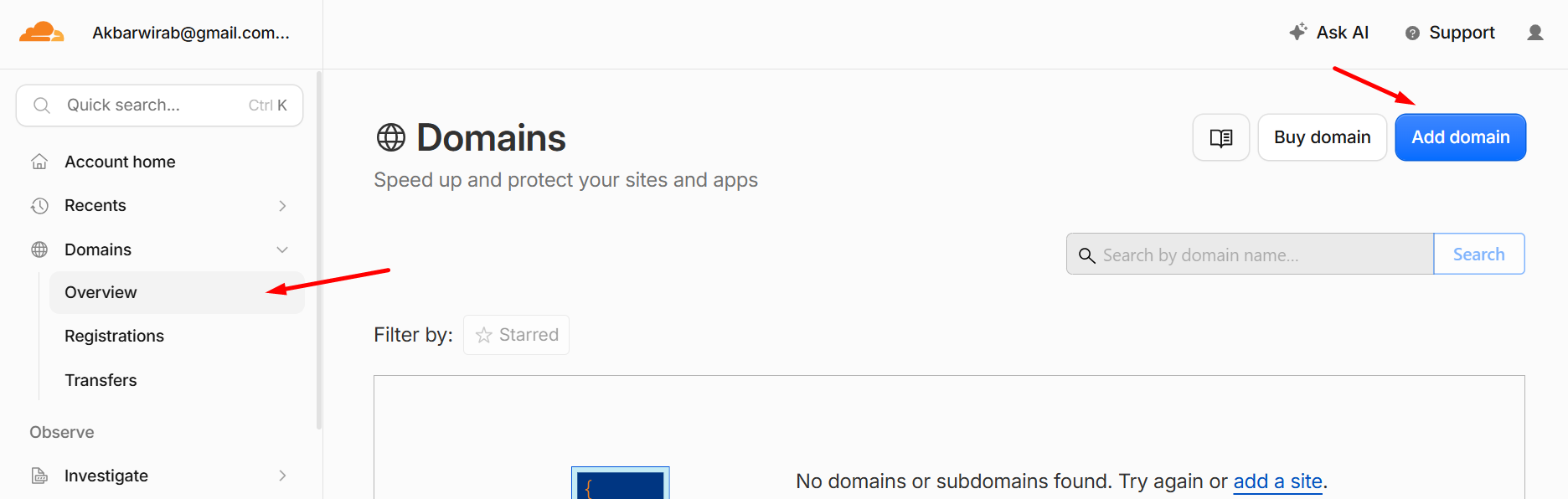
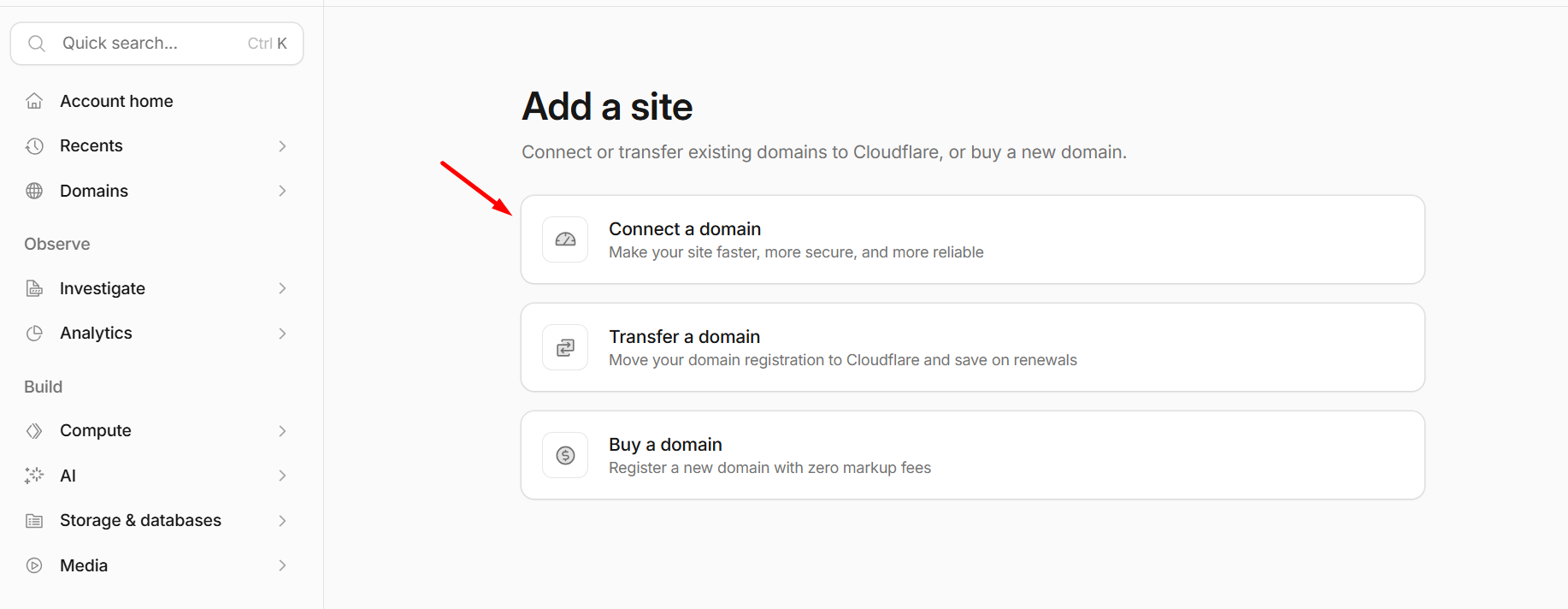
- Setelah registrasi selesai, Silakan ke menu domain > Overview lalu klik tombol Add Domain lalu klik Connect a Domain seperti gambar berikut.
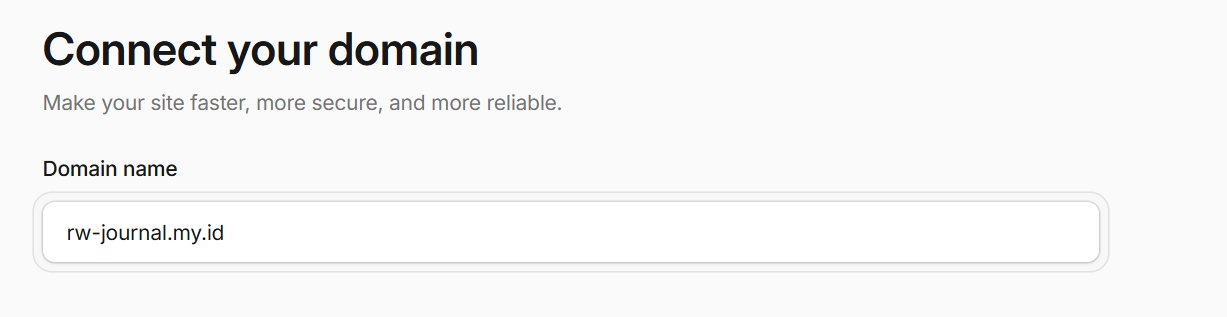
- Pada tampilan berikutnya, silakan masukkan nama domain yang akan Anda tambahkan.
Selanjutnya terdapat pengaturan tambahan tentang fitur keamanan & kebijakan Privasi AI (AI training & search policies) dari Cloudflare. Fitur ini memberi Anda kontrol penuh atas siapa dan apa yang boleh “Membaca” (crawling) konten website Anda, terutama terkait mesin pencari (SEO) dan Bot Kecerdasan Buatan (AI).
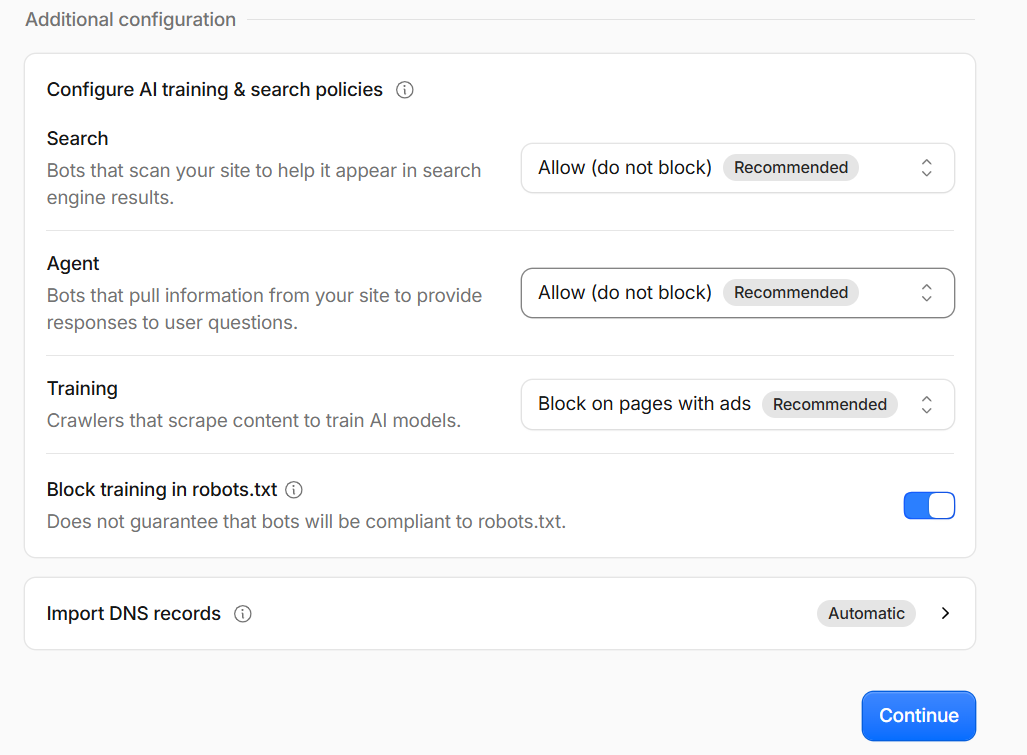
Berikut adalah penjelasan fungsi dari masing-masing opsi pada gambar:
- Search: Fitur ini berfungsi untuk mengatur izin bagi bot mesin pencari tradisional (seperti Googlebot, Bingbot, Yahoo) yang merayapi (crawl) website Anda agar konten Anda muncul di hasil pencarian Google/Bing.
- Agent: Fungsinya adalah untuk mengatur izin bagi AI Agent / AI Search (seperti ChatGPT, Perplexity, Google Gemini, atau Claude) yang mengakses website Anda secara real-time untuk mengambil informasi demi menjawab pertanyaan pengguna mereka.
- Training: Opsi ini berfungsi untuk mengatur izin bagi crawler AI yang melakukan scraping konten website Anda secara massal hanya untuk melatih (training) model AI mereka di masa depan. Rekomendasi Opsi Saat Ini (
Block on pages with ads) Cloudflare secara otomatis memblokir bot training ini khusus di halaman-halaman website Anda yang terpasang iklan (seperti Google AdSense). - Block training in robots.txt: Pada pengaturan ini terdapat Keterangan di bawahnya menuliskan “Does not guarantee that bots will be compliant”.Artinya, memberikan instruksi via
robots.txtadalah etika standar di internet, namun bot yang nakal/agresif terkadang tetap bisa mengabaikannya (itulah mengapa Cloudflare juga memblokirnya langsung di tingkat Firewall/Network pada opsi poin 3 di atas).
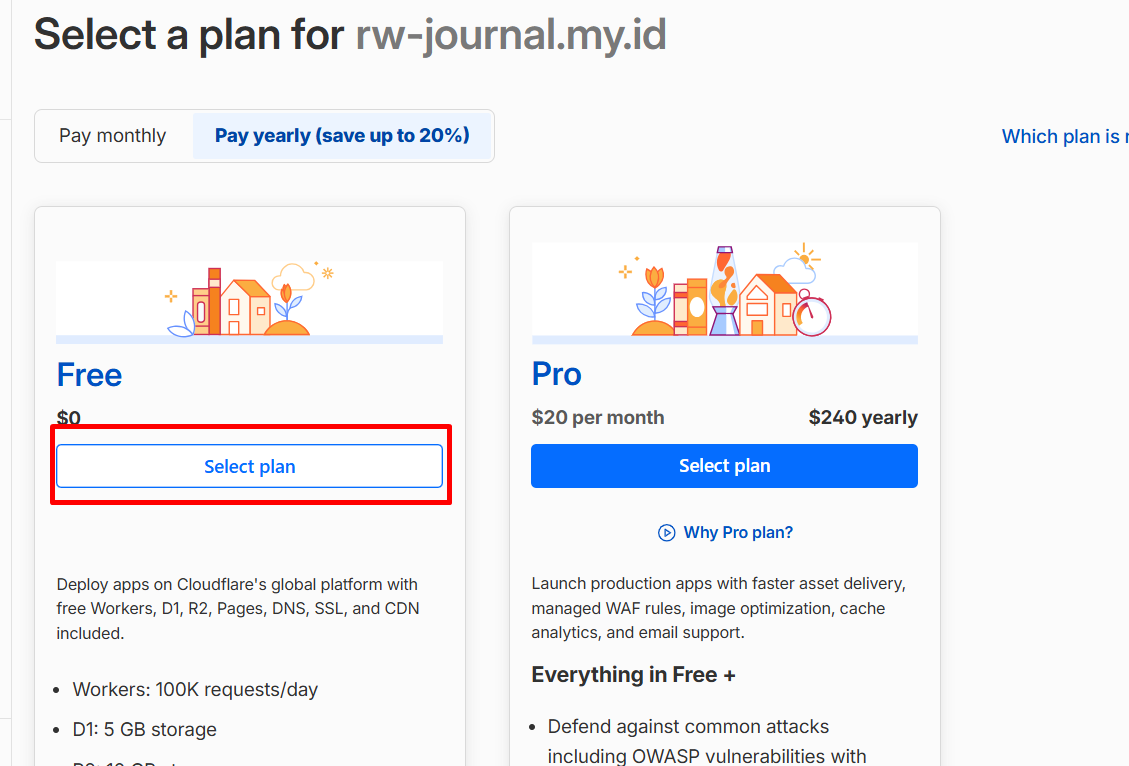
- Selanjutnya, Anda diminta untuk memilih plan atau paket Cloudflare, pada kali ini silakan pilih yang Free, lalu klik tombol Continue.
- Selanjutnya Cloudflare akan melakukan scanning terhadap record DNS yang sudah ada pada domain tersebut. Pada halaman berikutnya, akan ditampilkan record DNS yang sudah ada. Silakan diperiksa dan pastikan ada A record domain yang mengarah ke IP hosting yang digunakan. Pada contoh ini, domain mengarah ke IP 203.175.8.13.
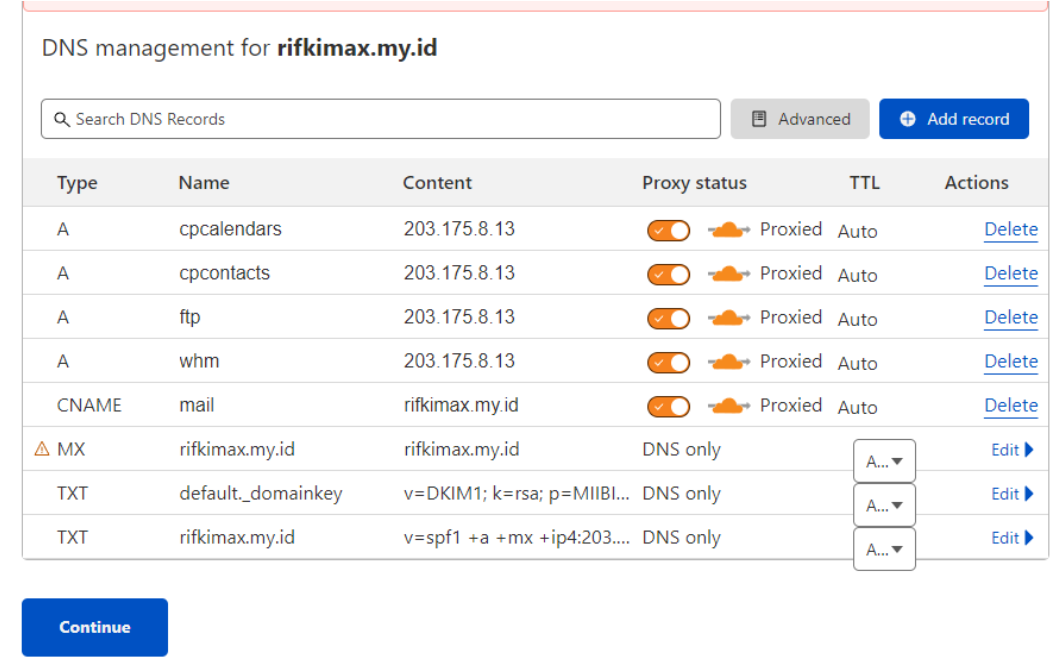
- Jika DNS sudah sesuai, silahkan klik tombol Continue.
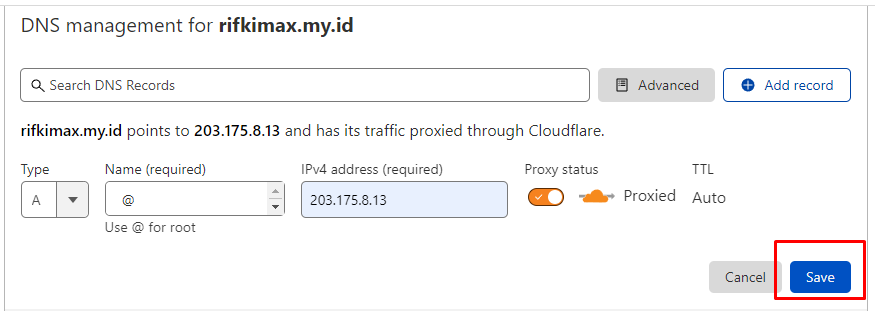
Namun apabila ada DNS yang perlu ditambahkan, anda bisa mengklik tombol ‘Add record’, lalu isikan value sesuai hosting masing-masing dan klik tombol Save.
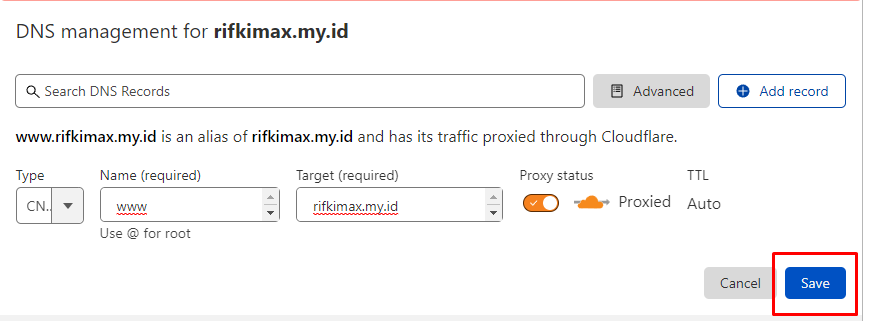
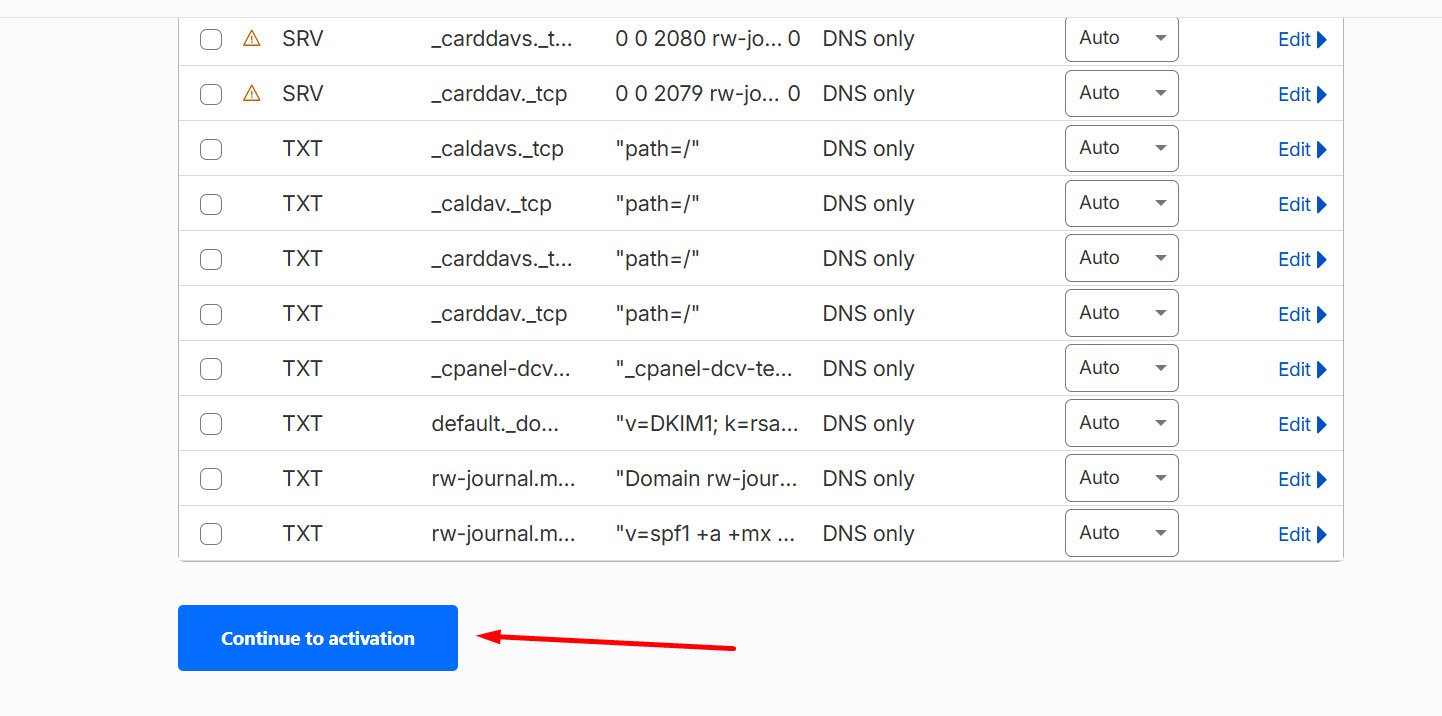
- Setelah itu Cloudflare akan meminta Anda untuk mengarahkan nameserver domain ke NS Cloudflare. Silakan ubah nameserver domain sesuai yang di dapatkan dari sisi Cloudflare.
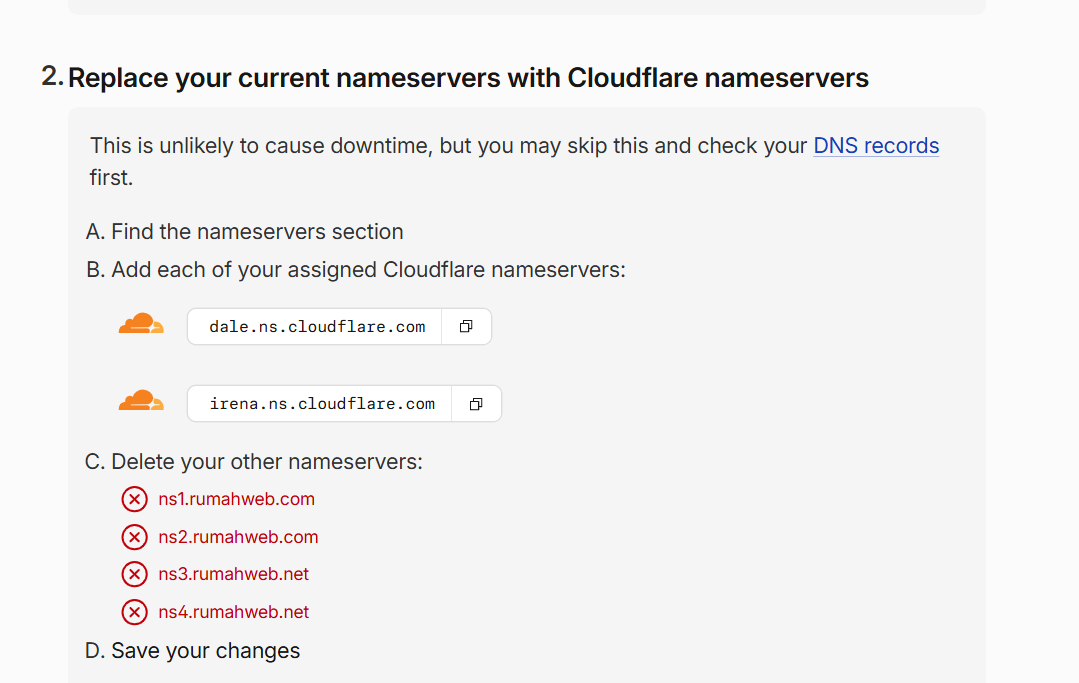
Step 2. Mengarahkan Nameserver Domain di Rumahweb
Setelah sebelumnya kita melakukan ‘add site’ di CloudFlare, selanjutnya kita harus mengarahkan nameserver domain ke alamat NS Cloudflare sesuai request yang disampaikan. Pada contoh kali ini nameserver yang digunakan adalah:
- Nameserver 1: skip.ns.cloudflare.com
- Nameserver 2: yolanda.ns.cloudflare.com
Selanjutnya, kita akan mengubah Nameserver domain ke alamat tersebut melalui halaman Clientzone Rumahweb. Berikut langkah-langkahnya :
- Login ke Clientzone Rumahweb.
- Klik menu Domain, kemudian klik manage domain pada domain yang akan di ubah name servernya

- Pilih menu name server setting
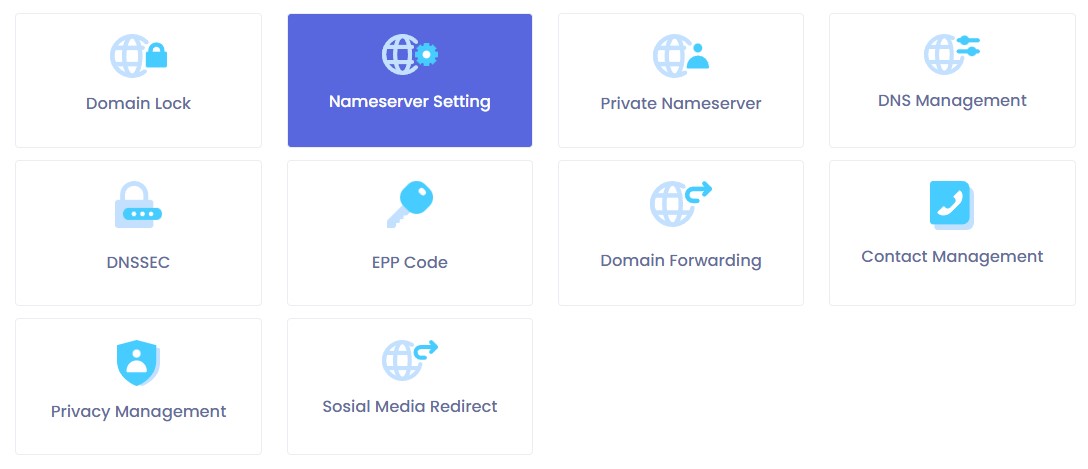
- Masukkan NS yang Cloudflare yang telah kita dapatkan, kemudian klik change name server untuk menyimpan perubahan settingnya.
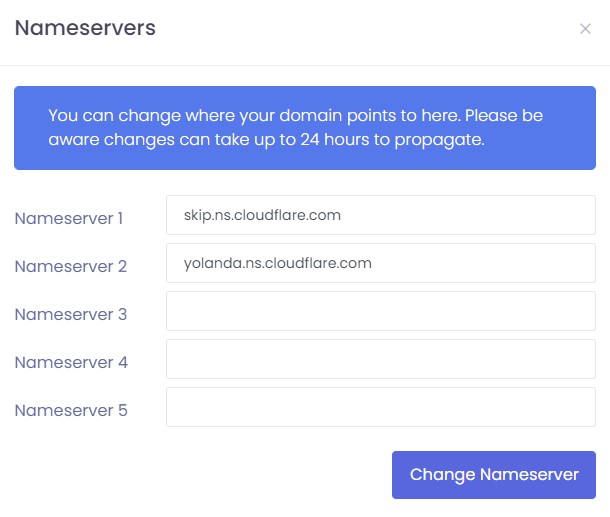
CATATAN: Perubahan Nameserver membutuhkan waktu propagasi DNS estimasinya 1-24 jam tergantung dari koneksi yang digunakan. Karena itu, setelah Anda berhasil mengubah Nameserver ke CloudFlare, silahkan ditunggu 1-2 jam setelahnya untuk melakukan verifikasi.
Panduan lebih lengkap tentang Mengubah Nameserver Domain di Rumahweb bisa anda pelajari melalui artikel yang telah kami siapkan.
Memastikan Domain Berhasil Terhubung ke Cloudflare
Pada halaman CloudFlare, silahkan klik tombol Done, Check Nameserver untuk memastikan bahwa domain berhasil terhubung atau tervalidasi.
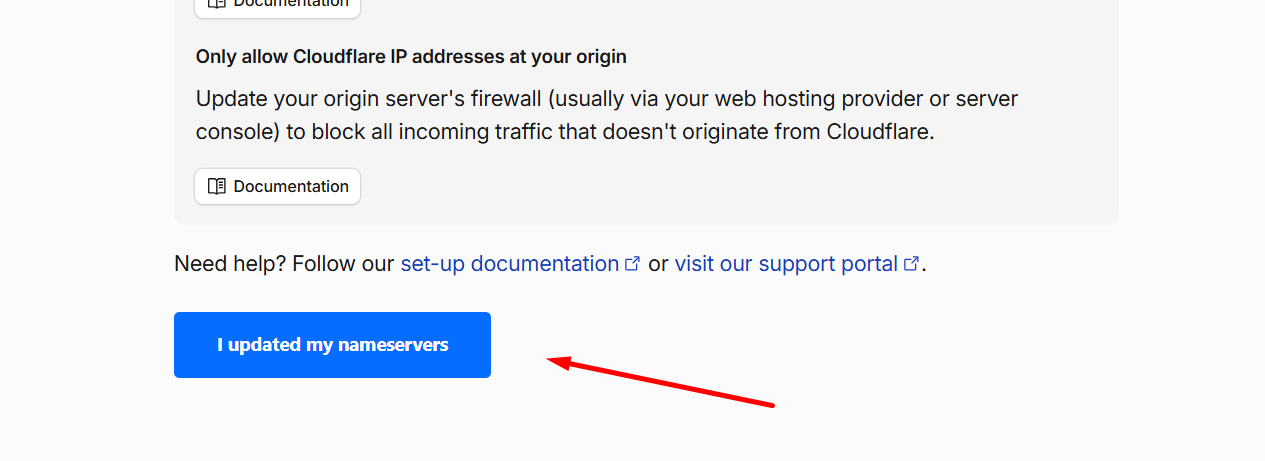
Jika perubahan NS telah berhasil divalidasi oleh CloudFlare, Pada tampilan berikutnya silakan klik Skip recommendations.
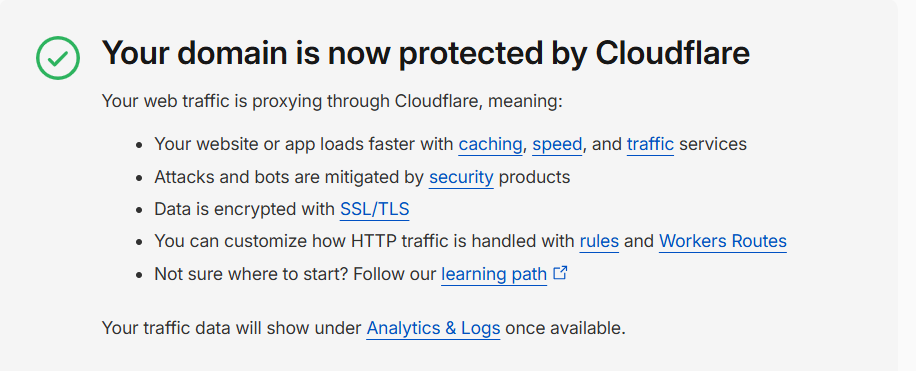
Sampai tahap ini, cara setting domain ke CloudFlare telah berhasil dilakukan.
Pengujian Setelah Setting Domain di Cloudflare
Selain memastikan domain telah aktif di Cloudflare, kami sarankan agar Anda melakukan beberapa pengujian berikut agar seluruh layanan website tetap berjalan normal.
- Website dapat diakses menggunakan HTTPS.
- Sertifikat SSL aktif tanpa menampilkan peringatan keamanan.
- DNS Record penting, seperti A Record, CNAME, dan MX Record, masih mengarah ke tujuan yang benar.
- Email domain masih dapat mengirim dan menerima pesan.
- Seluruh subdomain yang digunakan masih dapat diakses.
- Redirect website (jika ada) berjalan sesuai konfigurasi.
Melakukan pengujian setelah konfigurasi selesai dapat membantu menemukan masalah sejak awal sebelum berdampak pada pengunjung website.
Masalah yang Sering Terjadi Saat Setting Domain di Cloudflare
Meskipun proses konfigurasi cukup mudah, terdapat beberapa kendala yang sering dialami pengguna ketika melakukan setting domain di Cloudflare.
Beberapa di antaranya adalah:
- Domain masih berstatus Pending karena nameserver belum berubah sepenuhnya.
- Website tidak dapat diakses setelah mengganti nameserver.
- Sertifikat SSL menampilkan error atau terjadi redirect loop.
- DNS Record yang dibutuhkan belum ditambahkan sehingga website atau email tidak berfungsi.
- Propagasi DNS belum selesai sehingga perubahan belum terlihat dari semua lokasi.
Sebagian besar masalah tersebut dapat diatasi dengan memeriksa kembali konfigurasi DNS Record, nameserver, dan pengaturan SSL yang digunakan.
| Masalah | Penyebab | Solusi |
|---|---|---|
| Domain masih berstatus Pending | Nameserver belum berubah atau propagasi belum selesai | Pastikan nameserver sudah sesuai dan tunggu proses propagasi hingga 24 jam |
| Website tidak dapat diakses | DNS Record belum benar | Periksa kembali A Record, CNAME, dan Proxy Status |
| SSL Error | Mode SSL tidak sesuai | Gunakan mode SSL yang sesuai dengan kondisi server (Flexible, Full, atau Full Strict) |
| Email tidak berfungsi | MX Record atau Mail Record berubah | Pastikan seluruh DNS Record email tetap tersedia setelah proses migrasi |
| Website mengalami redirect loop | Pengaturan HTTPS bertabrakan | Periksa konfigurasi SSL di Cloudflare dan pada web server |
FAQ
Berikut adalah beberapa pertanyaan popular tentang cara setting domain di CloudFlare
Berapa lama propagasi nameserver Cloudflare?
Umumnya propagasi berlangsung dalam beberapa menit hingga 24 jam, tergantung DNS resolver koneksi internet yang digunakan.
Apakah setting domain di Cloudflare memengaruhi layanan email?
Tidak, selama MX Record dan DNS Record lain yang berkaitan dengan email tetap dikonfigurasi dengan benar.
Apakah saya bisa kembali menggunakan nameserver lama?
Bisa. Anda hanya perlu mengubah nameserver domain kembali ke nameserver sebelumnya melalui panel pengelolaan domain.
Apakah Cloudflare dapat digunakan secara gratis?
Ya. Cloudflare menyediakan paket Free yang sudah mencakup fitur DNS Management, CDN, SSL gratis, serta perlindungan dasar terhadap serangan DDoS.
Penutup
Melakukan setting domain di Cloudflare merupakan langkah awal untuk memanfaatkan berbagai fitur yang ditawarkan Cloudflare, mulai dari pengelolaan DNS, SSL gratis, CDN, hingga perlindungan terhadap berbagai ancaman keamanan. Dengan mengikuti konfigurasi yang benar serta melakukan verifikasi setelah proses selesai, domain dapat terhubung ke Cloudflare tanpa mengganggu layanan website maupun email.
Apabila website Anda telah siap digunakan, pastikan juga didukung oleh layanan Hosting atau VPS KVM dari Rumahweb yang andal agar performa Cloudflare dapat dimaksimalkan. Kombinasi infrastruktur hosting yang stabil dengan fitur optimasi Cloudflare akan membantu website menjadi lebih cepat, aman, dan mudah diakses oleh pengunjung dari berbagai lokasi.