
 Magfira Dilaila Fadia
Selain Cloudflare, Arvancloud menjadi salah satu layanan CDN yang mulai banyak digunakan untuk meningkatkan keamanan serta performa website. Agar seluruh fitur tersebut dapat digunakan, Anda perlu melakukan setting domain di Arvancloud dengan menghubungkan domain ke layanan DNS milik Arvancloud.
Proses konfigurasinya cukup sederhana, mulai dari menambahkan domain, melakukan verifikasi DNS Record, hingga mengganti nameserver domain. Dalam panduan ini, Anda akan mempelajari cara setting domain di Arvancloud secara lengkap, termasuk persiapan yang perlu dilakukan dan cara memastikan domain berhasil terhubung.
Apa itu Arvancloud?
Arvancloud adalah penyedia layanan cloud asal Iran yang berfokus melayani pasar berkembang di kawasan Timur Tengah, Asia Tengah, dan Eropa Timur. Perusahaan ini menawarkan beragam produk berbasis infrastruktur digital, mulai dari CDN (Content Delivery Network), Cloud DNS, Cloud Server, hingga layanan keamanan website dan platform video.
Produk andalan Arvancloud adalah Arvancloud CDN. Layanan ini bekerja dengan menyajikan aset website seperti gambar, CSS, dan JavaScript dari server yang paling dekat dengan lokasi pengunjung, sehingga website Anda bisa diakses lebih cepat.
Selain CDN, Arvancloud juga menghadirkan layanan Managed DNS. Dengan layanan ini, Anda bisa mengelola seluruh record DNS domain melalui satu dashboard terpusat, mirip dengan cara kerja Cloudflare DNS.
Mengapa Arvancloud Jadi CDN Alternatif Selain Cloudflare?
Cloudflare memang sudah mapan dan jadi pilihan banyak orang, tapi bukan berarti CDN ini cocok untuk semua kebutuhan. Ada beberapa alasan mengapa Arvancloud layak Anda pertimbangkan sebagai alternatif.

1. Fokus pada Pasar Berkembang
Arvancloud memang dirancang untuk melayani pasar berkembang. Layanan cloud yang mereka tawarkan cukup hemat biaya untuk bisnis dan organisasi yang membutuhkan keamanan online sekaligus pengiriman konten yang cepat. Bagi Anda yang berada di kawasan Asia Selatan, Timur Tengah, atau sebagian Asia Tenggara, respons yang didapat dari Arvancloud bisa jadi lebih cepat dibanding Cloudflare karena sebaran server yang lebih fokus di wilayah tersebut.
2. Harga yang Kompetitif
Arvancloud menerapkan model harga pay-as-you-go yang transparan, jadi Anda hanya membayar sesuai pemakaian. Paket gratisnya pun cukup menarik, mencakup 20 GB kuota pertama (masuk dan keluar), satu juta permintaan pertama, dan 200 permintaan purge pertama tanpa biaya. Kalau website Anda punya trafik rendah hingga menengah, ini bisa jadi penghematan yang cukup terasa.
3. Alternatif saat Cloudflare Mengalami Gangguan
Tidak ada layanan yang benar-benar bebas dari gangguan, termasuk Cloudflare. Karena itu, sebagian pengguna memilih menggunakan Arvancloud sebagai cadangan ketika jaringan Cloudflare bermasalah di wilayah tertentu. Cara ini termasuk praktik manajemen risiko yang baik, sebab Anda tidak bergantung pada satu penyedia layanan saja.
Setting Domain di Arvancloud
Berikut kami jelaskan tahap-tahap tentang cara mengarahkan domain Anda ke nameserver Arvancloud.
Step 1. Mendaftarkan Domain di Arvancloud
- Silakan untuk mendaftarkan akun Anda terlebih dahulu melalui link berikut.
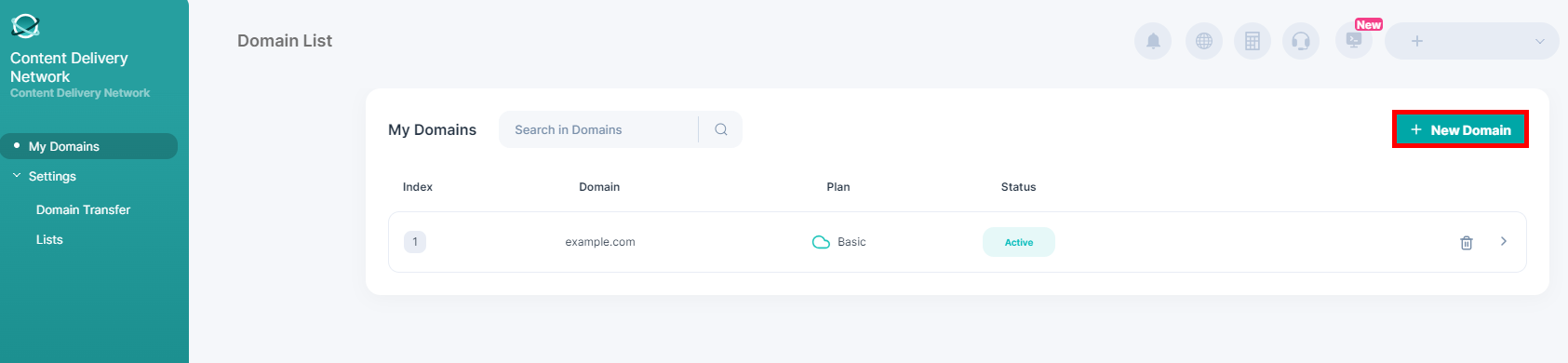
- Setelah mendaftarkan akun Anda ke Arvancloud, klik menu CDN, lalu klik tombol My Domains, kemudian klik tombol New Domain.
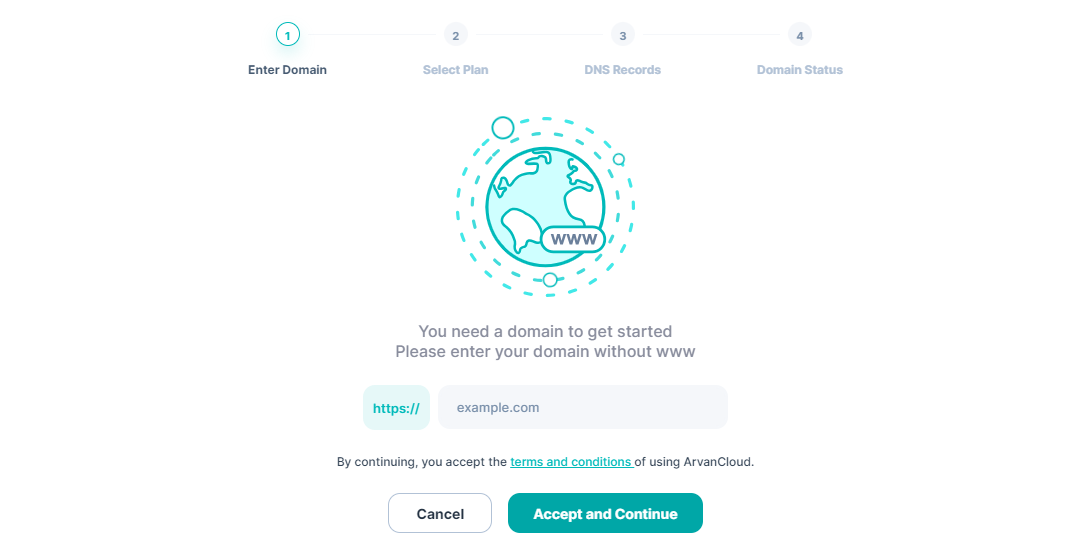
- Selanjutnya masukkan nama domain Anda yang sudah dibeli. Untuk nama domain, masukkan tanpa awalan www. Kemudian klik Accept and Continue.
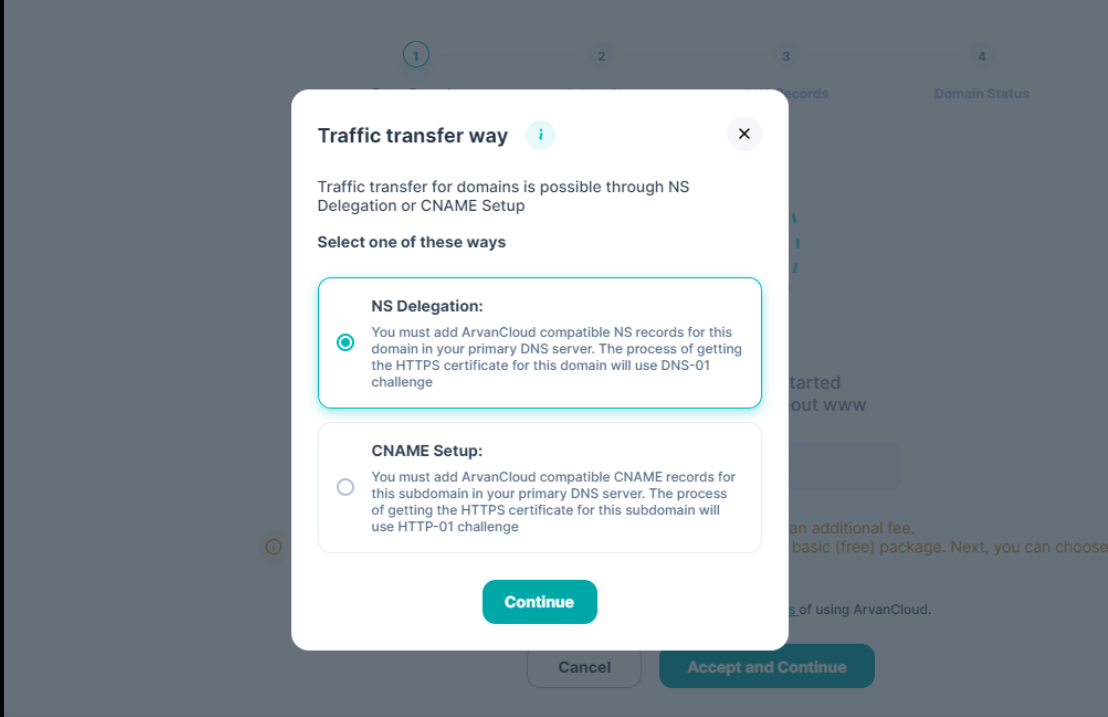
- Anda diberikan 2 opsi untuk memilih sesuai screenshot berikut. Untuk opsinya, silakan klik NS Delegation, dilanjut klik Continue.
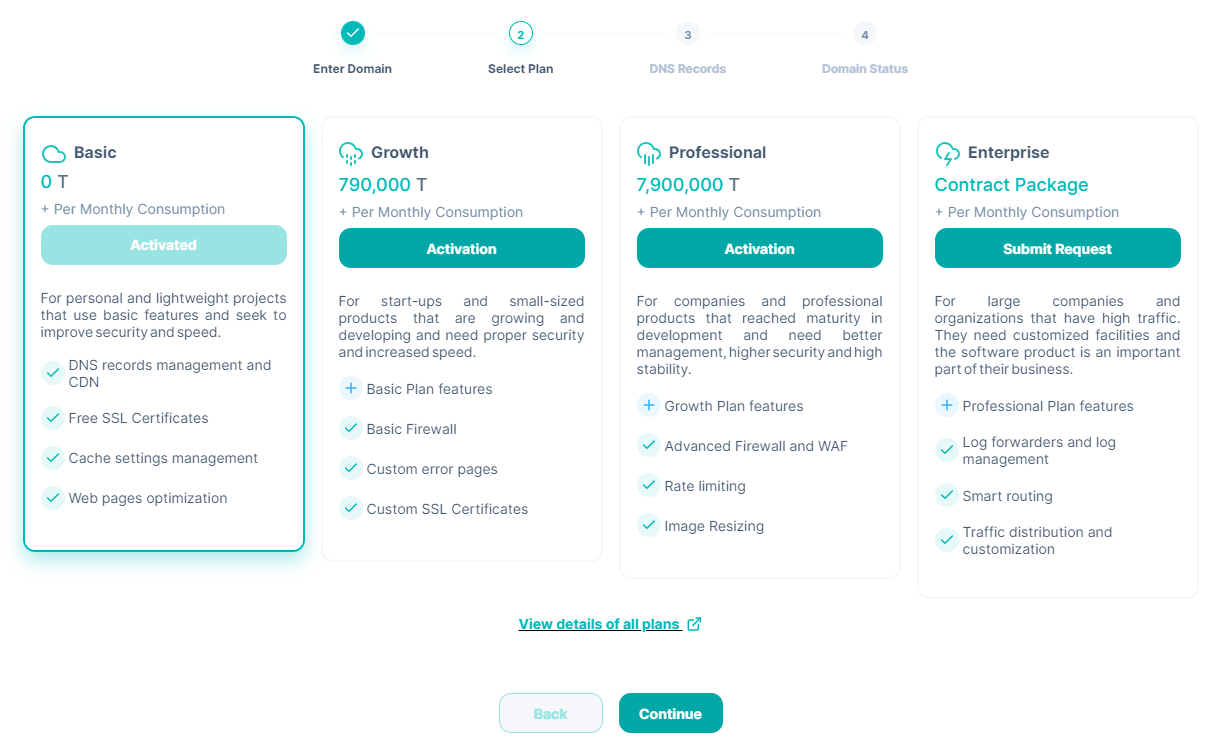
- Kemudian diarahkan untuk memilih plan yang disediakan oleh Arvancloud. Silakan untuk klik Basic lalu klik Continue.
- Selanjutnya Arvancloud akan melakukan scanning terhadap record DNS yang sudah ada pada domain Anda. Pada halaman berikutnya akan menampilkan record DNS yang sudah ada. Silakan bisa diperiksa dan pastikan record DNS sudah sesuai atau belum. Jika sudah sesuai, klik Continue.
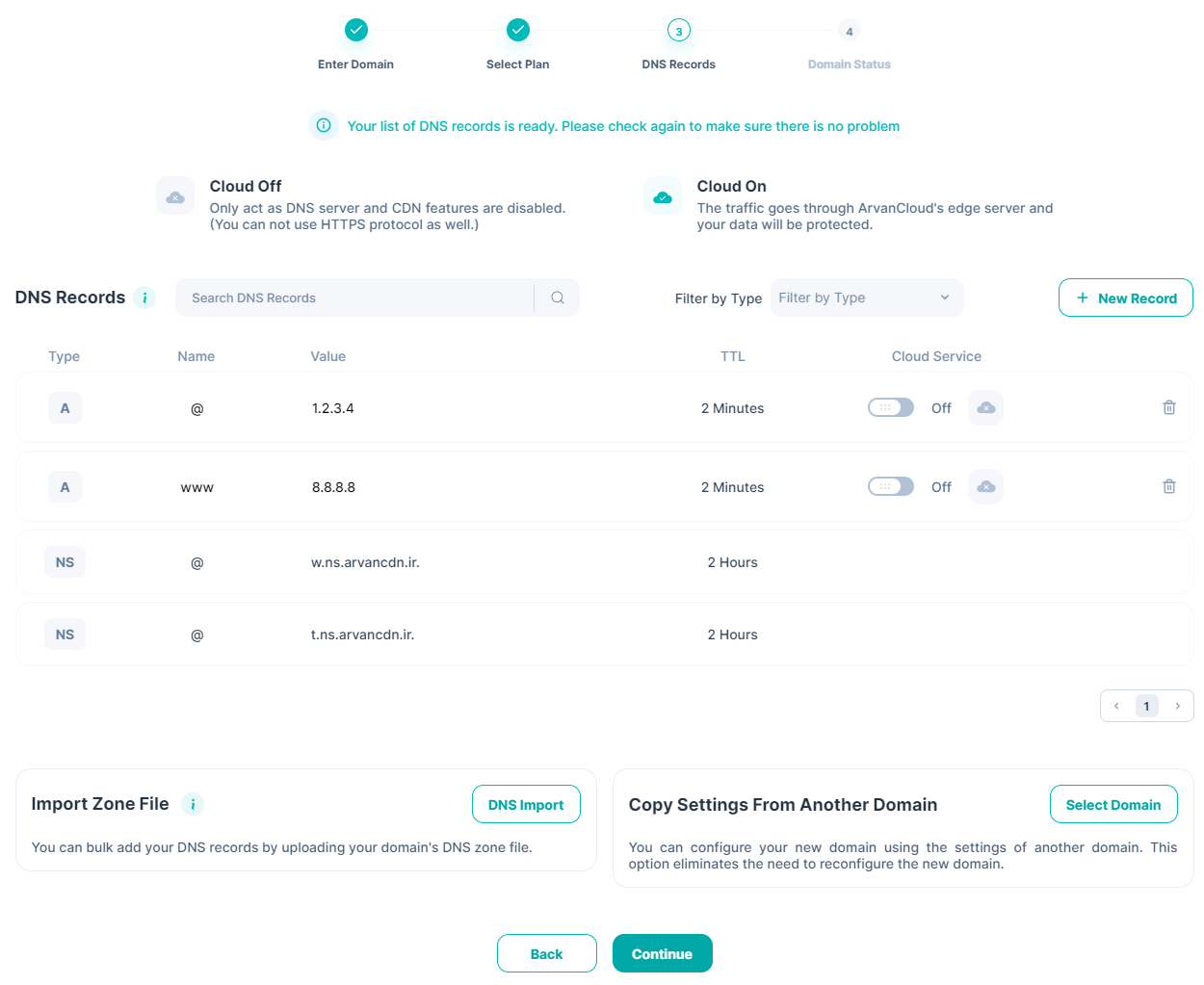
- Setelah itu, Arvancloud meminta Anda untuk merubah nameserver sesuai instruksi yang diberikan seperti contoh tampilan berikut
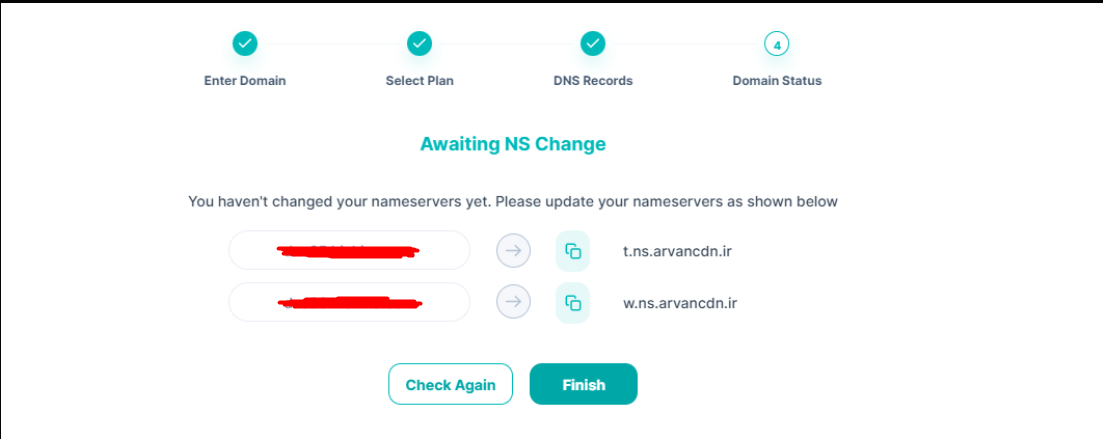
Step 2. Mengarahkan Nameserver Domain di Rumahweb
Setelah menambahkan domain di Arvancloud melalui New Domain, selanjutnya adalah mengarahkan domain ke nameserver Arvancloud. Pada contoh ini, nameserver yang digunakan adalah:
- Nameserver 1 : t.ns.arvancdn.ir
- Nameserver 2: w.ns.arvancdn.ir
Pastikan Anda menggunakan Nameserver sesuai dengan NS Arvancloud yang Anda dapatkan. Setelah itu, Anda bisa mengikuti tahapan berikut untuk mengarahkan nameserver domainnya.
- Login ke Clientzone Rumahweb.
- Klik menu Domain, kemudian klik Manage / Kelola pada domain yang akan di ubah name servernya.

- Klik Setting / Pengaturan, lalu klik Namerver Setting / Pengaturan Nameserver.
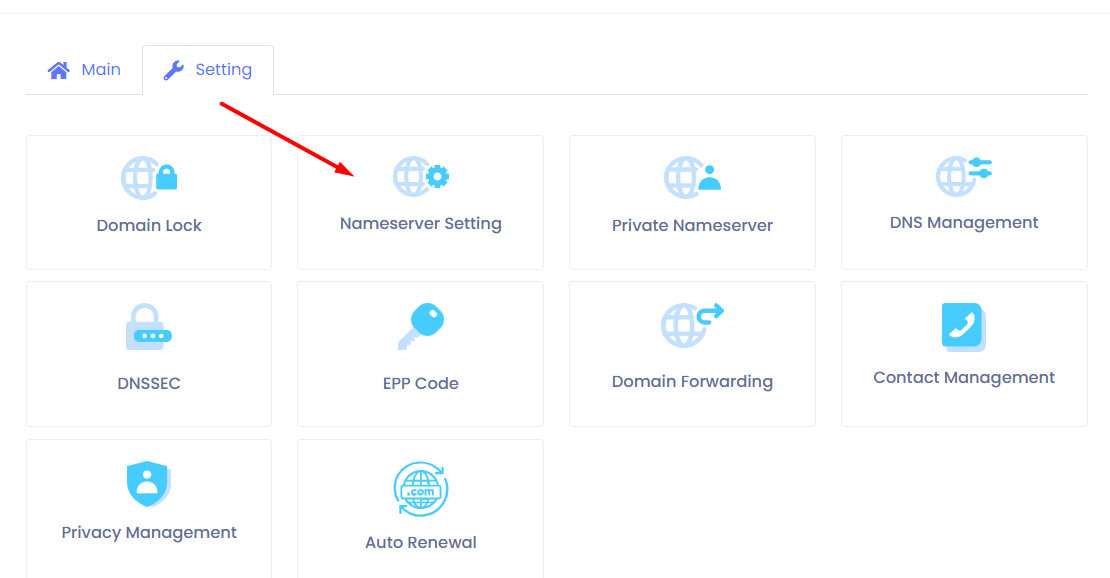
- Masukkan nameserver Arvancloud yang sudah di dapat, kemudian klik Change Nameserver. Setelah mengubah nameserver, silakan untuk menunggu propagasi DNS
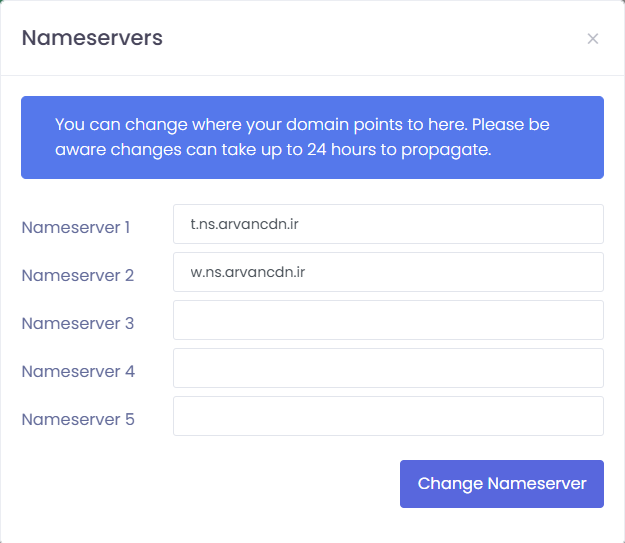
CATATAN: Perubahan Nameserver membutuhkan waktu propagasi DNS estimasinya 1-24 jam tergantung dari koneksi yang digunakan. Karena itu, setelah Anda berhasil mengubah Nameserver ke CloudFlare, silahkan ditunggu 1-2 jam setelahnya untuk melakukan verifikasi.
Panduan lebih lengkap tentang Mengubah Nameserver Domain di Rumahweb bisa anda pelajari melalui artikel yang telah kami siapkan.
Verifikasi Domain di Arvancloud
Setelah menunggu propagasi, silakan kembali ke halaman Arvancloud Anda, lalu klik Check Again untuk memastikan apakah domain sudah terhubung ke nameserver Arvancloud atau belum.
Jika domain telah terhubung, maka status domain Anda di Arvancloud akan menjadi Activate. Namun, jika proses validasi domain masih gagal, maka status akan tetap “Awaiting NS Change” sampai Arvancloud berhasil melakukan validasi.
Kesalahan Umum Saat Setting Domain ke Arvancloud
Berikut beberapa masalah yang sering ditemui pengguna saat melakukan pengaturan domain ke Arvancloud, beserta solusinya.
- Nameserver Tidak Diperbarui dengan Benar
Pastikan tidak ada spasi atau karakter tambahan saat memasukkan nameserver di halaman Nameserver Setting Rumahweb. Kesalahan pengetikan sekecil apa pun dapat menyebabkan domain tidak terhubung ke Arvancloud. - Domain Masih Berstatus “Pending” Setelah 48 Jam
Jika setelah 48 jam status domain di Arvancloud masih Pending, kemungkinan propagasi DNS belum selesai atau ada kesalahan pada nameserver yang dimasukkan. Cek kembali melalui dnschecker.org dan pastikan nameserver sudah menunjuk ke Arvancloud. - Website Tidak Bisa Diakses Setelah Ganti Nameserver
Ini sering terjadi karena record DNS di Arvancloud tidak lengkap. Setelah mengubah nameserver domain ke Arvancloud, Anda perlu memastikan semua record DNS sudah dipindahkan ke akun Arvancloud agar subdomain tetap bisa diakses dengan normal - SSL Tidak Aktif Setelah Domain Terhubung
Pastikan mode SSL di dashboard Arvancloud diatur ke mode Full atau Full (Strict). Hindari mode Off atau Flexible karena bisa menyebabkan koneksi tidak aman atau redirect loop
FAQ
Berikut merupakan pertanyaan yang sering diajukan terkait setting domain ke nameserver Arvancloud.
Apakah Arvancloud benar-benar gratis?
Arvancloud menawarkan paket gratis yang mencakup 20 GB transfer data pertama, satu juta permintaan pertama, dan 200 permintaan purge gratis per bulan. Layanan Cloud DNS-nya sepenuhnya gratis. Untuk kebutuhan di luar batas tersebut, tersedia paket berbayar dengan sistem pay-as-you-go.
Berapa lama waktu yang dibutuhkan untuk propagasi nameserver?
Umumnya propagasi berlangsung dalam beberapa menit hingga 24 jam, tergantung DNS resolver koneksi internet yang digunakan.
Bagaimana jika ingin kembali ke nameserver Rumahweb atau penyedia lain?
Cukup login ke Clientzone Rumahweb, ubah kembali nameserver ke nilai semula (atau nilai baru yang diinginkan), lalu tunggu propagasi DNS selesai. Tidak ada perubahan permanen yang dilakukan pada domain Anda.
Penutup
Setting domain di Arvancloud dapat dilakukan dengan mudah melalui beberapa langkah, yaitu menambahkan domain ke Arvancloud, mengganti nameserver domain, lalu menunggu proses propagasi DNS hingga selesai. Setelah domain berhasil terhubung, Anda dapat memanfaatkan berbagai fitur Arvancloud, seperti CDN, pengelolaan DNS, dan SSL untuk membantu meningkatkan performa serta keamanan website.
Agar hasilnya lebih optimal, pastikan website Anda juga didukung oleh layanan Hosting yang andal. Rumahweb menyediakan berbagai pilihan layanan, mulai dari registrasi domain, Shared Hosting, VPS, hingga sertifikat SSL yang siap mendukung kebutuhan website Anda. Dengan menggabungkan infrastruktur hosting yang stabil dari Rumahweb dan layanan CDN seperti Arvancloud, website dapat diakses dengan lebih cepat dan aman.