

 Yanuar Ardhi Pratama
Mengetahui kondisi server secara real-time penting agar kita dapat segera mengambil tindakan ketika penggunaan CPU, RAM, atau penyimpanan melewati batas yang ditentukan. Selain melalui email, notifikasi Telegram aaPanel dapat menjadi alternatif untuk menerima peringatan langsung melalui smartphone maupun komputer.
Pada artikel sebelumnya, kami telah membahas cara monitoring server aaPanel dan mengirimkan alarm melalui email. Kali ini, kita akan menggunakan Telegram sebagai media penerima alarm sehingga Anda dapat memperoleh pemberitahuan dengan lebih praktis.
Untuk menghubungkan Telegram dengan aaPanel, Anda perlu membuat Bot Telegram, mendapatkan ID Telegram, kemudian memasukkan informasi tersebut ke pengaturan Alarm di aaPanel. Pada panduan ini, kami akan membahas langkah-langkahnya mulai dari membuat bot hingga menguji notifikasi Telegram.
Manfaat Notifikasi Telegram aaPanel untuk Monitoring Server
Bayangkan Anda sedang di luar kantor, jauh dari laptop, sementara server yang Anda kelola tiba-tiba mengalami lonjakan penggunaan CPU atau disk hampir penuh. Tanpa notifikasi real-time, Anda baru akan menyadarinya setelah membuka dashboard, bisa jadi ketika masalahnya sudah terlambat ditangani. Di sinilah notifikasi Telegram aaPanel berperan penting.
Fitur Alarm di aaPanel memungkinkan Anda menerima pemberitahuan otomatis setiap kali kondisi tertentu pada server terpenuhi, misalnya saat penggunaan CPU, RAM, disk, atau Load Average melewati batas yang ditentukan. Selain email, aaPanel juga menyediakan Telegram sebagai salah satu channel pengiriman alarm, sehingga Anda bisa langsung menerima notifikasi di ponsel tanpa perlu membuka dashboard aaPanel setiap saat.
Perlu dicatat bahwa notifikasi Telegram ini sifatnya melengkapi fitur monitoring server, bukan pengganti. Karena itu, sebelum mengikuti panduan setting Telegram di artikel ini, pastikan fitur Monitor dan Alarm pada aaPanel Anda sudah dikonfigurasi terlebih dahulu.

Persiapan Setting Telegram di aaPanel
Sebelum memulai konfigurasi, pastikan Anda telah memiliki beberapa hal berikut:
- Akun Telegram yang masih aktif.
- Akses administrator ke aaPanel.
- Bot Telegram.
- Token Bot Telegram.
- ID Telegram yang akan menerima notifikasi.
Token dan ID tersebut nantinya dimasukkan ke halaman Alarm Settings pada aaPanel.
Token Bot Telegram adalah informasi sensitif yang wajib Anda jaga kerahasiaannya, karena siapa pun yang memilikinya bisa langsung mengakses bot Anda melalui Telegram Bot API. Jangan pernah membagikan token ini ke pihak lain atau secara tidak sengaja menampilkannya di screenshot yang Anda publikasikan, karena Telegram sendiri menyarankan agar token bot selalu disimpan dengan aman.
Cara Membuat Bot Telegram
Langkah pertama adalah membuat Bot Telegram yang nantinya digunakan sebagai media pengirim notifikasi dari aaPanel. Pembuatan bot dilakukan melalui BotFather, yaitu layanan resmi Telegram untuk membuat dan mengelola bot.
Step 1. Buka BotFather
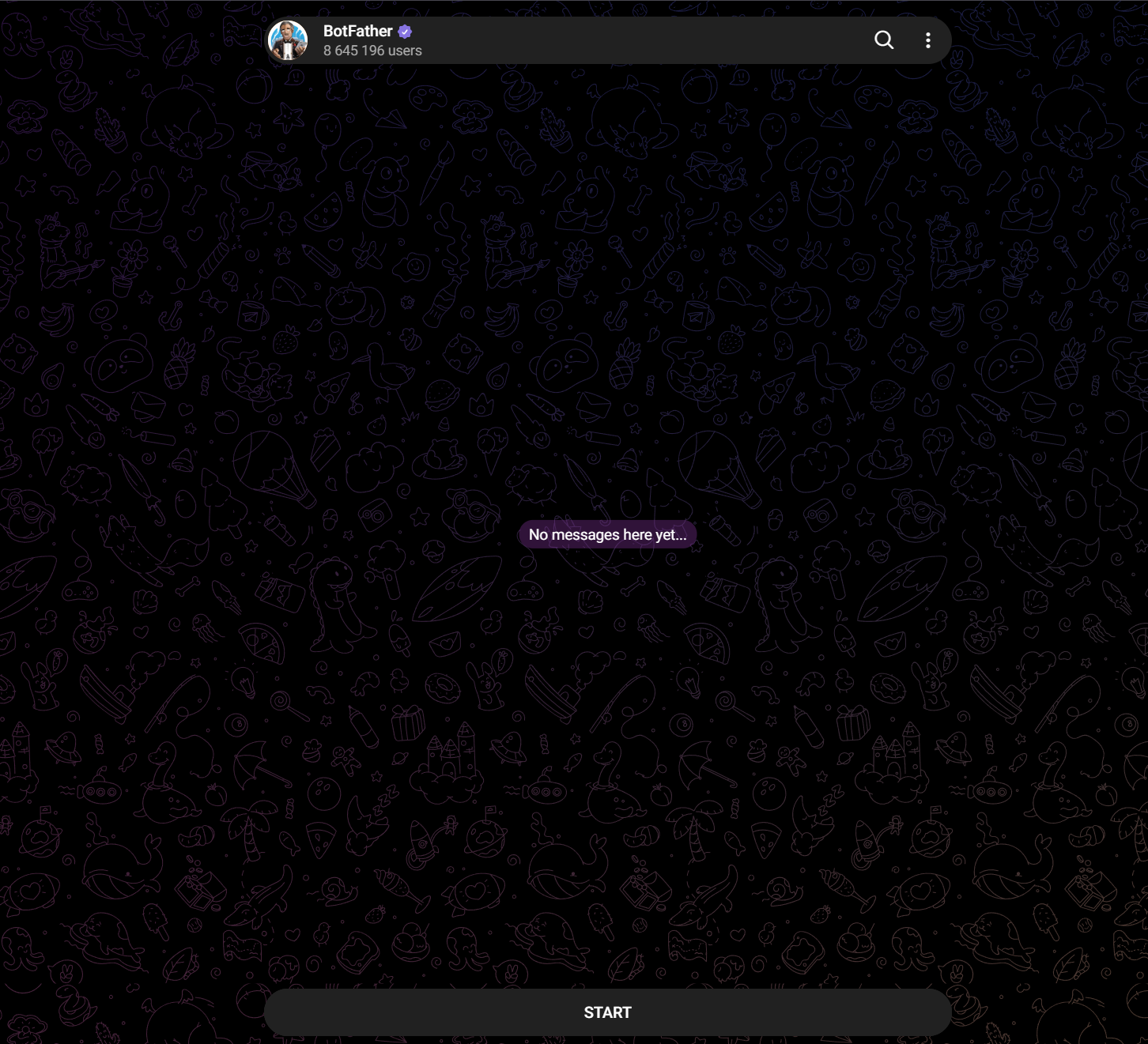
Buka aplikasi Telegram, kemudian cari akun @BotFather melalui kolom pencarian. Pastikan Anda memilih akun BotFather resmi yang memiliki tanda verifikasi.
Setelah halaman percakapan BotFather terbuka, klik Start untuk memulai. Selanjutnya, Anda dapat membuat bot baru yang akan digunakan untuk menerima notifikasi monitoring dari aaPanel.

Step 2. Buat Bot Baru
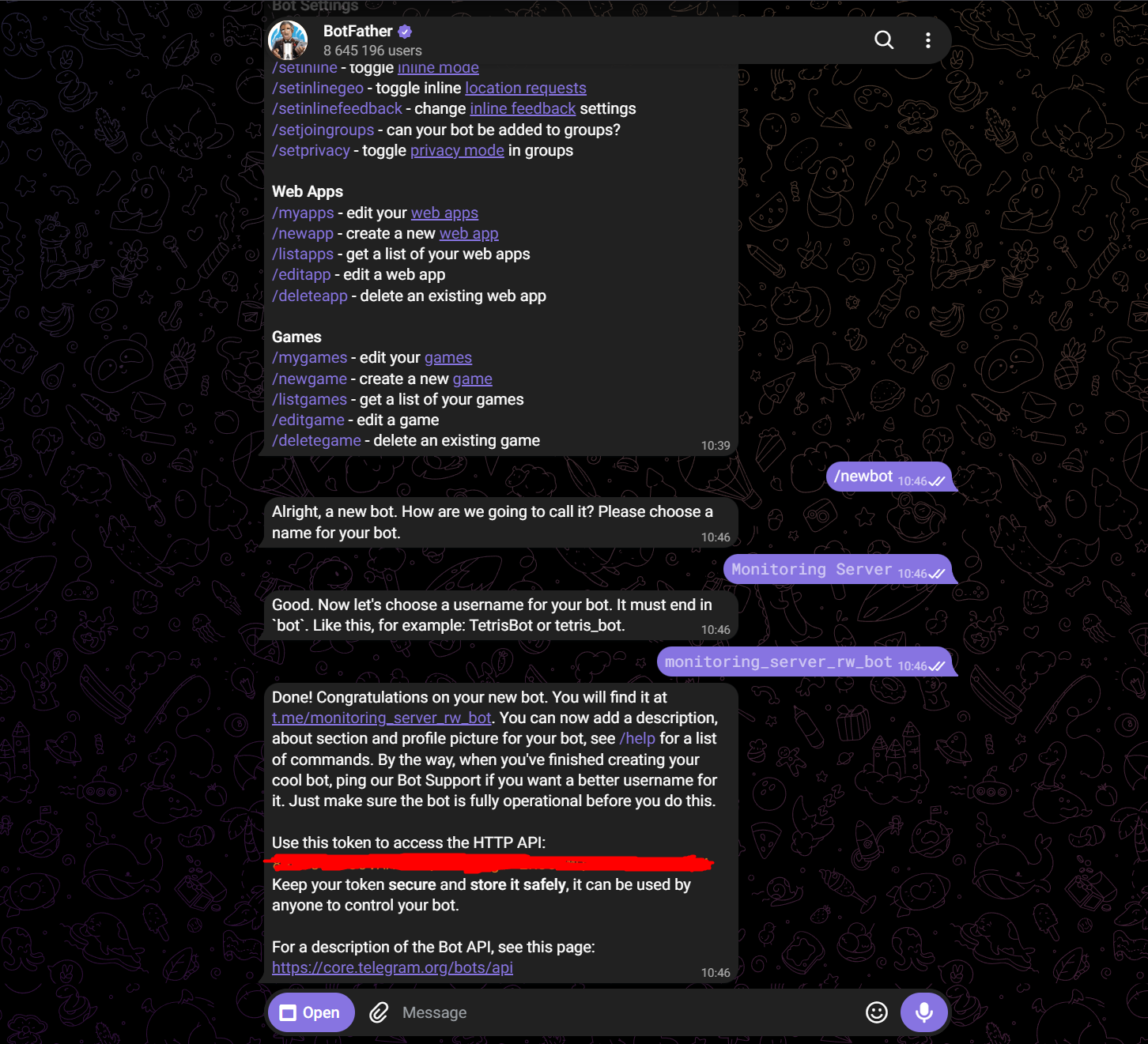
Setelah BotFather terbuka, buat bot baru dengan mengetik perintah berikut:
/newbotBotFather kemudian akan meminta Anda menentukan nama bot yang akan dibuat. Nama ini bebas dan digunakan sebagai identitas bot di Telegram. Sebagai contoh, Anda dapat menggunakan nama “Monitoring Server“.
Setelah nama bot ditentukan, BotFather akan meminta Anda membuat username bot. Username harus unik dan diakhiri dengan kata bot. Sebagai contoh:
monitoring_server_rw_botJika username tersedia, proses pembuatan bot akan selesai dan BotFather akan memberikan token autentikasi. Token tersebut nantinya digunakan untuk menghubungkan bot Telegram dengan fitur monitoring atau alarm di aaPanel.
Step 3. Simpan Token Bot
Apabila pembuatan bot berhasil, BotFather akan menampilkan informasi bot beserta HTTP API Token.
Token biasanya memiliki format seperti berikut:
1234567890:AAxxxxxxxxxxxxxxxxxxxxxxxxxxxxxxSalin dan simpan token tersebut karena akan digunakan ketika menghubungkan Telegram dengan aaPanel.
Jangan menampilkan token asli pada dokumentasi atau screenshot yang akan dipublikasikan. Jika token terlanjur diketahui pihak lain, token sebaiknya diganti melalui BotFather.
Aktifkan Bot Telegram
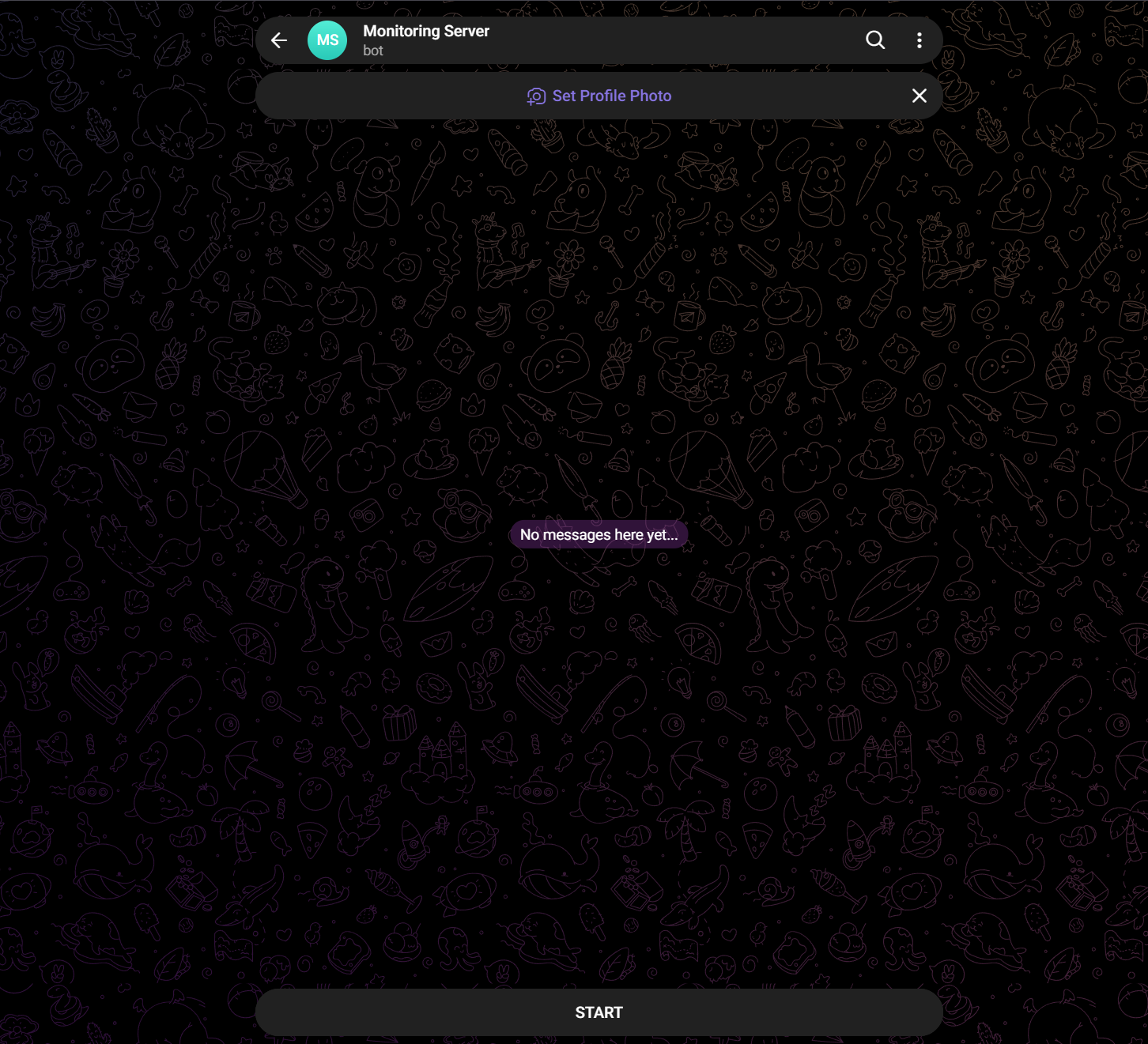
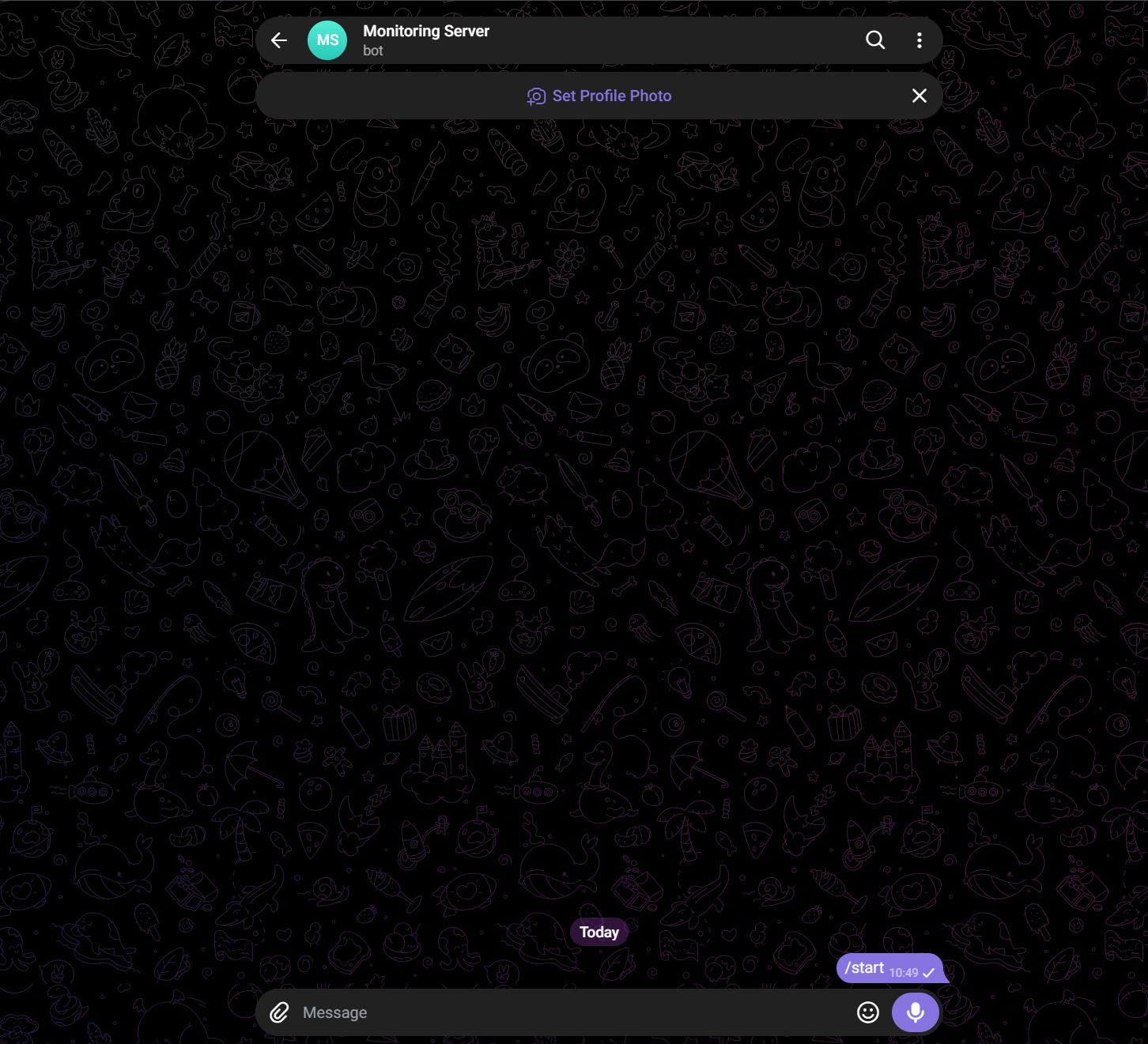
Setelah bot berhasil dibuat, buka bot tersebut melalui username yang sebelumnya telah ditentukan.
Klik Start agar bot mulai aktif dan dapat digunakan untuk menerima maupun mengirimkan pesan.
Langkah ini penting dilakukan sebelum melakukan pengujian notifikasi dari aaPanel. Dokumentasi aaPanel juga mengarahkan pengguna untuk mengaktifkan bot terlebih dahulu sebelum konfigurasi dilakukan pada panel.
Cara Mendapatkan ID Telegram
Selain token bot, aaPanel juga membutuhkan ID Telegram sebagai identitas akun yang akan menerima notifikasi monitoring. Salah satu cara untuk mengetahui ID Telegram adalah menggunakan bot Get My ID.
Step 1. Buka Get My ID
Buka aplikasi Telegram, kemudian cari bot berikut melalui kolom pencarian:
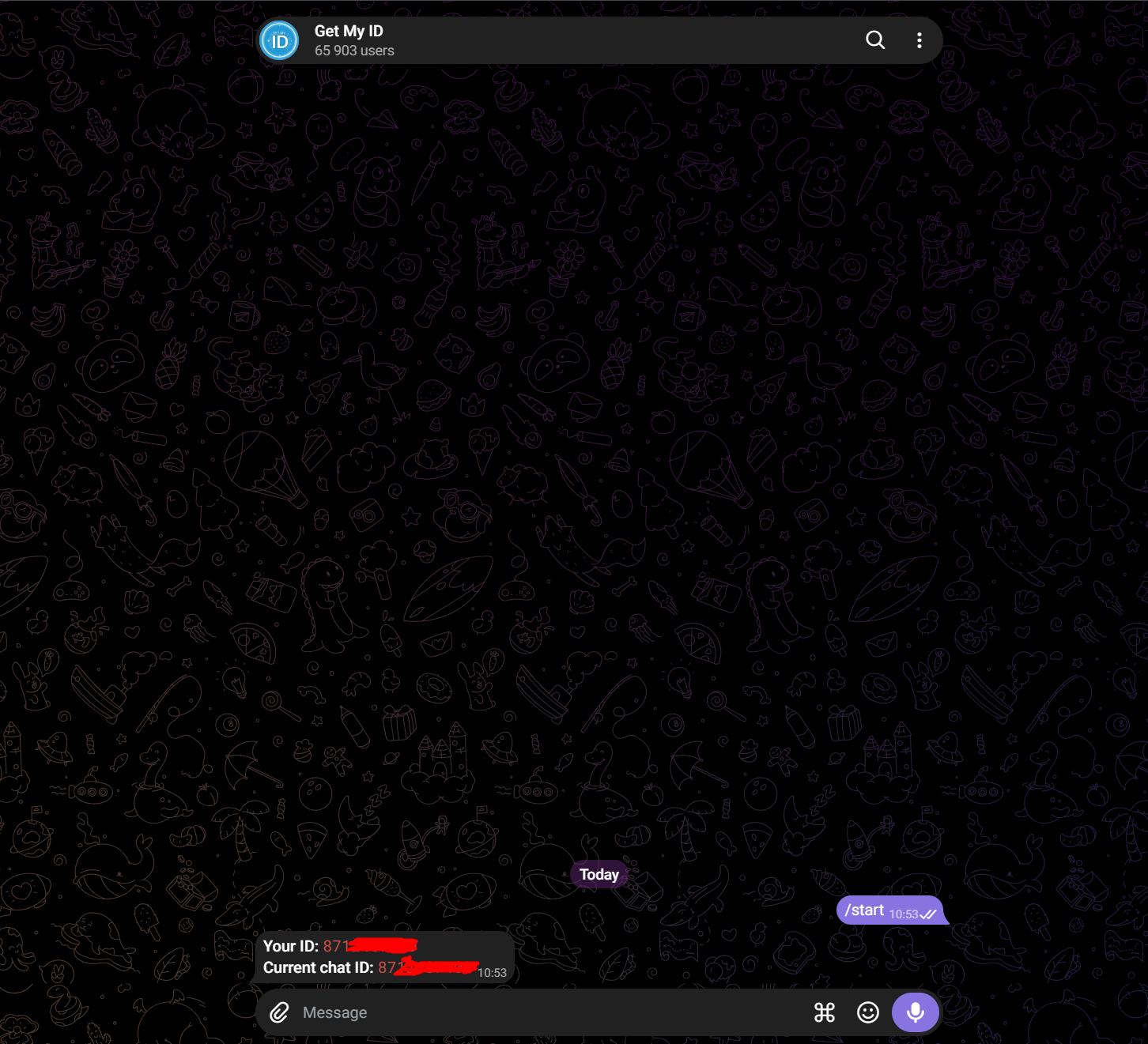
@getmyid_botSetelah bot ditemukan, buka percakapannya lalu klik Start. Bot akan secara otomatis menampilkan informasi akun Telegram Anda, termasuk Your user ID.
Catat ID tersebut karena nantinya akan digunakan saat melakukan konfigurasi notifikasi Telegram pada aaPanel.
Step 2. Salin User ID
Setelah informasi akun ditampilkan, salin angka pada bagian Your user ID. Sebagai contoh:
8723xxxxxxSimpan User ID tersebut bersama token Bot Telegram yang telah diperoleh sebelumnya. Kedua informasi ini nantinya digunakan saat melakukan konfigurasi Telegram Alarm pada aaPanel.
Cara Menghubungkan Telegram dengan aaPanel
Setelah Token Bot dan ID Telegram berhasil diperoleh, langkah berikutnya adalah menghubungkan keduanya ke aaPanel agar notifikasi monitoring dapat dikirim melalui Telegram.
Step 1. Buka Alarm Settings
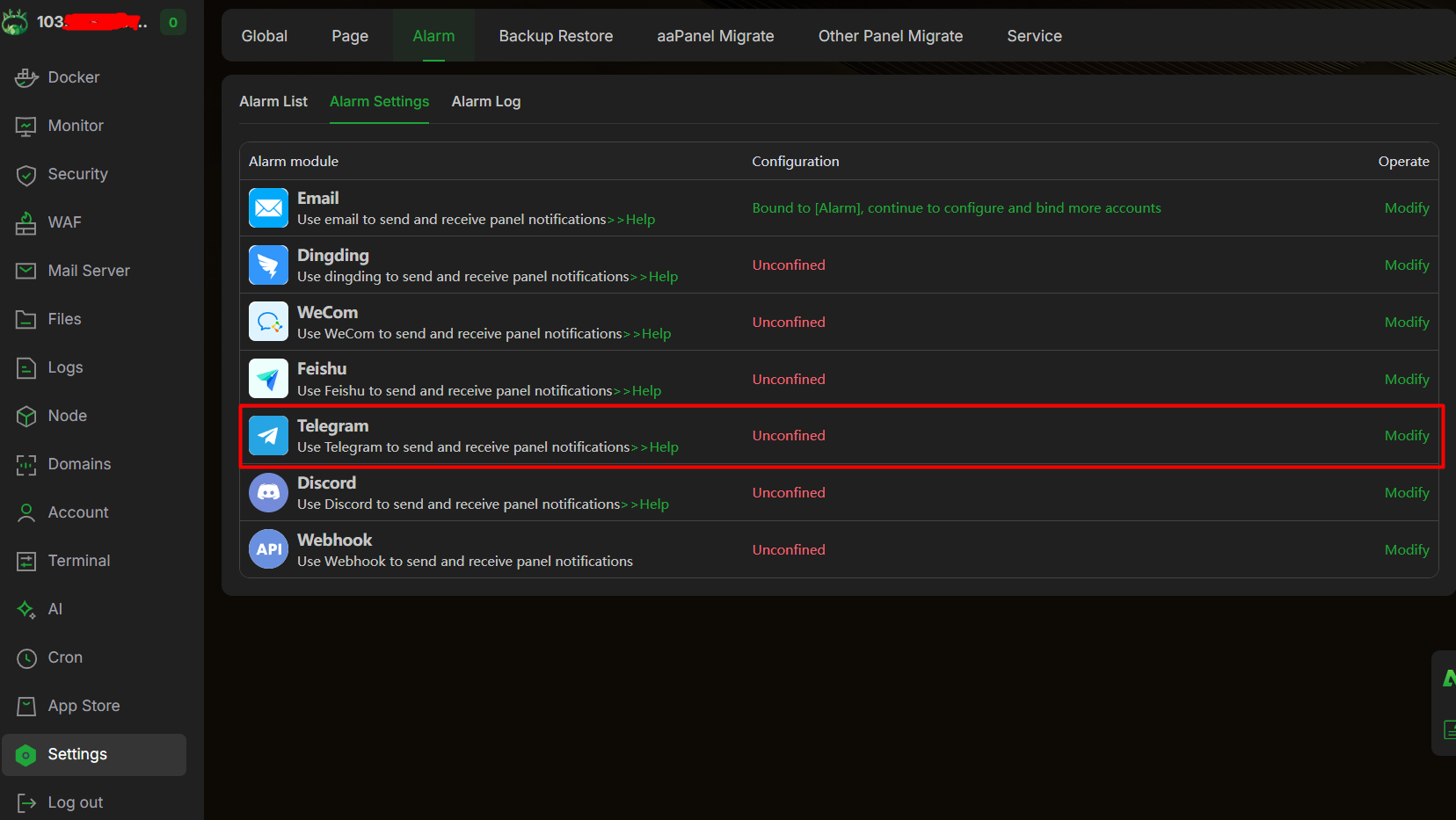
Login ke dashboard aaPanel, kemudian pilih menu Settings > Alarm > Alarm Settings
Pada halaman Alarm Settings, tersedia beberapa pilihan channel notifikasi yang dapat digunakan. Cari bagian Telegram, kemudian lanjutkan ke proses konfigurasi dengan memasukkan Token Bot dan ID Telegram yang telah disiapkan sebelumnya.
Step 2. Tambahkan Telegram
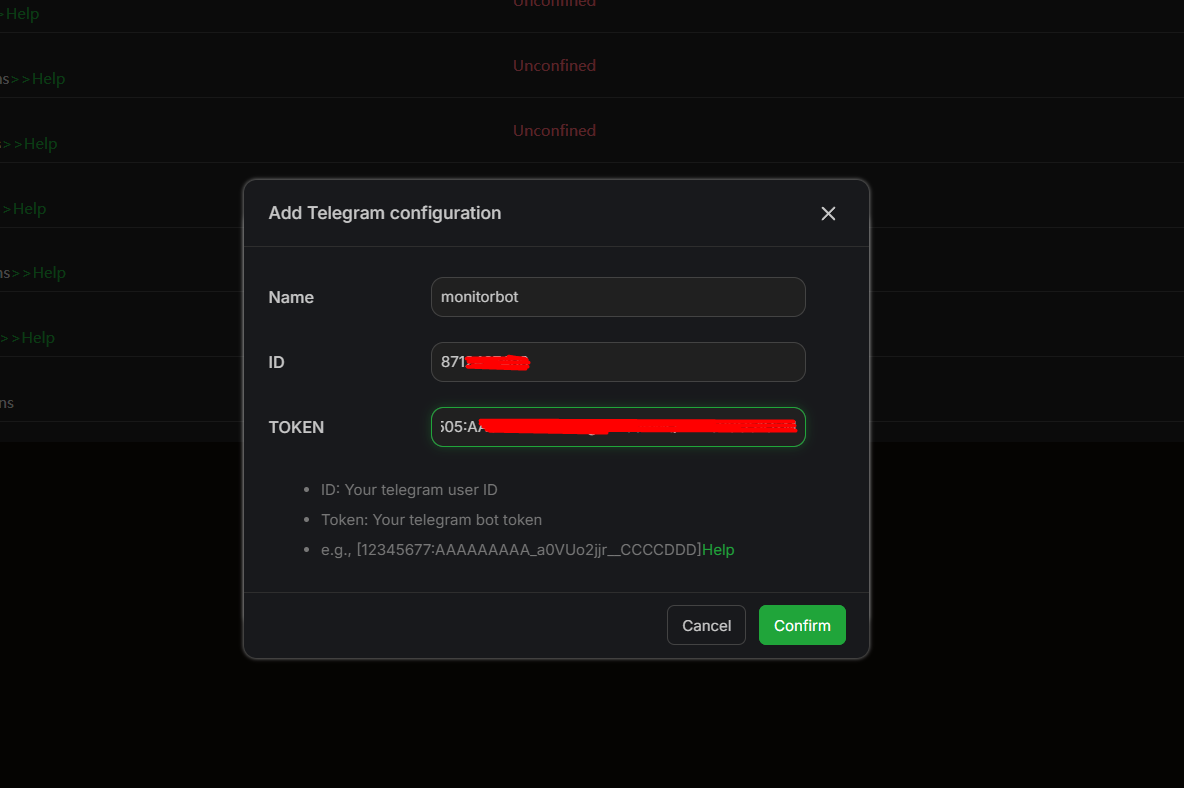
Pada bagian Telegram, klik Modify atau tombol untuk menambahkan konfigurasi baru. Selanjutnya, isi informasi Telegram pada kolom yang tersedia.
Pada kolom Name, masukkan nama konfigurasi agar mudah dikenali, misalnya “Monitorbot“. Kemudian, pada kolom ID, masukkan User ID Telegram yang telah diperoleh sebelumnya, misalnya:
8723xxxxxxPada kolom TOKEN, masukkan token Bot Telegram yang diberikan oleh BotFather saat proses pembuatan bot.
Setelah seluruh informasi terisi dengan benar, klik Confirm untuk menyimpan konfigurasi. Jika berhasil, Telegram akan terdaftar sebagai salah satu channel notifikasi yang dapat digunakan oleh aaPanel.
Catatan: Gunakan nama konfigurasi yang sederhana tanpa spasi atau karakter khusus untuk menghindari kendala saat proses penyimpanan konfigurasi Telegram.
Pengujian Notifikasi Telegram
Setelah konfigurasi tersimpan, sebaiknya lakukan pengujian sebelum Telegram digunakan untuk alarm server.
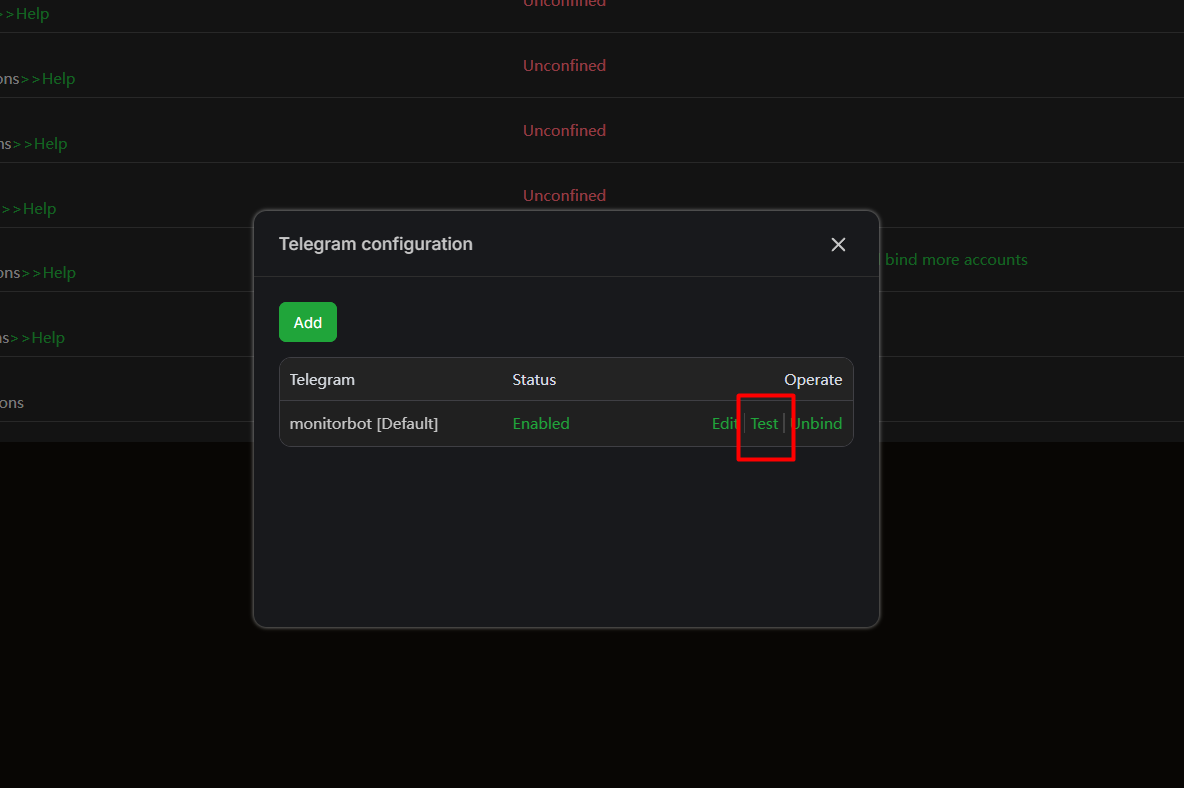
Pada bagian konfigurasi Telegram, klik tombol Test.
Jika konfigurasi berhasil, aaPanel akan mengirimkan pesan percobaan melalui Bot Telegram yang telah dibuat. Dokumentasi aaPanel menyebutkan bahwa fungsi Test dapat digunakan untuk memastikan channel Telegram dapat mengirimkan notifikasi dengan benar.
Periksa aplikasi Telegram dan pastikan terdapat pesan yang dikirimkan oleh bot.
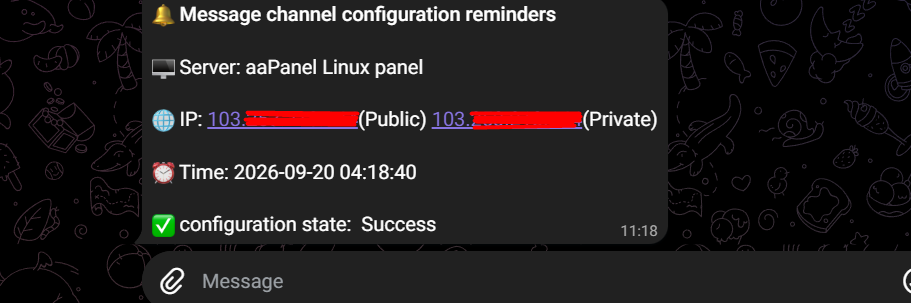
Apabila pesan sudah diterima, berarti proses integrasi Telegram dengan aaPanel telah berhasil.
Cara Menggunakan Telegram pada Alarm aaPanel
Menghubungkan Telegram melalui Alarm Settings belum secara otomatis membuat semua alarm menggunakan Telegram. Channel Telegram tetap perlu dipilih pada konfigurasi alarm yang ingin digunakan.
- Buka menu Settings > Alarm > Alarm List.
- Anda dapat menggunakan alarm yang sudah dibuat sebelumnya atau membuat alarm baru melalui tombol Add Task.
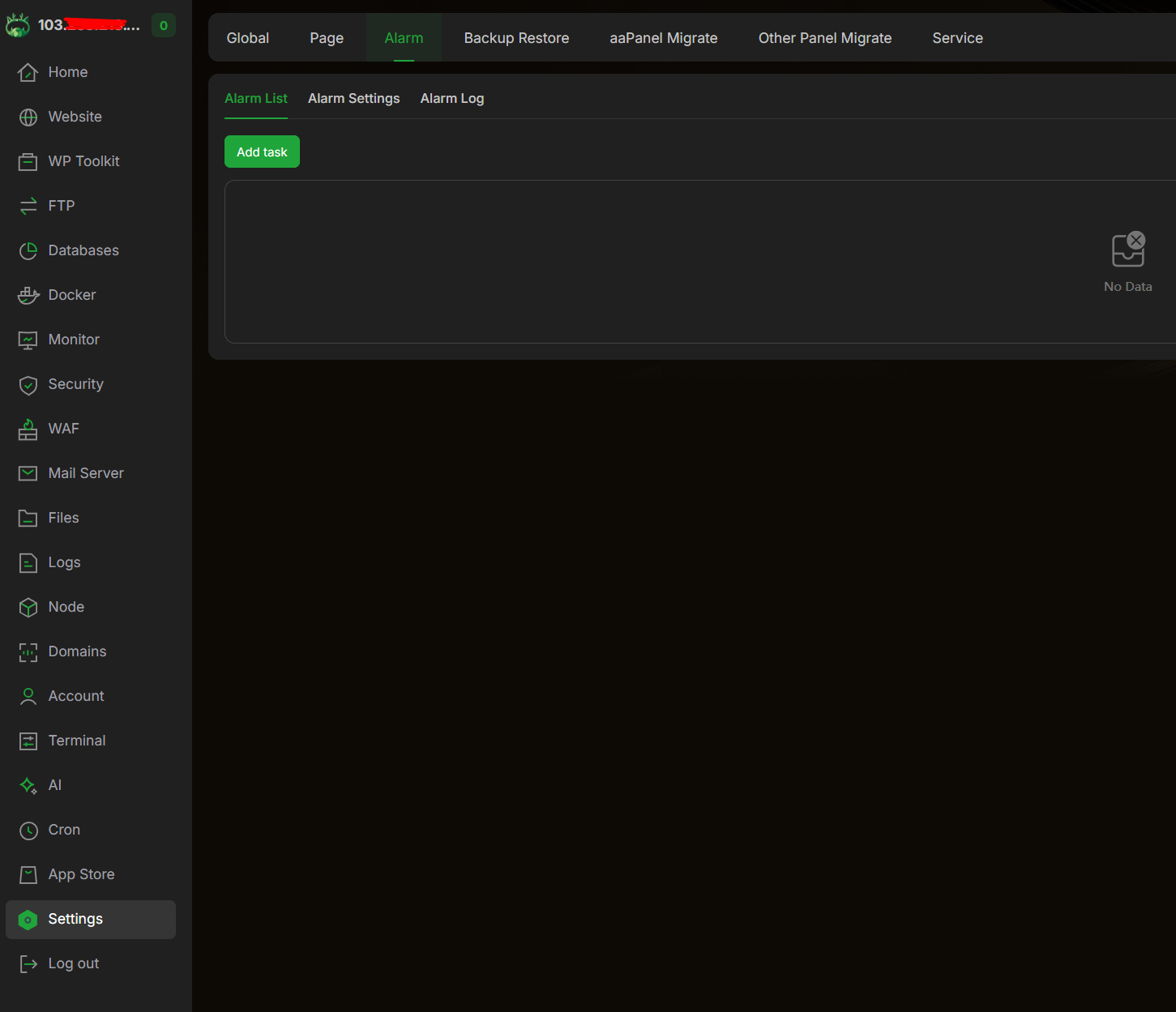
- Pilih jenis alarm yang ingin digunakan, misalnya:
- Home CPU Alarms
- Home Memory Alarms
- Home Disk Alerts
- Home Load Alerts
- Pada bagian Alarm Mode, pilih konfigurasi Telegram yang sebelumnya telah dibuat.
Jika Anda masih ingin menerima notifikasi melalui email, aaPanel mendukung pemilihan lebih dari satu channel alarm. Dengan demikian, Email dan Telegram dapat digunakan secara bersamaan sesuai kebutuhan.
- Setelah selesai, klik Confirm untuk menyimpan alarm.
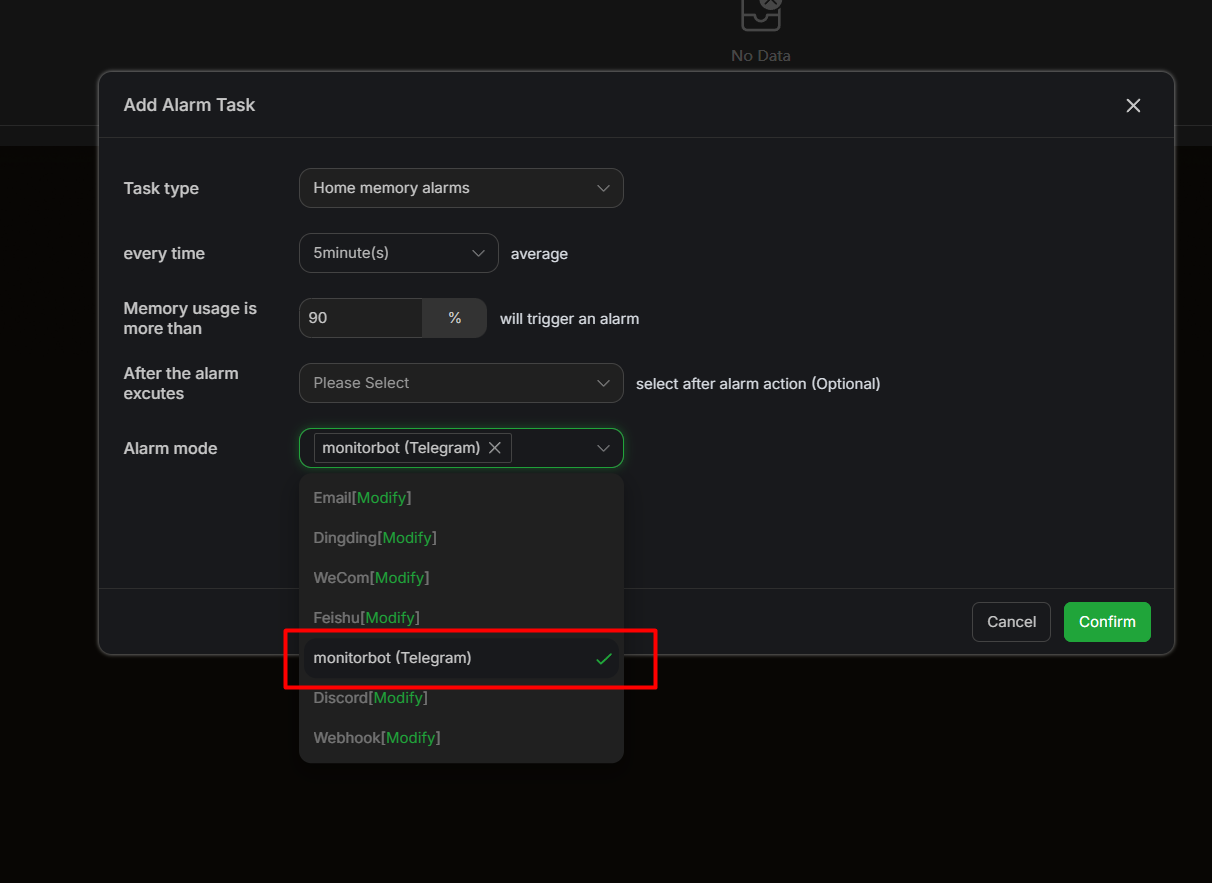
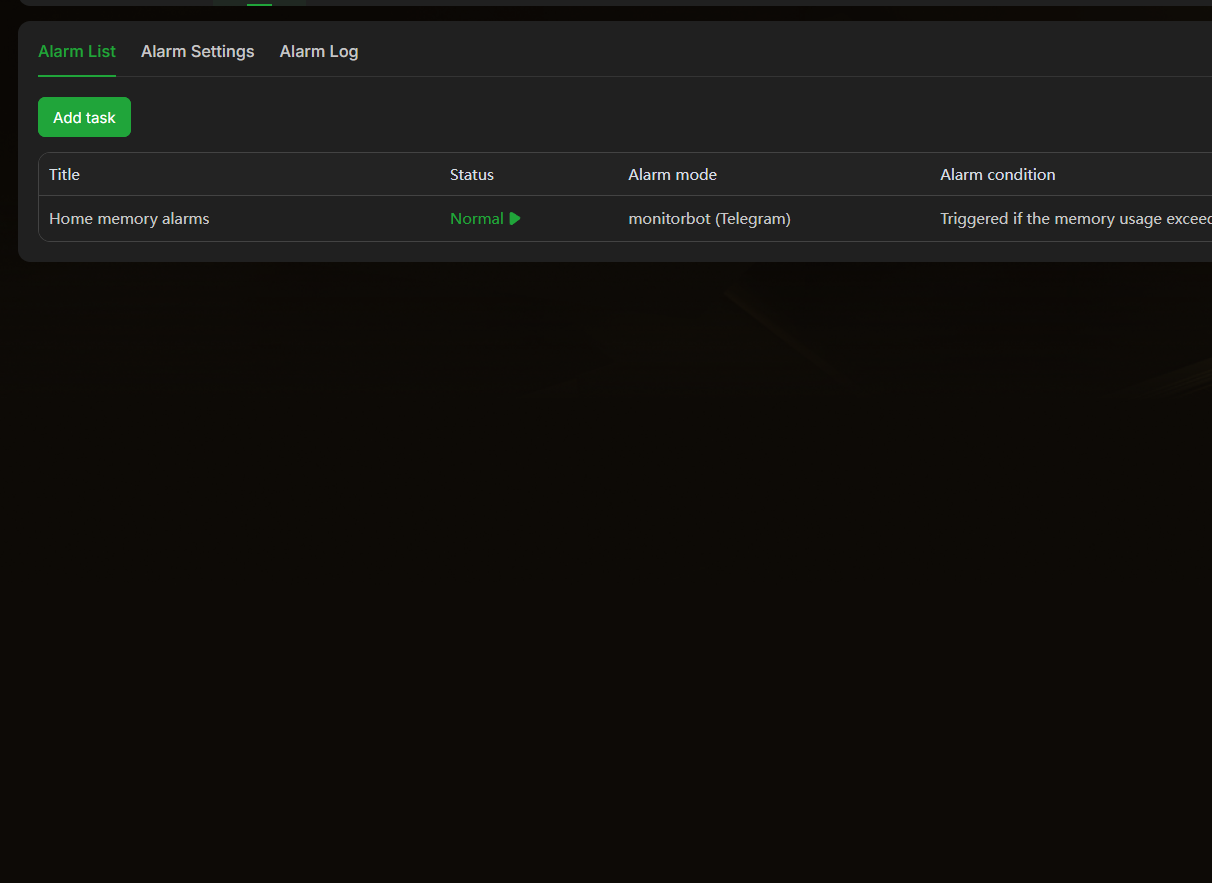
Pengaturan threshold dan jenis alarm dapat disesuaikan dengan kebutuhan server. Pembahasan mengenai pembuatan alarm serta contoh nilai threshold telah dibahas pada artikel monitoring aaPanel sebelumnya
Troubleshooting Notifikasi Telegram aaPanel
Jika tombol Test tidak menghasilkan pesan apa pun di Telegram, ada beberapa hal yang bisa Anda periksa satu per satu sebelum menyimpulkan ada yang salah dengan sistem.
- Pastikan Bot Telegram sudah diaktifkan.
Buka percakapan dengan bot Anda di Telegram, lalu tekan tombol Start. Bot yang belum diaktifkan tidak akan bisa mengirimkan pesan apa pun ke akun Telegram tujuan. - Cek kembali kecocokan Token Bot.
Bandingkan token pada aaPanel dengan token yang diberikan BotFather, dan pastikan tidak ada spasi tambahan yang ikut tersalin. Jika token pernah di-reset atau diganti lewat BotFather, gunakan token terbaru pada konfigurasi aaPanel Anda. - Periksa kembali nilai ID Telegram yang digunakan.
Pastikan Anda memasukkan User ID dari akun Telegram yang memang akan menerima notifikasi, karena kesalahan ID bisa membuat pesan gagal terkirim atau justru terkirim ke akun yang salah. - Simpan perubahan dan jalankan Test lagi.
Jika pesan test berhasil diterima tapi notifikasi monitoring masih belum masuk, buka menu Alarm List dan pastikan Telegram sudah dipilih sebagai Alarm Mode pada alarm yang bersangkutan. - Pastikan channel Telegram di Alarm Settings dalam kondisi aktif.
Selama channel dinonaktifkan, aaPanel tidak akan mengirim notifikasi lewat Telegram, meskipun token dan ID sudah benar.
Penutup
Selain melalui email, notifikasi monitoring aaPanel juga dapat dikirim melalui Telegram. Dengan konfigurasi ini, administrator dapat menerima informasi kondisi server secara lebih praktis tanpa harus terus membuka dashboard aaPanel.
Integrasi dilakukan dengan membuat Bot Telegram, mendapatkan ID Telegram, lalu memasukkan ID dan Token Bot ke menu Settings > Alarm > Alarm Settings. Setelah konfigurasi berhasil diuji, Telegram dapat digunakan sebagai Alarm Mode untuk berbagai notifikasi seperti CPU, Memory, Disk, Load Average, dan alarm lainnya.
Dengan memanfaatkan Telegram bersama fitur Monitor dan Alarm aaPanel, pemantauan server menjadi lebih mudah karena notifikasi dapat diterima langsung melalui perangkat yang digunakan sehari-hari.


