

 Akbar Wirabattana
Mengelola VPS kini semakin mudah dengan hadirnya control panel seperti aaPanel. Melalui antarmuka grafis (GUI), Anda dapat melakukan berbagai konfigurasi server, mulai dari web server, database, hingga PHP. Namun, kemudahan ini tetap perlu diimbangi dengan langkah meningkatkan keamanan aaPanel agar server tidak mudah disalahgunakan.
Saat menggunakan VPS, Anda memiliki tanggung jawab lebih besar untuk menjaga keamanan server karena sebagian besar konfigurasi dan akses berada di tangan Anda. Jika masih menggunakan pengaturan default tanpa hardening tambahan, server dapat lebih mudah menjadi target berbagai serangan dari internet.
Dalam artikel ini, kami akan membahas beberapa langkah hardening yang dapat diterapkan untuk meningkatkan keamanan aaPanel, mulai dari memperkuat akses login hingga membatasi akses ke layanan yang tidak diperlukan.
Mengapa Keamanan aaPanel Perlu Diperhatikan?
aaPanel memudahkan pengelolaan berbagai layanan VPS melalui user interface berbasis web. Mulai dari website, database, PHP, hingga konfigurasi server dapat dikelola dari satu panel. Namun, karena aaPanel juga menjadi salah satu pintu untuk mengelola server, akses ke panel perlu diamankan dengan baik.
Jika akses aaPanel berhasil dikuasai oleh pihak yang tidak berwenang, mereka berpotensi melakukan perubahan konfigurasi, mengakses layanan server, atau menjalankan aktivitas yang tidak diinginkan. Karena itu, pengaturan keamanan sebaiknya tidak berhenti pada konfigurasi default setelah aaPanel selesai diinstal.
Melakukan hardening sejak awal dapat membantu mengurangi risiko akses tidak sah dan memperkuat keamanan VPS secara keseluruhan. Beberapa pengaturan seperti mengganti port, mengaktifkan 2FA, membatasi akses melalui whitelist IP, hingga menggunakan firewall dapat diterapkan sesuai kebutuhan server.

Persiapan Sebelum Meningkatkan Keamanan aaPanel
Sebelum mulai meningkatkan keamanan aaPanel, ada beberapa hal yang sebaiknya dipersiapkan. Beberapa perubahan keamanan berkaitan langsung dengan akses ke server, sehingga kesalahan konfigurasi dapat menyebabkan aaPanel atau layanan tertentu tidak dapat diakses.
Pastikan Anda memiliki akses root VPS dan mengetahui kredensial yang digunakan untuk mengakses aaPanel maupun SSH. Selain itu, lakukan backup terlebih dahulu sebelum mengubah konfigurasi penting pada server.
Beberapa hal yang perlu dipersiapkan:
- Pastikan memiliki akses root/sudo ke VPS.
- Pastikan akses SSH masih dapat digunakan.
- Catat port aaPanel, SSH, dan layanan penting lainnya.
- Lakukan backup data dan konfigurasi penting.
- Pastikan domain dan SSL sudah siap jika akan digunakan untuk mengakses aaPanel.
- Siapkan IP publik jika ingin menerapkan IP Whitelist.
Setelah persiapan selesai, Anda dapat mulai menerapkan beberapa langkah hardening aaPanel berikut.
Cara Meningkatkan Keamanan aaPanel
Mengamankan server tidak harus selalu rumit. aaPanel sudah membekali dirinya dengan berbagai fitur keamanan bawaan yang sangat mumpuni. Anda hanya perlu mengaktifkan dan mengkonfigurasinya dengan benar:
1. Ubah Port Default aaPanel
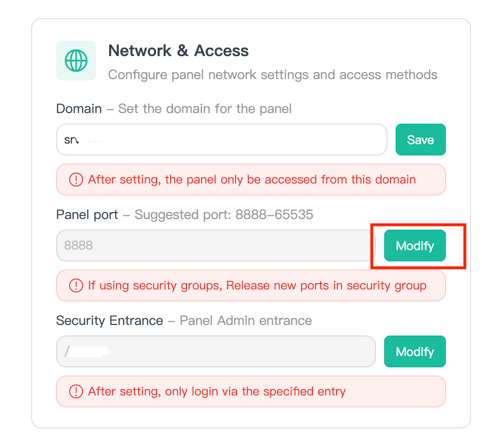
Setelah instalasi selesai, aaPanel biasanya akan memberikan port login acak atau menggunakan port standar seperti 8888 dan 7800. Para peretas sangat hafal dengan port bawaan ini dan sering menggunakannya sebagai pintu masuk utama untuk melakukan serangan brute force. Oleh karena itu, segera ganti port tersebut dengan angka yang unik.
- Masuk ke menu Settings di menu panel sebelah kiri.
- Cari bagian Security, lalu klik Modify pada baris Panel port.
- Masukkan port baru yang Anda inginkan (misal antara rentang 10000 – 65535, contoh: 54321). Hindari port umum seperti 22, 80, atau 443.
- Klik Confirm.
2. Tinggalkan Akses via IP, Gunakan Domain dan SSL
Kebanyakan pengguna baru mengakses dashboard aaPanel menggunakan IP publik VPS (misal: http://192.168.1.1:8888). Ini cukupberisiko karena Bot secara otomatis dan terus-menerus melakukan pemindaian (scanning) massal ke alamat IP secara global, Jika panel Anda terekspos di IP publik tanpa enkripsi, data login Anda sangat rentan disadap.
Solusinya adalah memetakan akses panel menggunakan nama domain (atau subdomain) dan memasang SSL Let’s Encrypt.
- Arahkan Domain: Buat A Record pada DNS Management domain Anda (misal: panel.domainanda.com) dan arahkan ke IP VPS.
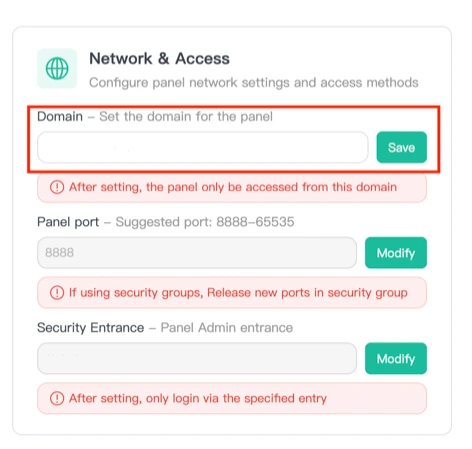
- Setting di aaPanel: Buka menu Settings, cari kolom Domain, klik Modify, lalu masukkan panel.domainanda.com dan simpan. Mulai sekarang, panel tidak akan bisa diakses via IP langsung.
- Aktifkan SSL: Masih di menu Settings, cari Panel SSL dan klik Modify. Pilih tab Let’s Encrypt (metode File Verification), masukkan nama subdomain tadi, lalu klik Install Certificate Now.
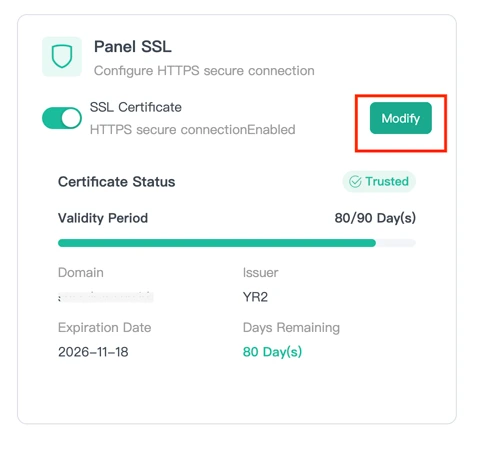
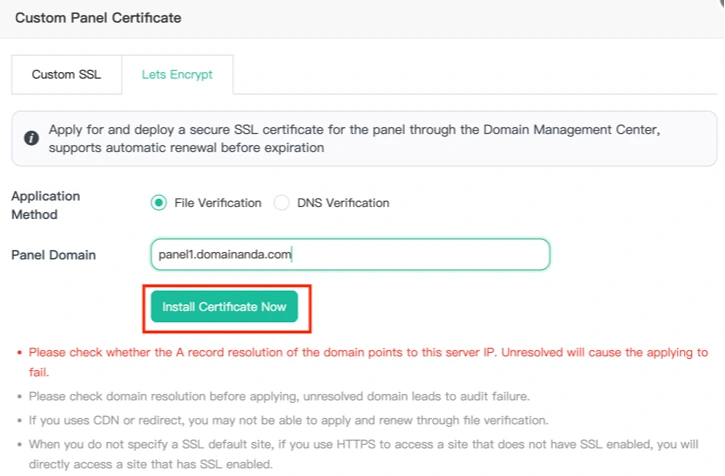
- Kini akses panel Anda menjadi jauh lebih aman menggunakan HTTPS (https://panel.domainanda.com:port).
3. Gunakan Security Entrance (URL Rahasia)
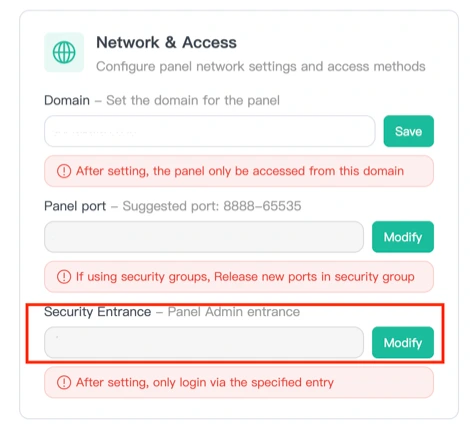
Meskipun Anda sudah mengganti port dan menggunakan domain, Anda bisa membuatnya selangkah lebih aman dengan Security Entrance. Fitur ini mengharuskan Anda memasukkan path tambahan di URL. Jika seseorang hanya mengakses panel.domainanda.com:54321, mereka akan ditolak. Mereka harus mengakses URL lengkap seperti panel.domainanda.com:54321/rahasiaku.
- Masuk ke Settings > Security > Security Entrance.
- Masukkan kata atau path rahasia yang mudah Anda ingat namun sulit ditebak orang lain.
4. Perkuat Kredensial Login Anda
Masih menggunakan username admin dan kata sandi 123456 atau qwerty? Segera tinggalkan kebiasaan buruk ini! Kombinasi login yang lemah adalah karpet merah bagi peretas.
- Buat username yang tidak lazim dan sulit ditebak.
- Buat kata sandi yang panjang (minimal 12 karakter) yang memadukan huruf kapital, huruf kecil, angka, dan simbol. Bila perlu, gunakan aplikasi Password Manager agar Anda tidak perlu repot menghafalnya.
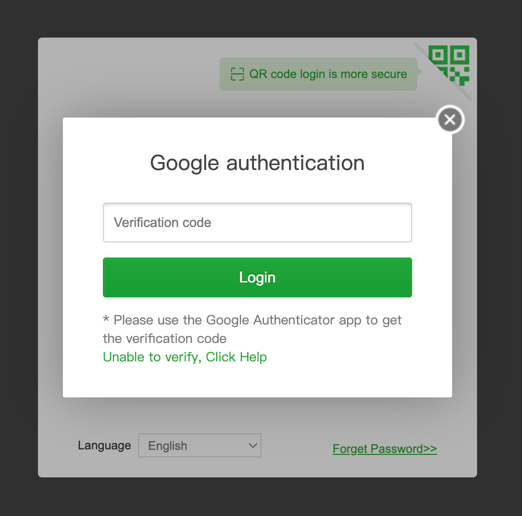
5. Terapkan Autentikasi Dua Langkah (2FA)
Ini adalah lapisan pelindung ekstra yang hukumnya wajib. Dengan mengaktifkan Two-Factor Authentication (2FA), hacker yang kebetulan berhasil menebak password Anda tetap tidak akan bisa masuk tanpa memasukkan kode OTP yang dikirimkan ke smartphone Anda.
- Unduh aplikasi seperti Google Authenticator atau Authy di ponsel Anda.
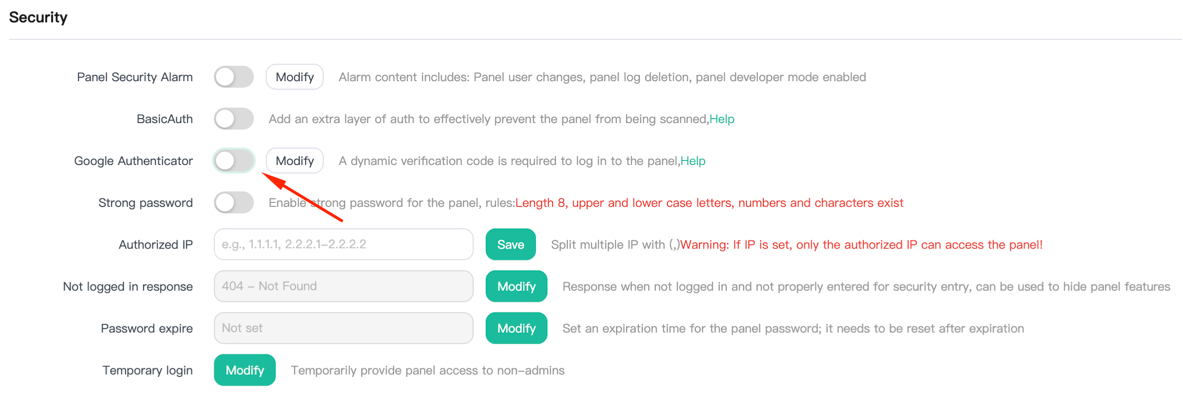
- Di aaPanel, masuk ke menu Settings > Security, lalu aktifkan Google Authenticator.
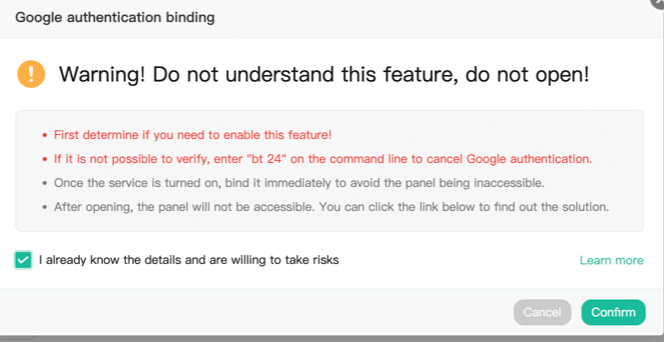
- Scan QR Code yang muncul di layar komputer menggunakan aplikasi di ponsel.
- Masukkan 6 digit kode yang dihasilkan aplikasi untuk memverifikasi dan menghubungkan (binding) perangkat.
6. Gunakan Whitelist IP (Batasi Akses Login)
Apakah Anda selalu mengakses aaPanel dari koneksi internet kantor atau rumah yang memiliki IP Statis (IP yang tidak pernah berubah)? Jika ya, Anda bisa memblokir semua akses dari luar dan hanya mengizinkan IP Anda saja yang bisa membuka halaman login.
- Masuk ke Settings > Security > Authorized IP.
- Masukkan alamat IP publik Anda. Jika ada lebih dari satu, pisahkan dengan koma.
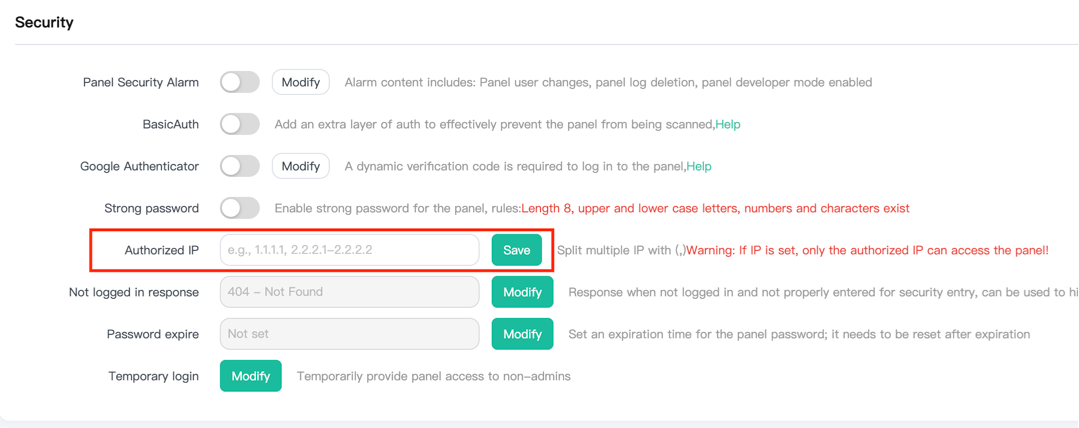
- Simpan konfigurasi. Siapa pun yang mencoba mengakses halaman login panel dari IP selain yang terdaftar akan otomatis ditolak oleh server.
7. Memaksimalkan Proteksi dengan Firewall & Fail2Ban
Jangan biarkan pintu server Anda terbuka lebar. aaPanel memiliki fitur bawaan untuk manajemen firewall dan pencegahan intrusi.
- Firewall: Buka menu Security dan pastikan hanya port yang benar-benar Anda gunakan yang berstatus Open (misalnya 22 untuk SSH, 80 untuk HTTP, 443 untuk HTTPS, dan port custom panel Anda). Hapus aturan untuk port yang tidak relevan.
- Fail2Ban: Aplikasi canggih ini berfungsi sebagai satpam server. Ia akan mendeteksi jika ada IP yang berulang kali gagal melakukan login (indikasi serangan brute force) dan secara otomatis akan memblokir IP tersebut dalam jangka waktu tertentu.
8. Rajin Melakukan Pembaruan (Update) Sistem
Sistem yang usang adalah sarang kerentanan (vulnerability). Tim pengembang perangkat lunak secara rutin merilis pembaruan untuk menambal celah keamanan (patch).
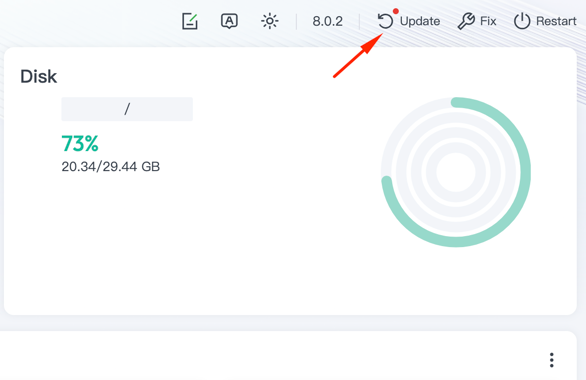
- Pastikan versi core aaPanel Anda selalu up-to-date (biasanya ada notifikasi di pojok kanan atas dashboard).
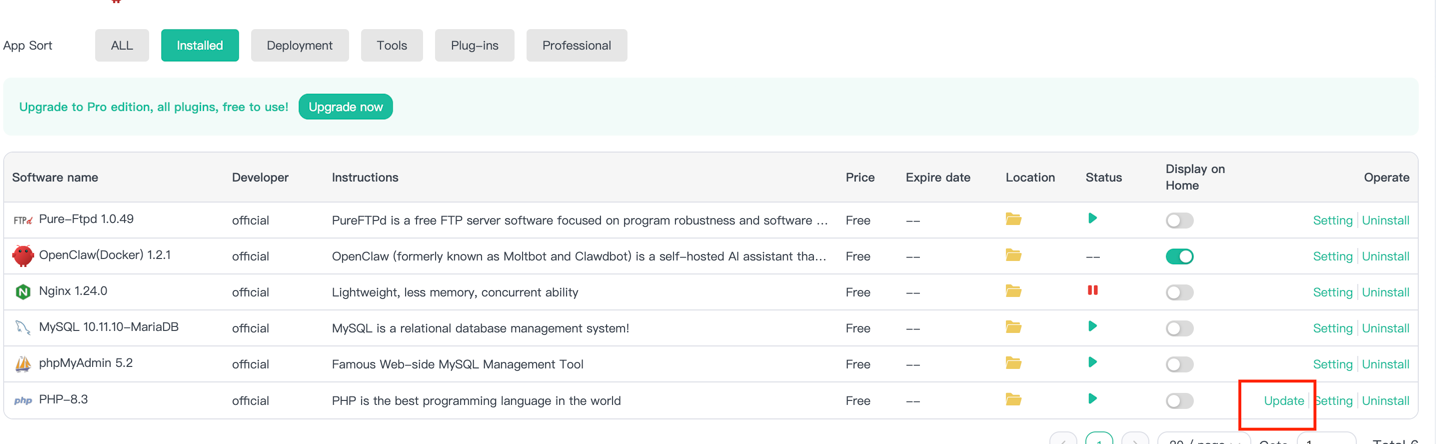
- Buka menu App Store, lalu pilih tab Installed. Periksa apakah ada aplikasi bawaan (seperti Nginx, PHP, MySQL, phpMyAdmin) yang meminta pembaruan. Klik Update untuk memperbaruinya ke versi stabil terbaru.
9. Jangan Lupa Jadwalkan Backup Otomatis
Tidak ada sistem yang 100% aman di dunia ini. Ketika hal terburuk terjadi (data corrupt, salah konfigurasi, atau peretasan), file backup adalah satu-satunya penolong Anda.
- aaPanel memiliki menu Cron yang memudahkan Anda menjadwalkan tugas otomatis.
- Klik Add Task, pilih tipe Backup Database atau Backup Site, lalu atur jadwalnya (misal: setiap hari jam 2 pagi).
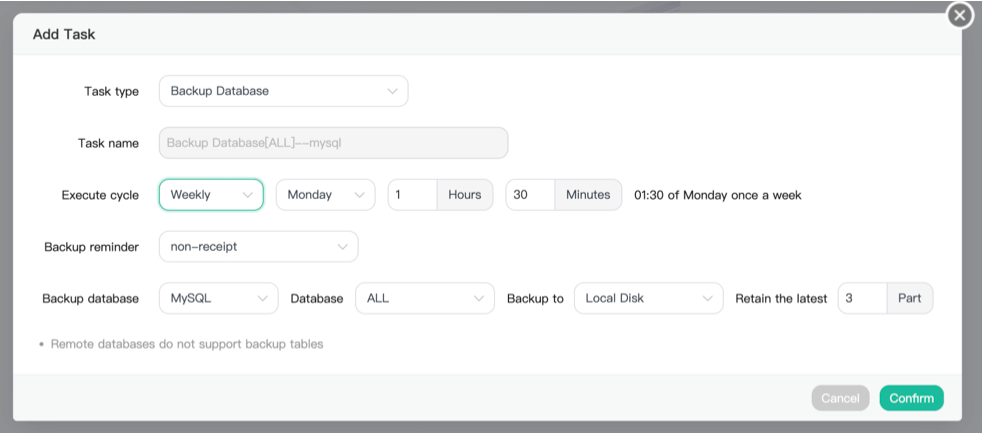
Tips: Jangan hanya menyimpan backup di dalam server yang sama, Gunakan ekstensi seperti Google Drive, Amazon S3, atau FTP jarak jauh (remote FTP) agar file backup tersimpan dengan aman di luar server.
10. Matikan Fungsi PHP yang Rawan Eksploitasi
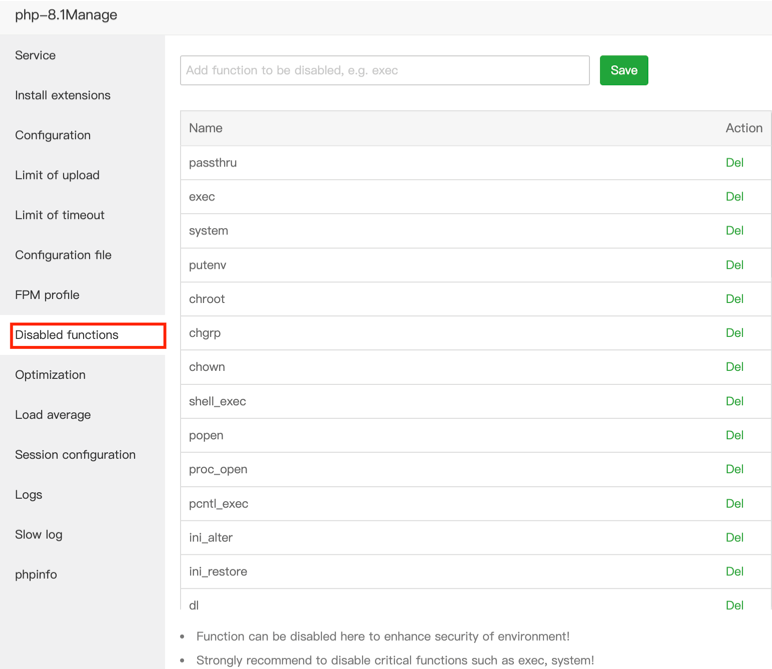
Beberapa fungsi eksekusi pada PHP sering dimanfaatkan hacker untuk menanamkan backdoor atau malware apabila website Anda memiliki celah keamanan. Jika script website (misalnya WordPress) tidak membutuhkannya, lebih baik dinonaktifkan saja.
- Buka menu App Store > tab Installed > klik pengaturan pada versi PHP yang sedang Anda jalankan.
- Masuk ke menu Disabled functions.
- Tambahkan fungsi-fungsi berisiko tinggi seperti exec, system, shell_exec, atau passthru ke dalam daftar blokir.
11. Pantau Log Server dan Penggunaan Resource
Sebagai pemilik server, Anda harus peka terhadap anomali. Terkadang, tanda pertama server telah disusupi bukanlah website yang berubah tampilan, melainkan penggunaan CPU atau RAM yang tiba-tiba melonjak 100% secara misterius (biasanya akibat disusupi script mining kripto).
- Pantau kondisi server real-time melalui menu Monitor (perhatikan grafik CPU, Load Average, dan Bandwidth).
- Cek siapa saja yang berhasil dan gagal login ke server Anda melalui menu Security > tab SSH login log dan Panel operation log.
Apa yang Harus Dilakukan Jika aaPanel Mengalami Serangan?
Meskipun berbagai langkah hardening sudah diterapkan, Anda tetap perlu mengetahui tindakan yang harus dilakukan jika menemukan aktivitas mencurigakan pada server. Misalnya, muncul login yang tidak dikenal, perubahan konfigurasi tanpa izin, proses asing yang berjalan, atau penggunaan resource VPS yang tiba-tiba meningkat.
Langkah pertama adalah membatasi akses yang mencurigakan dan mengamankan kembali akun yang digunakan untuk mengakses aaPanel maupun server. Anda dapat mengganti password, meninjau konfigurasi firewall, serta memeriksa log untuk mengetahui aktivitas yang terjadi.
Selanjutnya, periksa file, proses, akun pengguna, dan layanan yang berjalan pada VPS untuk mencari perubahan yang tidak dikenal. Jika tersedia backup yang masih bersih, proses pemulihan juga dapat dipertimbangkan setelah sumber masalah berhasil diidentifikasi.
Catatan: Jika serangan sudah menyebabkan perubahan atau kerusakan pada server, hindari langsung menghapus file atau proses yang mencurigakan sebelum melakukan pemeriksaan. Informasi tersebut dapat membantu proses identifikasi sumber masalah.
Dengan mengetahui langkah penanganan setelah terjadi insiden, Anda tidak hanya berfokus pada mencegah serangan, tetapi juga lebih siap mengambil tindakan ketika menemukan indikasi keamanan pada VPS.
Penutup
Menjaga keamanan VPS dengan aaPanel dapat dilakukan dengan cukup praktis karena berbagai pengaturan keamanan sudah tersedia di dalam panel. Dengan menerapkan langkah-langkah hardening secara rutin, seperti menggunakan domain dengan sertifikat SSL, mengubah Security Entrance, memperkuat kredensial login, dan mengaktifkan 2FA, Anda dapat mengurangi risiko akses tidak sah ke aaPanel dan server.
Selain mengamankan konfigurasi di dalam aaPanel, pastikan VPS yang digunakan memiliki infrastruktur yang andal dan stabil. VPS KVM Rumahweb dapat menjadi pilihan untuk menjalankan berbagai project karena memberikan resource yang fleksibel, koneksi network yang stabil, serta dukungan teknis untuk membantu pengelolaan server.
Dengan konfigurasi keamanan yang tepat dan infrastruktur yang sesuai, VPS dapat digunakan dengan lebih aman dan nyaman untuk menjalankan website maupun berbagai aplikasi sesuai kebutuhan. Selamat mencoba dan semoga server Anda selalu aman dan berjalan dengan optimal.


