


 Yanuar Ardhi Pratama
Monitoring server merupakan salah satu hal penting yang dilakukan oleh administrator untuk memastikan penggunaan resource seperti CPU, RAM, dan penyimpanan tetap dalam kondisi optimal. Tanpa pemantauan yang baik, penggunaan resource yang terlalu tinggi dapat menyebabkan website lambat, layanan tidak merespons, hingga downtime pada website atau aplikasi di dalamnya.
Untuk memudahkan proses pemantauan, aaPanel menyediakan fitur Monitor yang dapat menampilkan penggunaan resource server secara real-time. Fitur ini juga dilengkapi sistem alarm yang dapat mengirimkan notifikasi melalui email ketika penggunaan resource melewati batas yang telah ditentukan.
Dalam artikel ini, kami akan membahas cara menggunakan fitur Monitor di aaPanel, mengatur notifikasi email, serta membuat alarm untuk memantau resource VPS secara mendalam. Simak informasi berikut ini.
Mengapa monitoring resource server itu penting?
Monitoring resource membantu administrator mengetahui kondisi server secara langsung tanpa harus menunggu hingga terjadi gangguan. Dengan memantau penggunaan CPU, RAM, dan penyimpanan secara berkala, potensi masalah dapat diketahui lebih awal sehingga penanganan dapat dilakukan sebelum memengaruhi layanan.
Berikut beberapa alasan mengapa monitoring server perlu dilakukan:
- Mencegah Downtime: Penggunaan CPU atau RAM yang terlalu tinggi dapat menyebabkan aplikasi berjalan lebih lambat bahkan berhenti merespons. Dengan monitoring, administrator dapat mengetahui peningkatan penggunaan resource sebelum server mengalami gangguan.
- Membantu Proses Troubleshooting: Ketika website atau aplikasi terasa lambat, grafik monitoring dapat digunakan untuk mengetahui apakah penyebabnya berasal dari CPU, RAM, penyimpanan, atau aktivitas jaringan. Informasi ini akan mempermudah proses analisis dan perbaikan.
- Mengetahui Kondisi Server Secara Berkala: Monitoring juga membantu administrator melihat pola penggunaan resource dari waktu ke waktu. Dari informasi tersebut, administrator dapat menentukan apakah konfigurasi server masih sesuai dengan kebutuhan aplikasi yang dijalankan.
BACA JUGA: 5 Server Monitoring Tools Gratis Untuk Layanan VPS

Fitur Monitoring Server Resource di aaPanel
aaPanel menyediakan fitur Monitor yang berfungsi untuk menampilkan penggunaan resource server secara real-time. Seluruh informasi ditampilkan dalam bentuk grafik sehingga kondisi server dapat dipahami dengan lebih mudah.
Berikut beberapa informasi yang tersedia pada halaman Monitor:
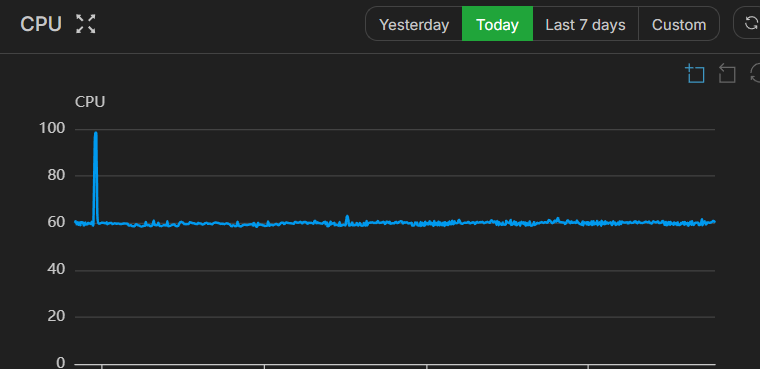
1. CPU Usage
CPU Usage menunjukkan persentase penggunaan prosesor pada server. Grafik ini membantu mengetahui apakah server sedang menjalankan proses dengan beban tinggi atau masih berada pada kondisi normal.
2. Memory Usage
Memory Usage menampilkan jumlah RAM yang sedang digunakan oleh sistem dan aplikasi. Apabila penggunaan RAM terus meningkat hingga mendekati kapasitas maksimum, administrator dapat segera melakukan pemeriksaan sebelum memengaruhi performa server.
3. Disk Usage
Disk Usage digunakan untuk melihat kapasitas penyimpanan yang telah digunakan. Monitoring ruang penyimpanan penting dilakukan agar server tidak kehabisan ruang ketika melakukan backup, menyimpan log, atau mengunggah file baru.
4. Load Average
Load Average menunjukkan tingkat beban kerja server dalam periode waktu tertentu. Semakin tinggi nilainya, semakin banyak proses yang sedang berjalan atau menunggu giliran menggunakan CPU. Grafik ini membantu administrator mengetahui apakah server sedang menerima beban kerja yang tinggi.
5. Network I/O
Network I/O menampilkan aktivitas lalu lintas data yang masuk maupun keluar dari server. Informasi ini berguna untuk mengetahui penggunaan bandwidth serta mendeteksi apabila terjadi lonjakan trafik yang tidak biasa.
Mengaktifkan Fitur Monitoring Server di aaPanel
Setelah memahami informasi yang ditampilkan oleh fitur Monitor, langkah berikutnya adalah mengaktifkan monitoring server agar aaPanel mulai mengumpulkan data penggunaan resource server.
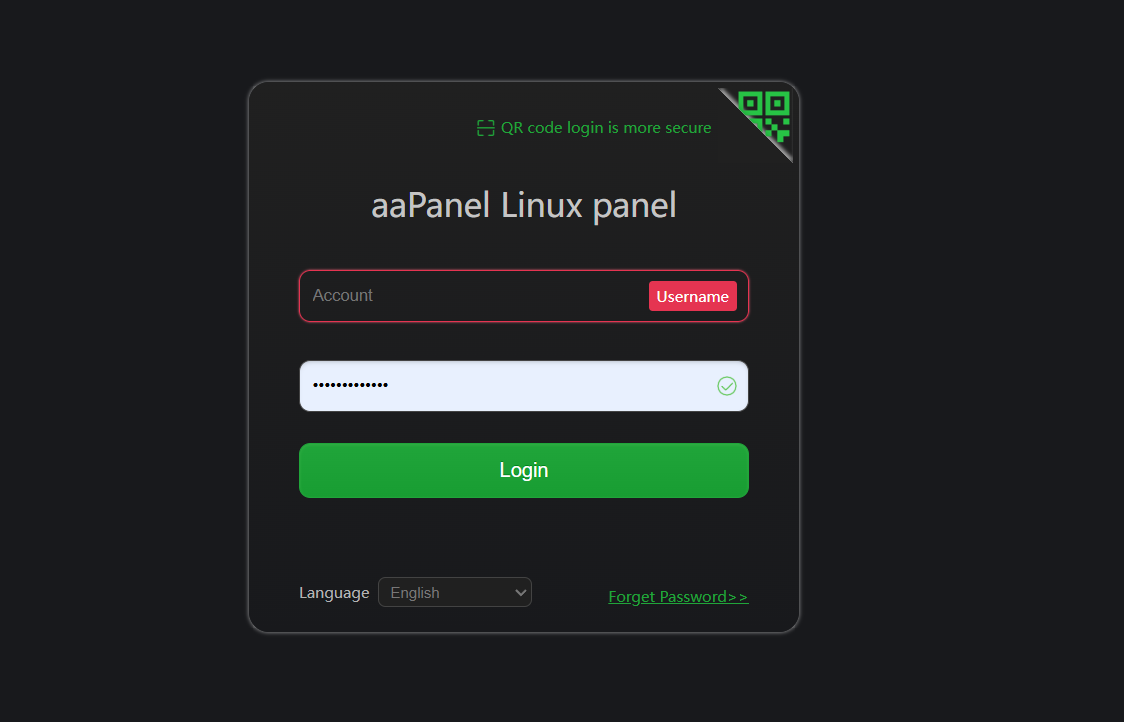
Step 1. Masuk ke aaPanel
Buka browser, kemudian akses halaman login aaPanel menggunakan alamat IP server atau domain yang telah dikonfigurasi.
Masukkan username dan password administrator, kemudian klik Login untuk masuk ke dashboard aaPanel.
Step 2. Buka Menu Monitor
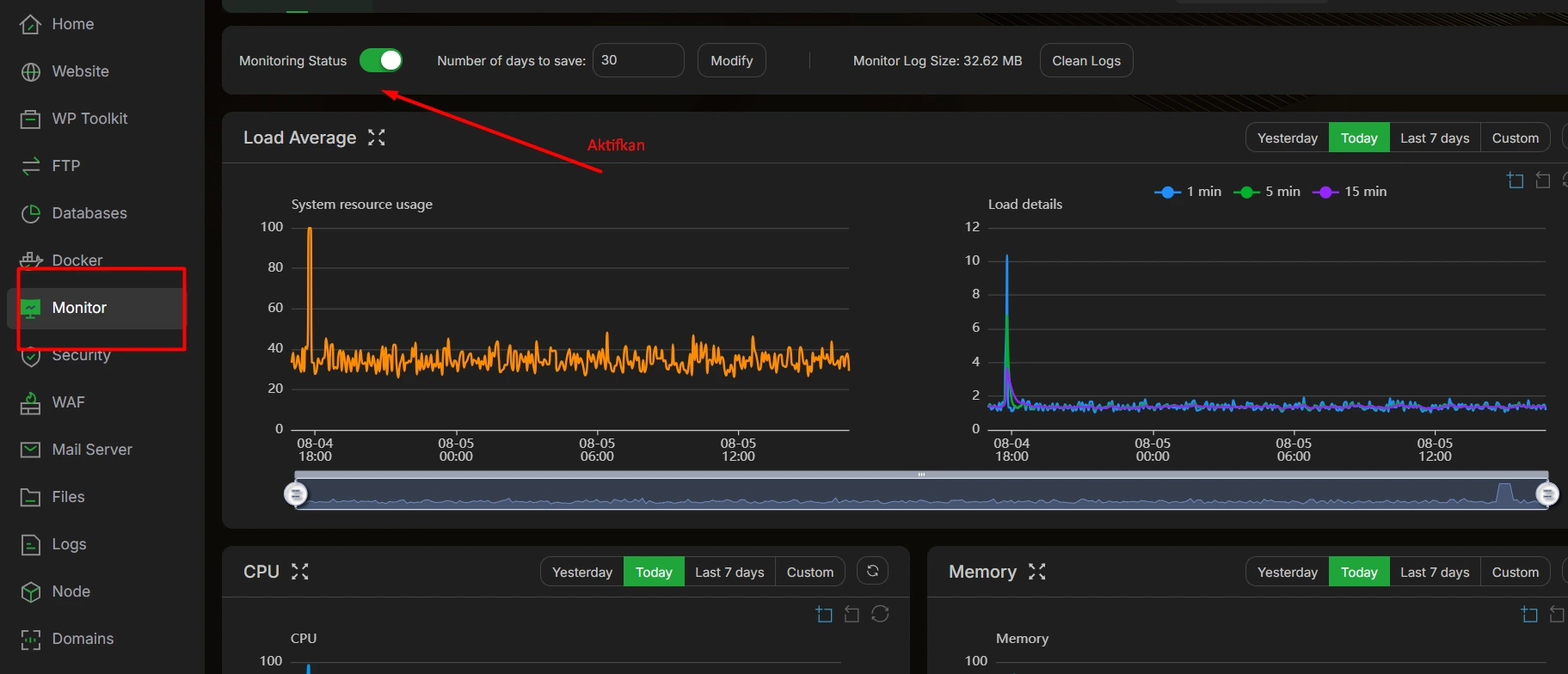
Setelah berhasil masuk ke dashboard, pilih menu Monitor pada bagian sidebar sebelah kiri. Apabila fitur monitoring belum aktif, aaPanel akan menampilkan tombol Enable. Klik tombol tersebut untuk mengaktifkan proses monitoring.
Setelah beberapa saat, aaPanel akan mulai menampilkan grafik penggunaan CPU, Memory, Disk, Load Average, dan Network secara otomatis. Perlu diketahui bahwa riwayat grafik tidak langsung tersedia. aaPanel memerlukan waktu untuk mengumpulkan data sebelum riwayat penggunaan resource dapat ditampilkan.
Integrasikan Alarm dengan Email
Setelah fitur Monitor berhasil diaktifkan, langkah selanjutnya adalah mengatur notifikasi email. Dengan fitur ini, aaPanel akan mengirimkan pemberitahuan secara otomatis ketika penggunaan resource server telah mencapai batas yang ditentukan.
Notifikasi email memudahkan administrator untuk mengetahui kondisi server tanpa harus selalu membuka dashboard aaPanel. Ketika terjadi peningkatan penggunaan CPU, RAM, atau ruang penyimpanan, sistem akan segera mengirimkan informasi sehingga tindakan penanganan dapat dilakukan lebih cepat.
Step 1. Membuka Pengaturan Alarm
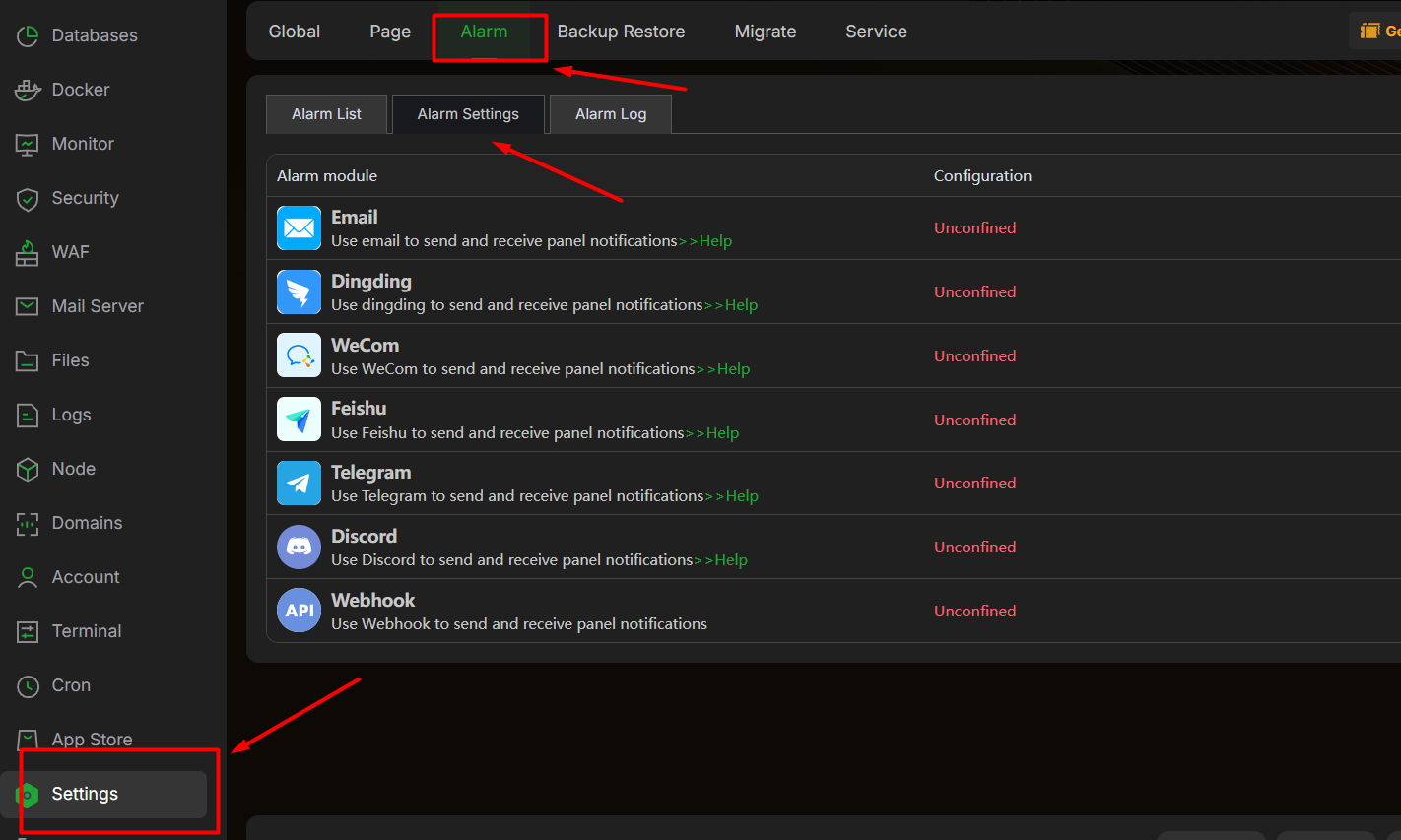
Masuk ke menu Settings pada dashboard aaPanel, kemudian pilih tab Alarm. Pada halaman ini terdapat beberapa pengaturan yang berkaitan dengan sistem notifikasi. Untuk menggunakan email sebagai media pemberitahuan, buka menu Alarm Settings.
Step 2. Menambahkan Konfigurasi Email
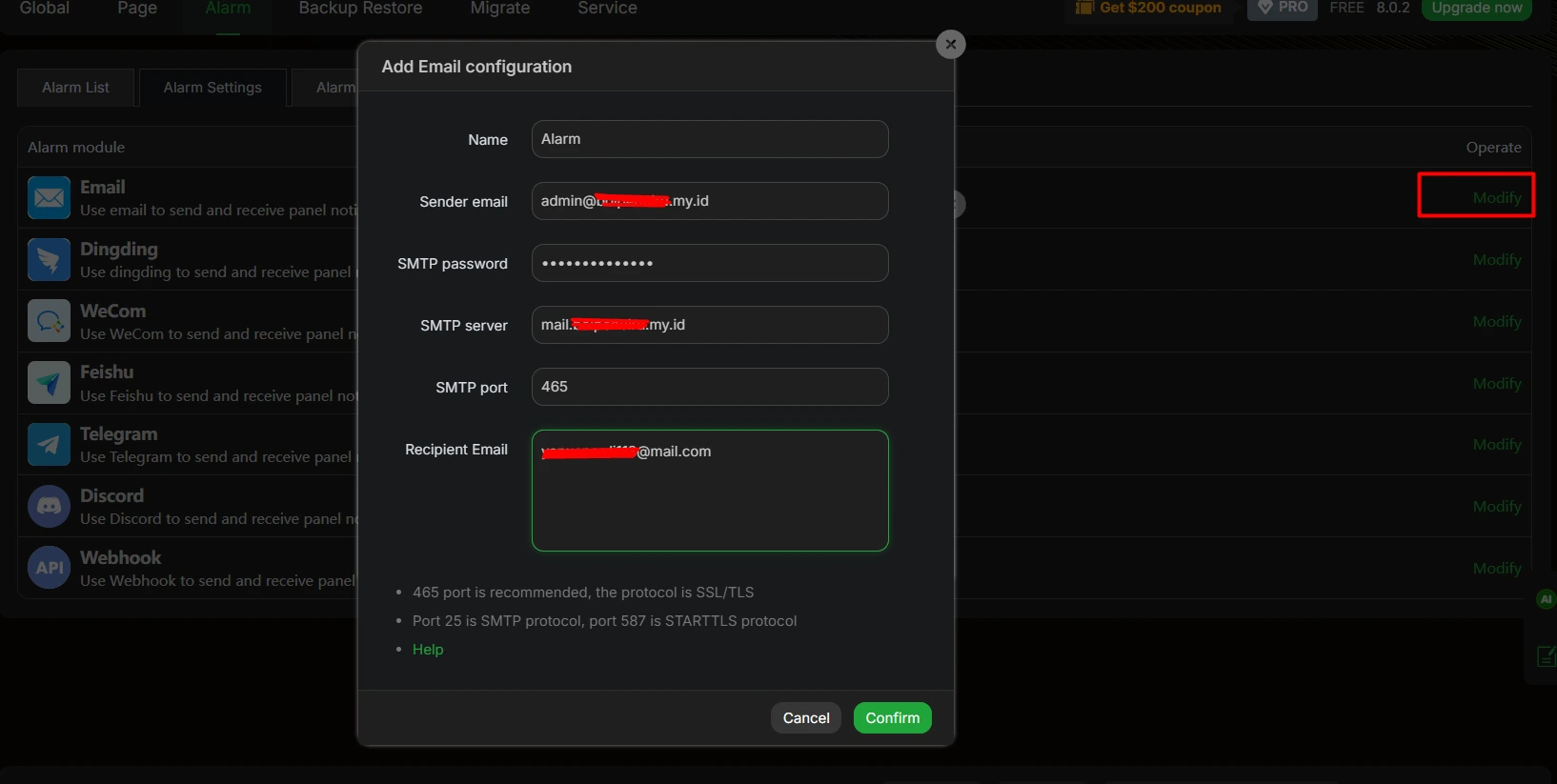
Pada bagian Email, klik tombol Modify, kemudian pilih Add untuk menambahkan konfigurasi SMTP baru. Selanjutnya, isi informasi yang diperlukan sesuai dengan layanan email yang akan digunakan. Beberapa data yang perlu diisi meliputi:
- Name: Sebagai nama konfigurasi.
- Sender Email: Alamat email pengirim.
- SMTP Password: Kata sandi akun email atau App Password jika diperlukan.
- SMTP Server: Sesuai dengan layanan email yang digunakan.
- SMTP Port: Sesuai dengan konfigurasi SMTP.
- Recipient Email: Alamat email yang akan menerima notifikasi.
Setelah seluruh data diisi, klik Confirm untuk menyimpan konfigurasi.
Step 3. Menguji Pengiriman Email
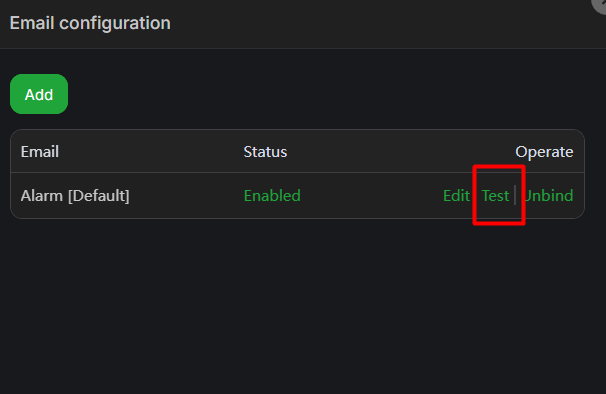
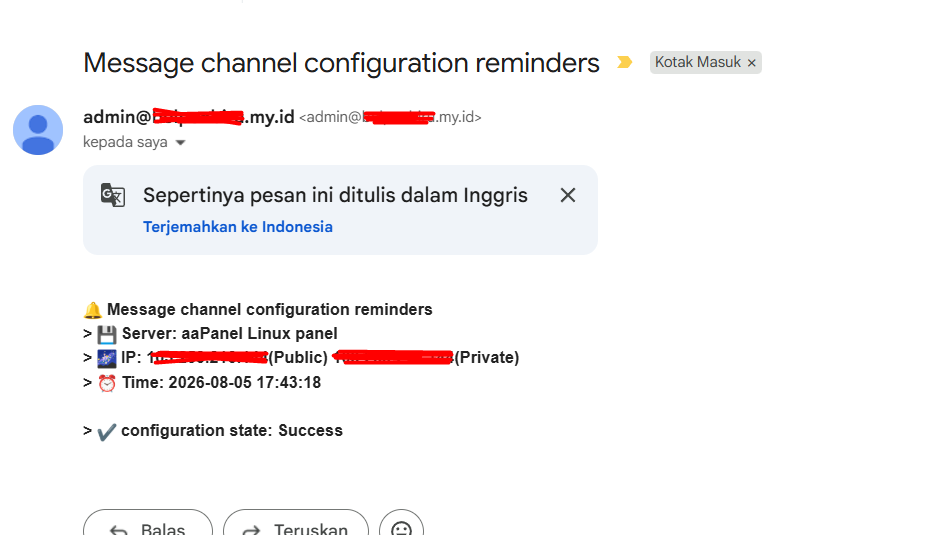
Sebelum digunakan untuk alarm monitoring, lakukan pengujian dengan menekan tombol Test. Apabila konfigurasi sudah benar, aaPanel akan mengirimkan email percobaan ke alamat yang telah ditentukan. Jika email berhasil diterima, berarti sistem notifikasi telah siap digunakan.
Setting Alarm Monitoring Server di aaPanel
Setelah notifikasi email berhasil dikonfigurasi, langkah berikutnya adalah membuat alarm monitoring. Alarm ini akan memantau penggunaan resource server dan mengirimkan notifikasi secara otomatis ketika nilai yang ditentukan telah tercapai.
Step 1. Masuk ke Menu Alarm List
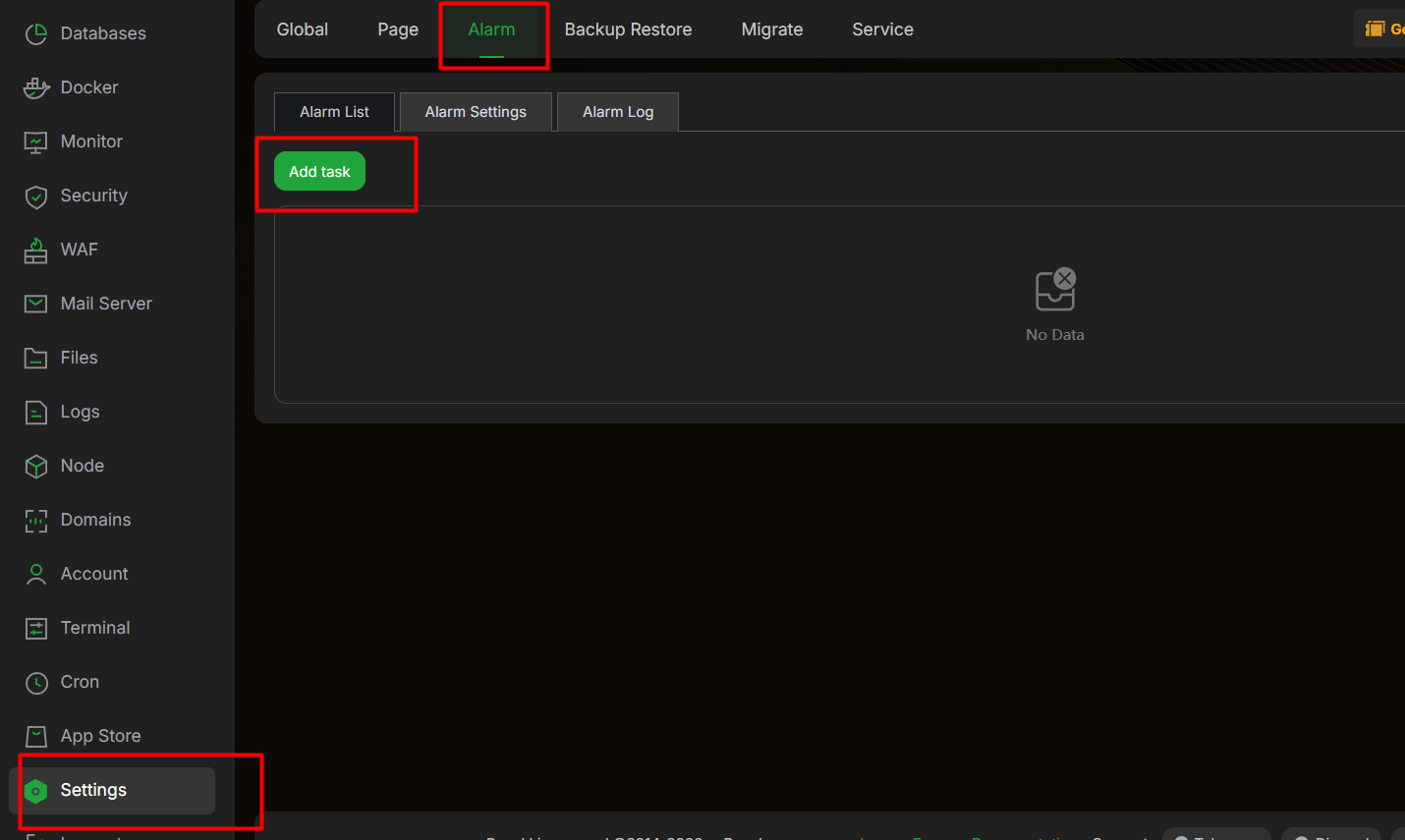
Buka menu Settings > Alarm, kemudian pilih Alarm List. Halaman ini menampilkan seluruh daftar alarm yang telah dibuat. Apabila belum pernah membuat alarm sebelumnya, daftar tersebut masih kosong.
Step 2. Tambahkan Alarm Baru
Klik tombol Add Task untuk membuat alarm baru. Melalui menu ini, administrator dapat menentukan jenis resource yang akan dipantau beserta nilai ambang batas (threshold) yang digunakan.
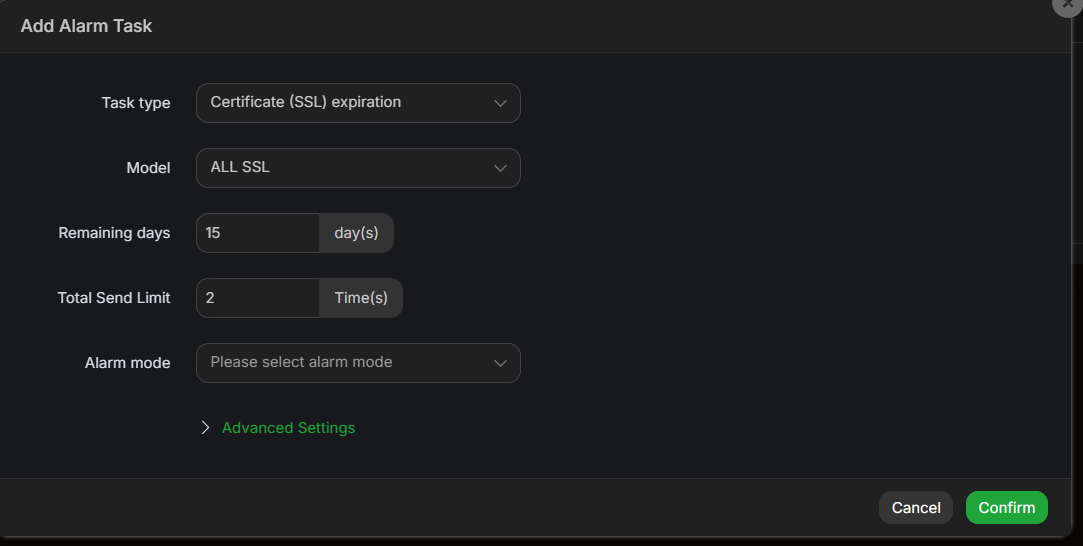
Step 3. Tentukan Task Type
Pada bagian Task Type, pilih resource yang ingin dipantau. Beberapa pilihan yang tersedia antara lain:
- Home CPU Alarms: Digunakan untuk mengirimkan notifikasi ketika penggunaan CPU mencapai batas tertentu.
- Home Memory Alarms: Digunakan untuk memantau penggunaan RAM agar administrator mengetahui ketika memori server hampir penuh.
- Home Disk Alerts: Digunakan untuk memberikan peringatan apabila kapasitas penyimpanan server mulai menipis.
- Home Load Alerts: Digunakan untuk memantau nilai Load Average sehingga administrator dapat mengetahui apabila server menerima beban kerja yang tinggi.
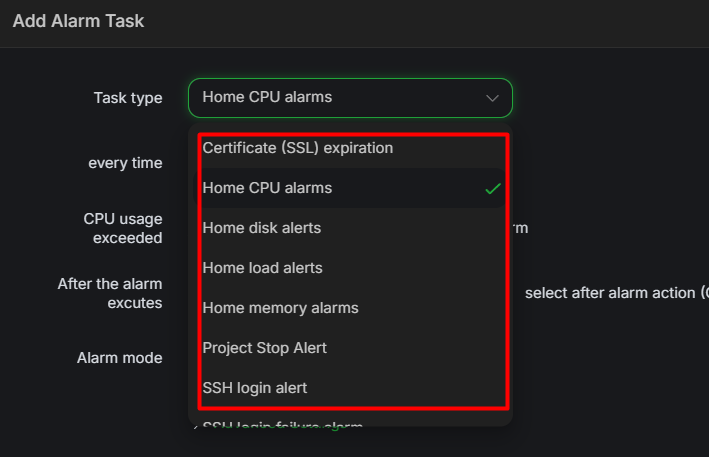
Step 4. Mengisi Parameter Alarm
Setelah memilih jenis alarm, isi parameter yang diperlukan, seperti nama alarm, nilai Threshold, dan media notifikasi yang akan digunakan. Untuk artikel ini, pilih Email sebagai media pengiriman notifikasi. Setelah seluruh pengaturan selesai, klik Confirm untuk menyimpan konfigurasi.
Mulai saat itu, aaPanel akan melakukan pemantauan secara otomatis sesuai dengan aturan yang telah dibuat.
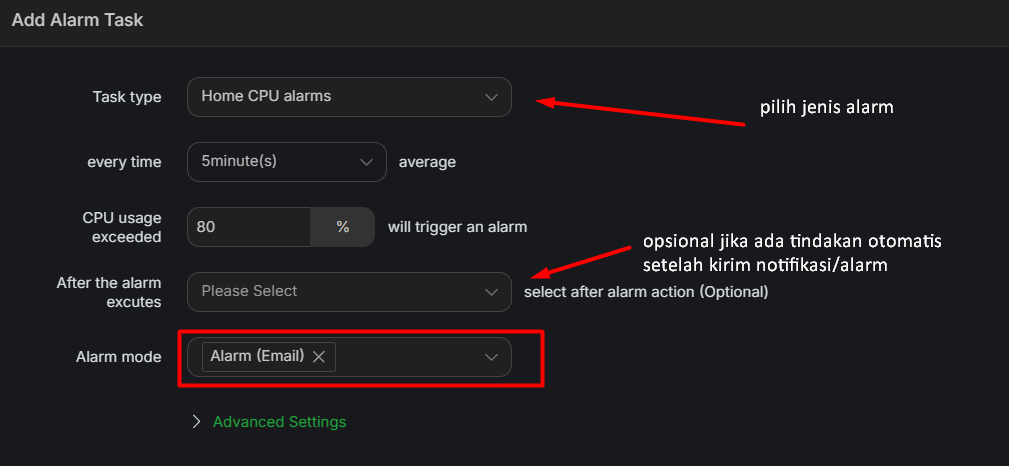
Rekomendasi Nilai Threshold Alarm
Nilai threshold menentukan kapan sistem akan mengirimkan notifikasi. Penentuan nilai yang tepat akan membantu administrator memperoleh peringatan pada waktu yang sesuai tanpa menerima notifikasi secara berlebihan.
Berikut contoh threshold yang umum digunakan:
| Resource | Rekomendasi Threshold |
| CPU Usage | 80% |
| Memory Usage | 75–80% |
| Disk Usage | 85–90% |
| Load Average | Sekitar 2 × jumlah core CPU |
Nilai tersebut dapat disesuaikan dengan kebutuhan aplikasi serta spesifikasi server yang digunakan.
Tips Agar Alarm Monitoring Lebih Efektif
Agar monitoring berjalan lebih optimal, terdapat beberapa hal yang dapat diperhatikan:
- Periksa Grafik Monitoring Secara Berkala: Meskipun alarm telah diaktifkan, tetap lakukan pengecekan grafik secara rutin untuk mengetahui pola penggunaan resource server.
- Gunakan Nilai Threshold yang Sesuai: Hindari penggunaan threshold yang terlalu rendah karena dapat menyebabkan notifikasi terkirim terlalu sering. Sebaliknya, threshold yang terlalu tinggi dapat membuat administrator terlambat mengetahui adanya masalah.
- Pantau Kapasitas Penyimpanan: Selain CPU dan RAM, pastikan ruang penyimpanan masih mencukupi. Disk yang hampir penuh dapat memengaruhi proses backup, penyimpanan log, maupun layanan lainnya yang berjalan pada server.
FAQ
Berikut beberapa pertanyaan umum tentang fitur Monitoring server di aaPanel.
Apakah fitur Monitor di aaPanel membebaskan beban server?
Fitur Monitor di aaPanel berjalan sangat ringan dan menggunakan konsumsi resource yang minimal, sehingga aman diaktifkan untuk penggunaan sehari-hari.
Mengapa riwayat grafik di aaPanel belum muncul setelah diaktifkan?
aaPanel membutuhkan waktu beberapa menit untuk mulai mencatat dan mengumpulkan data performa resource server setelah tombol Enable ditekan.
Berapa rekomendasi nilai Threshold alarm CPU dan RAM?
Batas threshold ideal untuk CPU berada di angka 80%, sedangkan untuk Memory (RAM) adalah 75–80% agar Anda memiliki jeda waktu untuk melakukan tindakan sebelum crash terjadi.
Kesimpulan
Fitur Monitor di aaPanel memudahkan administrator memantau penggunaan CPU, RAM, Disk Usage, Load Average, dan Network I/O secara real-time. Informasi tersebut dapat digunakan untuk mengetahui kondisi server dan mendeteksi potensi penurunan performa.
Untuk monitoring server yang lebih efektif, fitur Alarm dapat diintegrasikan dengan email agar administrator menerima notifikasi ketika penggunaan resource melewati threshold yang ditentukan. Dengan demikian, tindakan dapat segera dilakukan tanpa harus terus-menerus memeriksa dashboard aaPanel.
Dengan memanfaatkan fitur Monitor dan Alarm, pemantauan VPS menjadi lebih praktis sekaligus membantu menjaga stabilitas server.


