 Satya Maulana Fahreza
Ingin menjalankan AI coding assistant sendiri di server, tanpa harus bergantung pada layanan pihak ketiga? Kini hal itu bisa Anda lakukan dengan install OpenCode, sebuah AI coding agent open-source yang bisa dijalankan langsung dari terminal VPS Anda.
Berbeda dengan AI assistant berbasis cloud pada umumnya, OpenCode memberi Anda kendali penuh atas kode sumber, pengaturan model AI yang digunakan, dan seluruh proses kerja tanpa terikat pada satu penyedia layanan.
Dalam artikel ini, kami akan memandu Anda memahami apa itu OpenCode, tingkat keamanannya, hal yang perlu disiapkan, hingga cara install OpenCode di VPS KVM Rumahweb.
Apa Itu OpenCode?
OpenCode adalah AI coding agent berbasis open-source yang dirancang untuk membantu pengembangan perangkat lunak secara langsung melalui terminal atau Command Line Interface (CLI). Dibangun menggunakan Terminal User Interface (TUI) modern seperti Bubble Tea, OpenCode memungkinkan developer berinteraksi dengan AI tanpa harus meninggalkan lingkungan terminal.
Berbeda dengan chatbot AI konvensional seperti ChatGPT melalui web interface, OpenCode dapat bekerja langsung dengan codebase. OpenCode mampu membaca dan memahami struktur project, menganalisis kode, mengedit source code, serta menerapkan perubahan melalui diff atau patch. OpenCode juga dapat menjalankan perintah terminal untuk kebutuhan build, test, linting, maupun Git.
OpenCode turut mendukung Language Server Protocol (LSP) untuk membantu mendeteksi error, warning, dan informasi terkait kode. Dari sisi model AI, OpenCode mendukung lebih dari 75 provider, termasuk OpenAI, Anthropic Claude, Google Gemini, AWS Bedrock, Groq, OpenCode Zen, serta model lokal melalui Ollama dan LM Studio.

Dengan kemampuan tersebut, OpenCode tidak hanya berfungsi sebagai alat untuk menghasilkan kode, tetapi dapat membantu menjalankan berbagai tahapan workflow pengembangan secara langsung dari terminal.
Aspek Keamanan OpenCode
Saat menggunakan AI agent yang memiliki akses ke terminal dan berkas project, aspek keamanan menjadi hal yang perlu diperhatikan. OpenCode mengusung pendekatan open-source dan memberikan kontrol kepada pengguna atas lingkungan tempat agent dijalankan serta provider AI yang digunakan.
OpenCode tidak bertindak sebagai tempat penyimpanan source code pengguna. Ketika AI membutuhkan konteks dari project, data yang diperlukan diproses melalui provider model AI yang telah dikonfigurasi. Karena itu, pengguna tetap perlu memperhatikan kebijakan privasi dan penggunaan data dari masing-masing provider.
Untuk tindakan tertentu, OpenCode juga menyediakan mekanisme permission sehingga pengguna dapat mengontrol akses agent terhadap berkas maupun perintah shell. Hal ini penting karena agent memiliki kemampuan untuk membaca berkas, mengubah kode, dan menjalankan perintah secara langsung.
Kredensial untuk provider juga dikelola pada lingkungan pengguna. Selain itu, menjalankan OpenCode pada Linux, VPS, atau lingkungan terisolasi seperti container dapat memberikan lapisan pemisahan tambahan antara agent dan sistem utama. Namun, isolasi tersebut bukan jaminan keamanan mutlak, sehingga permission, kredensial, dan akses terhadap sistem tetap perlu dikonfigurasi dengan hati-hati.
BACA JUGA: AI Agent untuk Coding – Cara Kerja dan Workflow Yang Aman
Persiapan Sistem
Sebelum memulai proses instalasi OpenCode CLI di VPS, pastikan VPS yang digunakan memenuhi kebutuhan sistem berikut:
- CPU: minimal 1 core, disarankan 2 core atau lebih.
- RAM: minimal 2 GB, disarankan 4 GB atau lebih.
- Penyimpanan: minimal 5 GB ruang kosong, disarankan 10 GB pada SSD atau NVMe.
- Sistem operasi: minimal Ubuntu 20.04 atau Debian 11. Untuk sistem yang lebih baru, dapat menggunakan Ubuntu 22.04 atau 24.04
Cara Install OpenCode Pada VPS
Setelah semua persiapan sistem terpenuhi, terdapat beberapa langkah untuk dapat install OpenCode di server VPS. Untuk proses instalasinya, kami menggunakan VPS KVM dari Rumahweb paket M dengan OS Ubuntu 22.04.
Berikut step by step cara install OpenCode di Ubuntu 20.04.
Step 1. Akses Server atau Buka Terminal Linux
Akses server melalui SSH menggunakan terminal pada komputer Anda. Jalankan perintah berikut dan sesuaikan dengan alamat IP serta username server:
ssh root@IP_VPS_ANDAStep 2. Update Sistem dan Install Dependency
Setelah berhasil masuk ke server, lakukan pembaruan indeks paket dan sistem. Kemudian instal beberapa paket yang dibutuhkan, seperti curl dan git.
sudo apt update && sudo apt upgrade -y
sudo apt install -y curl git
Step 3. Install OpenCode CLI
OpenCode menyediakan beberapa metode instalasi. Salah satu cara yang praktis adalah menggunakan script instalasi resmi. Jalankan perintah berikut pada terminal:
curl -fsSL https://opencode.ai/install | bash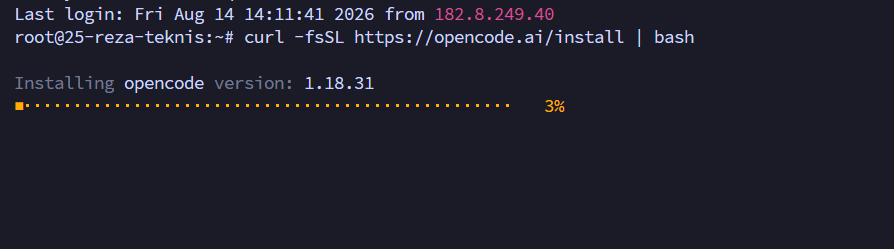
Script tersebut akan menjalankan proses instalasi OpenCode pada sistem secara otomatis. Setelah proses selesai, OpenCode CLI dapat digunakan melalui terminal.
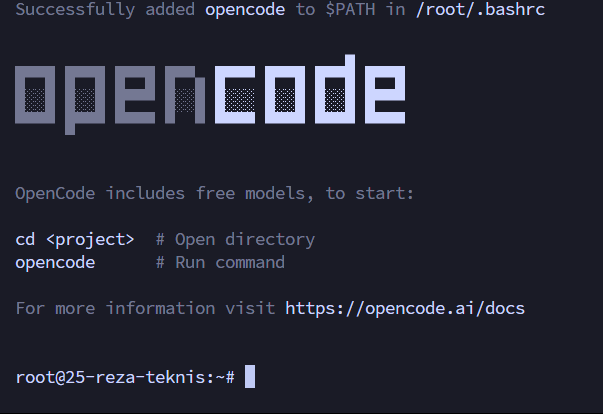
Step 4. Menghubungkan API Key ke OpenCode CLI
Setelah OpenCode CLI berhasil diinstal, langkah berikutnya adalah menghubungkan OpenCode dengan provider AI menggunakan API key. API key diperlukan agar OpenCode dapat terhubung ke layanan AI dan menjalankan model yang tersedia dari provider tersebut.
Jalankan OpenCode dengan perintah:
opencode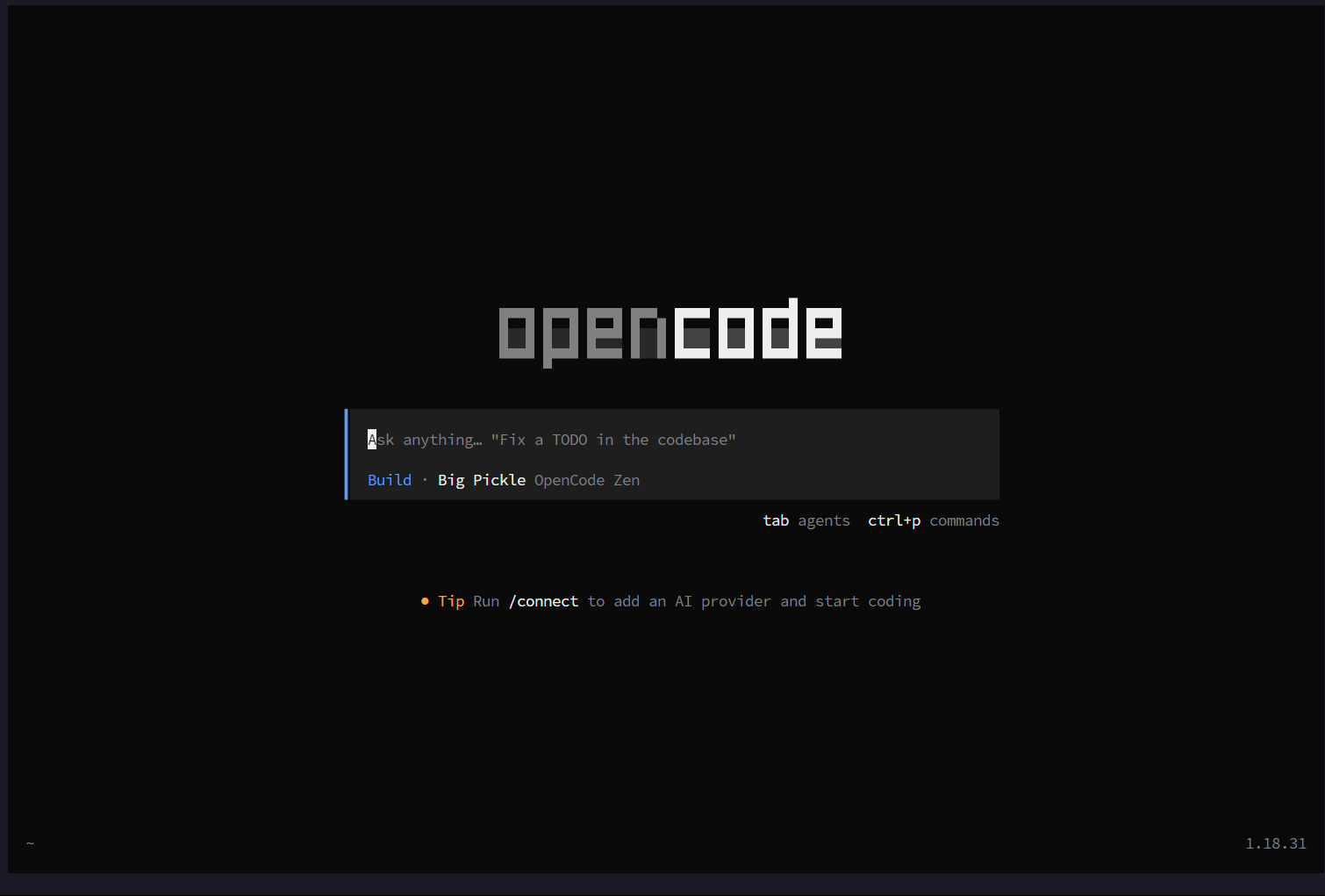
Setelah masuk ke antarmuka OpenCode, gunakan perintah:
/connect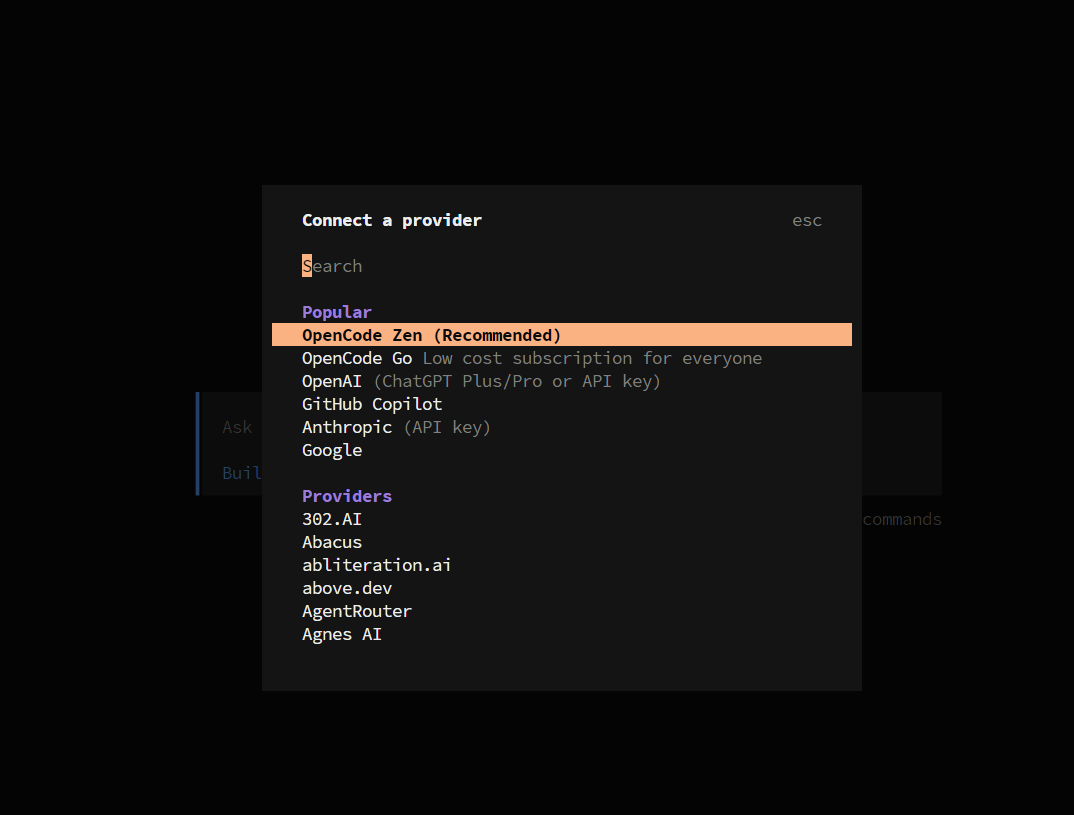
Perintah tersebut akan menampilkan daftar provider AI yang dapat digunakan. Pilih provider yang sesuai dengan API key yang Anda miliki, kemudian ikuti instruksi yang ditampilkan untuk memasukkan atau melakukan autentikasi API key.
Setelah proses autentikasi berhasil, OpenCode akan menyimpan konfigurasi autentikasi tersebut sehingga API key tidak perlu dimasukkan setiap kali OpenCode dijalankan.
Untuk memastikan konfigurasi provider sudah tersedia, Anda dapat menggunakan:
/models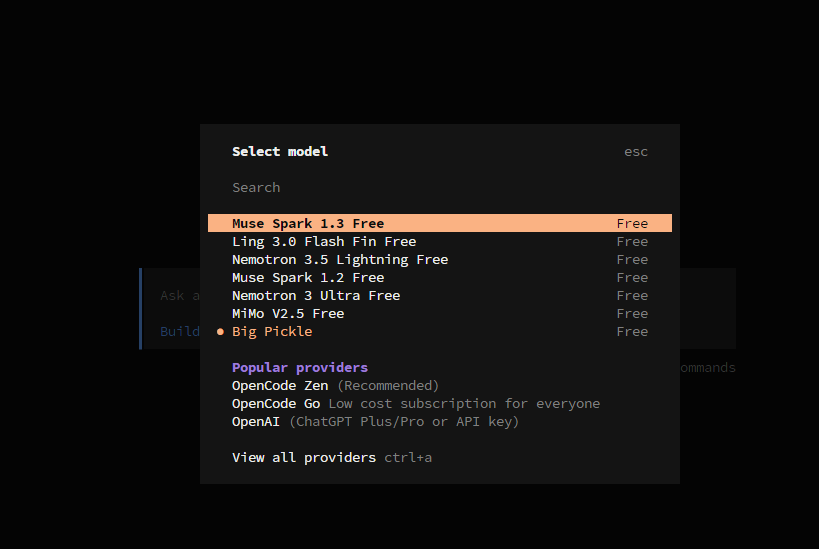
Perintah tersebut dapat digunakan untuk melihat model yang tersedia dari provider yang telah terhubung.
Step 5. Menjalankan dan Menggunakan OpenCode CLI
Setelah OpenCode berhasil diinstal, masuk ke direktori repository atau project yang ingin dikerjakan. Jalankan perintah berikut:
cd /path/ke/project-anda
opencode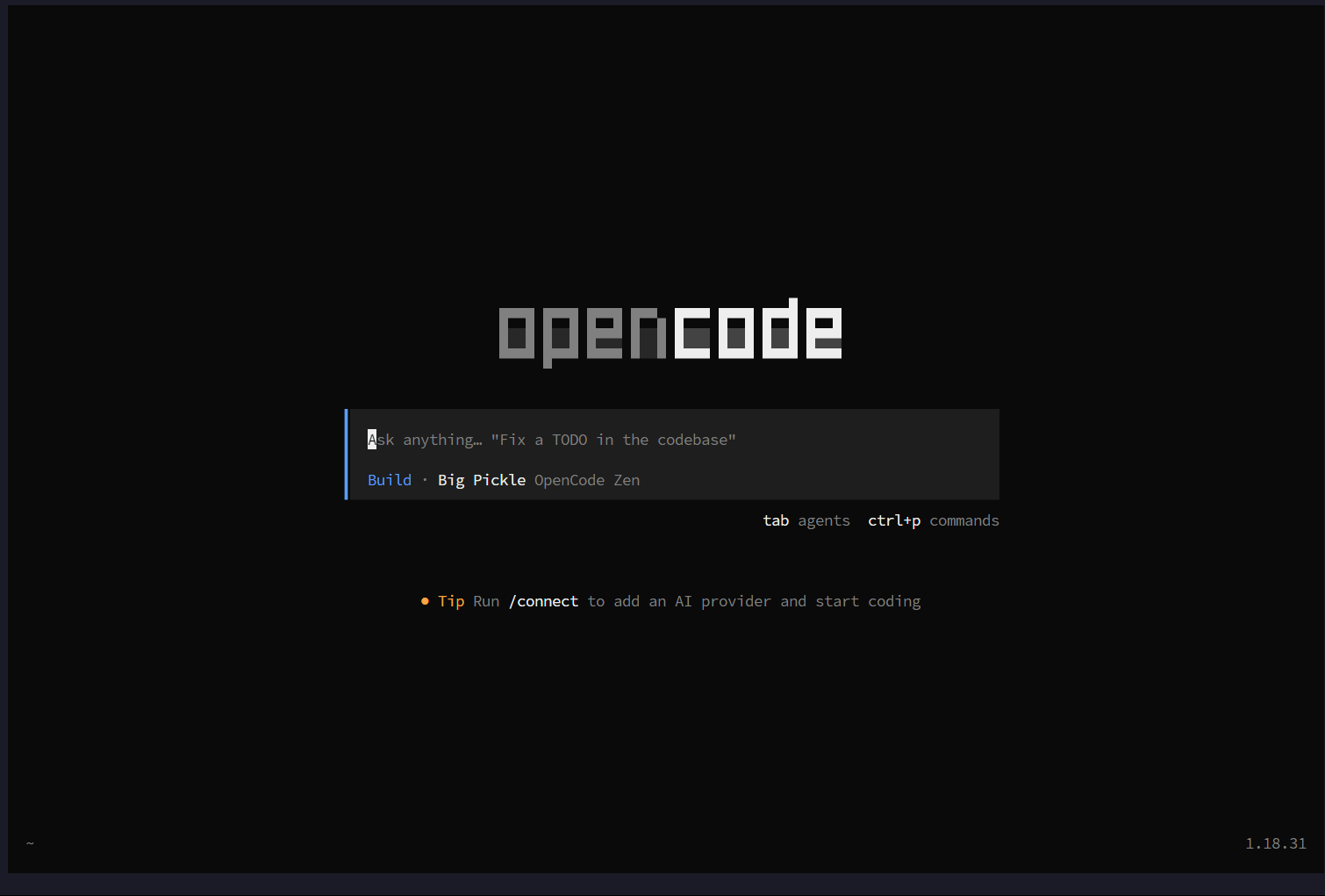
Setelah dijalankan, antarmuka TUI OpenCode akan terbuka di dalam terminal. Pada tahap ini, OpenCode sudah siap digunakan untuk berinteraksi dengan codebase dan membantu berbagai kebutuhan pengembangan.
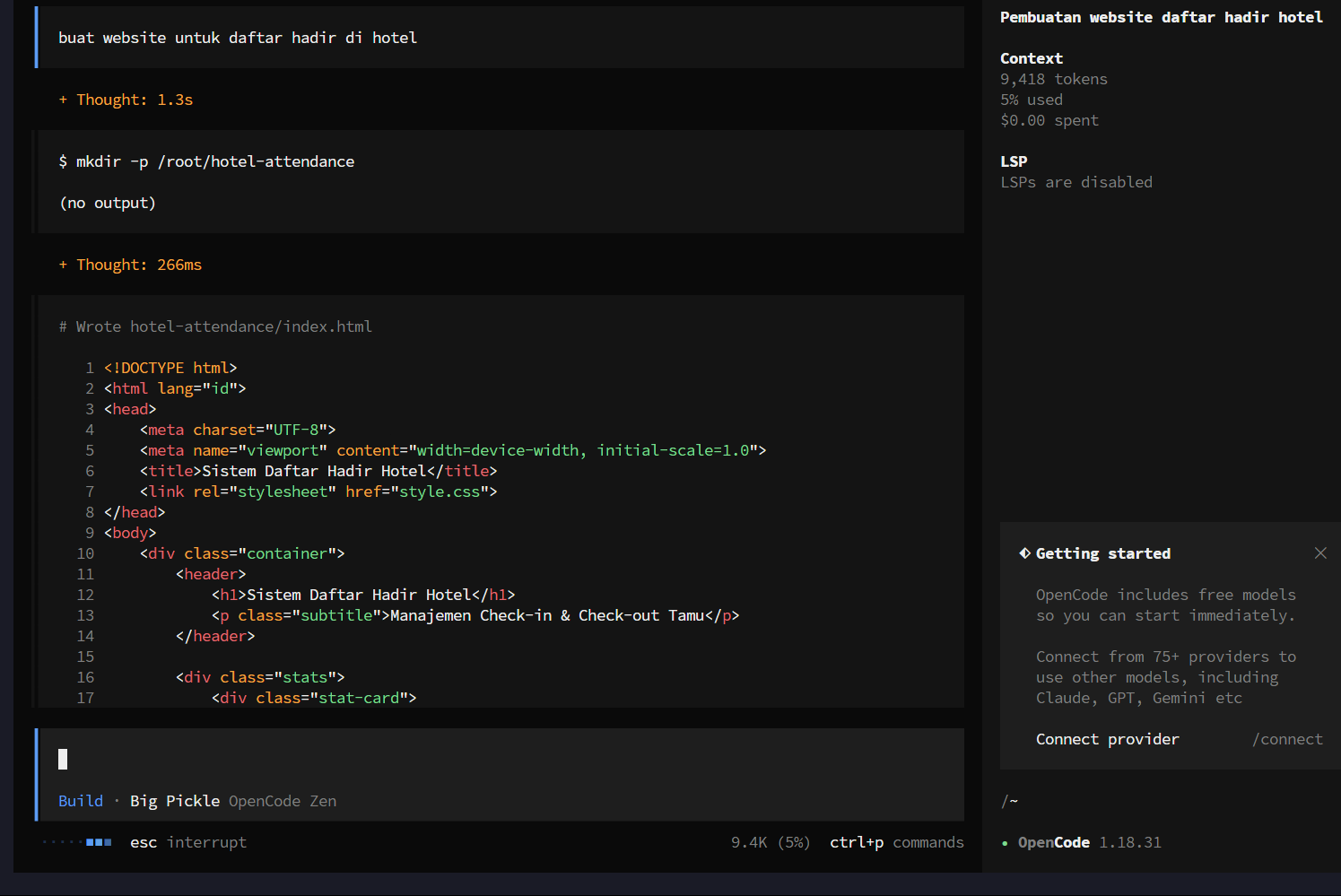
Anda dapat memberikan instruksi menggunakan bahasa natural, misalnya meminta OpenCode menjelaskan struktur project, menganalisis kode, atau membantu mencari error. Untuk mengakses berbagai fungsi OpenCode, gunakan tombol / untuk membuka menu perintah yang tersedia, seperti /models, /connect, /help, /clear, dan /exit.
Fitur Unggulan OpenCode
OpenCode memiliki beberapa fitur yang dirancang untuk mendukung proses pengembangan perangkat lunak secara langsung melalui terminal, antara lain:
- Terminal-First TUI: Antarmuka interaktif berbasis terminal yang dirancang untuk penggunaan melalui keyboard sehingga proses pengembangan dapat dilakukan tanpa meninggalkan CLI.
- Multi-Provider Agnostic: Mendukung berbagai provider dan model LLM, baik model komersial maupun open-weight yang dapat dijalankan secara lokal.
- Automated LSP Support: Mendukung integrasi dengan Language Server Protocol (LSP) untuk membantu menganalisis kode, mendeteksi error, dan memberikan informasi diagnostik sesuai bahasa pemrograman yang digunakan.
- Multi-Session Support: Memungkinkan pengguna menjalankan beberapa sesi dan agent untuk mengerjakan tugas yang berbeda secara bersamaan.
- Privacy & Local Control: OpenCode dijalankan pada lingkungan pengguna sehingga pengguna memiliki kontrol terhadap source code, akses berkas, permission, dan provider AI yang digunakan. Pengelolaan data tetap bergantung pada konfigurasi dan kebijakan provider yang dipilih.
FAQ
Berikut adalah beberapa pertanyaan tentang cara install OpenCode di VPS.
Apakah OpenCode gratis?
Ya, OpenCode merupakan software open-source yang dapat digunakan tanpa biaya lisensi. Perlu diingat bahwa biaya penggunaan model AI tetap bergantung pada provider yang dipilih.
Apa perbedaan OpenCode dengan Claude Code?
Claude Code merupakan coding agent dari Anthropic yang berfokus pada model dan ekosistem Claude. Sementara itu, OpenCode bersifat provider-agnostic, sehingga pengguna dapat memilih berbagai provider dan model AI, termasuk OpenAI, Gemini, Bedrock, DeepSeek, maupun model lokal.
Apakah OpenCode bisa dijalankan menggunakan model AI lokal?
Bisa. OpenCode dapat diintegrasikan dengan model lokal melalui platform seperti Ollama dan LM Studio. Dengan konfigurasi tersebut, pemrosesan model dapat dilakukan pada mesin sendiri tanpa harus menggunakan API model AI berbasis cloud.
Apakah OpenCode bisa dijalankan di VPS headless tanpa tampilan GUI?
Bisa. OpenCode dirancang untuk digunakan melalui terminal atau CLI, sehingga dapat dijalankan pada VPS Linux tanpa lingkungan desktop atau GUI. Pengguna dapat mengaksesnya melalui koneksi SSH menggunakan server Ubuntu, Almalinux, atau distribusi Linux lainnya.
Penutup
Setelah mengikuti panduan install OpenCode di atas, kini Anda punya AI coding agent open-source yang berjalan langsung dari terminal VPS, lengkap dengan dukungan multi-provider, integrasi LSP, dan kemampuan memahami codebase untuk membantu proses debugging maupun pengujian. Kombinasi ini menjadikan OpenCode pilihan menarik untuk masuk ke workflow pengembangan Anda, terutama jika Anda sudah terbiasa bekerja dengan Linux dan CLI.
Agar performa OpenCode maksimal, pastikan VPS yang Anda gunakan punya resource dan stabilitas yang memadai. VPS KVM Rumahweb hadir dengan spesifikasi fleksibel dan dukungan teknis 24 jam, cocok jadi fondasi untuk menjalankan berbagai tools pengembangan seperti OpenCode secara lancar.