 Jan
JanIngin mengubah VPS menjadi router virtual yang memiliki fitur lengkap seperti MikroTik RouterBoard? Kini, Anda bisa install Mikrotik CHR di VPS dan menjalankan RouterOS langsung pada lingkungan virtual tanpa perlu membeli perangkat fisik. CHR menawarkan kemampuan routing, firewall, VPN, hotspot, hingga manajemen bandwidth layaknya router MikroTik pada umumnya.
Dalam tutorial ini, kami akan membahas cara install Mikrotik CHR di Ubuntu pada layanan VPS KVM Rumahweb, mulai dari persiapan, proses instalasi, membuka port Winbox, hingga konfigurasi awal agar CHR siap digunakan.
Ringkasan
- MikroTik CHR (Cloud Hosted Router) adalah versi virtual RouterOS yang dapat dijalankan pada VPS tanpa memerlukan perangkat MikroTik fisik.
- Install Mikrotik CHR di VPS KVM Ubuntu dapat dilakukan dengan image RouterOS dan dikonfigurasi melalui Winbox.
- Setelah instalasi, Anda dapat menggunakan CHR untuk kebutuhan routing, firewall, VPN, hotspot, hingga manajemen bandwidth.
- Seluruh konfigurasi jaringan dapat dikelola secara fleksibel layaknya menggunakan RouterOS pada perangkat fisik.
Apa Itu Mikrotik CHR?
MikroTik CHR (Cloud Hosted Router) adalah software dari MikroTik yang memungkinkan RouterOS dijalankan pada virtual machine. CHR dapat digunakan pada berbagai platform virtualisasi, seperti KVM, VMware, Hyper-V, dan VirtualBox.
Dengan CHR, Anda dapat menjalankan router virtual tanpa perangkat RouterBoard fisik. Fungsinya juga mendukung berbagai kebutuhan jaringan, seperti routing, firewall, VPN, hotspot, dan manajemen bandwidth. Karena berjalan pada lingkungan virtual, CHR menawarkan fleksibilitas yang lebih tinggi untuk berbagai kebutuhan jaringan.
Mengenal MikroTik RouterOS
MikroTik RouterOS adalah sistem operasi berbasis Linux yang digunakan untuk mengubah komputer atau mesin virtual menjadi router. RouterOS menyediakan berbagai fitur untuk mengelola jaringan, seperti:
- Firewall dan NAT
- Static dan dynamic routing
- VPN dan IPsec
- Hotspot
- DHCP Server
- DNS Cache
- Bandwidth management
- Monitoring dan accounting
Persiapan Install Mikrotik CHR
Sebelum melakukan instalasi CHR di VPS, pastikan bahwa server Anda telah mendukung kebutuhan sistem berikut.

- VPS KVM Linux sistem operasi Ubuntu 20.04 – 24.04.
- 1 Core (minimum)
- RAM 256 MB (minimum)
- Disk space 5GB (disesuaikan dengan kebutuhan)
- IP Public
- Akses root sistem operasi
- PuTTY, untuk keperluan SSH/Terminal
- Koneksi Internet
- Aplikasi Winbox
Pada artikel ini, kami akan membahas cara install MikroTik CHR pada VPS KVM dengan Ubuntu 20.04. Sebelum memulai instalasi, pastikan VPS yang digunakan sudah memenuhi kebutuhan sistem yang diperlukan.
Jika Anda menggunakan layanan VPS dari Alibaba, panduan install Mikrotik CHR bisa Anda pelajari di artikel berikut: Install Mikrotik CHR di VPS Alibaba
Install Ulang VPS Server atau Reinstall VPS
Jika sebelumnya VPS telah Anda gunakan atau telah dikonfigurasi dan Anda ingin beralih menggunakan MikroTik CHR, Anda perlu melakukan proses instalasi ulang VPS terlebih dahulu.
Proses install Mikrotik CHR di Ubuntu sangat disarankan dilakukan pada VPS yang kosong, atau belum terkonfigurasi sebelulmnya. Karena itu, jika Anda telah melakukan konfigurasi di Ubuntu, silahkan melakukan reinstall dengan panduan berikut.
Namun jika data VPS masih kosong, silahkan untuk mengikuti panduan berikut ini.
Cara Install Mikrotik CHR di Ubuntu
Dalam panduan ini, kami menggunakan VPS KVM Rumahweb paket M dengan sistem operasi Ubuntu 20.04 sebagai lingkungan pengujian. Langkah-langkah dalam panduan ini juga telah diuji oleh tim teknis Rumahweb untuk memastikan proses instalasi dan konfigurasi dapat dilakukan sesuai langkah yang dijelaskan.
Berikut langkah-langkah install MikroTik CHR di VPS Ubuntu 20.04 yang dapat Anda ikuti.
Step 1. Install Mikrotik CHR
- Silahkan akses SSH melalui aplikasi Putty. Panduan bisa klik disini.

- Update repository ubuntu menggunakan perintah berikut :
sudo apt-get update
sudo apt-get upgrade- Langkah selanjutnya yaitu melakukan instalasi Mikrotik CHR di VPS Anda. Silahkan copy paste perintah berikut di terminal/putty.
wget https://download.mikrotik.com/routeros/7.23.7/chr-7.23.7.img.zip -O chr.img.zip && \
gunzip -c chr.img.zip > chr.img && \
mount -o loop,offset=$((512*65570)) chr.img /mnt && \
ADDRESS=ip addr show eth0 | grep global | cut -d' ' -f 6 | head -n 1 && \
GATEWAY=ip route list | grep default | cut -d' ' -f 3 && \
echo "/ip address add address=$ADDRESS interface=[/interface ethernet find where name=ether1]
/ip route add gateway=$GATEWAY
" > /mnt/rw/autorun.scr && \
umount /mnt && \
echo u > /proc/sysrq-trigger && \
dd if=chr.img bs=1024 of=/dev/vda

- Silahkan tunggu sampai proses installasi selesai.

- Apabila sudah selesai, maka akan muncul seperti gambar di bawah ini.

Catatan:
Jika Anda menginstal MikroTik CHR pada VPS KVM, Disk Usage pada halaman Virtualizor akan menunjukkan overkuota. Hal ini disebabkan oleh keterbatasan statistik di panel Virtualizor yang hanya dapat membaca sistem operasi Linux.
Setelah menginstal CHR, data sistem operasi di VPS akan menjadi MikroTik, yang mengakibatkan ketidaksesuaian dengan Virtualizor. Pengecekan disk usage bisa cek melalui login Winbox > System > Disks.
Step 2. Konfigurasi Port Firewall VPS
Langkah selanjutnya yang perlu dilakukan adalah membuka port 8291 (TCP). Proses ini dibutuhkan agar Anda dapat mengakses Winbox, lalu kemudian menyesuaikan konfigurasinya melalui Winbox.
Panduan open port di Ubuntu dapat dilakukan melalui UFW (Uncomplicated Firewall) dengan panduan sebagai berikut: config firewall ubuntu
Setelah setting port dilakukan, jangan lupa untuk melakukan restart VPS Anda. Restart dapat dilakukan melalui SSH dengan perintah ‘reboot’. Namun jika melalui halaman manage Virtualizor, bisa mengikuti panduan disini.
Step 3. Akses MikroTik dengan Winbox
Setelah proses install Mikrotik CHR dan open port 8291 telah dilakukan, selanjutnya Anda dapat membuka aplikasi Mikrotik melalui Winbox. Jika Anda belum memiliki Winbox, Anda dapat mendownload terlebih dahulu dan menginstallnya di komputer yang digunakan melalui link berikut.
Selanjutnya, silahkan buka Winbox lalu lakukan login dengan keterangan berikut.
- Connect to: IP VPS Anda
- Login: admin
- Password: dikosongkan
Lalu klik Connect.

Setelah klik Connect, akan muncul tampilan halaman utama interface dengan text MikroTik di terminal console / CLI pada aplikasi Winbox.
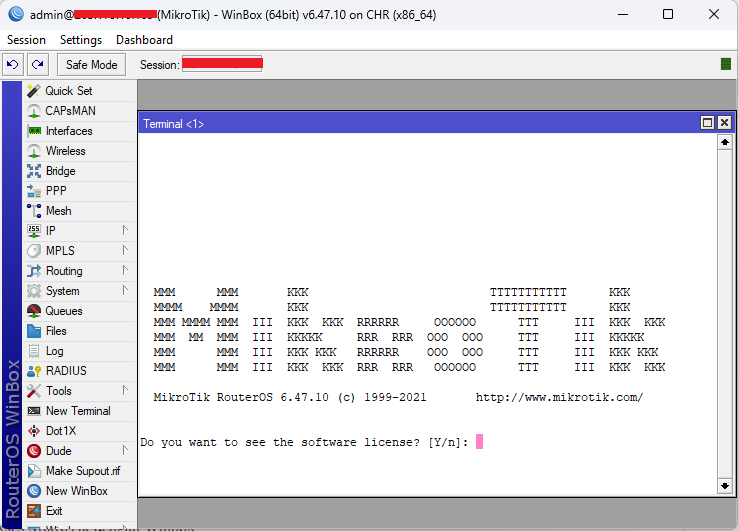
Kemudian, setelah berhasil login di Winbox kami sarankan segera reset password akses login ke Winbox menggunakan password yang kuat dan mudah diingat. Karena ketika pertama kali install MikroTIK password defaultnya kosong.
Untuk reset password baru, silahkan buka menu System > Password untuk mengatur password Mikrotik anda. Masukkan Password Baru anda dan pada kolom Old Password biarkan saja kosong karena dari awal memang kosong.


Sampai tahap ini, proses install Mikrotik CHR di Ubuntu 20.04 telah selesai. Selanjutnya, Anda dapat melakukan konfigurasi di Winbox sesuai dengan kebutuhan.
Troubleshooting Install MikroTik CHR
Setelah proses install MikroTik CHR selesai, Anda mungkin mengalami beberapa kendala saat mengakses atau mengonfigurasi CHR. Berikut beberapa masalah yang umum terjadi:
- CHR Tidak Bisa Diakses melalui Winbox
Pastikan VPS dapat terhubung ke internet dan alamat IP yang digunakan pada Winbox sudah benar. Periksa juga apakah port Winbox, yaitu 8291, sudah dibuka pada firewall VPS maupun konfigurasi jaringan yang digunakan.
- Tidak Bisa Login ke MikroTik CHR
Pastikan username dan password yang digunakan sudah benar. Jika baru selesai melakukan instalasi, gunakan kredensial yang sesuai dengan konfigurasi awal CHR dan segera ubah password default untuk meningkatkan keamanan.
- VPS Tidak Bisa Terhubung ke Internet
Periksa konfigurasi interface dan IP address pada CHR. Pastikan default route dan DNS sudah dikonfigurasi dengan benar. Anda juga dapat melakukan pengecekan koneksi menggunakan perintahpingdari terminal MikroTik.
FAQ
Berikut adalah beberapa pertanyaan popular tentang cara install MikroTik CHR di Ubuntu.
Apa itu MikroTik CHR?
MikroTik CHR (Cloud Hosted Router) adalah versi RouterOS yang dirancang untuk dijalankan pada mesin virtual. CHR memungkinkan Anda menggunakan berbagai fitur MikroTik pada VPS atau platform virtualisasi lainnya.
Apakah MikroTik CHR bisa diinstal di VPS?
Ya. MikroTik CHR dapat dijalankan pada VPS yang mendukung virtualisasi dan memiliki spesifikasi yang sesuai. Pada tutorial ini, CHR diinstal pada VPS KVM dengan sistem operasi Ubuntu.
Apakah MikroTik CHR bisa dikonfigurasi menggunakan Winbox?
Ya. Setelah CHR berhasil diinstal dan koneksi jaringan dikonfigurasi, Anda dapat menggunakan Winbox untuk mengelola RouterOS melalui antarmuka grafis.
Apa fungsi MikroTik CHR di VPS?
MikroTik CHR dapat digunakan untuk berbagai kebutuhan jaringan, seperti routing, firewall, VPN, hotspot, NAT, dan manajemen bandwidth.
Apakah install MikroTik CHR menghapus Ubuntu?
Ya, jika CHR diinstal dengan metode yang menggantikan sistem operasi pada disk VPS, Ubuntu yang sebelumnya digunakan tidak lagi menjadi sistem operasi utama. Karena itu, pastikan data penting sudah dicadangkan sebelum memulai instalasi.
Penutup
Pada tutorial ini, kita telah membahas cara install MikroTik CHR di VPS KVM Ubuntu, mulai dari menyiapkan VPS, melakukan instalasi CHR, membuka akses Winbox, hingga melakukan konfigurasi awal.
Dengan MikroTik CHR, Anda dapat menjalankan RouterOS pada lingkungan virtual dan memanfaatkan berbagai fitur jaringan seperti routing, firewall, VPN, serta manajemen bandwidth tanpa menggunakan perangkat MikroTik fisik.
Jika membutuhkan VPS untuk menjalankan MikroTik CHR, Anda dapat menggunakan VPS Linux Rumahweb yang menyediakan akses penuh untuk melakukan konfigurasi server sesuai kebutuhan jaringan Anda.