


 Lutfi Hanif
Anda membuka halaman login WordPress, mengetik password yang rasanya benar, tetapi yang muncul hanya pesan error? Dicoba lagi, hasilnya sama. Lupa password WordPress memang sering terjadi, terutama pada website yang jarang dibuka atau dikelola beberapa orang. Anda tidak perlu panik, karena reset password WordPress dapat dilakukan dengan mudah melalui cPanel.
Dalam artikel ini, Rumahweb akan membahas bagaimana cara reset password WordPress melalui WP Toolkits, WordPress Manager by Softaculous, hingga melalui phpMyAdmin di cPanel.
Ringkasan
- Lupa password WordPress bisa diatasi tanpa kehilangan konten. Reset password hanya mengubah kredensial akun, bukan artikel, gambar, atau halaman website.
- Setidaknya, ada 3 cara untuk reset password WordPress di cPanel yaitu melalui WP Tookits, WordPress Manager by Softaculous, dan melalui phpMyAdmin.
- phpMyAdmin adalah cadangan terakhir. Metodenya lebih berisiko, jadi cadangkan database lebih dulu dan pilih fungsi MD5 pada kolom user_pass.
Metode Reset Password WordPress Mana yang Sebaiknya Dipilih?
Panduan ini membahas tiga cara reset lewat cPanel. Mulailah dari Softaculous jika WordPress Anda diinstall lewat Softaculous. Jika tidak, gunakan WordPress Toolkit, atau pakai phpMyAdmin untuk alternatif terakhir.
| Metode | Cocok jika | Yang perlu diperhatikan |
|---|---|---|
| Softaculous Apps Installer | WordPress dipasang lewat Softaculous | Cara ini hanya berlaku untuk instalasi yang dipasang lewat Softaculous. Anda mengubahnya di Edit Details pada bagian Admin Account, dengan memasukkan username admin dan password baru |
| WordPress Management (WP Toolkit) | Softaculous tidak bisa dipakai, atau instalasi WordPress terdeteksi di menu WordPress Management | Jika instalasi belum muncul, klik Scan lebih dulu. Password diatur lewat tampilan fitur, tanpa mengedit database secara manual |
| phpMyAdmin | Dua metode di atas tidak tersedia atau tidak berhasil | Memberi akses langsung ke database. Cadangkan database dulu dan pilih fungsi MD5 pada kolom user_pass. Dokumentasi WordPress meminta pengguna menanggung sendiri risikonya. |
Jika Anda telah melakukan setting SMTP pada WordPress dan email admin masih aktif, Anda juga bisa memakai tautan Lost your password? di halaman login.
Reset Password WordPress Melalui cPanel
Sejak cPanel versi 138, tersedia theme Jupiter dan Meridian dengan tampilan serta langkah pengelolaan yang berbeda. Panduan ini membahas cara reset password WordPress pada kedua theme tersebut. Silakan pilih panduan sesuai theme cPanel yang Anda gunakan.
Cara 1. Melalui Softaculous Apps Installer
Berikut adalah cara reset password WordPress melalui Softaculous Apps installer.

- Login ke cPanel hosting Anda terlebih dahulu.
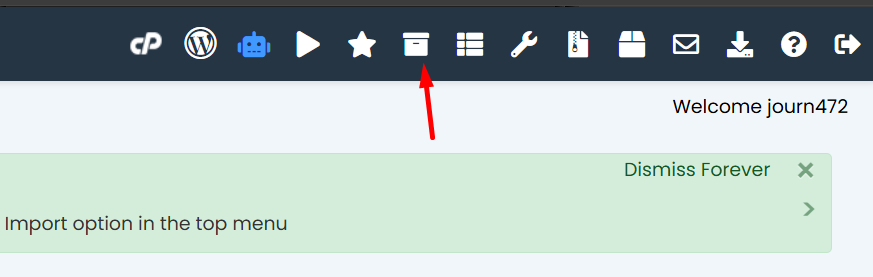
- Klik menu Softaculous Apps Installer.
- Setelah itu, klik tab All Installation seperti gambar berikut:
- Pilih menu Edit Details pada instalasi WordPress yang ingin Anda reset passwordnya.

- Isi form username dan password baru yang akan Anda gunakan.
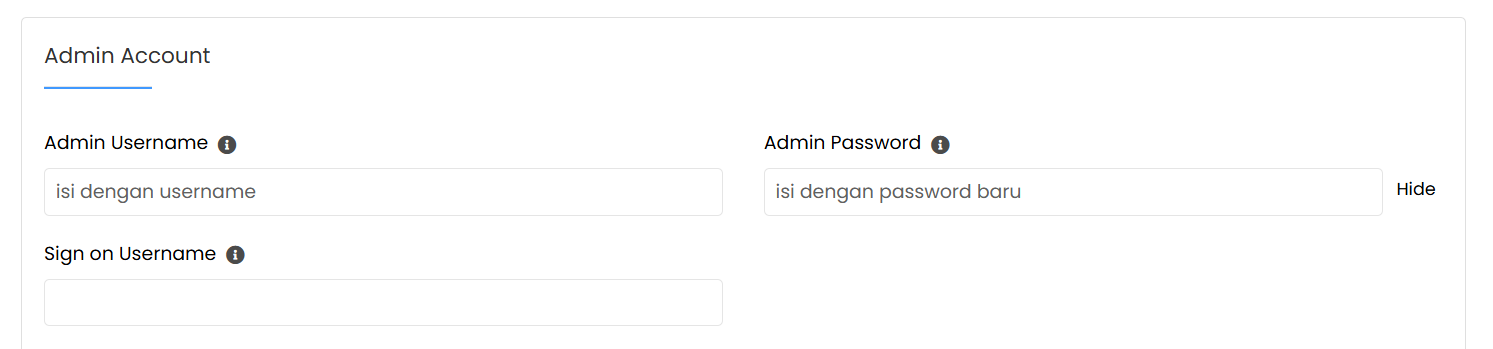
- Langkah terakhir, klik tombol Save Installation Details untuk menyimpan.
Cara 2. Melalui WP Toolkits
Cara kedua untuk mengatasi lupa password WordPress adalah melakukan reset password melalui fitur WordPress toolkits. WordPress toolkits adalah sebuah tools interface yang berfungsi untuk mengelola CMS WordPress.
Pada fitur ini, Anda bisa melakukan instalasi, konfigurasi, kelola theme dan plugin, melakukan backup hingga reset password. Berikut langkah-langkah reset password WordPress melalui WordPress toolkits.
- Login ke cPanel hosting Anda.
- Masuk ke menu WordPress Management.

- Bila belum terdeteksi instalasi wordpress, silakan klik menu Scan.

- Klik nama domain, lalu klik menu Setup.

- Klik tombol Generate untuk mendapatkan kombinasi password yang aman, lalu klik icon ‘Mata’ untuk melihat password yang digunakan, setelah itu klik tombol Change.

Cara 3. Melalui phpMyadmin
Theme Jupiter
Cara pertama untuk mengatasi lupa password WordPress adalah melakukan reset melalui database phpMyAdmin. Jika menggunakan cPanel dengan Theme Jupiter, Anda dapat mengikuti langkah-langkah berikut untuk mereset password WordPress.
- Silahkan login ke cPanel terlebih dahulu.
- Kedua, Anda harus mencari tahu terlebih dahulu nama database yang digunakan. Hal ini penting dilakukan, terutama jika di hosting Anda digunakan untuk beberapa website sekaligus. Caranya, klik menu File manager yang ada di cPanel.

File setting database WordPress bernama wp-config.php. Jika instalasi WordPress ada pada domain utama hosting, maka lokasi file ini ada pada folder public_html.

Klik kanan file wp-config.php. Klik “Edit” untuk menampilkan.

Gulirkan layar ke bawah. Nama database akan diketahui pada baris “DB_NAME”.

- Setelah itu, Anda bisa klik menu PHPMyAdmin yang ada di cPanel.

Lalu klik nama database WordPress Anda pada panel sebelah kiri dan klik tabel prefix_users seperti pada gambar berikut:

- Selanjutnya pada halaman baru, klik pada icon bergambar pensil pada baris yang sama dengan username yang akan Anda reset password-nya.

- Setelah masuk halaman baru, Anda bisa mengubah password sesuai dengan data yang Anda inginkan. Yang perlu diperhatikan adalah untuk kolom password, Anda harus memilih Function MD5 untuk field user_pass:

- Setelah itu klik tombol “GO” yang ada pada kanan bawah layar. Langkah selanjutnya Anda bisa mencoba login ke halaman administrator WordPress menggunakan password yang baru.
Theme Meridian (terbaru)
Jika menggunakan cPanel dengan Theme Meridian, ikuti panduan berikut untuk memperbarui password admin WordPress melalui phpMyAdmin.
- Silahkan login ke cPanel terlebih dahulu.
- Buka menu Files, lalu cari file wp-config.php pada direktori instalasi WordPress. Jika WordPress terpasang di domain utama, file ini biasanya berada di folder public_html.
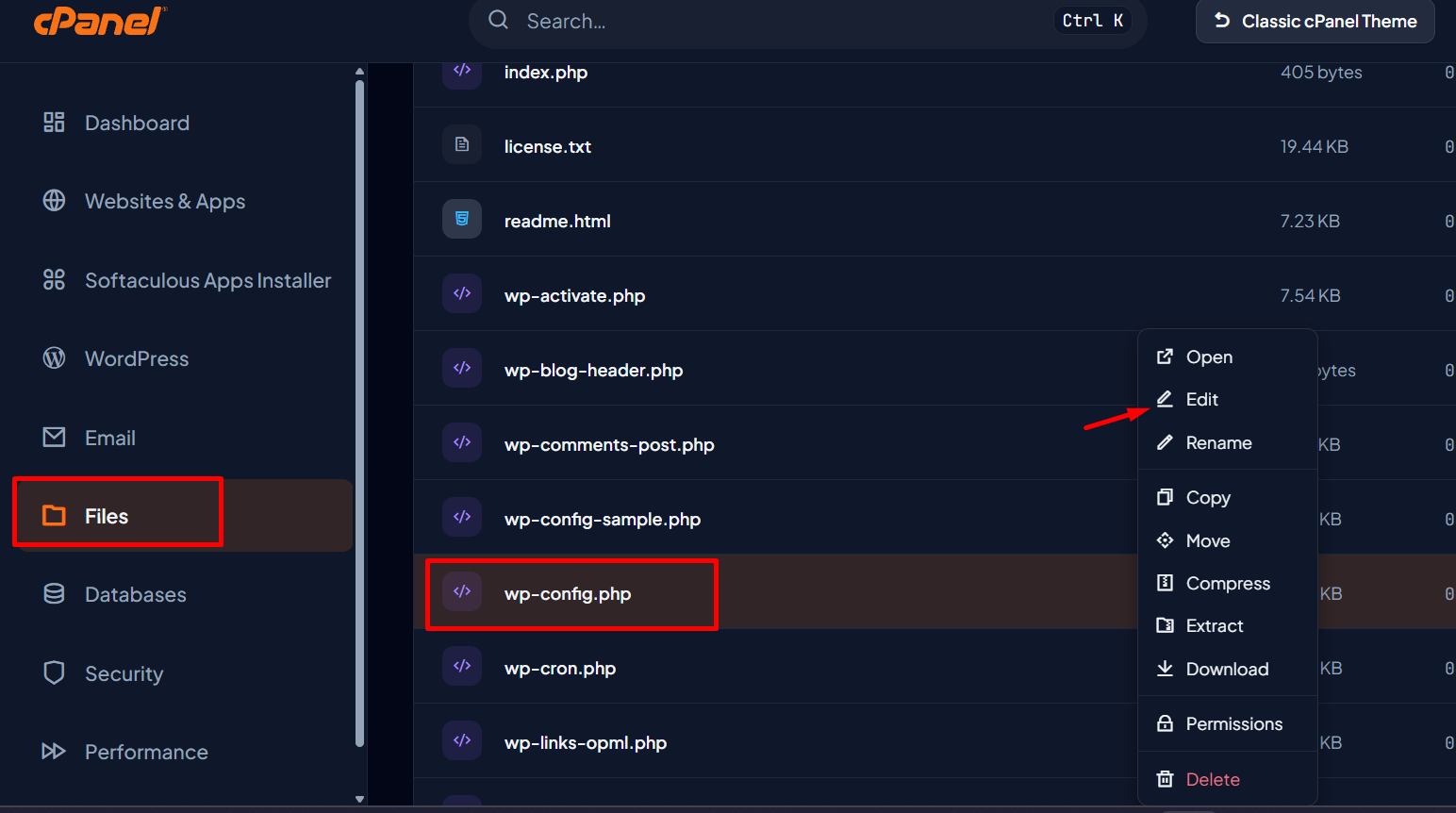
Klik kanan file tersebut, pilih Edit, lalu cari baris DB_NAME untuk mengetahui nama database WordPress.
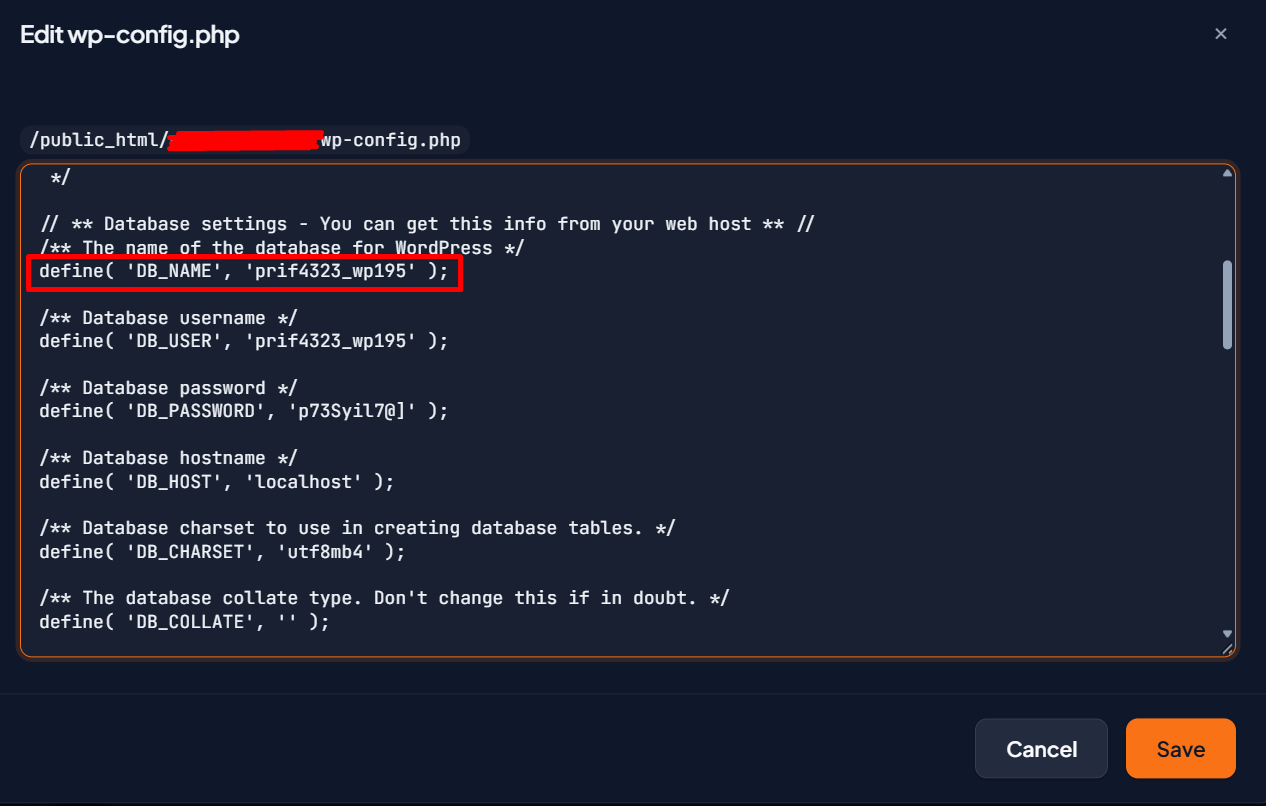
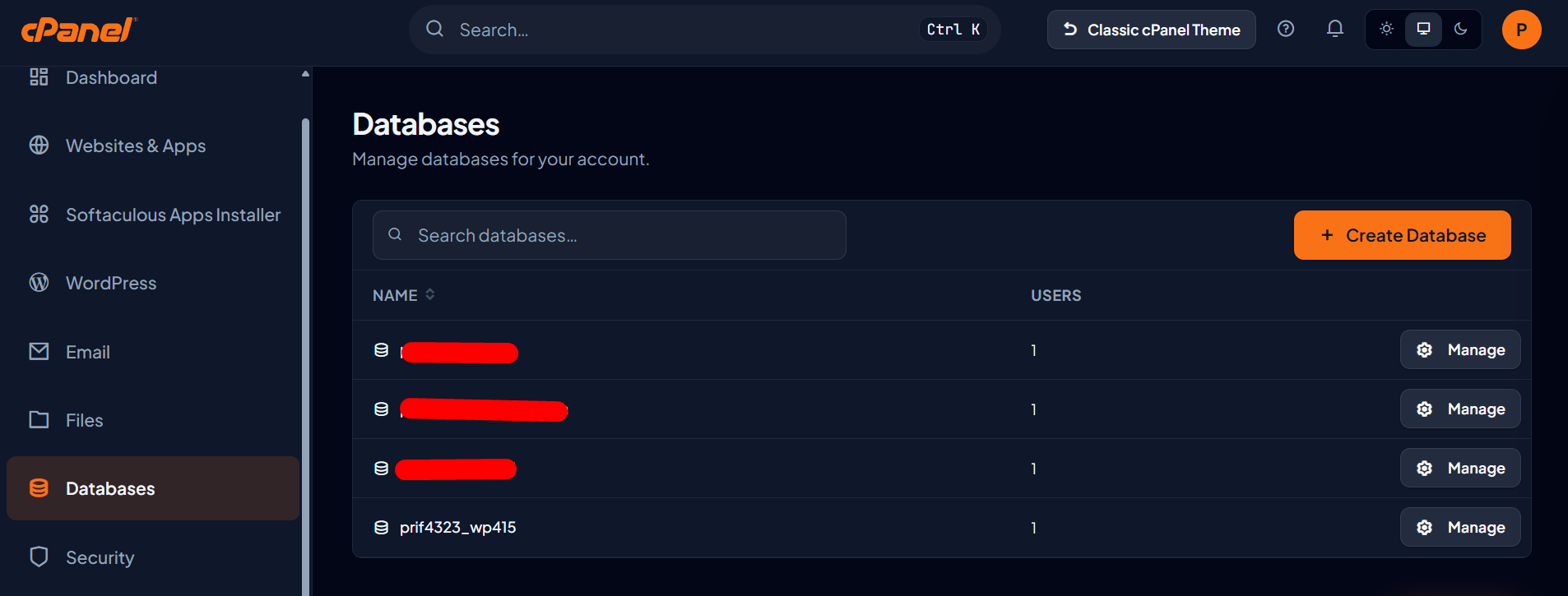
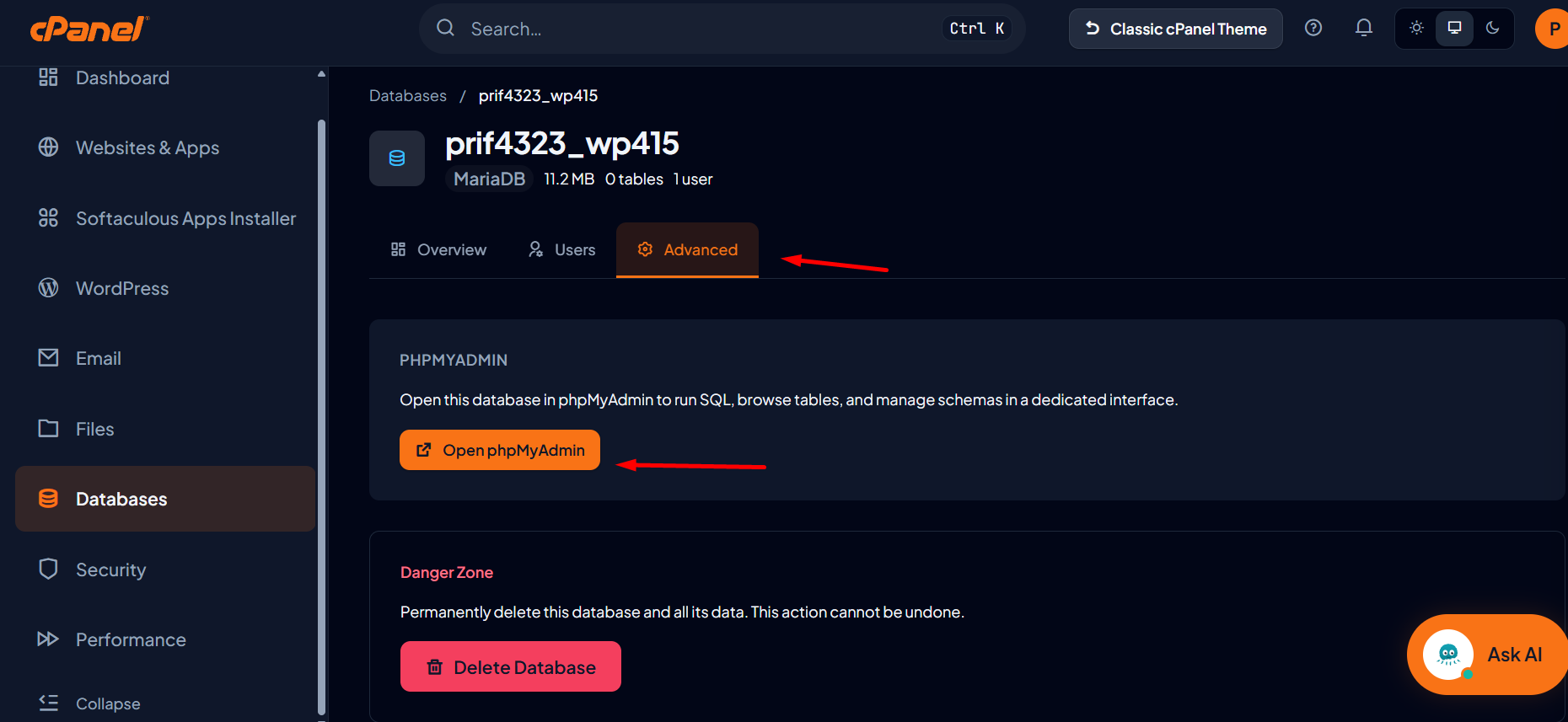
- Kembali ke halaman utama cPanel, buka menu Databases, lalu pilih database WordPress yang sesuai. Klik Manage > Advanced > Open phpMyAdmin untuk membuka database.
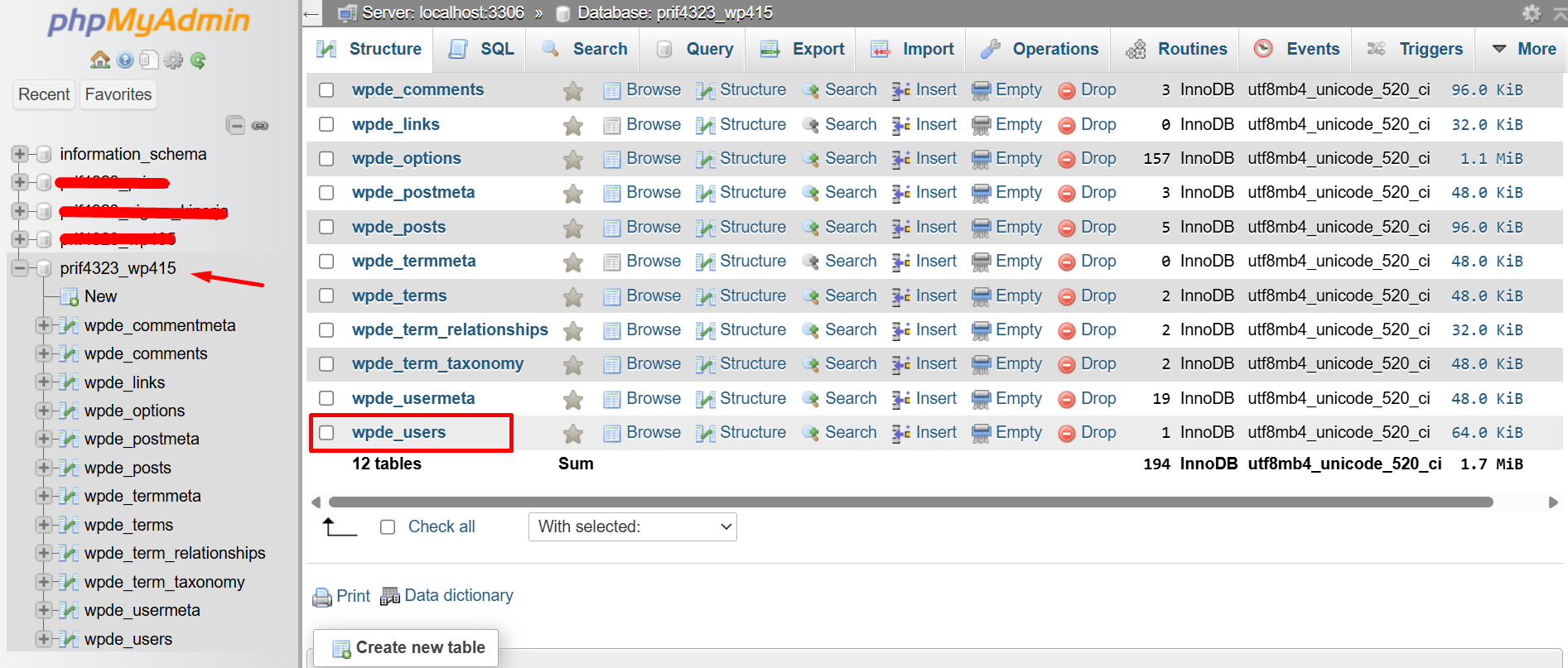
- Di phpMyAdmin, pilih database WordPress pada panel sebelah kiri, lalu buka tabel prefix_users. Nama tabel dapat berbeda sesuai prefix database yang digunakan.
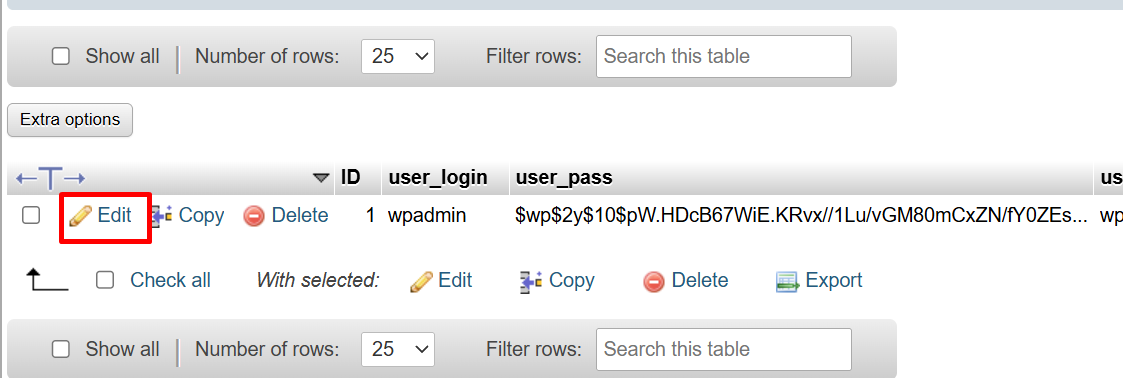
- Cari username akun yang ingin diubah password-nya, lalu klik ikon pensil (Edit) pada baris tersebut.
- Pada kolom user_pass, masukkan password baru. Di kolom Function, pilih MD5.
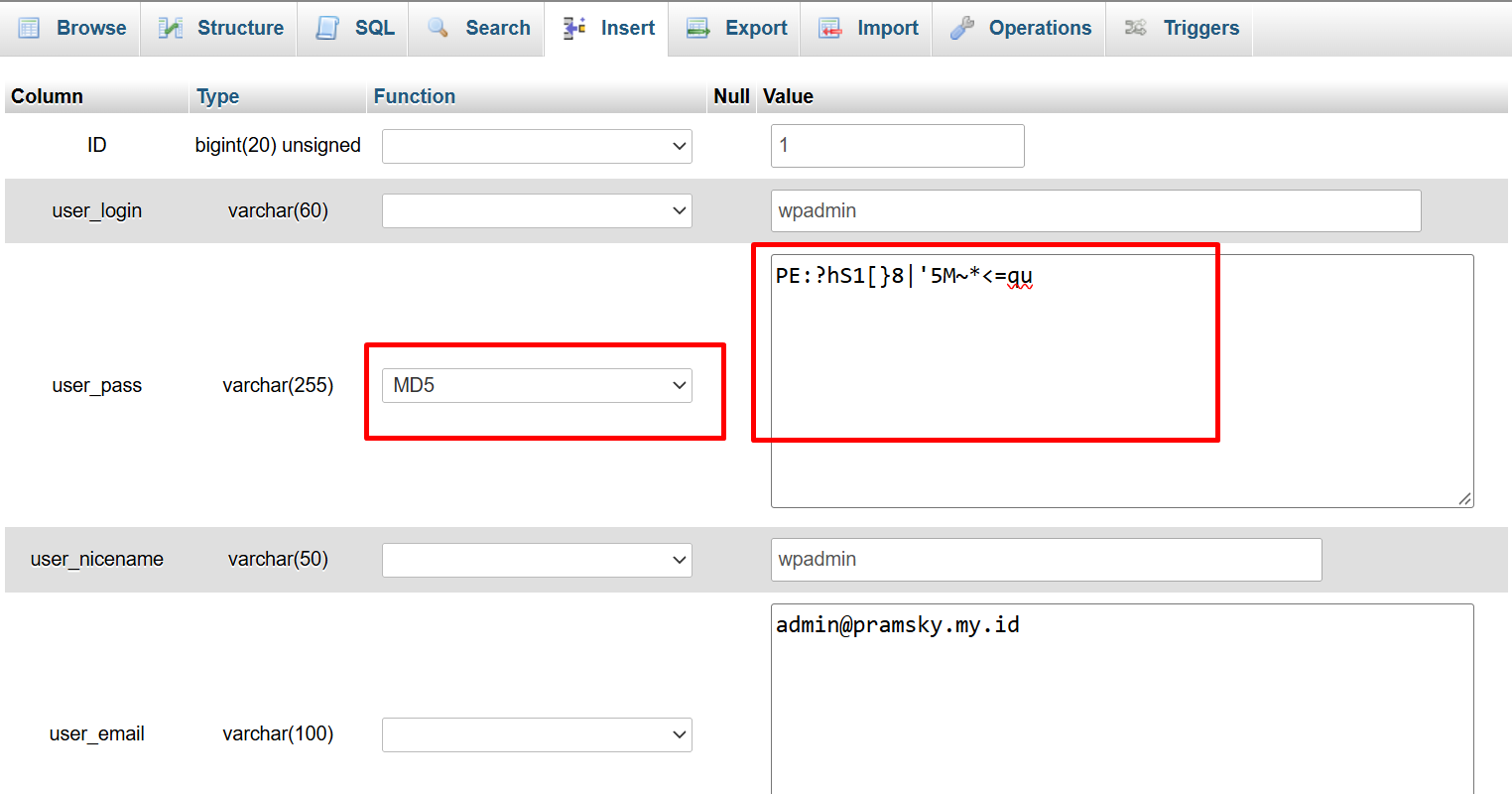
- Klik Go untuk menyimpan perubahan. Setelah itu, coba login ke dashboard WordPress menggunakan password baru.
Cara 4. Melalui Menu Website & Apps di Theme Meridian cPanel
Jika Anda menggunakan cPanel dengan tema Meridian, ikuti langkah-langkah berikut untuk mengubah password admin WordPress.
- Silahkan login ke cPanel terlebih dahulu.
- Buka menu Websites & Apps, kemudian klik Manage pada domain yang ingin Anda ubah password admin WordPress-nya.
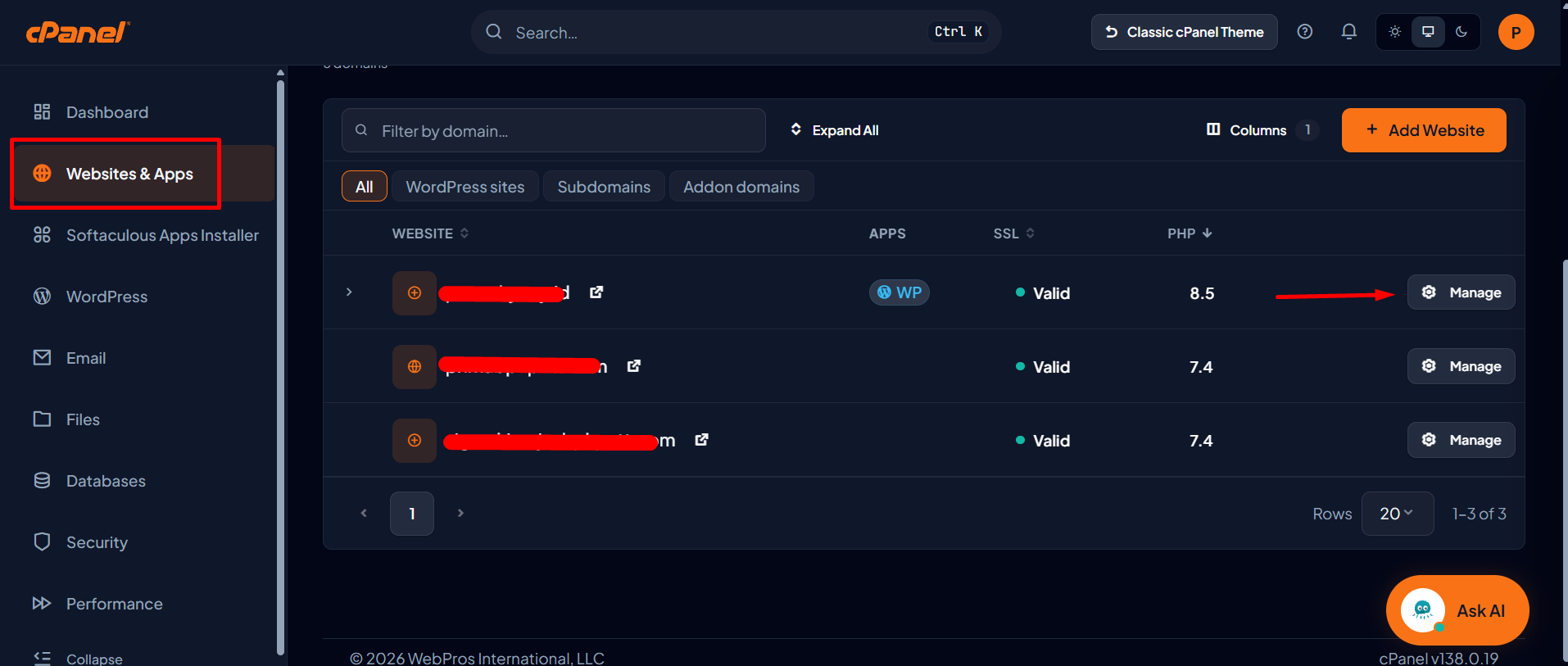
- Buka menu Settings, lalu gulir ke bawah hingga menemukan bagian WordPress Admin Account.
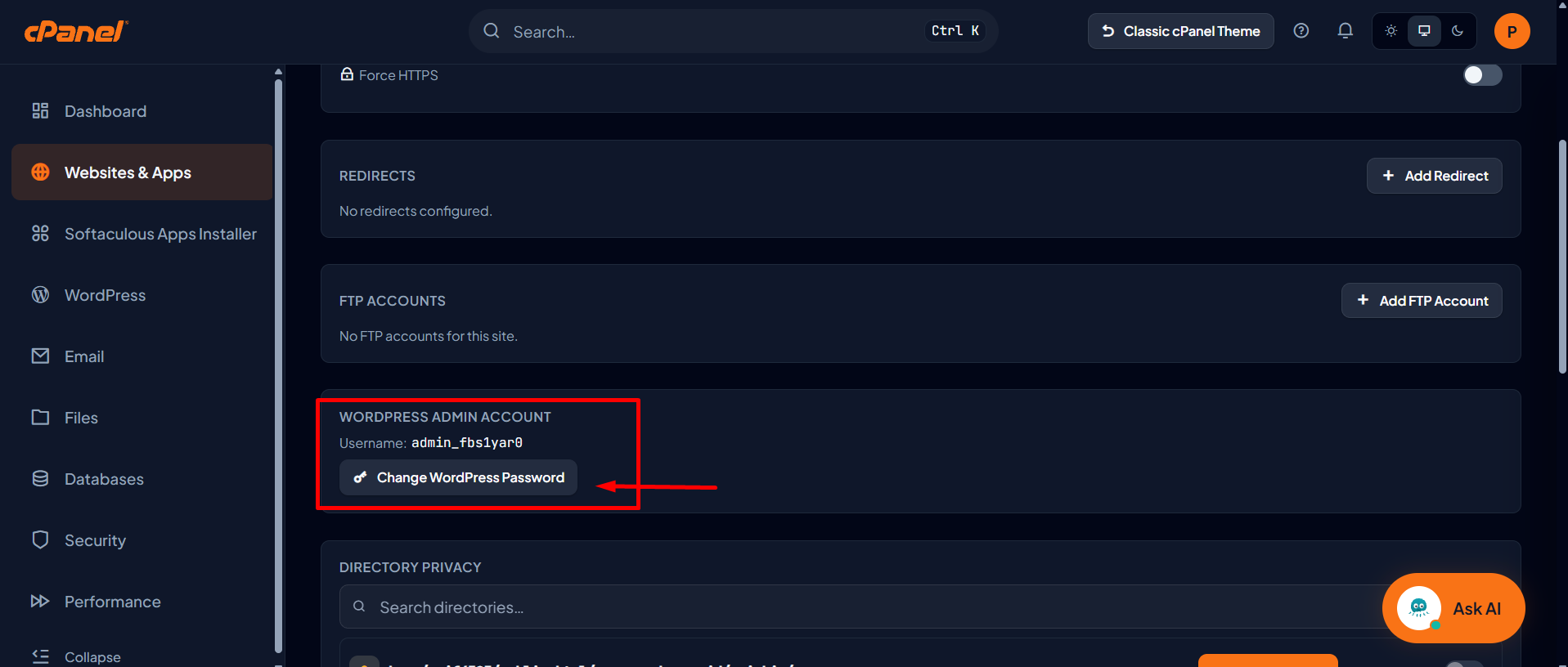
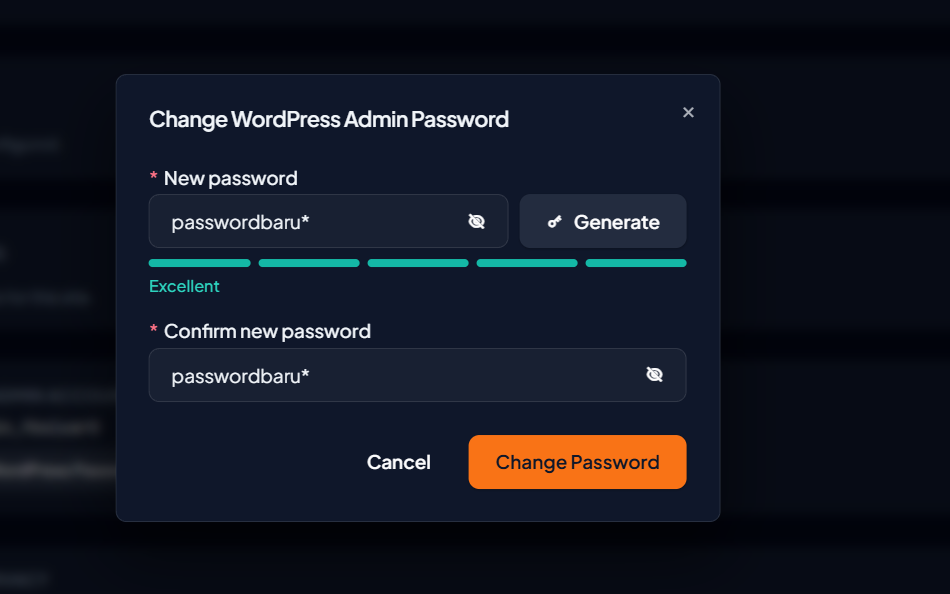
- Klik Change WordPress Password. Masukkan password baru yang ingin digunakan atau klik Generate untuk membuat password secara otomatis. Setelah itu, klik Change Password untuk menyimpan perubahan.
Reset Password WordPress Melalui Dashboard
Selain melalui cPanel, Anda juga dapat melakukan reset password WordPress melalui halaman dashboard. Opsi ini bisa Anda pilih, jika Anda ingin melakukan update password secara rutin atau hanya sekadar ingin mengubah password loginnya saja.
- Login ke dashboard WordPress Anda melalui namadomain/wp-admin.

- Kemudian masuk ke menu “Users“, dan “All Users“.

- Klik tombol “Edit” dibawah user yang ingin diganti passwordnya.

- Scroll ke bawah sampai bagian “Account Management”, kemudian klik tombol “Set New Password”.

- Masukan password baru kemudian klik tombol “Update Profile”. Setelah itu Anda bisa login wp-admin menggunakan password yang baru.
FAQ
Berikut adalah beberapa pertanyaan populer seputar cara reset password WordPress melalui cPanel.
Apakah reset password WordPress akan menghapus artikel dan gambar di website?
Tidak. Reset password hanya mengubah kredensial akun WordPress dan tidak menghapus artikel, gambar, halaman, atau data website lainnya.
Apa yang harus dilakukan jika instalasi WordPress tidak muncul di WordPress Management?
Buka menu WordPress Management di cPanel, lalu klik Scan agar instalasi WordPress dapat terdeteksi dan dikelola melalui fitur tersebut.
Apakah satu website WordPress bisa memiliki lebih dari satu akun administrator
Ya. WordPress mendukung beberapa akun administrator dalam satu website. Jika Anda tidak bisa mengakses akun sendiri, administrator lain dapat membantu mengatur ulang password akun tersebut.
Bagaimana cara menjaga keamanan akun WordPress setelah reset password?
Gunakan password yang kuat dan unik, hindari membagikan kredensial kepada orang lain, aktifkan autentikasi dua faktor jika tersedia, serta periksa daftar akun administrator secara berkala.
Penutup
Lupa password WordPress tidak perlu dipanikkan, karena mengatur ulang password tidak menghapus artikel, gambar, atau data website lainnya. Reset password dapat dilakukan dengan mudah melalui cPanel melalui Softaculous, WP Toolkits, atau melalui phpMyAdmin. Pastikan bahwa Anda menggunakan kombinasi password yang kuat.
Website yang aman tidak hanya membutuhkan pembaruan rutin, tetapi juga dukungan hosting dengan perlindungan keamanan yang memadai. WordPress Hosting Rumahweb hadir dengan performa cepat berkat teknologi LiteSpeed, serta perlindungan tambahan dari Monarx dan firewall berlapis di sisi server. Kombinasi ini membantu menjaga website WordPress tetap optimal sekaligus memberikan perlindungan ekstra dari berbagai ancaman keamanan.


