 Muhammad Alfian Fandi Wicaksono
Mengelola server tanpa tools monitoring ibarat mengendarai mobil tanpa dashboard. Anda tidak tahu seberapa panas mesinnya, seberapa penuh tangkinya, atau apakah ada komponen yang bermasalah, sampai semuanya sudah terlambat. Glances monitoring adalah dashboard untuk server VPS Anda, ringan, real-time, dan cukup dijalankan dari satu layar untuk memantau seluruh kondisi server sekaligus.
Dalam artikel ini, kami akan membahas secara detail tentang apa itu Glances, apa saja fungsinya, hingga cara install Glances di VPS Linux. Simak informasi berikut ini.
Mengenal Glances Monitoring Server
Glances adalah tools monitoring server berbasis terminal yang menampilkan berbagai informasi penting dalam satu tampilan. Mulai dari penggunaan CPU, RAM, swap, disk, hingga aktivitas jaringan bisa terlihat secara langsung. Tool ini dirancang agar mudah dipahami, sehingga cocok digunakan baik oleh pemula maupun administrator server yang sudah berpengalaman.
Dengan menggunakan Glances, proses troubleshooting menjadi jauh lebih cepat karena kamu bisa langsung melihat proses atau service mana yang menyebabkan beban tinggi pada server. Hal ini membantu menghemat waktu dalam mencari sumber masalah tanpa harus melakukan pengecekan satu per satu secara manual.
Oleh karena itu, Glances sangat direkomendasikan untuk dipasang di server VPS sebagai alat monitoring dasar. Selain ringan, Glances juga mudah diinstal dan dapat membantu menjaga performa server tetap stabil dengan pemantauan yang bisa dilakukan kapan saja secara real-time.
Fungsi Glances Monitoring
Glances monitoring server memiliki beberapa fungsi untuk membantu user melakukan monitoring server secara real-time. Berikut beberapa di antaranya:

1. Monitoring CPU Usage Real-time
Glances menampilkan penggunaan CPU secara langsung dalam satu tampilan, termasuk load average dan detail proses yang sedang berjalan. Hal ini membantu administrator mengetahui seberapa besar beban server dan proses mana yang paling banyak menggunakan CPU, sehingga lebih mudah dalam melakukan analisa performa.
2. Monitoring RAM dan SWAP Detail
Informasi penggunaan memori ditampilkan secara lengkap, mulai dari total RAM, usage, free memory, cached, hingga buffered memory. Glances juga menampilkan penggunaan SWAP untuk mendeteksi kondisi ketika server mulai kekurangan RAM dan bergantung pada memori virtual dari disk.
3. Network Traffic Monitoring
Glances menyediakan monitoring traffic jaringan secara real-time untuk setiap interface. Data upload dan download ditampilkan secara langsung sehingga administrator dapat mendeteksi lonjakan traffic yang tidak normal, yang bisa menjadi indikasi adanya gangguan atau serangan pada server.
4. Disk I/O dan Storage Usage
Fitur ini memungkinkan monitoring aktivitas baca dan tulis pada disk secara real-time, sehingga dapat diketahui jika ada disk yang menjadi bottleneck. Selain itu, penggunaan storage juga ditampilkan lengkap dengan kapasitas total dan persentase penggunaan pada setiap partisi.
5. Process Monitoring dan Sorting
Glances menampilkan daftar proses yang sedang berjalan lengkap dengan informasi seperti PID, user, CPU usage, dan penggunaan memori. Administrator juga dapat melakukan sorting berdasarkan parameter tertentu untuk mempermudah identifikasi proses yang paling membebani server.
Cara Install Glances di VPS
Dalam panduan ini, kami menggunakan VPS KVM dari Rumahweb dengan OS Ubuntu dan AlmaLinux. Anda bisa memilih salah satu opsi sesuai OS yang Anda gunakan.
Server Ubuntu
Berikut adalah step by step install Glances di Ubuntu.
- Pastikan layanan VPS ubuntu Anda aktif dan memiliki akses root ssh-nya terlebih dahulu.
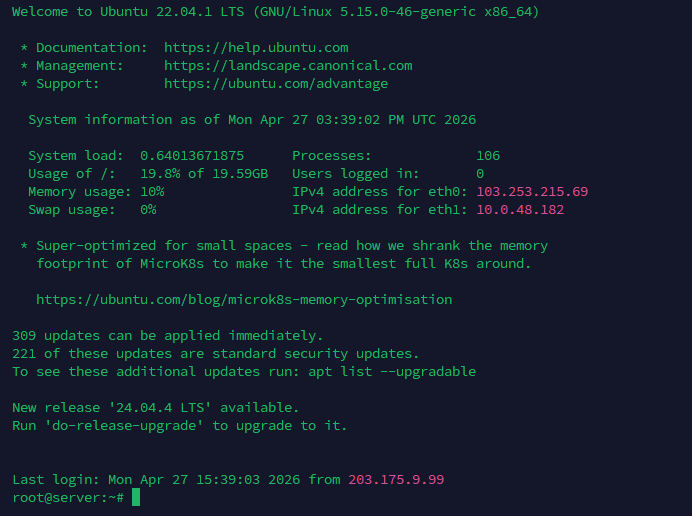
- Instal dependency terlebih dahulu dengan command berikut.
sudo apt update
sudo apt install -y python3 python3-pip python3-dev build-essential nano ufw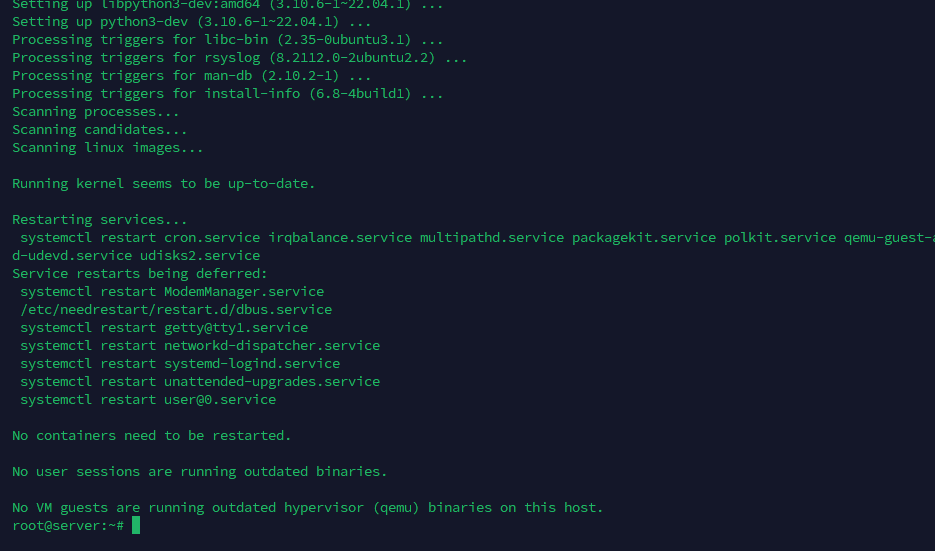
- Kemudian dilanjutkan Install Glances dan Web dependency (FastAPI) dahulu dengan command berikut.
pip3 install --upgrade pip setuptools wheel
pip3 install "glances[web]"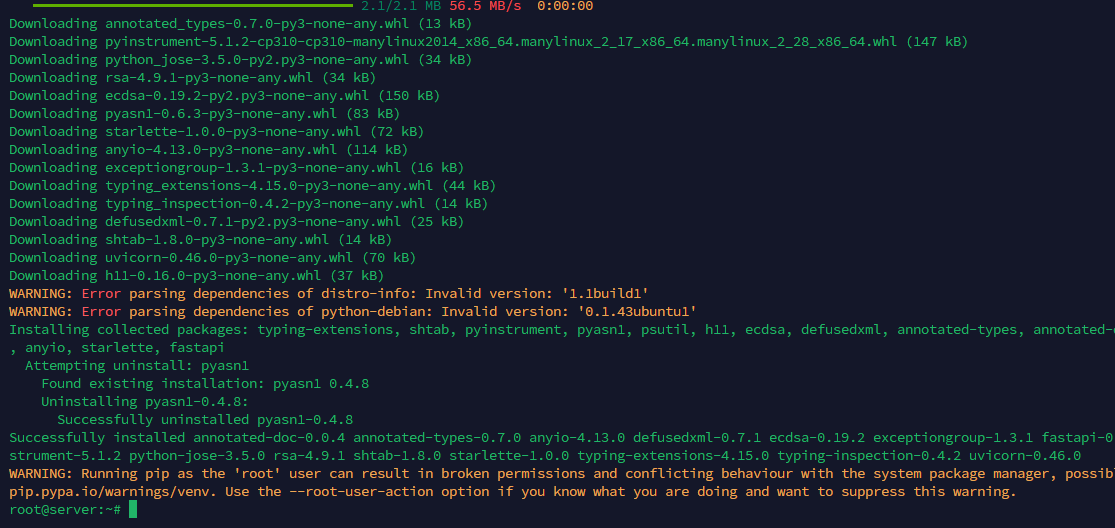
- Test jalankan manual terlebih dahulu seperti berikut.
glances -w -B 0.0.0.0 -p 8080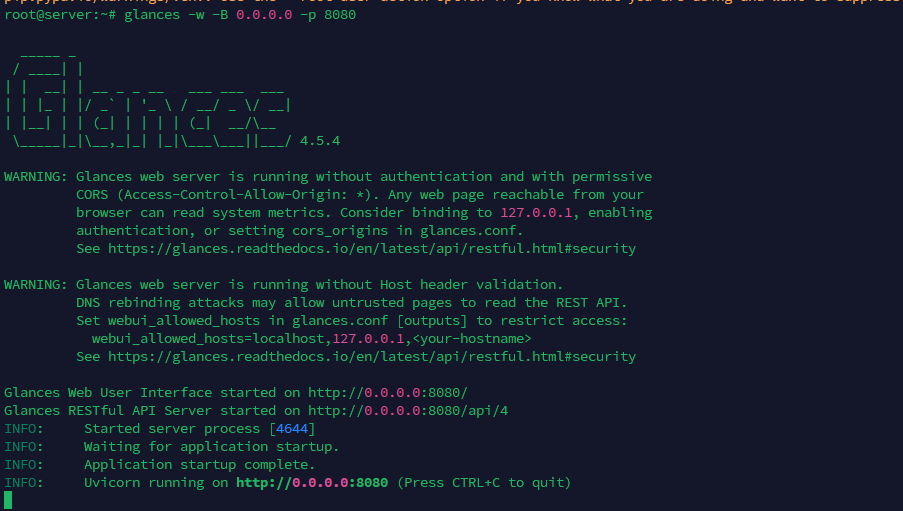
Jika sudah seperti gambar di atas, artinya Glances sudah terinstal pada VPS Ubuntu anda.
- Lalu lanjutkan Setup firewall (UFW) dahulu seperti berikut.
sudo ufw allow OpenSSH
sudo ufw allow 8080/tcp
sudo ufw enable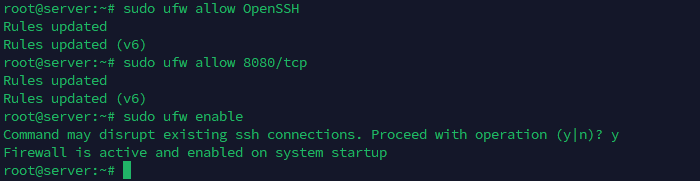
- Langkah selanjutnya, setup agar dapat running otomatis dengan menambahkan menyesuaikan service glances berikut:
sudo nano /etc/systemd/system/glances.serviceTambahkan isinya seperti berikut.
[Unit]

Description=Glances Web UI
After=network.target

[Service]
ExecStart=/usr/local/bin/glances -w -B 0.0.0.0 -p 8080
Restart=always
User=root

[Install]
WantedBy=multi-user.target- Jika sudah langkah terakhir adalah mengaktifkan service lainnya.
sudo systemctl daemon-reexec
sudo systemctl daemon-reload
sudo systemctl enable --now glances
Sampai tahap ini, proses install dan konfigurasi telah selesai dilakukan.
Test Akses Glance
Langkah terakhir, Anda bisa melakukan test akses melalui format berikut: http://IP_SERVER:8080
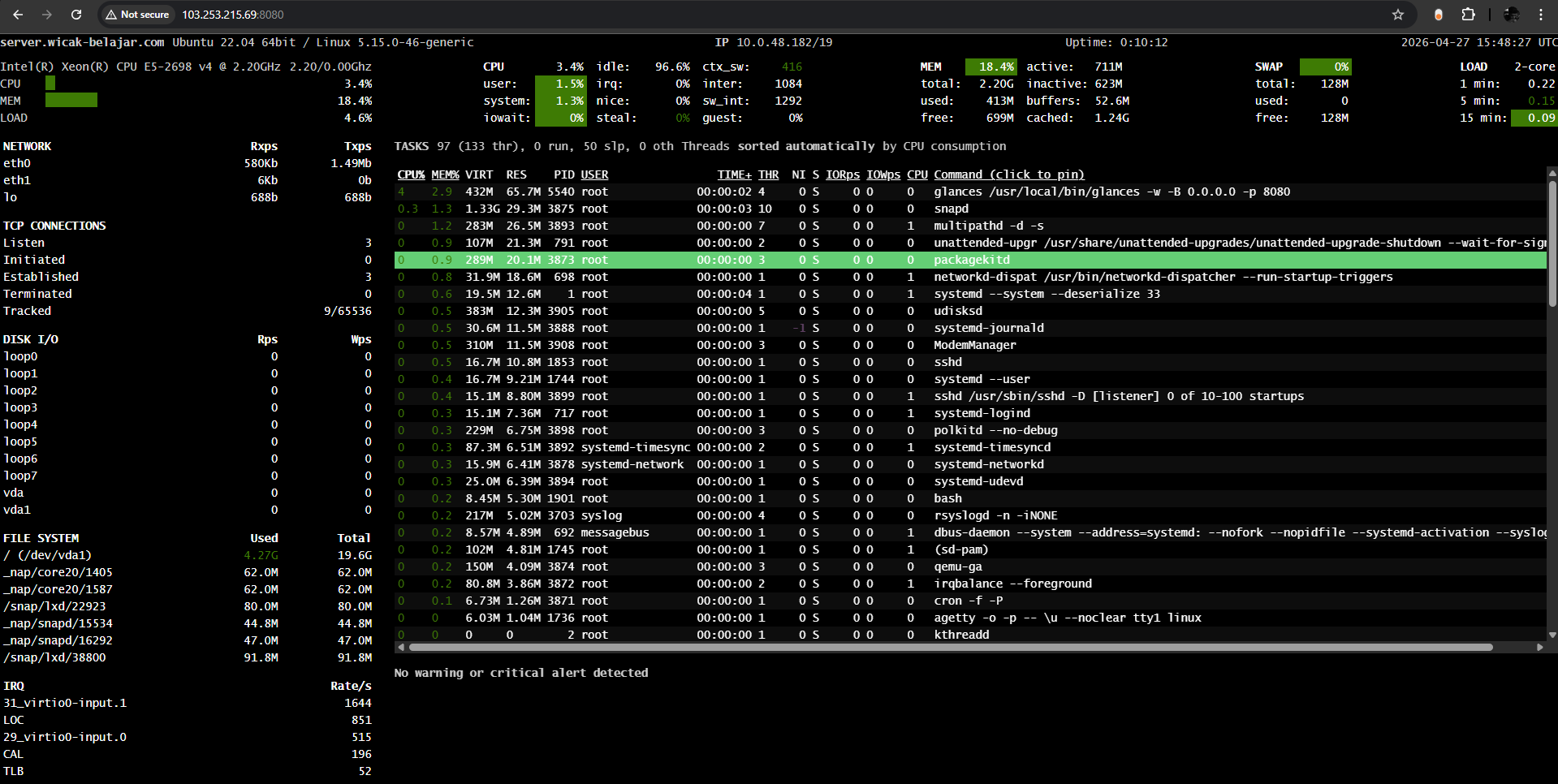
Jika sudah menampilkan user interface seperti di atas, artinya Glances Monitoring sudah selesai terinstal pada VPS yang Anda gunakan.
Server Almalinux
Berikut panduan install Glances Monitoring pada VPS AlmaLinux.
- Pastikan terlebih dahulu layanan VPS Anda aktif dan memiliki akses root ssh VPS nya.
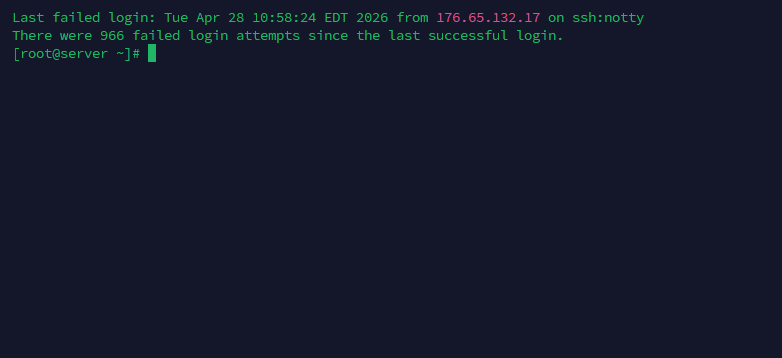
- Langkah pertama Install dependency nya terlebih dahulu dengan menggunakan command berikut.
sudo dnf install -y epel-release
sudo dnf install -y python3 python3-pip python3-devel gcc nano firewalld
sudo systemctl enable --now firewalld 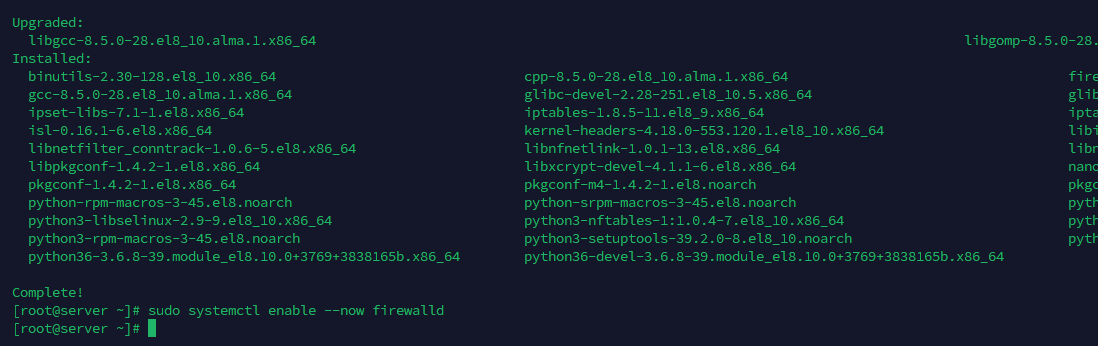
- Kemudian Install Glances dan Web dependency dahulu dengan command berikut.
pip3 install --upgrade pip setuptools wheel
pip3 install "glances[web]"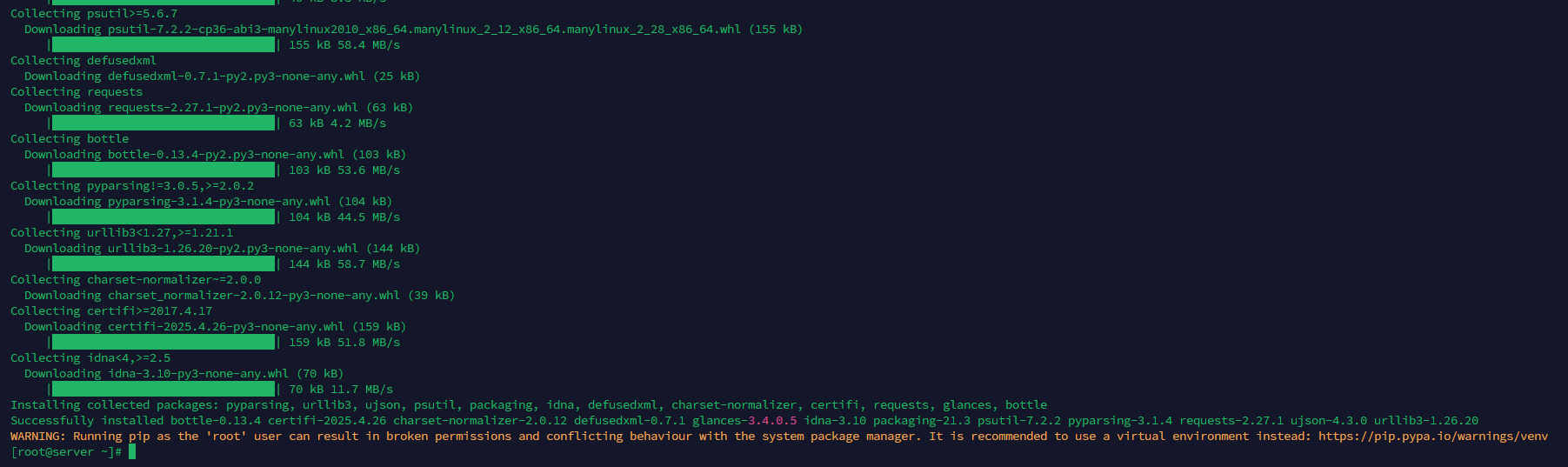
- Lalu open firewallnya dahulu pada port default Glances
firewall-cmd --permanent --add-port=8080/tcp
firewall-cmd --reload
- Untuk memastikan kembali sampai langkah saat ini, bisa dilakukan test manual terlebih dahulu dengan cara jalankan command berikut.
glances -w -B 0.0.0.0 -p 8080
- Kemudian bisa buka browser lalu coba akses dengan URL berikut http://IP_SERVER:8080
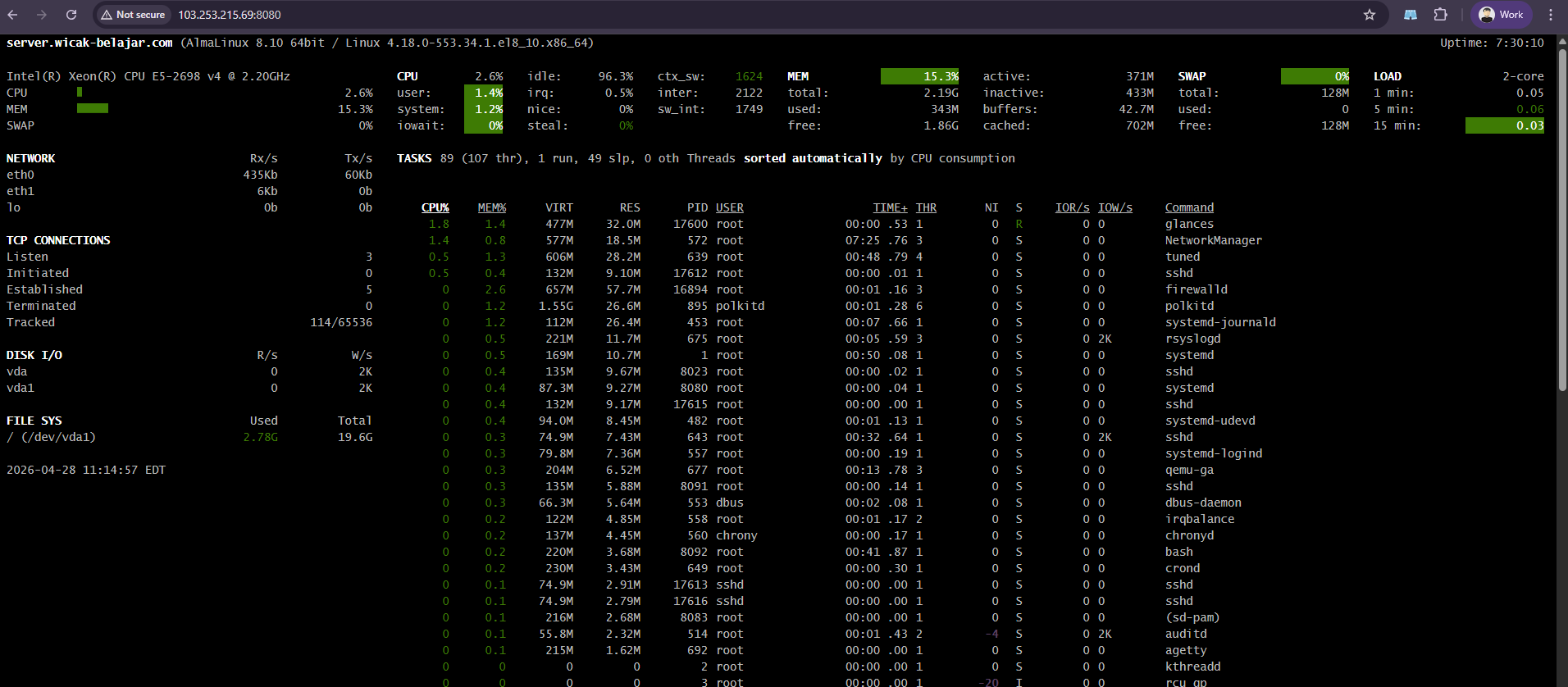
- Agar dapat running otomatis tanpa mengaktifkan manual, bisa Setup systemd (auto start) dahulu dengan command berikut.
nano /etc/systemd/system/glances.serviceTambahkan isinya seperti berikut.
[Unit]
Description=Glances Web UI
After=network.target

[Service]
ExecStart=/usr/local/bin/glances -w -B 0.0.0.0 -p 8080
Restart=always
User=root

[Install]
WantedBy=multi-user.target- Kemudian aktifkan servicenya dengan command berikut.
systemctl daemon-reexec
systemctl daemon-reload
systemctl enable --now glances - Langkah terakhir cek service Glances untuk memastikan sudah running.
systemctl status glances 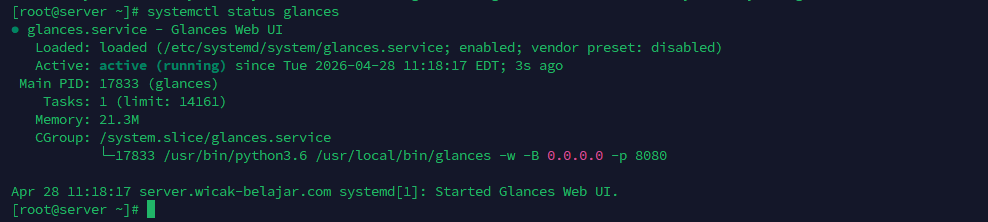
Penutup
Memantau kondisi server tidak harus rumit. Dengan Glances monitoring, seluruh informasi penting seperti CPU, RAM, disk, network, hingga proses yang sedang berjalan bisa Anda pantau sekaligus dalam satu tampilan berbasis web yang ringan dan mudah dipahami. Tidak perlu berpindah-pindah perintah, cukup buka browser dan semua data sudah tersaji secara real-time.
Dengan konfigurasi yang tepat di server, mulai dari instalasi dependency, pengaturan firewall, hingga setup servis systemd, Glances bisa berjalan stabil sebagai monitoring tool yang selalu aktif dan siap diakses kapan saja.
Jika Anda ingin pengalaman pengelolaan server yang lebih tenang, pastikan VPS yang digunakan memiliki resource memadai sejak awal. VPS Indonesia dari Rumahweb hadir dengan infrastruktur yang stabil, 2 pilihan data center, dan dukungan teknis 24/7 yang siap membantu kapan pun Anda membutuhkan.