


 Lutfi Hanif
Pernahkah Anda membagikan link ke Facebook atau WhatsApp, tetapi gambar, judul, atau deskripsinya tidak muncul dengan benar? Masalah seperti ini cukup sering terjadi, bahkan menjadi salah satu pertanyaan yang paling sering kami terima. Dalam banyak kasus, penyebabnya adalah website belum melakukan setting Open Graph dengan benar.
Open Graph adalah metadata yang digunakan platform media sosial untuk mengambil informasi dari sebuah halaman website, seperti judul, deskripsi, dan gambar preview. Jika metadata tersebut tidak tersedia atau tidak dapat dibaca, Facebook, WhatsApp, LinkedIn, maupun platform lainnya akan kesulitan menampilkan preview tautan secara optimal.
Dalam artikel ini, kami akan membahas cara setting Open Graph di WordPress, mulai dari mengenal apa itu Open Graph, cara kerjanya, hingga langkah-langkah mengonfigurasi dan menguji hasilnya agar preview tautan website tampil lebih menarik saat dibagikan di media sosial.
Apa itu Open Graph?
Open Graph adalah protokol metadata yang digunakan untuk mengatur bagaimana sebuah halaman website ditampilkan saat dibagikan ke media sosial atau aplikasi pesan seperti WA. Dengan menambahkan metadata Open Graph, Anda dapat menentukan judul, deskripsi, gambar, hingga URL yang akan muncul pada preview tautan.
Teknologi ini pertama kali diperkenalkan oleh Meta (Facebook) melalui Open Graph Protocol (OGP). Seiring waktu, protokol tersebut juga diadopsi oleh berbagai platform lain seperti LinkedIn, WhatsApp, Telegram, Discord, dan aplikasi yang mendukung preview tautan.
Penjelasan lebih detail tentang apa itu Open Graph kami publikasi melalui artikel berikut: Open Graph

Mengapa Setting Open Graph Penting?
Ketika seseorang membagikan link website ke media sosial, tampilan preview sering kali menjadi hal pertama yang dilihat oleh calon pengunjung. Preview yang menampilkan gambar menarik, judul yang jelas, dan deskripsi yang informatif cenderung lebih mampu menarik perhatian dibandingkan tautan tanpa informasi yang lengkap.
Selain meningkatkan tampilan visual, setting Open Graph juga membantu menjaga konsistensi informasi yang ditampilkan di berbagai platform. Anda dapat menentukan sendiri gambar unggulan, judul, maupun deskripsi yang ingin ditampilkan sehingga tidak bergantung pada sistem yang mengambil data secara otomatis.
Beberapa manfaat menggunakan Open Graph antara lain:
- Menampilkan preview tautan yang lebih menarik.
- Mengontrol gambar, judul, dan deskripsi yang muncul saat dibagikan.
- Meningkatkan peluang tautan mendapatkan klik (click-through rate).
- Memperkuat branding website melalui tampilan preview yang konsisten.
- Mengurangi risiko gambar atau informasi yang tidak sesuai saat tautan dibagikan.
Bagaimana Open Graph Bekerja?
Secara sederhana, Open Graph bekerja dengan menambahkan metadata pada bagian <head> di dalam halaman HTML website. Metadata ini berisi informasi seperti judul, deskripsi, gambar, URL, dan jenis konten yang kemudian dibaca oleh crawler media sosial.
Ketika sebuah URL dibagikan ke Facebook, WhatsApp, LinkedIn, Telegram, atau platform lain yang mendukung Open Graph, crawler akan mengunjungi halaman tersebut dan membaca metadata yang tersedia. Selanjutnya, informasi tersebut digunakan untuk membentuk preview tautan yang akan ditampilkan kepada pengguna.
Beberapa metadata Open Graph yang paling umum digunakan meliputi:
| Properti | Fungsi |
|---|---|
og:title | Menentukan judul yang ditampilkan pada preview. |
og:description | Menampilkan ringkasan isi halaman. |
og:image | Menentukan gambar preview yang akan digunakan. |
og:url | Menentukan URL utama halaman. |
og:type | Menentukan jenis konten, misalnya website atau article. |
og:site_name | Menampilkan nama website atau brand. |
Dengan metadata yang lengkap dan benar, platform media sosial dapat menghasilkan preview tautan yang lebih informatif dan menarik bagi pengguna.
Penting untuk dipahami. Sebelum melakukan posting artikel, pastikan Anda telah mengupload gambar utama pada menu ‘feature image’ atau ‘gambar unggulan’. Ukuran gambar yang direkomendasikan adalah 630x315px atau 1200x630px.
Setting Open Graph di WordPress
Ada beberapa cara untuk melakukan setting Open Graph di WordPress. Cara yang paling praktis adalah menggunakan plugin SEO atau plugin khusus Open Graph yang secara otomatis menambahkan metadata ke setiap halaman dan artikel. Dengan begitu, Anda tidak perlu menulis kode secara manual di dalam tema website.
Pada panduan ini, kami akan membahas cara melakukan setting Open Graph menggunakan beberapa plugin. Anda dapat memilih salah satu metode yang paling sesuai dengan plugin yang sudah digunakan pada website Anda.
1. Plugin Open Graph and Twitter Card Tags
Dalam panduan ini, kami menggunakan WordPress versi 6.9 untuk demo. Berikut cara setting Open Graph di WordPress dengan plugin Open Graph and Twitter Card Tags.
- Login ke dashboard WordPress Anda terlebih dahulu.
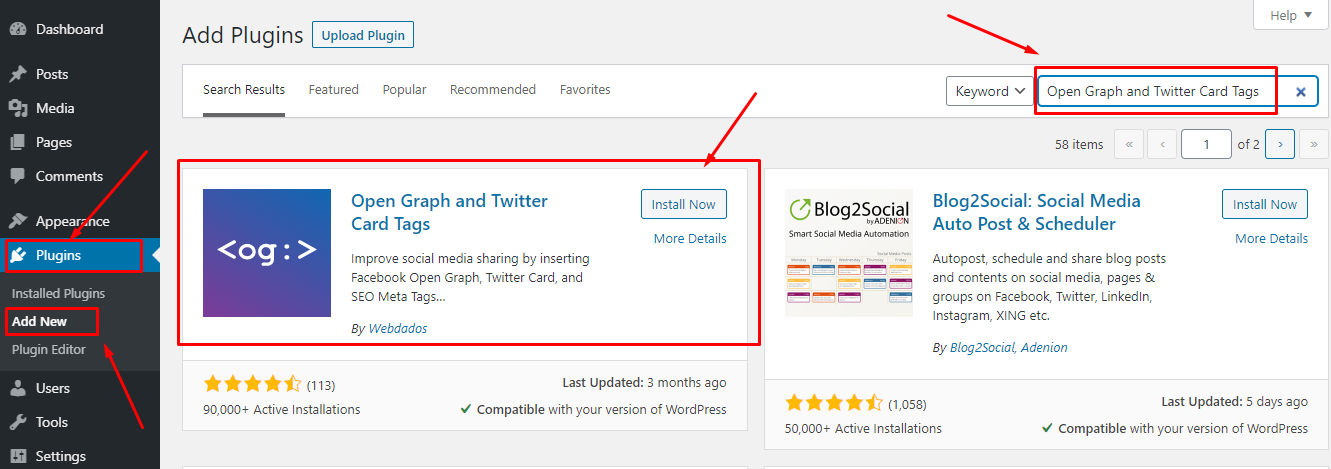
- Setelah login, klik menu Plugins > Add New > dan ketikkan “Open Graph and Twitter Card Tags” pada kolom pencarian. Lalu, klik tombol Install Now.
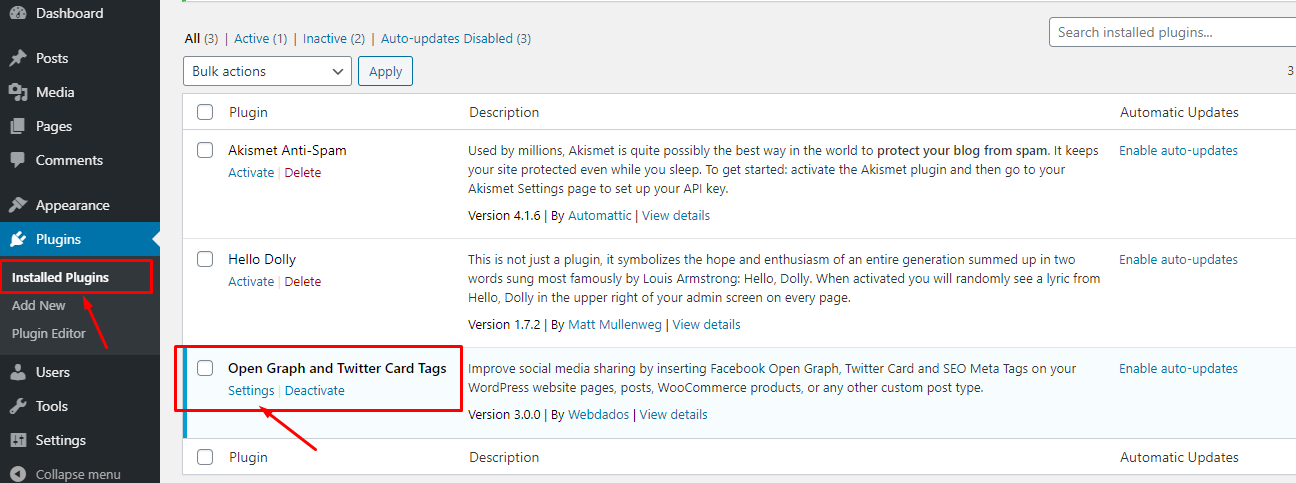
- Setelah plugin aktif, Anda bisa melakukan konfigurasi
og:imagemelalui klik tombol setting pluginnya.
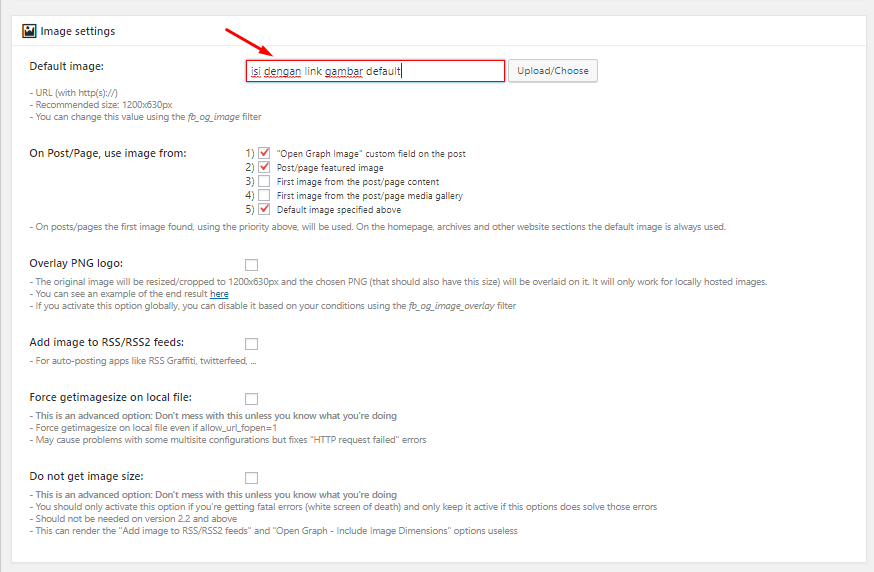
- Langkah terakhir, Anda bisa sesuaikan konfigurasi open graph image seperti digambar. Untuk default gambar, kami sarankan diisi dan sesuaikan dengan gambar yang Anda inginkan. Kami sarankan default gambar sebagai
og:imageberukuran 1200 x 630 px.
2. Plugin Yoast SEO
Jika website Anda sudah menggunakan plugin Yoast SEO, sebenarnya fitur Open Graph telah tersedia sehingga Anda tidak perlu memasang plugin tambahan.
Berikut cara mengaktifkannya:
- Login ke Dashboard WordPress.
- Masuk ke menu Yoast SEO > Settings > Pilih menu Site Features.
- Pilih menu Site Features.
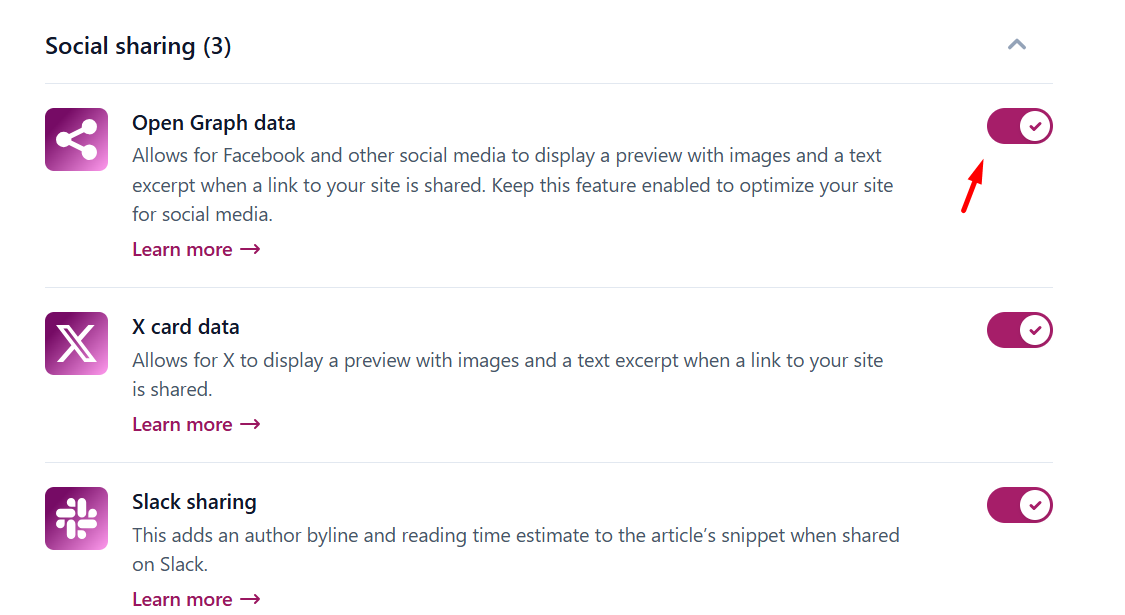
- Pastikan opsi Open Graph data dalam keadaan Enabled.
- Klik Save Changes untuk menyimpan perubahannya.
3. Plugin All in One SEO (AIOSEO)
Plugin All in One SEO juga menyediakan fitur Open Graph yang cukup lengkap tanpa memerlukan plugin tambahan.
Berikut langkah-langkahnya:
- Login ke Dashboard WordPress.
- Masuk ke menu All in One SEO > Social Networks.
- Buka tab Facebook > Aktifkan opsi Enable Open Graph Markup.
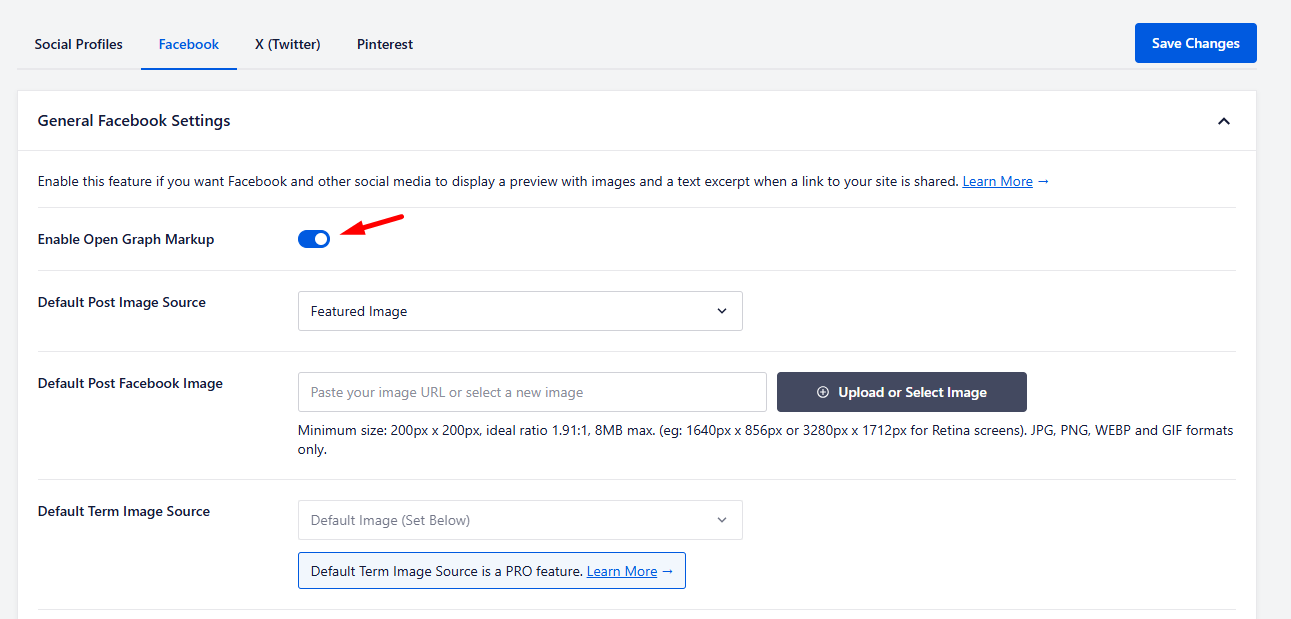
- Pada kolom Default Post Image Source silakan pilih Featured Image.
- Klik Save Changes.
4. Plugin Rank Math SEO
Rank Math menyediakan pengaturan Open Graph yang terintegrasi dengan pengaturan SEO sehingga proses konfigurasinya cukup mudah.
Berikut langkah-langkahnya:
- Login ke Dashboard WordPress.
- Masuk ke menu Rank Math SEO > Titles & Meta.
- Pilih tab Global Meta atau Social Meta, tergantung versi Rank Math yang digunakan.
- Pastikan fitur Open Graph Meta Data telah aktif.
- Atur gambar default yang akan digunakan jika artikel belum memiliki Featured Image.
- Simpan perubahan.
Cara Cek Apakah Open Graph Sudah Benar?
Anda dapat menggunakan Facebook debugger untuk memastikan bahwa open graph atau og:image pada website Anda telah berjalan. Berikut langkah-langkahnya:
- Buka halaman Facebook debugger.
- Masukkan URL pada kolom yang telah disediakan, lalu klik tombol Debug.

- Klik tombol “Kurangi Lagi” agar facebook crawler melakukan perayapan ulang.
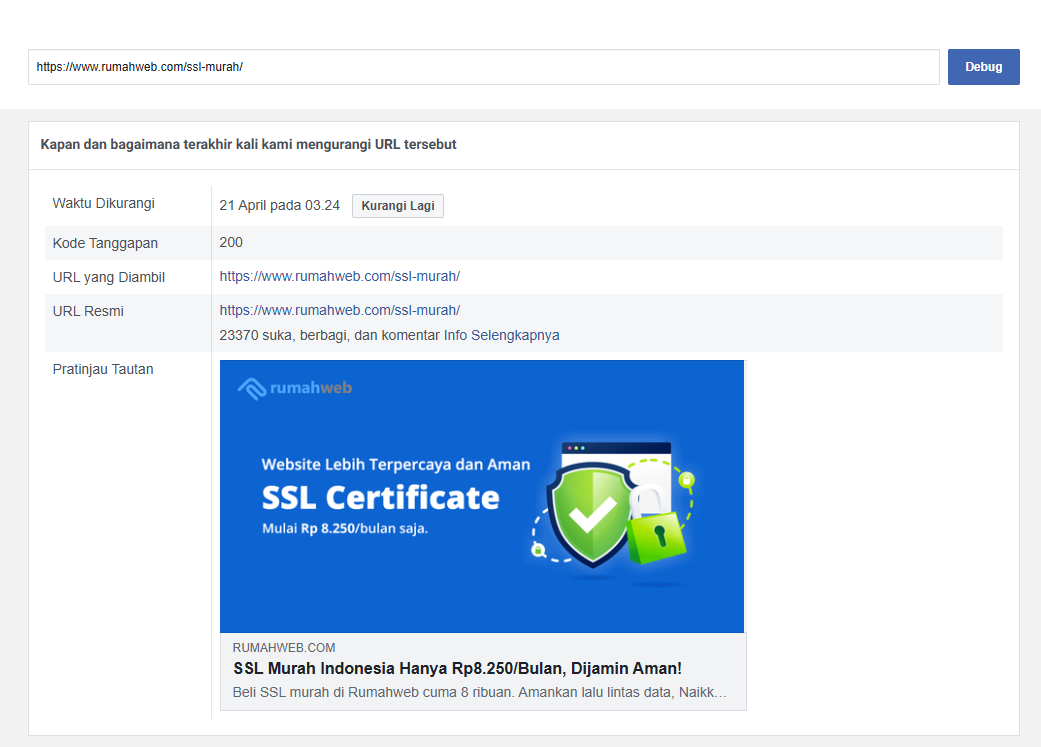
Pastikan hasil proses scrape ulang telah menampilkan metadata Open Graph, seperti og:url, og:title, og:description, dan og:image, sesuai dengan pengaturan pada halaman website Anda. Jika seluruh informasi tersebut sudah tampil dengan benar, berarti setting Open Graph di WordPress telah berhasil dikonfigurasi.
Gambar Masih Tidak Muncul?
Jika Anda sudah melakukan setting Open Graph tetapi gambar masih tidak muncul saat membagikan tautan ke Facebook, kemungkinan penyebabnya adalah cache Facebook yang belum diperbarui, URL gambar tidak dapat diakses, atau metadata Open Graph belum terbaca dengan benar.
Cobalah lakukan scrape ulang menggunakan Facebook Sharing Debugger untuk memuat metadata terbaru. Apabila masalah masih sama, Anda bisa mempelajari artikel berikut: Mengatasi Gambar Tidak Muncul Saat Share di Facebook
FAQ
Berikut adalah beberapa pertanyaan popular tentang setting Open Graph di WordPress.
Apakah Open Graph memengaruhi peringkat SEO di Google?
Tidak secara langsung. Open Graph tidak digunakan sebagai faktor pemeringkatan di Google Search. Namun, metadata Open Graph membantu menampilkan preview tautan yang lebih menarik saat dibagikan ke media sosial, sehingga dapat meningkatkan peluang tautan tersebut diklik.
Apakah saya harus menggunakan plugin untuk setting Open Graph di WordPress?
Tidak harus. Anda dapat menambahkan meta tag Open Graph secara manual pada tema WordPress. Namun, menggunakan plugin seperti Yoast SEO, Rank Math, All in One SEO, atau Open Graph and Twitter Card Tags akan memudahkan proses konfigurasi tanpa perlu mengedit kode.
Mengapa gambar preview masih tidak berubah setelah setting Open Graph?
Hal ini biasanya disebabkan oleh cache pada platform media sosial atau cache website. Cobalah melakukan scrape ulang menggunakan Facebook Sharing Debugger dan pastikan gambar yang digunakan dapat diakses secara publik serta memenuhi ukuran yang direkomendasikan.
Apakah satu website boleh menggunakan lebih dari satu plugin Open Graph?
Tidak disarankan. Mengaktifkan fitur Open Graph dari beberapa plugin sekaligus dapat menghasilkan metadata yang duplikat sehingga platform media sosial kesulitan menentukan informasi mana yang harus digunakan. Sebaiknya aktifkan fitur Open Graph hanya dari satu plugin saja.
Penutup
Melakukan setting Open Graph di WordPress merupakan langkah sederhana yang dapat membuat tampilan tautan website menjadi lebih menarik saat dibagikan ke Facebook, WhatsApp, LinkedIn, Telegram, dan platform lainnya. Dengan metadata yang dikonfigurasi dengan benar, Anda dapat mengontrol judul, deskripsi, serta gambar preview sehingga informasi yang ditampilkan lebih konsisten dan profesional.
Selain memastikan konfigurasi Open Graph sudah tepat, jangan lupa untuk menguji hasilnya menggunakan Facebook Sharing Debugger agar metadata terbaru dapat terbaca oleh platform media sosial.
Terakhir, pastikan website Anda didukung oleh layanan WordPress hosting yang cepat dan stabil agar proses perayapan (crawling) metadata maupun akses ke gambar preview dapat berjalan dengan optimal. Dengan kombinasi konfigurasi Open Graph yang tepat dan performa website yang baik, pengalaman pengguna saat membagikan maupun mengakses tautan akan menjadi lebih maksimal.


