

 Syahrizal Widiarto
Mengelola website WordPress melalui dashboard memang mudah, tapi ada batasnya. Saat Anda harus mengupdate 30 plugin sekaligus, mengimpor database berukuran besar, atau melakukan konfigurasi yang sama di puluhan instalasi WordPress, cara manual lewat browser bisa terasa sangat lambat dan melelahkan. Di sinilah WP-CLI menjadi solusi yang jauh lebih efisien.
Dengan satu baris perintah di terminal, Anda bisa melakukan pekerjaan yang biasanya membutuhkan puluhan klik di dashboard WordPress. Di artikel ini Anda akan memahami apa itu WP-CLI, apa manfaatnya, perbedaannya dengan dashboard WordPress, cara install dan menggunakannya, hingga daftar command yang paling sering dipakai.
Ringkasan
- WP-CLI adalah antarmuka command line resmi untuk mengelola WordPress tanpa perlu membuka browser atau dashboard.
- Dengan WP-CLI, satu perintah bisa melakukan pekerjaan yang biasanya membutuhkan puluhan klik di dashboard.
- WP-CLI bisa digunakan di VPS Linux maupun di hosting cPanel melalui fitur Terminal.
- Command yang paling sering digunakan mencakup update plugin, manajemen tema, operasi database, dan pengelolaan user.
- WP-CLI sangat berguna untuk developer, sysadmin, dan siapapun yang mengelola lebih dari satu instalasi WordPress.
Apa Itu WP-CLI?
WP-CLI adalah singkatan dari WordPress Command Line Interface, yaitu interface berbasis command line untuk mengelola instalasi WordPress langsung dari terminal tanpa perlu membuka browser atau login ke dashboard wp-admin.
WP-CLI adalah tools open source yang dikembangkan dan dikelola secara resmi oleh tim WordPress. Pertama kali dirilis pada 2011 dan sekarang sudah menjadi bagian integral dari ekosistem WordPress profesional, digunakan oleh developer, sysadmin, hingga managed WordPress hosting provider di seluruh dunia.
Dengan WP-CLI, hampir semua hal yang bisa dilakukan melalui dashboard WordPress juga bisa dilakukan melalui terminal, mulai dari instalasi dan update plugin, manajemen tema, manipulasi database, pengelolaan user, hingga konfigurasi pengaturan WordPress secara menyeluruh. Bedanya, lewat WP-CLI semuanya bisa dilakukan lebih cepat, lebih terstruktur, dan bisa diotomatisasi menggunakan skrip.
Apa Manfaat dan Keunggulan WP-CLI?
Sebelum masuk ke cara penggunaannya, penting untuk memahami mengapa WP-CLI layak dipelajari dan kapan ia memberikan nilai paling besar.

- Kecepatan yang jauh lebih tinggi. Mengupdate semua plugin di dashboard WordPress membutuhkan beberapa klik per plugin ditambah waktu loading halaman. Dengan WP-CLI, satu perintah
wp plugin update --allmenyelesaikan semuanya sekaligus tanpa perlu menunggu halaman reload satu per satu. - Bisa diotomatisasi dengan skrip. Ini adalah keunggulan terbesar WP-CLI yang tidak dimiliki dashboard. Anda bisa membuat skrip bash yang menggabungkan beberapa perintah WP-CLI untuk menyelesaikan serangkaian tugas secara otomatis, misalnya backup database, update semua plugin, lalu clear cache dalam satu eksekusi.
- Ideal untuk manajemen multi-site. Jika Anda mengelola puluhan atau ratusan instalasi WordPress, WP-CLI memungkinkan Anda menjalankan perintah yang sama ke semua instalasi tersebut secara efisien tanpa harus login ke masing-masing dashboard secara manual.
- Bekerja tanpa batas waktu sesi. Dashboard WordPress memiliki batas waktu sesi login yang bisa menyebabkan proses panjang seperti import database besar tiba-tiba terhenti. WP-CLI yang berjalan di terminal tidak memiliki batasan ini.
- Sangat berguna saat website bermasalah. Jika website Anda tidak bisa diakses karena plugin yang konflik atau error fatal PHP, Anda tidak bisa login ke dashboard. WP-CLI memungkinkan Anda menonaktifkan plugin, rollback perubahan, atau memperbaiki konfigurasi langsung dari terminal meski website sedang down.
- Integrasi dengan CI/CD dan deployment pipeline. Developer modern menggunakan WP-CLI dalam pipeline deployment otomatis untuk memastikan setiap deployment WordPress sudah termasuk update dependensi, konfigurasi database, dan flush cache secara konsisten.
Perbedaan WP-CLI dan Dashboard WordPress
Memahami perbedaan keduanya membantu Anda tahu kapan sebaiknya menggunakan masing-masing.
| Aspek | Dashboard WordPress | WP-CLI |
|---|---|---|
| Cara akses | Browser, perlu login | Terminal atau SSH |
| Kecepatan | Lebih lambat karena load halaman | Sangat cepat, langsung eksekusi |
| Otomatisasi | Tidak bisa | Bisa dikombinasikan dalam skrip |
| Multi-site management | Harus login satu per satu | Bisa dijalankan ke banyak site |
| Batas waktu sesi | Ada, proses panjang bisa terhenti | Tidak ada |
| Cocok untuk pemula | Ya, antarmuka visual intuitif | Butuh familiar dengan terminal |
| Operasi database | Terbatas | Penuh, termasuk import/export |
| Debugging saat site down | Tidak bisa diakses | Tetap bisa digunakan |
Keduanya bukan pengganti satu sama lain. Dashboard WordPress tetap lebih praktis untuk kebutuhan konten sehari-hari seperti menulis artikel, upload media, atau mengubah tampilan. WP-CLI unggul untuk tugas teknis, administratif, dan operasi yang berulang atau butuh diotomatisasi.
Cara Install WP-CLI di VPS Linux
Panduan berikut menggunakan VPS berbasis Linux, baik Ubuntu, Debian, maupun CentOS. Pastikan Anda sudah terhubung ke VPS melalui SSH sebelum memulai.
Langkah 1: Login ke VPS via SSH
Buka terminal di komputer Anda dan login ke VPS menggunakan perintah:
ssh username@ip-vps-andaGanti username dengan user SSH Anda dan ip-vps-anda dengan alamat IP VPS. Masukkan password saat diminta.
Langkah 2: Download File WP-CLI
Unduh file WP-CLI versi terbaru dari repository resminya menggunakan curl:
curl -O https://raw.githubusercontent.com/wp-cli/builds/gh-pages/phar/wp-cli.phar
Setelah proses download selesai, verifikasi bahwa file berhasil diunduh dan bisa dieksekusi:
php wp-cli.phar --infoJika outputnya menampilkan informasi versi PHP dan WP-CLI, berarti file sudah berhasil diunduh dengan benar.
Langkah 3: Set Permission dan Pindahkan File
Agar WP-CLI bisa dijalankan dengan perintah wp yang lebih singkat dari direktori manapun, ubah permission file dan pindahkan ke direktori binary sistem:
chmod +x wp-cli.phar
sudo mv wp-cli.phar /usr/local/bin/wp
Setelah langkah ini, WP-CLI sudah terpasang secara global di sistem dan bisa diakses dari direktori manapun menggunakan perintah wp.
Langkah 4: Verifikasi Instalasi
Verifikasi bahwa instalasi berhasil dengan menjalankan:
wp --infoJika instalasi berhasil, output akan menampilkan informasi seperti versi WP-CLI, versi PHP yang digunakan, direktori wp-cli.phar, dan sistem operasi server. Jika perintah wp tidak ditemukan, pastikan direktori /usr/local/bin sudah masuk dalam PATH sistem Anda.
Cara Menggunakan WP-CLI di cPanel Hosting
Bagi pengguna hosting cPanel termasuk layanan hosting Rumahweb, WP-CLI bisa digunakan langsung melalui fitur WordPress Management yang tersedia di cPanel tanpa perlu instalasi manual. Berikut cara menggunakan WP-CLI di cPanel.
- Login ke cPanel hosting Anda terlebih dahulu.
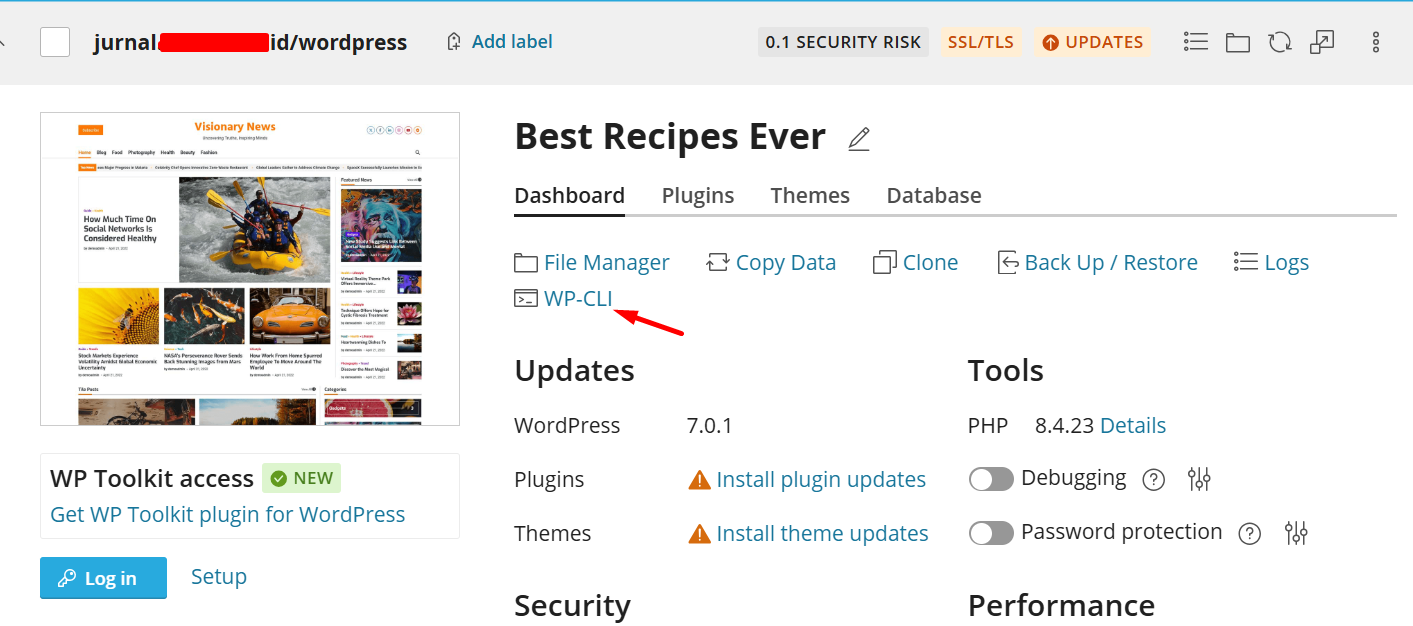
- Klik menu WordPress Management yang ada di Sidebar.
- Klik icon WP-CLI seperti gambar berikut:
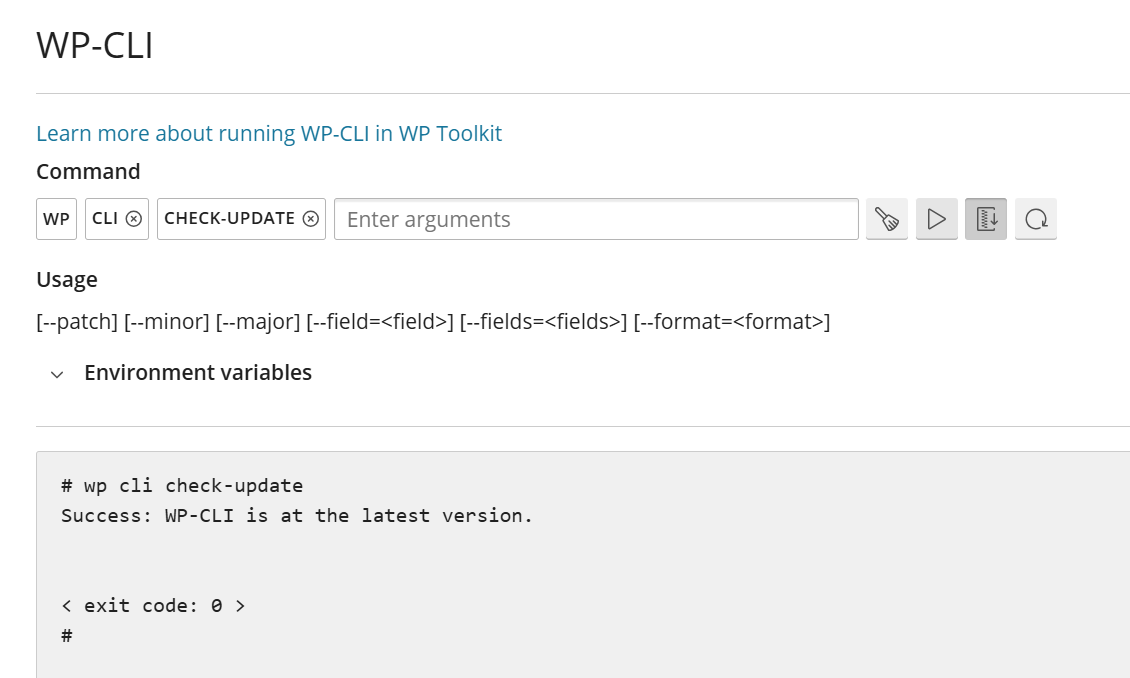
- Setelah itu, Anda bisa memasukkan command sesuai kebutuhan Anda.
Daftar Command WP-CLI yang Paling Sering Digunakan
Berikut kumpulan perintah WP-CLI yang paling sering digunakan beserta penjelasan konteks penggunaannya.
1. Command Informasi dan Diagnostik
Perintah-perintah berikut berguna untuk memeriksa kondisi instalasi WordPress dan WP-CLI itu sendiri:
# Cek versi dan informasi WP-CLI
wp --info

# Cek versi WordPress yang terinstal
wp core version

# Cek apakah ada update WordPress core tersedia
wp core check-update

# Lihat semua perintah yang tersedia beserta deskripsinya
wp help

# Lihat detail bantuan untuk perintah tertentu
wp help plugin
2. Command Plugin
Perintah plugin adalah yang paling sering digunakan karena pengelolaan plugin adalah salah satu tugas WordPress yang paling repetitif:
# Lihat semua plugin yang terinstal beserta statusnya
wp plugin list

# Install plugin dari WordPress.org
wp plugin install nama-plugin

# Install plugin dan langsung aktifkan
wp plugin install nama-plugin --activate

# Aktifkan plugin yang sudah terinstal
wp plugin activate nama-plugin

# Nonaktifkan plugin
wp plugin deactivate nama-plugin

# Update satu plugin tertentu
wp plugin update nama-plugin

# Update semua plugin sekaligus
wp plugin update --all

# Hapus plugin
wp plugin delete nama-plugin
3. Command Tema
Operasi tema di WP-CLI mengikuti pola yang mirip dengan plugin:
# Lihat semua tema yang terinstal
wp theme list

# Install tema dari WordPress.org
wp theme install nama-tema

# Aktifkan tema
wp theme activate nama-tema

# Update semua tema sekaligus
wp theme update --all

# Hapus tema yang tidak digunakan
wp theme delete nama-tema
4. Command User dan Database
Perintah berikut berguna untuk manajemen user dan operasi database yang tidak bisa dilakukan dengan mudah melalui dashboard:
# Lihat semua user WordPress
wp user list

# Buat user baru
wp user create namauser email@domain.com --role=editor

# Ganti password user
wp user update 1 --user_pass=passwordbaru

# Export database ke file SQL
wp db export backup-database.sql

# Import database dari file SQL
wp db import backup-database.sql

# Jalankan query SQL langsung
wp db query "SELECT * FROM wp_users"

# Flush cache WordPress
wp cache flush

# Regenerate permalink
wp rewrite flush
Tips Menggunakan WP-CLI Secara Efisien
Berikut adalah beberapa tips untuk menggunakan WP-CLI agar lebih cepat dan efisien.
- Selalu jalankan dari direktori WordPress yang tepat.
WP-CLI perlu mendeteksi filewp-config.phpuntuk mengetahui instalasi WordPress mana yang sedang dioperasikan. Pastikan terminal Anda sudah berada di direktori root instalasi WordPress sebelum menjalankan perintah apapun. - Gunakan flag
--pathuntuk menentukan direktori secara eksplisit.
Jika Anda sering berpindah antar direktori, gunakan flag ini agar tidak perlu selalu pindah direktori terlebih dahulu:
wp plugin update --all --path=/home/user/public_html- Manfaatkan flag
--dry-runsebelum menjalankan operasi penting.
Beberapa perintah WP-CLI mendukung flag--dry-runyang mensimulasikan operasi tanpa benar-benar melakukannya, berguna untuk memastikan perintah yang akan dijalankan sudah benar sebelum diterapkan:
wp plugin update --all --dry-run
- Kombinasikan dengan cron job untuk otomatisasi.
Anda bisa menambahkan perintah WP-CLI ke cron job server untuk menjalankan tugas terjadwal seperti backup database harian atau update plugin mingguan secara otomatis. - Backup sebelum operasi database besar.
Sebelum menjalankan perintah yang memodifikasi database seperti import atau query langsung, selalu backup terlebih dahulu:
wp db export pre-update-backup.sql && wp plugin update --allKesimpulan
WP-CLI adalah tools yang wajib dikuasai oleh siapapun yang mengelola WordPress secara serius, baik developer, sysadmin, maupun pengelola website yang ingin bekerja lebih efisien. Kemampuannya untuk mengotomatisasi tugas berulang, bekerja tanpa batas waktu sesi, dan tetap bisa digunakan bahkan saat website sedang bermasalah menjadikannya pelengkap yang sangat berharga di samping dashboard WordPress yang sudah familiar.
Untuk menggunakan WP-CLI secara optimal, Anda membutuhkan akses SSH ke server. Layanan VPS Rumahweb Indonesia menyediakan akses SSH penuh dengan berbagai pilihan OS Linux yang sudah mendukung instalasi WP-CLI, sementara layanan WordPress Hosting Rumahweb sudah dilengkapi WordPress Toolkit dengan fitur manajemen WordPress yang sebanding untuk kebutuhan yang tidak memerlukan akses terminal langsung.


