


 Gatot Antok Wibowo
Pernah mengecek kecepatan website tetapi bingung dengan berbagai metrik yang ditampilkan? Menghubungkan Google PageSpeed dengan WordPress dapat membantu Anda memantau performa website dan mengetahui bagian yang perlu dioptimalkan.
Kecepatan website menjadi salah satu aspek penting dalam memberikan pengalaman yang baik kepada pengunjung. Website yang lambat dimuat dapat membuat pengunjung meninggalkan halaman sebelum konten selesai ditampilkan.
Pada artikel ini, kami akan membahas apa itu Google PageSpeed Insights, manfaatnya untuk memantau performa website, serta cara menghubungkannya dengan WordPress menggunakan plugin Google Site Kit.
Apa Itu Google PageSpeed Insights?
Google PageSpeed Insights adalah tools gratis dari Google yang digunakan untuk menganalisis performa atau kecepatan sebuah halaman website. PageSpeed Insights dapat memberikan gambaran mengenai bagaimana performa website ketika diakses melalui perangkat desktop maupun perangkat seluler (mobile).
Selain menampilkan nilai performa, PageSpeed Insights juga memberikan berbagai informasi dan rekomendasi yang dapat digunakan untuk meningkatkan performa halaman website. Beberapa hal yang dapat dianalisis antara lain waktu pemuatan halaman, penggunaan resource seperti gambar dan JavaScript, hingga berbagai faktor yang dapat memengaruhi pengalaman pengguna.
Oleh karena itu, PageSpeed Insights dapat digunakan sebagai salah satu alat bantu untuk mengetahui bagian website yang masih dapat dioptimalkan.

Apa Saja yang Ditampilkan PageSpeed Insights?
Ketika sebuah halaman website dianalisis menggunakan PageSpeed Insights, Anda akan mendapatkan laporan performa yang dilengkapi dengan beberapa metrik dan rekomendasi optimasi.
PageSpeed Insights juga menggunakan data dari pengujian yang dilakukan terhadap halaman serta, jika tersedia, data pengalaman pengguna nyata (field data). Dengan demikian, hasil laporan dapat membantu memberikan gambaran mengenai performa halaman dari sisi teknis maupun pengalaman pengguna.
Apa Saja Yang Bisa Dioptimasi?
Beberapa hal yang biasanya menjadi perhatian dalam optimasi antara lain:
- Mengoptimalkan ukuran dan format gambar.
- Mengurangi resource yang tidak diperlukan.
- Mengoptimalkan file CSS dan JavaScript.
- Mengurangi waktu respons server.
- Mengurangi resource yang menghambat proses rendering halaman.
- Meningkatkan performa saat website diakses melalui perangkat mobile.
Perlu diperhatikan bahwa mendapatkan nilai PageSpeed 100 bukan satu-satunya tujuan optimasi website. Hasil PageSpeed sebaiknya digunakan sebagai salah satu referensi untuk meningkatkan performa website secara keseluruhan.
Menghubungkan Google PageSpeed di WordPress Dengan Plugin
Selain mengakses PageSpeed Insights secara langsung melalui website Google, pengguna WordPress juga dapat melihat laporan performa melalui dashboard WordPress dengan bantuan plugin Google Site Kit. Google Site Kit adalah plugin resmi Google yang dapat menghubungkan website WordPress dengan beberapa layanan Google. Salah satu layanan yang dapat dihubungkan adalah PageSpeed Insights.
Berikut ini panduan menghubungkan Google PageSpeed dengan WordPress melalui plugin.
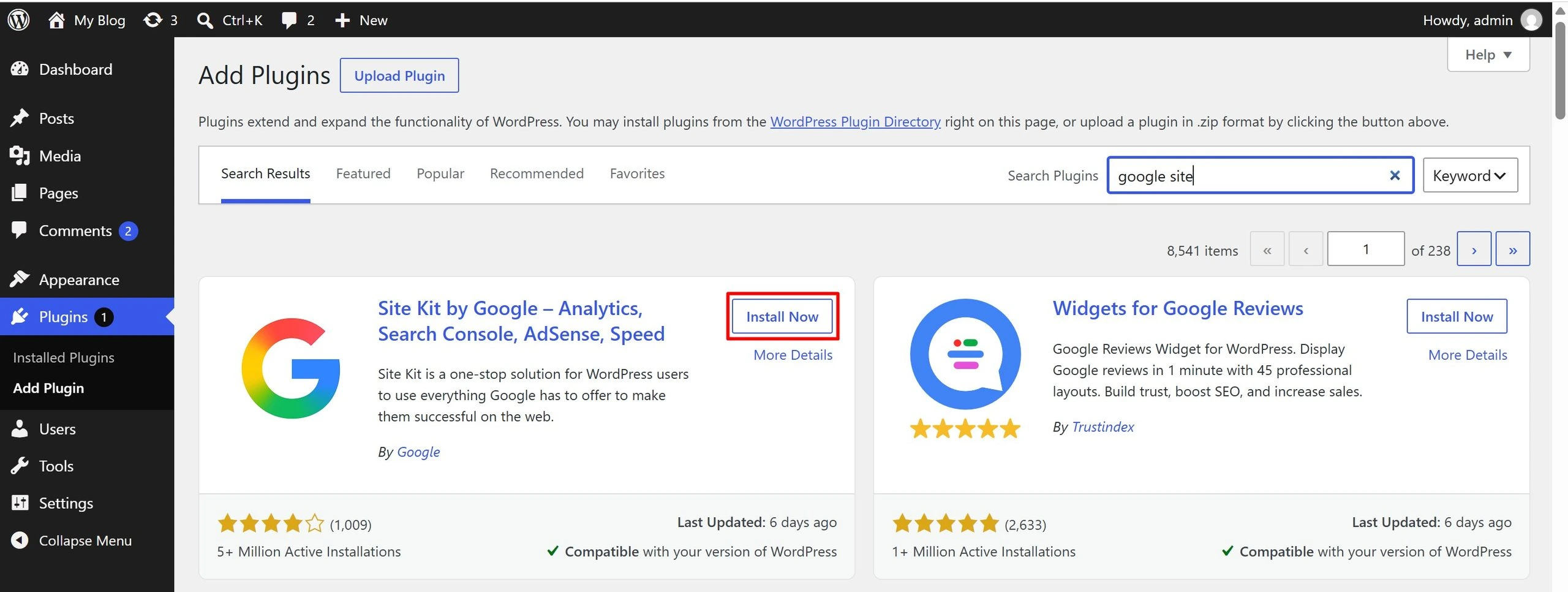
Step 1. Install Plugin Google Site Kit
Langkah pertama, lakukan instalasi plugin Google Site Kit. Install dapat dilakukan melalui Dashboard WordPress pada menu Plugins > Add New. Anda juga bisa membaca panduan lengkapnya di artikel Install Plugin Site Kit.
Step 2. Masuk ke Menu Site Kit
Setelah plugin Site Kit berhasil diaktifkan dan dikonfigurasi, masuk ke menu: Site Kit > Dashboard. Pada halaman tersebut, Anda dapat melihat berbagai informasi terkait layanan Google yang telah terhubung dengan website WordPress.
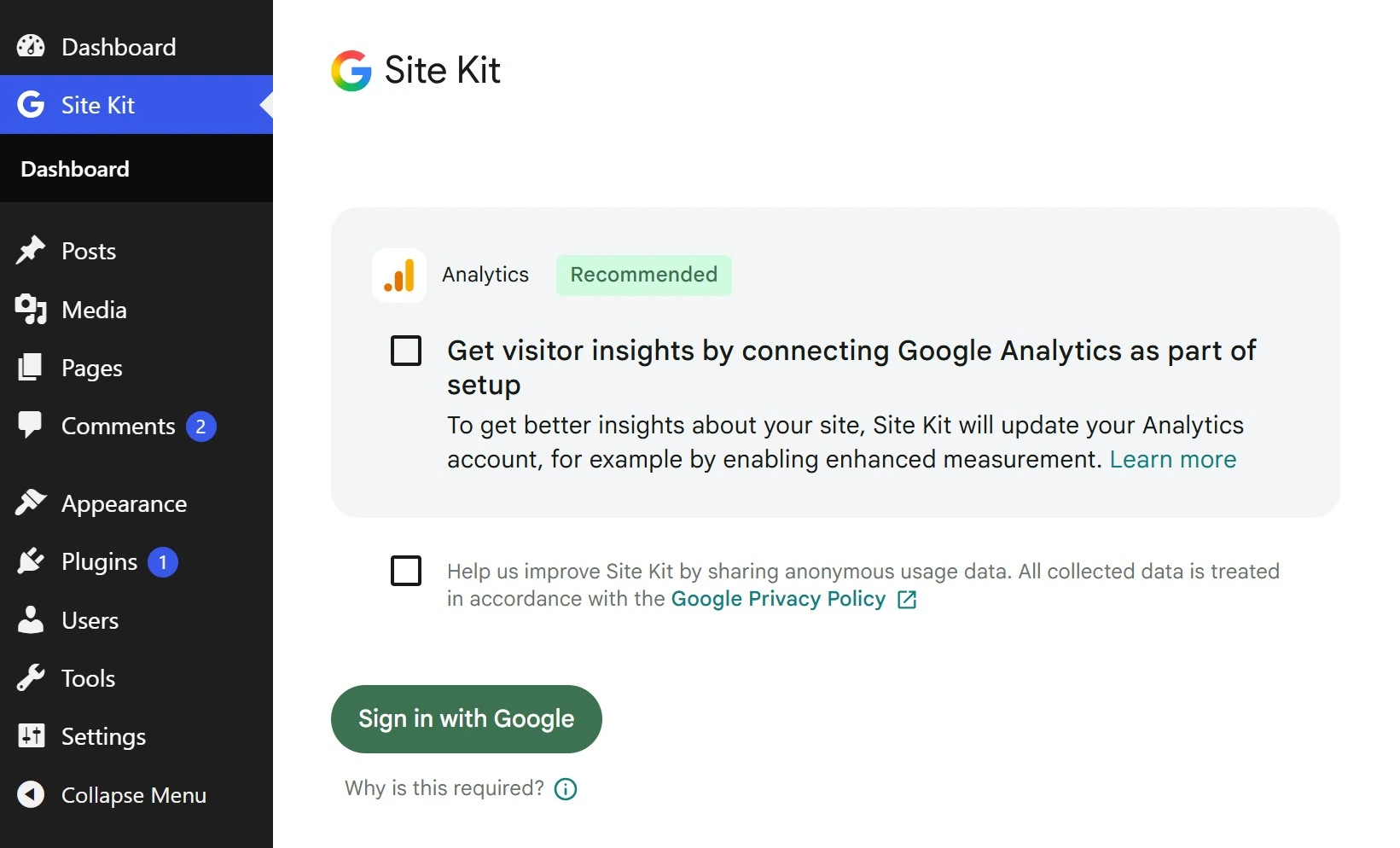
Step 3. Hubungkan PageSpeed Insights
Ikuti proses konfigurasi yang ditampilkan pada halaman Site Kit. Setelah proses berhasil, Site Kit akan mulai menampilkan data performa website yang diperoleh melalui PageSpeed Insights.
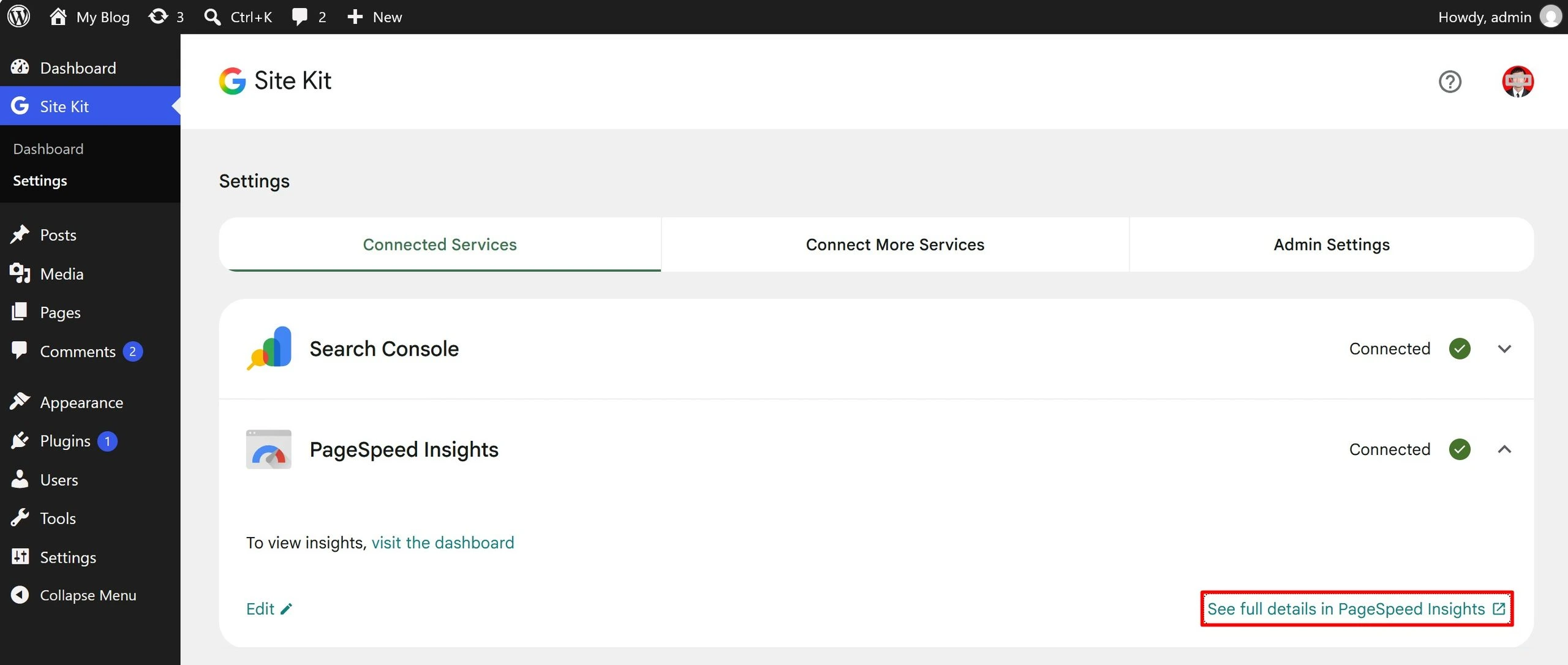
Setelah itu Anda akan bisa melihat report Pagespeed di halaman dashboard Site Kit
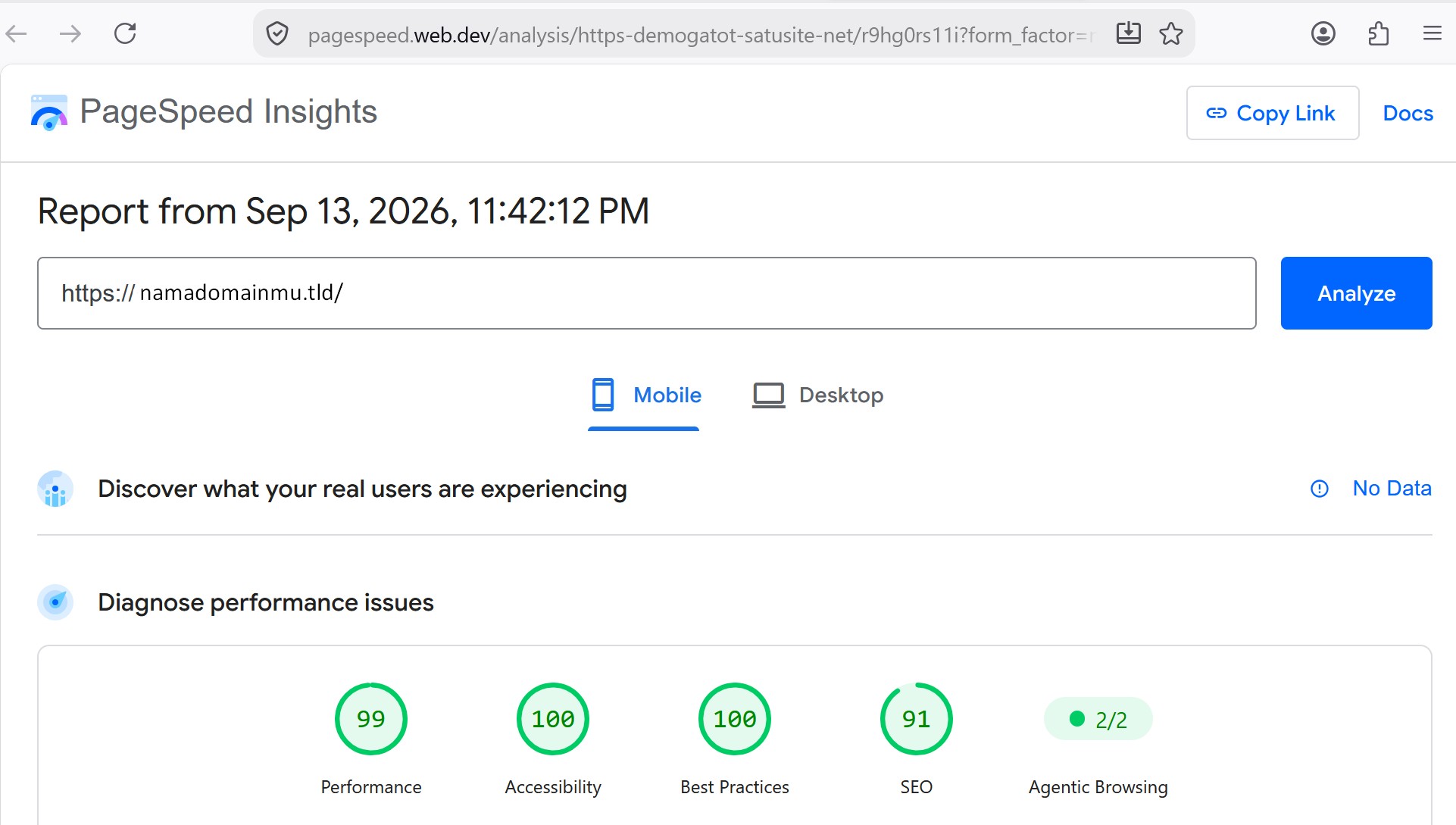
Laporan tersebut dapat digunakan sebagai referensi untuk mengetahui kondisi performa halaman website dan melihat rekomendasi optimasi yang diberikan.
Apabila terdapat rekomendasi perbaikan, Anda dapat melakukan optimasi sesuai kebutuhan. Misalnya, melakukan kompresi gambar, mengoptimalkan penggunaan plugin, memperbaiki konfigurasi caching, atau mengurangi resource yang tidak diperlukan.
Memahami Skor PageSpeed: Kapan Dianggap Baik?
Setelah melihat angka skor di laporan PageSpeed Insights, wajar kalau Anda bertanya-tanya, skor 70 itu tergolong bagus atau belum. Google sendiri membagi skor performa ke dalam tiga rentang berikut.
- 0 sampai 49, ditandai warna merah, artinya performa halaman tergolong buruk dan butuh banyak perbaikan.
- 50 sampai 89, ditandai warna oranye, artinya performa halaman cukup, tapi masih perlu ditingkatkan.
- 90 sampai 100, ditandai warna hijau, artinya performa halaman sudah tergolong baik.
Jadi, skor 70 pada contoh di atas masuk kategori “perlu perbaikan”, bukan buruk maupun sudah optimal. Perlu diingat, skor ini bisa berbeda antara hasil pengujian mobile dan desktop, karena keduanya diuji dengan simulasi kondisi jaringan dan perangkat yang berbeda. Skor mobile biasanya lebih rendah dibanding desktop, dan ini hal yang normal terjadi.
Mengenal Core Web Vitals dalam Laporan PageSpeed
Core Web Vitals adalah tiga metrik inti yang dipakai Google untuk mengukur pengalaman pengguna di sebuah halaman, dan jadi komponen utama yang membentuk skor performa pada PageSpeed Insights.
- Largest Contentful Paint (LCP), mengukur seberapa cepat elemen terbesar pada halaman selesai dimuat, misalnya gambar utama atau blok teks besar. Skor dianggap baik kalau di bawah 2,5 detik.
- Interaction to Next Paint (INP), mengukur seberapa responsif halaman saat pengunjung berinteraksi, misalnya menekan tombol atau mengisi form. Skor dianggap baik kalau di bawah 200 milidetik.
- Cumulative Layout Shift (CLS), mengukur seberapa stabil tata letak halaman saat dimuat, misalnya apakah ada elemen yang tiba-tiba bergeser saat pengunjung sedang membaca. Skor dianggap baik kalau di bawah 0,1.
Ketiga metrik ini saling melengkapi, karena masing-masing menyoroti aspek pengalaman yang berbeda, mulai dari kecepatan tampil, kecepatan merespons, sampai kestabilan visual halaman.
Perbedaan Lab Data dan Field Data
Salah satu hal yang sering bikin bingung adalah kenapa skor di PageSpeed Insights bisa berbeda dengan pengalaman nyata yang dirasakan pengunjung. Jawabannya ada pada dua jenis data yang dipakai dalam laporan.
- Lab Data adalah hasil pengujian yang dilakukan Google secara simulasi, dalam kondisi jaringan dan perangkat yang sudah ditentukan sebelumnya. Data ini konsisten dan mudah dipakai untuk debugging, tapi belum tentu mencerminkan kondisi nyata setiap pengunjung.
- Field Data, atau sering disebut juga Chrome User Experience Report (CrUX), adalah data yang dikumpulkan dari pengalaman nyata pengguna Chrome yang pernah mengakses halaman Anda dalam 28 hari terakhir. Data ini lebih mencerminkan kondisi sebenarnya, tapi hanya muncul kalau halaman Anda sudah memiliki cukup banyak pengunjung yang memakai browser Chrome.
Kalau field data belum muncul di laporan Anda, biasanya karena jumlah kunjungan pada halaman tersebut belum memenuhi ambang batas yang ditentukan Google, bukan karena ada yang salah dengan website Anda.
Cara Cek PageSpeed Tanpa Plugin
Kalau Anda tidak ingin menambah plugin baru di WordPress, laporan PageSpeed Insights tetap bisa diakses langsung lewat website resminya di pagespeed.web.dev, tanpa perlu instalasi apa pun.
Caranya cukup masukkan URL halaman yang ingin diuji pada kolom yang tersedia, lalu klik Analyze. Setelah beberapa saat, laporan performa lengkap dengan skor, Core Web Vitals, dan rekomendasi perbaikan akan langsung ditampilkan. Cara ini cocok kalau Anda hanya sesekali mengecek performa halaman dan tidak membutuhkan pemantauan rutin lewat dashboard WordPress.
Penutup
Menghubungkan Google PageSpeed dengan WordPress melalui plugin Site Kit dapat membantu Anda memantau performa website langsung dari dashboard, tanpa perlu bolak-balik membuka website PageSpeed secara terpisah. Dengan memahami rentang skor, komponen Core Web Vitals, serta perbedaan lab data dan field data, Anda bisa membaca laporan PageSpeed Insights secara lebih tepat, bukan sekadar melihat angka akhirnya saja.
Perlu diingat, mengejar skor 100 bukan tujuan utama optimasi website. Skor tersebut sebaiknya dijadikan acuan untuk terus memperbaiki pengalaman pengunjung, misalnya lewat optimasi kecepatan loading WordPress secara bertahap sesuai rekomendasi yang diberikan.
Selain optimasi dari sisi plugin dan konfigurasi, performa website juga sangat dipengaruhi oleh infrastruktur hosting yang digunakan. Rumahweb menyediakan layanan WordPress Hosting dengan performa server yang mendukung, sehingga hasil optimasi yang Anda lakukan lewat Google PageSpeed Insights bisa terasa maksimal, baik dari sisi skor maupun kenyamanan pengunjung website Anda.


