

 Lutfi Hanif
Anda mungkin baru saja mengunggah file WordPress dari localhost, atau memindahkan website dari hosting lama ke hosting baru lewat FTP. Tapi begitu dicek di Softaculous, website Anda sama sekali tidak terdeteksi. Akibatnya, Anda tidak bisa memanfaatkan fitur bawaan Softaculous seperti pembaruan otomatis atau backup terjadwal untuk website tersebut. Kabar baiknya, Anda dapat melakukan Import Instalasi WordPress ke Softaculous secara mudah melalui WordPress Management.
Dalam artikel ini, kami akan membahas cara import instalasi WordPress ke Softaculous cPanel, lengkap dengan cara untuk mengatasi kendala umum yang mungkin muncul saat prosesnya berjalan. Simak informasi berikut ini.
Ringkasan Cepat
- Fitur Import di Softaculous dipakai untuk mendaftarkan ulang website yang belum terdeteksi, biasanya setelah pindah hosting atau upload manual dari localhost.
- Prosesnya cukup dilakukan lewat menu Import di halaman WordPress pada Softaculous, tanpa perlu instalasi ulang.
- Kalau website tidak di-import, fitur auto-update dan backup otomatis dari Softaculous tidak akan berjalan untuk website tersebut.
- Kendala paling umum saat import biasanya berkaitan dengan pemilihan domain atau path folder yang kurang tepat.
Apa Itu Softaculous?
Softaculous auto installer adalah salah satu fitur di cPanel yang digunakan untuk menginstal CMS secara mudah dan cepat. Ada ratusan pilihan CMS yang tersedia, dan Anda hanya butuh beberapa kali klik untuk membuat website secara instan tanpa perlu mengunggah file secara manual.
Selain untuk instalasi baru, Softaculous juga menyediakan fitur pendukung lain, seperti pembaruan otomatis untuk plugin dan tema, backup terjadwal, serta fitur import instalasi yang menjadi topik utama artikel ini.
Kapan Anda Perlu Melakukan Import Instalasi WordPress ke Softaculous?
Ada beberapa situasi umum yang membuat Anda perlu melakukan import instalasi WordPress ke Softaculous.
- Anda mengembangkan website dulu di localhost memakai XAMPP, lalu mengunggah filenya secara manual ke hosting lewat File Manager atau FTP.
- Anda memindahkan website dari hosting lama ke hosting baru, dan proses migrasinya dilakukan secara manual, bukan lewat fitur migrasi otomatis.
- Anda menginstal WordPress lewat cara lain di luar Softaculous, misalnya lewat command line atau plugin migrasi pihak ketiga.
Pada situasi-situasi ini, file WordPress memang sudah berjalan normal di website Anda, tapi Softaculous belum “mengenali” instalasi tersebut sebagai instalasi yang dikelolanya.

Apa yang Terjadi Jika WordPress Tidak Di-Import ke Softaculous?
Kalau website WordPress Anda tidak di-import, website tersebut sebenarnya tetap bisa diakses dan berjalan normal seperti biasa. Hanya saja, Anda kehilangan beberapa kemudahan yang seharusnya bisa didapat lewat Softaculous, seperti notifikasi pembaruan versi WordPress, plugin, dan tema langsung dari dashboard cPanel, fitur backup dan restore otomatis lewat Softaculous, serta kemudahan mengelola beberapa instalasi WordPress dalam satu tampilan.
Import Instalasi WordPress ke Softaculous
Berikut langkah-langkah untuk melakukan import instalasi WordPress ke Softaculous.
- Langkah pertama, silakan login ke cPanel hosting Anda terlebih dahulu.
- Setelah login, klik menu WordPress Manager by Softaculous.
- Klik tombol Scan seperti gambar berikut:

- Klik Manual Installations, lalu klik tombol Start Scanning for Installations seperti gambar berikut.
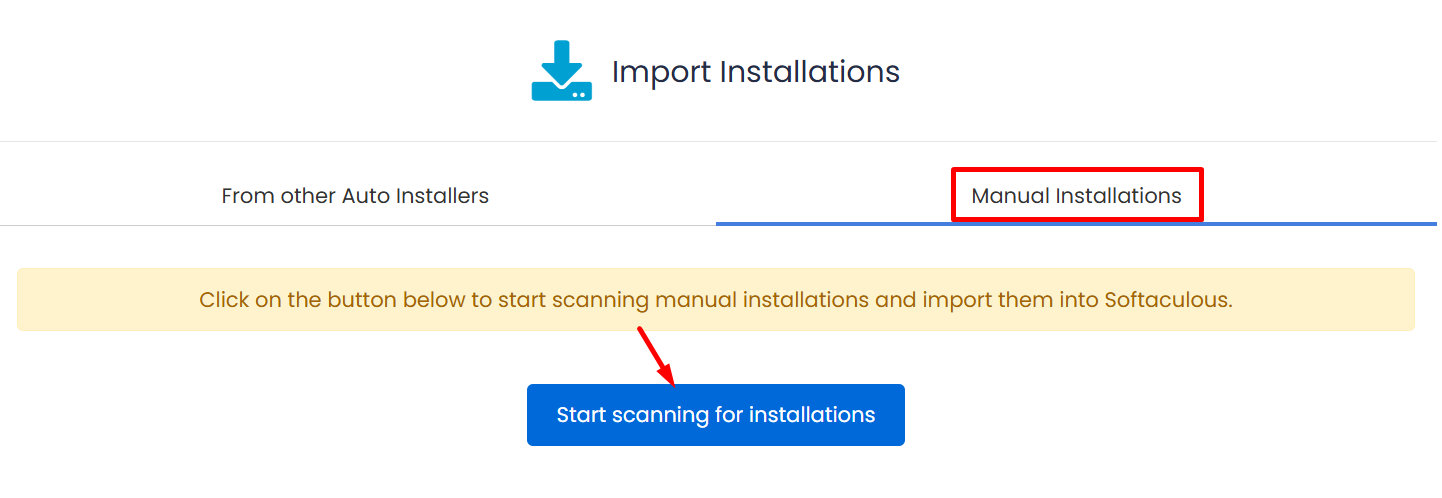
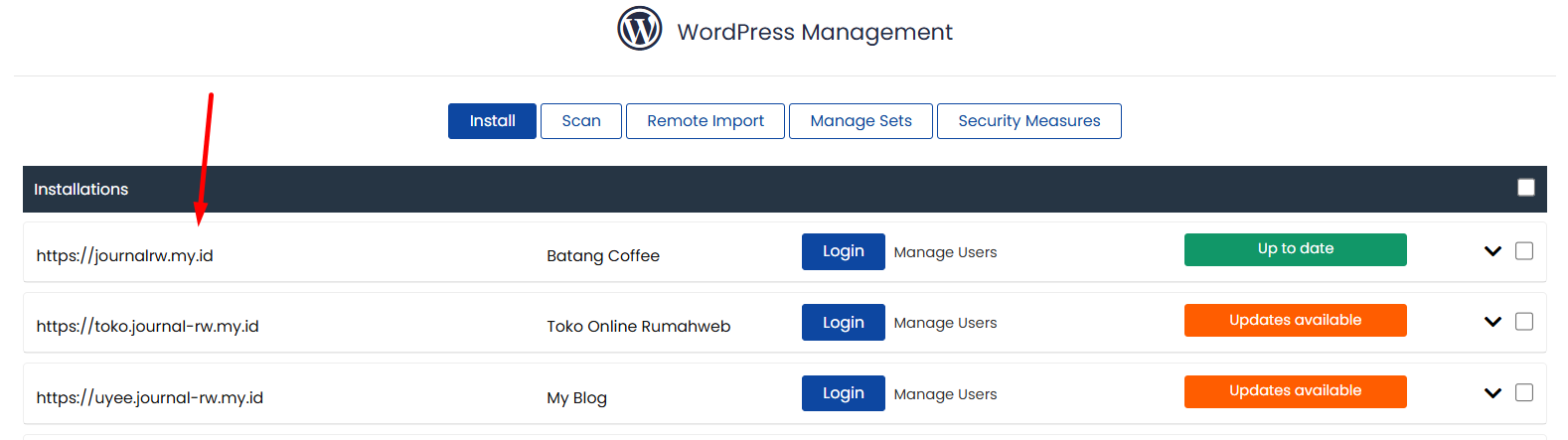
- Tunggu beberapa saat, hingga Softaculous berhasil melakukan scan instalasi WordPress. Jika berhasil, hasil instalasinya bisa Anda lihat seperti screenshot berikut.
Cara Mengatasi Kendala saat Import Gagal
Beberapa kendala berikut cukup umum terjadi saat proses import, beserta cara mengatasinya.
- Domain tidak muncul di pilihan Choose Domain. Pastikan domain tersebut sudah aktif dan mengarah dengan benar ke hosting Anda, karena Softaculous hanya menampilkan domain yang sudah terverifikasi di server.
- Muncul pesan error terkait path atau lokasi instalasi. Periksa kembali apakah file WordPress benar-benar berada di direktori yang sesuai dengan domain yang dipilih, misalnya di public_html untuk domain utama.
- Proses import selesai, tapi pengaturan seperti versi WordPress tidak sinkron. Coba akses kembali halaman Softaculous dan lakukan refresh, karena terkadang informasi versi butuh waktu untuk diperbarui setelah proses import.
Kalau kendala masih berlanjut setelah langkah-langkah di atas dicoba, sebaiknya hubungi technical support hosting Anda agar bisa dicek langsung dari sisi server.
Fitur Import Instalasi di Softaculous
Meski artikel ini berfokus pada WordPress, fitur Import di Softaculous sebenarnya bekerja dengan cara yang sama untuk CMS lain yang tersedia di sana, seperti Joomla, Moodle, atau Open Journal Systems. Perbedaannya hanya pada logo CMS yang Anda pilih di halaman utama Softaculous, sementara alur pengisian domain dan proses import-nya tetap serupa.
Berikut step by step import instalasi CMS pada menu Softaculous.
- Langkah pertama, silakan login ke cPanel hosting Anda terlebih dahulu.
- Setelah login, klik menu Softaculous Apps Installer.
- Klik tombol Import Installations.
- Klik Manual Installations, lalu klik tombol Start Scanning for Installations seperti gambar berikut.
- Tunggu beberapa saat hingga Softaculous selesai melakukan import instalasi CMS.
Setelah proses import selesai, Anda bisa klik menu “All Installations” untuk melihat detailnya.
FAQ
Pertanyaan Umum tentang Import Instalasi WordPress ke Softaculous
Apakah import instalasi bisa dilakukan kapan saja?
Bisa, selama website WordPress Anda sudah aktif dan bisa diakses secara normal. Tidak ada batasan waktu khusus untuk melakukan proses import ini.
Apakah data website bisa hilang saat proses import?
Tidak. Proses import hanya mendaftarkan ulang website yang sudah ada agar dikenali Softaculous, bukan melakukan instalasi ulang, sehingga data dan konten website Anda tetap aman.
Apakah proses import ini membutuhkan waktu lama?
Umumnya cepat, hanya dalam hitungan detik sampai beberapa menit, tergantung ukuran database dan jumlah file pada website yang di-import.
Apakah fitur import ini hanya tersedia untuk WordPress?
Tidak. Fitur ini juga bisa dipakai untuk CMS lain yang didukung Softaculous, seperti Joomla, Moodle, dan Open Journal Systems, dengan langkah yang secara umum serupa.
Bagaimana jika saya tidak menemukan menu Import di Softaculous?
Coba pastikan Anda sudah memilih CMS yang sesuai terlebih dulu, karena menu Import letaknya ada di dalam halaman masing-masing CMS, bukan di halaman utama Softaculous.
Kesimpulan
Import instalasi WordPress ke Softaculous adalah solusi praktis bagi Anda yang mengunggah website secara manual, baik dari localhost maupun saat pindah hosting, agar website tersebut tetap bisa memanfaatkan fitur pembaruan dan backup otomatis dari Softaculous. Prosesnya singkat dan tidak berisiko terhadap data website Anda, asal domain dan path file sudah sesuai.
Kalau Anda berencana pindah hosting dan ingin prosesnya dibantu langsung oleh tim Rumahweb, termasuk urusan import instalasi WordPress seperti ini, Anda bisa memanfaatkan layanan Pindah Hosting Gratis dari Rumahweb tanpa perlu repot mengurusnya sendiri.


