

 Bayo AM
Pada artikel sebelumnya, kita telah membahas cara membuat akun email di Microsoft 365. Namun, tidak jarang kita lupa menambah lisensi Microsoft 365 saat proses pembuatan akun. Akibatnya, meskipun user berhasil dibuat, pengguna belum dapat mengakses layanan seperti Outlook, OneDrive, Teams, maupun aplikasi Microsoft 365 lainnya.
Dalam kondisi seperti ini, administrator perlu menambahkan lisensi secara manual agar akun dapat digunakan sesuai paket yang dimiliki. Sebaliknya, jika suatu saat pengguna sudah tidak membutuhkan akses atau lisensinya ingin dialihkan ke user lain, administrator juga dapat menghapus lisensi Microsoft 365 dengan mudah melalui Microsoft 365 Admin Center.
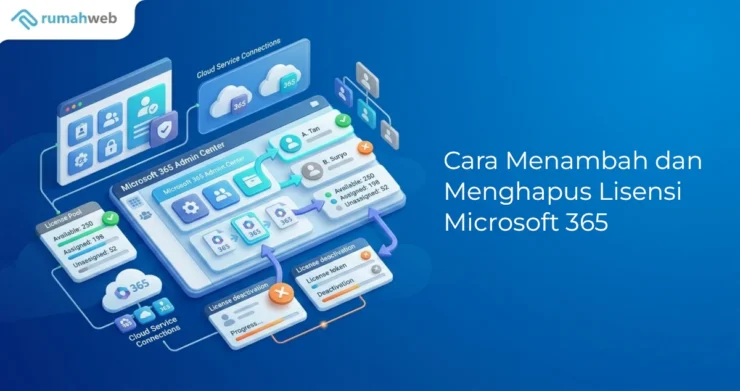
Pada artikel ini, kita akan membahas cara menambah dan menghapus lisensi Microsoft 365 secara mudah melalui Microsoft 365 Admin Center.
Persyaratan sebelum menambahkan lisensi Microsoft 365
Jika Anda sudah membuat akun pengguna Microsoft 365 tetapi belum menetapkan lisensi, pengguna tersebut tidak akan dapat mengakses layanan Microsoft 365 yang tersedia pada paket berlangganan. Dalam kondisi ini, Anda dapat menambahkan (assign) lisensi melalui Microsoft 365 Admin Center.
Sebelum melanjutkan, pastikan beberapa persyaratan berikut telah terpenuhi:
- Memiliki hak akses sebagai Global Administrator atau User Administrator.
- Tersedia lisensi Microsoft 365 yang masih dapat digunakan (available license).
Apabila tidak ada lisensi yang tersedia, Anda perlu menambahkan atau membeli lisensi baru terlebih dahulu. Panduannya dapat dilihat pada artikel Order Upgrade dan Menambah Lisensi Microsoft 365.

Cara menambah lisensi Microsoft 365
Berikut langkah-langkah untuk menambah (assign) dan menghapus (unassign) lisensi pada akun pengguna Microsoft365.
- Login ke halaman admin center melalui halaman admin.microsoft.com.
- Silakan login menggunakan username dan password administrator Anda.
- Setelah login, klik menu Admin seperti gambar berikut:

- Setelah itu Buka Menu Users > Active users.
User yang tidak mempunyai lisensi akan ditandai “Unlicensed” pada bagian lisensi, artinya user tidak mempunyai hak menggunakan layanan Microsoft 365 (hanya bisa login tanpa akses ke layanan Microsoft 365).
- Pilih user yang ingin diberikan lisensi Microsoft 365. Klik More action pada bagian titik tiga dan pilih menu Manage product licenses.

- Centang lisensi yang ingin digunakan, kemudian klik Save changes untuk menyimpan konfigurasi dan mengaktifkan akses layanan Microsoft 365 pada pengguna tersebut.

- Setelah sukses, anda akan melihat bahwa lisensi Microsoft sudah diterapkan pada user yang baru.

- Silakan logout dan login kembali menggunakan user yang mempunyai lisensi untuk bisa menggunakan layanan Microsoft 365 sesuai paket yang digunakan.
Menghapus lisensi Microsoft 365
Bila user tidak mempunyai hak menggunakan layanan microsoft 365 (misalnya resign atau hal lain yang tidak terikat lagi dengan perusahaan), anda bisa menghapus user tersebut dan secara otomatis lisensi akan terhapus dan tersedia untuk bisa digunakan user lain.
Namun bila anda tidak ingin menghapus user, anda juga bisa menghapus lisensinya (unassign) saja tanpa menghapus user terkait, namun hal ini akan menyebabkan user tidak mempunyai hak akses ke layanan microsoft 365 dan data akan dihapus oleh microsoft 365 setelah 30 hari.
Berikut ini langkah-langkah menghapus (unassign) lisensi Microsoft 365:
- Pilih user yang ingin diberikan lisensi Microsoft 365 untuk bisa menggunakan lisensi Microsoft 365, lalu klik More action pada bagian titik tiga dan pilih menu Manage product licenses.

- Nonaktifkan lisensi dengan klik bagian lisensi yang diterapkan.

- Setelah bagian centang hilang, klik menu save changes untuk menyimpan perubahan penonaktifan lisensi user Microsoft 365.

Penutup
Menambah dan menghapus lisensi Microsoft 365 merupakan salah satu tugas administrasi yang penting untuk memastikan setiap pengguna mendapatkan akses layanan yang sesuai dengan kebutuhannya. Dengan pengelolaan lisensi yang tepat, administrator dapat mengoptimalkan penggunaan lisensi yang tersedia sekaligus menghindari pemborosan biaya berlangganan.
Jika Anda lupa memberikan lisensi saat membuat akun baru, proses assign lisensi dapat dilakukan kapan saja melalui Admin Center. Sebaliknya, lisensi yang sudah tidak digunakan juga dapat dicabut dan dialokasikan kembali kepada pengguna lain sesuai kebutuhan organisasi.
Untuk mendapatkan pengalaman penggunaan Microsoft 365 yang optimal, pastikan Anda selalu memantau ketersediaan lisensi dan mengelolanya secara berkala agar seluruh layanan dapat digunakan dengan maksimal.


