

 Bayo AM
Akun Microsoft 365 sering menyimpan berbagai data penting, mulai dari email bisnis, dokumen kerja, hingga akses ke layanan kolaborasi seperti Teams dan OneDrive. Karena itu, mengandalkan password saja sudah tidak cukup untuk melindungi akun dari risiko pencurian kredensial atau akses tidak sah. Salah satu langkah keamanan yang paling direkomendasikan adalah setting MFA di Microsoft agar proses login memerlukan verifikasi tambahan selain password.
Dengan mengaktifkan Multi-Factor Authentication (MFA), setiap percobaan login akan membutuhkan faktor verifikasi kedua, seperti kode dari aplikasi autentikator atau notifikasi di perangkat yang telah didaftarkan. Cara ini terbukti mampu mengurangi risiko pembobolan akun meskipun password berhasil diketahui oleh pihak lain.
Pada artikel ini, kita akan membahas cara setting MFA di Microsoft 365 secara lengkap, mulai dari persiapan, proses aktivasi, hingga tips agar autentikasi berjalan lancar saat digunakan sehari-hari.
Apa itu MFA?
MFA adalah singkatan dari Multi-Factor Authentication, yaitu metode keamanan yang mengharuskan pengguna melakukan lebih dari satu tahap verifikasi saat login ke sebuah akun. Selain memasukkan username dan password, pengguna juga harus membuktikan identitasnya melalui faktor tambahan, seperti kode OTP, notifikasi di aplikasi autentikator, sidik jari, atau metode verifikasi lainnya.
Tujuan MFA adalah memberikan lapisan keamanan ekstra agar akun tidak mudah diakses oleh pihak yang tidak berwenang. Dengan demikian, meskipun password berhasil diketahui oleh orang lain, proses login tetap tidak dapat dilanjutkan tanpa faktor verifikasi kedua yang hanya dimiliki oleh pemilik akun.
Di Microsoft 365, MFA menjadi salah satu fitur keamanan yang sangat direkomendasikan karena mampu melindungi akses ke layanan penting seperti Outlook, OneDrive, Teams, dan aplikasi Microsoft lainnya dari berbagai ancaman siber, termasuk pencurian password dan serangan phishing.

Apakah MFA perlu untuk diaktifkan?
Beberapa alasan penting kenapa Anda harus mengaktifkan MFA, seperti;
- Mencegah Ambil Alih Akun (Account Takeover): Password saja tidak lagi cukup. Jika password Anda bocor, MFA bertindak sebagai lapisan pertahanan kedua.
- Perlindungan Terhadap Phishing: Bahkan jika peretas berhasil menjebak Anda untuk memberikan password, mereka tetap tidak bisa masuk tanpa kode atau verifikasi dari perangkat fisik Anda.
- Kepatuhan Standar Keamanan: Banyak regulasi industri dan perusahaan yang mewajibkan MFA untuk melindungi data sensitif organisasi.
Setting MFA di Microsoft 365
Berikut beberapa cara untuk mengaktifkan MFA Microsoft 365 untuk administrator dan pengguna.
Sisi Administrator: Mengaktifkan MFA untuk Pengguna
- Buka Microsoft 365 Admin Center dan login menggunakan akun Global Admin.
- Pada menu navigasi sebelah kiri, pilih Users > Active users.
- Di bilah bagian atas, klik opsi Multi-factor authentication.
- Jendela baru akan terbuka. Pilih atau centang nama pengguna yang ingin diaktifkan MFA-nya.
- Pada panel sebelah kanan (quick steps), klik Enable di bawah tulisan manage user settings.
- Konfirmasi dengan klik Enable multi-factor authentication.
Sisi Pengguna: Menyiapkan MFA Saat Pertama Kali Login
Setelah Admin mengaktifkan MFA, pengguna akan diminta menyiapkannya pada login berikutnya.
- Buka laman Microsoft 365 Login dan masukkan email serta password Anda.
- Anda akan melihat pesan “More information required”. Klik Next.
- Unduh aplikasi Microsoft Authenticator di Google Play Store atau Apple App Store pada ponsel Anda. Klik Next di komputer.
- Buka aplikasi di ponsel, pilih Add account > Work or school account.
- Di komputer, layar akan menampilkan QR Code. Pindai (scan) QR Code tersebut menggunakan kamera aplikasi Microsoft Authenticator di ponsel Anda.
- Setelah berhasil terpindai, klik Next di komputer. Sistem akan mengirimkan notifikasi uji coba ke ponsel Anda (biasanya berupa pencocokan angka).
- Masukkan angka yang tertera di komputer ke dalam aplikasi ponsel Anda, lalu klik Approve.
- Selesai. Akun Anda kini dilindungi oleh MFA.
Menonaktifkan MFA di Microsoft 365
Meskipun MFA sangat penting, ada situasi darurat di mana administrator perlu menonaktifkan (disable) atau me-reset MFA pengguna, antara lain:
- Kehilangan Perangkat/Aplikasi Authenticator: Ponsel pengguna hilang, rusak, atau terhapus aplikasinya, sehingga tidak bisa menerima kode verifikasi.
- Pergantian Nomor Telepon: Pengguna mengganti nomor HP tanpa memperbarui metode autentikasi terlebih dahulu.
- Terkunci dari Akun (Lockout): Kesalahan sistem atau kegagalan sinkronisasi aplikasi yang menyebabkan pengguna tidak bisa mengakses akun kerja mereka.
Catatan: Proses ini hanya dapat dilakukan oleh Global Administrator atau Authentication Administrator di organisasi Anda.
Jika pengguna kehilangan akses ke aplikasi authenticator, ikuti langkah berikut untuk me-reset atau menonaktifkannya sementara:
Metode: Melalui Microsoft Entra ID (Rekomendasi Terbaru)
- Buka Microsoft Entra Admin Center dan masuk dengan akun admin.
- Di menu sebelah kiri, buka Identity > Users > All users.
- Cari dan klik nama pengguna yang kehilangan akses MFA-nya.
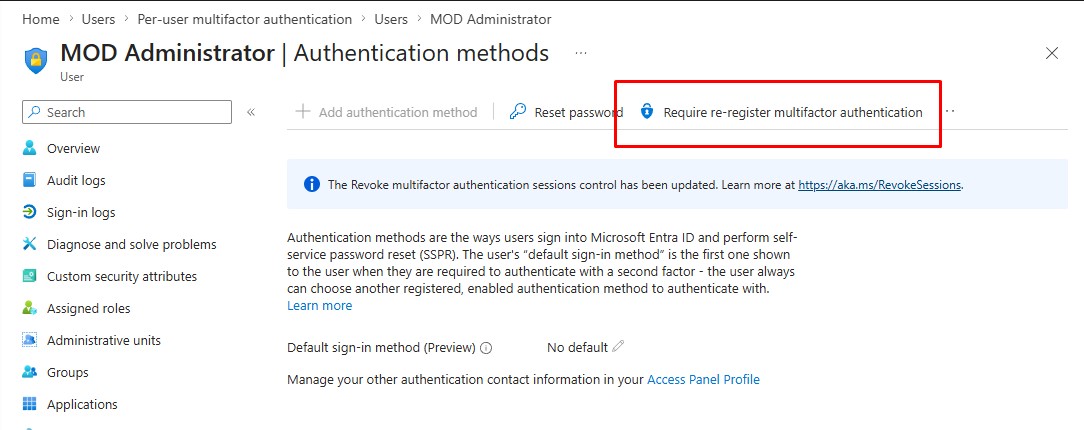
- Pada menu profil pengguna di sebelah kiri, pilih Authentication methods.
- Di sini Anda memiliki dua pilihan tergantung situasi:
- Pilihan A (Reset/Re-register): Klik opsi Require re-register MFA di bar atas. Ini akan memaksa pengguna mendaftarkan ponsel barunya saat login berikutnya tanpa mematikan keamanan secara permanen.
- Pilihan B (Hapus Metode Lama): Lihat pada daftar metode yang ada (misal: Microsoft Authenticator atau Phone), klik ikon Tiga Titik (…) di sebelah kanan metode tersebut, lalu pilih Delete.
Peringatan Keamanan: Jangan membiarkan akun dalam kondisi tanpa MFA untuk waktu yang lama. Jika Anda terpaksa menghapus metode MFA agar pengguna bisa masuk, pastikan meminta pengguna tersebut untuk segera mendaftarkan kembali perangkat barunya (menggunakan Pilihan A di atas).
Tips Penggunaan MFA di Microsoft 365
Berikut beberapa tips penggunaan MFA dan best practise untuk menggunakan setting MFA di Microsoft 365.
- Sediakan Metode Cadangan: Selalu sarankan pengguna untuk mendaftarkan lebih dari satu metode (misalnya: Aplikasi Authenticator sebagai utama, dan nomor telepon SMS/telepon sebagai cadangan).
- Gunakan Nomor Telepon Kantor/Alternatif: Jika memungkinkan, simpan nomor telepon alternatif di profil pengguna agar mereka bisa melakukan verifikasi mandiri tanpa harus menghubungi admin.
- Akun Darurat (Break-Glass Account): Buat satu akun admin global cadangan yang dikecualikan dari MFA (ditargetkan dengan password yang sangat panjang dan disimpan di tempat aman/fisik) untuk mengantisipasi jika seluruh sistem MFA Microsoft mengalami gangguan global.
FAQ
Berikut adalah beberapa pertanyaan popular tentang fungsi dan setting MFA di Microsoft 365.
Apa fungsi MFA di Microsoft 365?
MFA (Multi-Factor Authentication) berfungsi menambahkan lapisan keamanan saat login ke Microsoft 365. Selain password, pengguna juga harus melakukan verifikasi tambahan seperti kode OTP atau notifikasi di aplikasi autentikator sehingga akun lebih terlindungi dari akses tidak sah.
Apakah MFA wajib digunakan di Microsoft 365?
Tidak semua, tetapi Microsoft sangat merekomendasikan fitur ini untuk meningkatkan keamanan akun, terutama bagi pengguna bisnis dan organisasi.
Apakah saya harus menggunakan Microsoft Authenticator?
Tidak harus. Selain Microsoft Authenticator, Anda juga dapat menggunakan aplikasi autentikator lain yang mendukung standar TOTP, menerima kode melalui SMS, atau menggunakan metode verifikasi yang disediakan administrator Microsoft 365.
Bagaimana jika kehilangan ponsel yang digunakan untuk MFA?
Jika perangkat MFA hilang, Anda dapat menggunakan metode autentikasi cadangan yang telah didaftarkan sebelumnya atau meminta administrator Microsoft 365 untuk melakukan reset MFA agar dapat mengonfigurasi ulang perangkat baru.
Penutup
Melakukan setting MFA di Microsoft merupakan langkah sederhana yang dapat meningkatkan keamanan akun Microsoft 365 secara signifikan. Dengan menambahkan faktor verifikasi kedua, risiko penyalahgunaan akun akibat password yang bocor atau serangan phishing dapat diminimalkan.
Agar perlindungan berjalan optimal, pastikan Anda menggunakan metode autentikasi yang mudah diakses, menyimpan opsi pemulihan akun, serta memperbarui perangkat autentikasi jika terjadi pergantian ponsel. Dengan MFA yang aktif, akses ke layanan Microsoft 365 akan menjadi lebih aman tanpa mengurangi kenyamanan saat digunakan sehari-hari.


