 Rumahweb
Mengelola file website tidak selalu harus dilakukan melalui File Manager di cPanel. Anda juga bisa menggunakan FTP client seperti FileZilla untuk mengunggah, mengunduh, dan mengatur file website dengan lebih praktis. Untuk menggunakannya, Anda perlu mengetahui cara membuat akun FTP di cPanel terlebih dahulu.
Dalam artikel ini, Rumahweb akan membahas apa itu FTP, bagaimana cara membuat akun FTP di cPanel, hingga cara menghubungkannya ke FileZilla sebagai FTP Client. Simak informasi berikut.
Ringkasan Cepat
- FTP (File Transfer Protocol) adalah protokol untuk mengelola file antara komputer dan server, seperti mengunggah, mengunduh, mengubah, dan menghapus file.
- FTP memudahkan pengelolaan file hosting, terutama untuk file berukuran besar atau dalam jumlah banyak.
- Anda dapat membuat akun FTP terpisah untuk developer atau staf dengan mengatur username, password, kuota, dan direktori akses.
- Untuk menggunakan akun FTP, Anda dapat memakai aplikasi seperti FileZilla dengan memasukkan hostname, username, dan password akun FTP.
Apa Itu Akun FTP?
Akun FTP adalah akun yang digunakan untuk mengakses file di hosting melalui protokol File Transfer Protocol (FTP). Dengan akun ini, Anda dapat mengelola file website menggunakan aplikasi FTP client, seperti FileZilla, tanpa harus selalu membuka File Manager di cPanel.
Akun FTP biasanya terdiri dari username, password, hostname, dan informasi port yang digunakan untuk menghubungkan aplikasi ke server. Hak aksesnya juga dapat dibatasi ke direktori tertentu sehingga pengguna hanya bisa mengelola file pada folder yang telah ditentukan.
Fungsi FTP pada Hosting
Berikut adalah beberapa fungsi utama dari akun FTP pada hosting, antara lain:
- Mengunggah file website: Memindahkan file dari komputer ke server hosting.
- Mengunduh file: Menyalin file dari hosting ke komputer lokal.
- Mengelola file website: Membuat, menghapus, memindahkan, atau mengubah file sesuai hak akses akun.
- Memberikan akses kepada developer: Memungkinkan developer mengelola file website tanpa harus memberikan akses utama ke cPanel.
Apa Saja yang Dibutuhkan untuk Membuat Akun FTP?
Sebelum mengikuti cara buat akun FTP di cPanel, pastikan Anda sudah menyiapkan beberapa hal berikut:

- Layanan hosting dengan akses cPanel
Anda perlu login ke cPanel untuk membuat dan mengatur akun FTP. - Username dan password FTP
Siapkan username yang mudah dikenali serta password yang kuat untuk melindungi akses ke file website. - Direktori tujuan
Tentukan folder yang akan diakses oleh akun FTP, misalnya folderpublic_htmljika akun digunakan untuk mengelola file website utama. Anda juga bisa menentukan folder lain sesuai kebutuhan. - Aplikasi FTP client
Siapkan aplikasi seperti FileZilla jika ingin mengakses file hosting melalui komputer. - Informasi koneksi FTP
Anda akan memerlukan hostname server, port, dan jenis koneksi yang didukung oleh hosting. Informasi ini dapat diperiksa melalui detail konfigurasi hosting atau dokumentasi penyedia layanan.
Setelah semua kebutuhan tersebut tersedia, Anda bisa melanjutkan ke proses pembuatan akun FTP melalui cPanel dan menggunakannya untuk mengakses file website.
Cara Membuat Akun FTP di cPanel
Saat ini, cPanel memiliki dua pilihan tema yaitu Jupiter dan Meridian. Keduanya menyediakan fitur untuk membuat dan mengelola akun FTP, tetapi tampilan menu dan navigasinya sangat berbeda.
Pada panduan ini, Anda bisa memilih langkah-langkah sesuai dengan theme cPanel yang aktif di akun hosting Anda, baik Jupiter maupun Meridian.
Theme Jupiter (Classic Theme)
- Login ke cPanel Anda, lalu pilih menu ‘FTP Accounts‘ seperti gambar berikut:

- Untuk membuat akun FTP, langkah selanjutnya adalah mengisi kolom ‘Add FTP Account‘ seperti berikut:

- Lengkapi user, password, quota dan lokasi direktori yang diijinkan untuk diakses melalui FTP. Setelah itu, klik tombol ‘Create FTP Account‘.
Meridian Theme (Terbaru)
Pada themes cPanel Meridian yang baru, membuat akun ftp cukup mudah dengan langkah berikut:
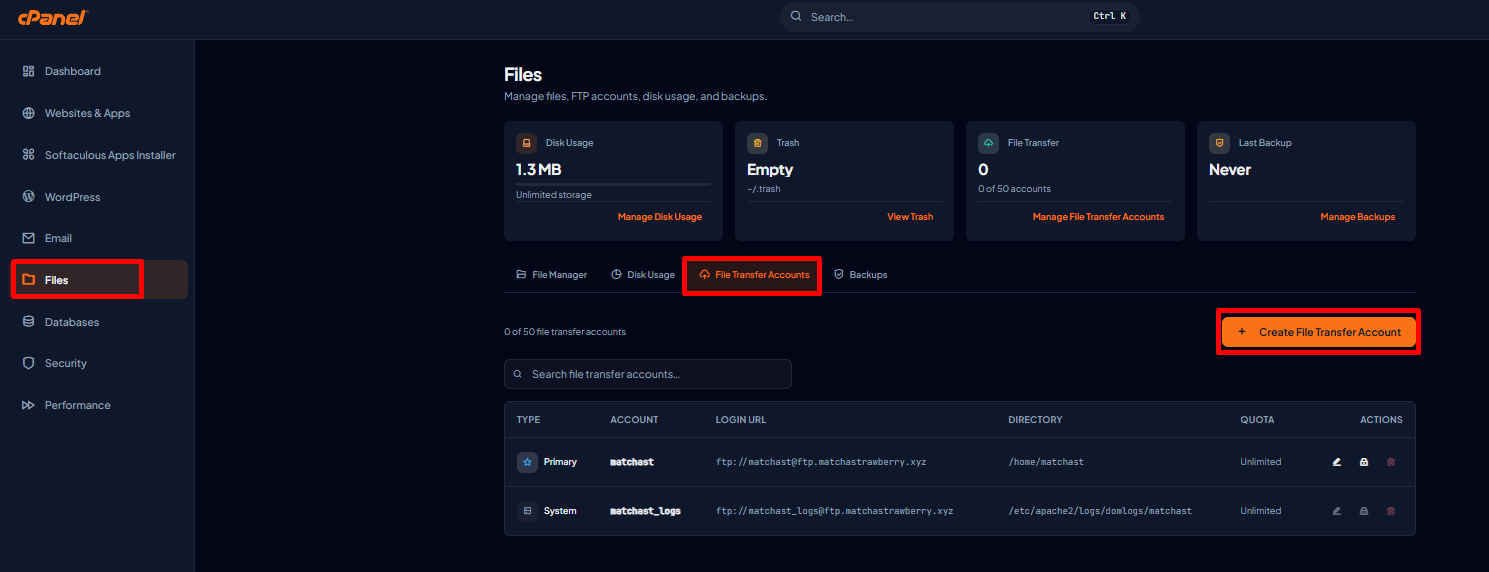
- Klik menu Files, kemudian pilih bagian File Transfer Accounts, lalu klik +Create File Transfer Account.
- Selanjutnya, lengkapi kolom username, password, quota, dan direktori yang diijinkan untuk diakses melalui FTP. Setelah itu, klik tombol +Create Account.
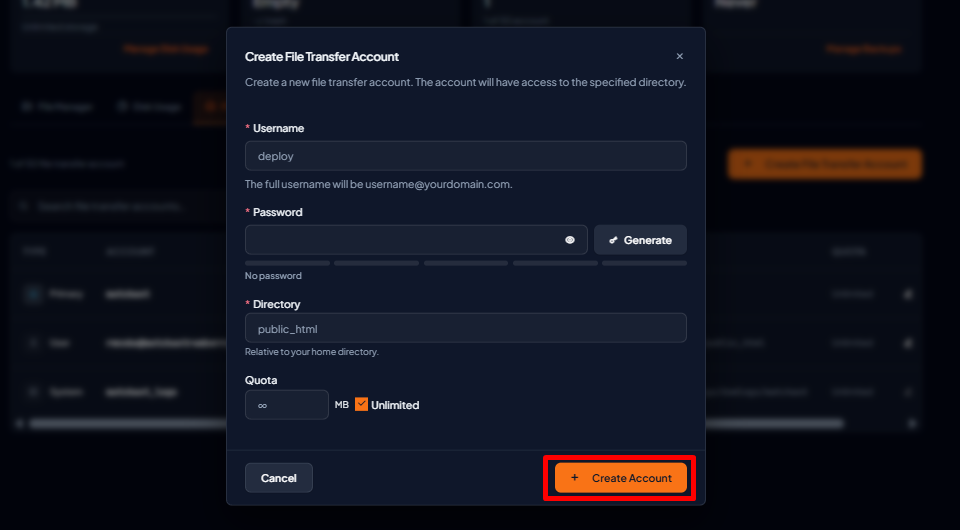
Sampai tahap ini, Anda telah berhasil membuat akun FTP di cPanel.
Cara Menggunakan Akun FTP dengan FileZilla
Setelah akun ftp selesai dibuat, selanjutnya Anda bisa menggunakan aplikasi ftp client untuk melakukan koneksi. Anda bisa menggunakan aplikasi seperti FileZilla, untuk menggunakan akun ftp tersebut.
Selengkapnya tentang aplikasi FileZilla bisa Anda baca melalui artikel berikut: apa itu filezilla. Setelah selesai menginstall filezilla, Anda bisa coba login ke akun ftp hosting Anda dengan format berikut:
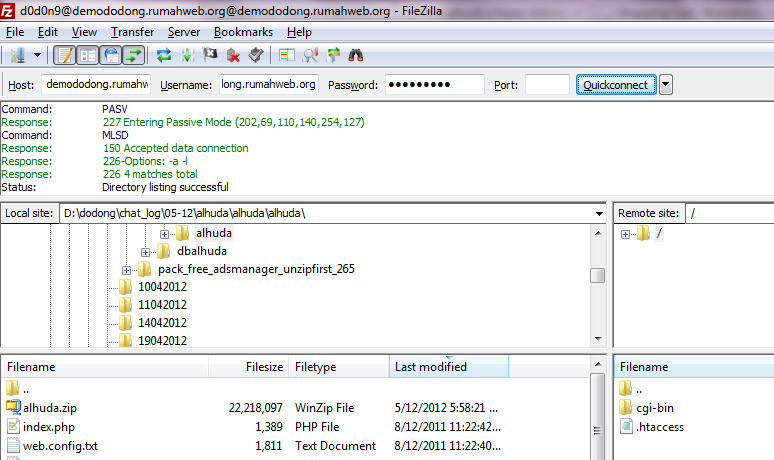
- Hostname : isi dengan nama domain anda
- Username : isi dengan username ftp yang Anda buat sebelumnya. Penulisan username harus lengkap, seperti dodong@rumahweb.com
- Password : password_yang_baru_dibuat
Contoh gambar penggunaan akun ftp pada hosting sebagai berikut:
Bagi Anda yang ingin belajar menggupload file website ke hosting melalui FTP, selengkapnya bisa Anda pelajari melalui artikel berikut: Upload website via FTP
Cara Mengatasi Akun FTP yang Gagal Terhubung
Akun FTP yang gagal terhubung ke hosting bisa disebabkan oleh kesalahan informasi login, pengaturan koneksi yang tidak sesuai, atau masalah jaringan. Jika Anda mengalami kendala saat menghubungkan FileZilla ke hosting, berikut beberapa hal yang bisa diperiksa.
1. Periksa Username dan Password FTP
Pastikan username dan password yang dimasukkan di FileZilla sudah benar. Perlu diketahui bahwa username FTP yang dibuat melalui cPanel harus ditulis secara lengkap, tidak hanya nama akunnya saja. Jika lupa password FTP, Anda dapat mengubahnya melalui menu FTP Accounts di cPanel, lalu mencoba menghubungkan kembali akun tersebut menggunakan password baru.
2. Pastikan Hostname dan Port FTP Sudah Benar
Hostname dan port yang tidak sesuai dapat menyebabkan koneksi FTP gagal. Pastikan Anda menggunakan hostname server yang benar dan port sesuai dengan jenis koneksi yang didukung oleh hosting. Jika menggunakan FTP biasa, port yang umum digunakan adalah 21. Sedangkan jika Anda menggunakan sFTP, maka Anda bisa menggunakan port 2223.
3. Periksa Direktori dan Hak Akses Akun FTP
Jika berhasil login tetapi tidak bisa membuka folder atau mengelola file, periksa kembali direktori yang ditetapkan saat membuat akun FTP. Akun tersebut hanya dapat mengakses direktori sesuai batasan dan hak akses yang diberikan. Anda bisa membuka menu FTP Accounts di cPanel untuk memeriksa pengaturan direktori akun. Pastikan folder tujuan sudah benar dan akun memiliki akses yang diperlukan.
4. Periksa Koneksi Jaringan dan Pengaturan Firewall
Koneksi FTP juga dapat terganggu oleh firewall di komputer, jaringan internet, atau konfigurasi server. Jika FileZilla menampilkan pesan seperti Connection timed out atau Could not connect to server, coba periksa koneksi internet dan pengaturan firewall yang digunakan.
Anda juga dapat mencoba koneksi dari jaringan lain untuk membantu mengetahui apakah masalah berasal dari jaringan yang sedang digunakan. Jika kendala tetap terjadi, hubungi tim support hosting dengan menyertakan pesan error dari FileZilla agar pemeriksaan dapat dilakukan lebih lanjut.
Tips Mengamankan Akun FTP
Akun FTP memberikan akses untuk mengelola file website. Karena itu, penting untuk mengamankannya agar file website tidak diakses atau diubah oleh pihak yang tidak berwenang.
Berikut beberapa langkah yang dapat Anda terapkan.
- Buat password yang panjang dan sulit ditebak dengan kombinasi huruf besar, huruf kecil, angka, dan simbol. Hindari menggunakan password yang sama dengan akun lain, termasuk akun cPanel.
- Saat membuat akun FTP, tentukan direktori sesuai kebutuhan pengguna. Misalnya, jika akun hanya digunakan untuk mengelola file pada satu website atau folder tertentu, hindari memberikan akses ke direktori yang lebih luas dari yang diperlukan.
- FTP biasa tidak mengenkripsi username, password, dan data yang ditransfer. Jika hosting Anda support terminal atau SSH, gunakan koneksi SFTP.
- Hapus Akun FTP yang Tidak Lagi Digunakan
- Hindari membagikan username dan password FTP kepada pihak yang tidak berkepentingan.
Dengan begitu, Anda dapat mengelola akses setiap pengguna secara lebih terkontrol tanpa harus membagikan kredensial utama cPanel.
FAQ
Berikut adalah beberapa pertanyaan populer tentang cara membuat akun FTP di cPanel.
Apakah FTP bisa digunakan secara gratis?
Ya, FTP dapat digunakan secara gratis. Anda bisa membuat akun FTP melalui cPanel hosting sesuai dengan fitur yang tersedia pada layanan Anda.
Apakah username dan password cPanel bisa digunakan untuk FTP?
Ya, secara default username dan password cPanel dapat digunakan untuk mengakses FTP. Namun, Anda juga bisa membuat akun FTP terpisah untuk pengguna lain.
Apakah FTP bisa digunakan untuk mengunggah file berukuran besar?
Ya, FTP dapat digunakan untuk mengunggah file berukuran besar atau dalam jumlah banyak, selama kapasitas penyimpanan dan batasan layanan hosting mencukupi.
Apakah akun FTP bisa dibatasi aksesnya?
Ya, Anda dapat menentukan direktori yang bisa diakses oleh setiap akun FTP saat membuat akun tersebut di cPanel.
Aplikasi apa yang bisa digunakan untuk mengakses FTP?
Anda dapat menggunakan aplikasi FTP client seperti FileZilla untuk menghubungkan komputer ke server menggunakan hostname, username, dan password FTP.
Apa perbedaan FTP dan FileZilla?
FTP adalah protokol untuk mentransfer file, sedangkan FileZilla adalah aplikasi FTP client yang digunakan untuk menghubungkan komputer ke server dan mengelola file.
Penutup
Cara membuat akun FTP di cPanel cukup mudah dilakukan, mulai dari menentukan username dan password, mengatur direktori akses, hingga menghubungkannya ke aplikasi seperti FileZilla. Dengan akun FTP, Anda dapat mengelola file website secara lebih praktis tanpa harus selalu membuka File Manager di cPanel.
Agar akses tetap aman, gunakan password yang kuat, batasi direktori sesuai kebutuhan, dan pilih koneksi terenkripsi jika tersedia. Dengan pengaturan yang tepat, akun FTP dapat membantu mempermudah pengelolaan file website sekaligus menjaga keamanannya.