

 Magfira Dilaila Fadia
Mengakses email bisnis melalui browser terkadang kurang praktis, terutama jika Anda perlu memeriksa dan mengelola email sepanjang hari. Jika menggunakan email bisnis by Titan Mail, Anda dapat melakukan setting Titan Mail di Foxmail agar email dapat diakses langsung melalui aplikasi desktop tanpa harus membuka webmail setiap saat.
Foxmail mendukung beberapa metode pengaturan email, termasuk IMAP dan POP3. Dengan konfigurasi yang tepat, Anda dapat mengakses email Titan Mail melalui Foxmail sekaligus menyesuaikan metode sinkronisasi sesuai kebutuhan.
Dalam artikel ini, kami akan membahas apa itu Foxmail serta langkah-langkah setting Titan Mail di Foxmail menggunakan metode IMAP dan POP3.
Apa itu Foxmail?
Foxmail adalah aplikasi email client gratis yang dikembangkan oleh Tencent, populer digunakan untuk mengelola berbagai akun email dalam satu antarmuka. Aplikasi ini mendukung protokol IMAP, POP3, dan SMTP, sehingga kompatibel dengan hampir semua layanan email, termasuk Titan Mail.
Dari sisi pengalaman penggunaan, Foxmail cukup diminati karena ringan dijalankan, mendukung banyak akun sekaligus, dan memiliki fitur manajemen folder yang fleksibel. Bagi tim kerja yang mengelola beberapa alamat email domain bisnis, Foxmail memudahkan proses monitoring tanpa harus berpindah-pindah tab browser.
Manfaat Menggunakan Foxmail
Beberapa manfaat utama menggunakan Foxmail untuk email bisnis:

- Tampilan antarmuka sederhana dan mudah dipelajari pengguna awam.
- Mendukung multi-akun, cocok untuk pengelola beberapa alamat email domain.
- Kompatibel dengan Windows dan macOS.
- Mendukung enkripsi SSL/TLS untuk keamanan koneksi email.
Dengan dukungan protokol standar tersebut, Foxmail menjadi salah satu pilihan email client yang tepat untuk menghubungkan akun Titan Mail milik Anda.
Setting Titan Mail di Foxmail
Setelah email aktif, selanjutnya Anda bisa mengikuti panduan berikut untuk menghubungkan email Titan Mail di Foxmail.
Step 1. Enable third-party email access
Langkah pertama yang perlu Anda lakukan adalah mengaktifkan fitur third party email access. Fitur ini dapat diaktifkan melalui Webmail pada menu Setting > Enable Titan on other apps. Untuk langkah-langkahnya, Anda bisa simak video berikut:

Step 2. Setting Titan Mail di Foxmail
Ada dua opsi yang bisa Anda gunakan untuk mengatur Titan Mail di Foxmail, yaitu menggunakan opsi IMAP dan POP3.
- Opsi IMAP (Internet Message Access Protocol) adalah metode yang menyimpan dan menyinkronkan email langsung di server. Artinya, email yang Anda baca, hapus, atau pindahkan di Foxmail akan otomatis tersinkron dengan akun Titan Mail di perangkat lain, termasuk webmail. Metode ini paling direkomendasikan bagi pengguna yang mengakses email dari lebih dari satu perangkat.
- Opsi POP3 (Post Office Protocol 3) bekerja dengan cara mengunduh email dari server ke perangkat lokal. Setelah diunduh, email biasanya tidak lagi tersinkron dengan server, kecuali Anda mengaktifkan opsi “simpan salinan di server” pada pengaturan Foxmail. Metode ini cocok untuk pengguna yang hanya mengakses email dari satu perangkat dan ingin menghemat kapasitas penyimpanan server.
Selengkapnya tentang perbedaan IMAP dan POP3 bisa Anda baca pada artikel berikut: Perbedaan IMAP dan POP3
Setelah mengetahui perbedaannya, Anda bisa mengikuti panduan berikut untuk setting Titan Mail di Foxmail sesuai dengan keinginan Anda.
Opsi IMAP
Berikut adalah langkah-langkah setting email domain di Foxmail dengan opsi IMAP.
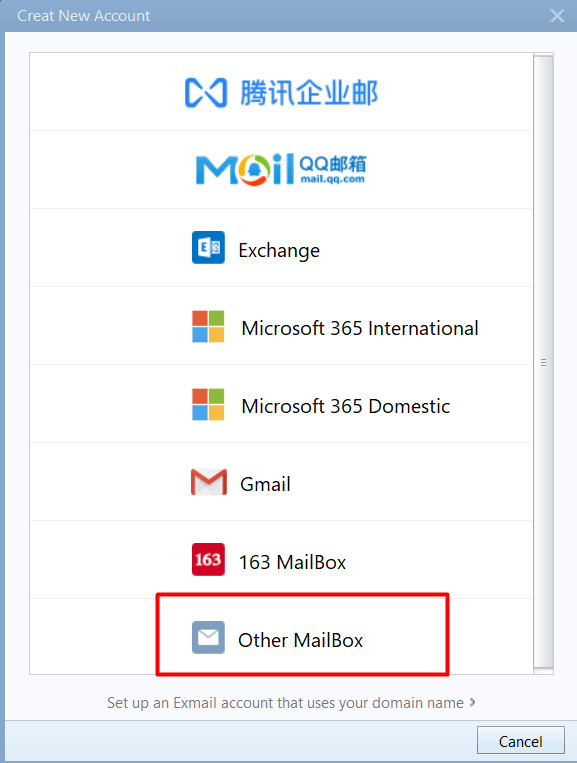
- Silakan buka aplikasi Foxmail terlebih dahulu. Pada tampilan awal Foxmail, klik Other MailBox.
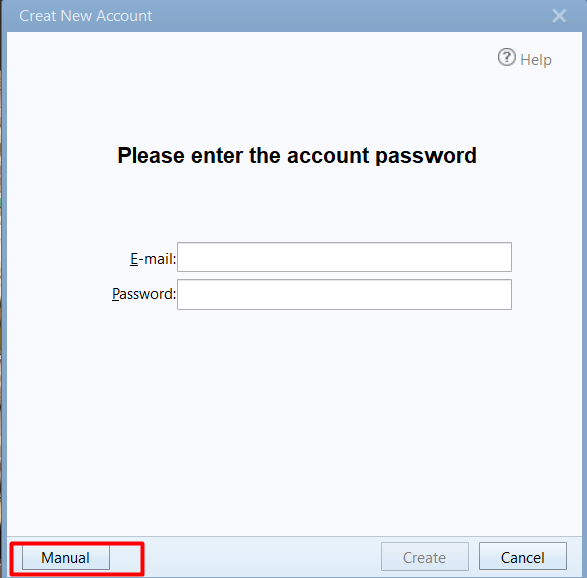
- Pada bagian Other MailBox, silakan klik Manual untuk konfigurasi IMAP.
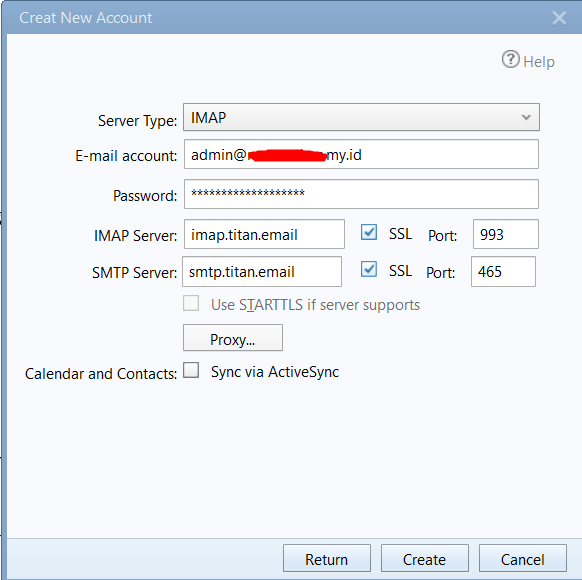
- Kemudian pada kolom Server Type diisi dengan IMAP, kemudian isikan dengan format berikut :
- E-mail Account : Akun email yang Anda buat di Titan Mail.
- Password : Kata sandi dari akun email yang Anda buat di Titan Mail.
- IMAP Server : imap.titan.email
- SSL IMAP : Aktifkan dengan cara centang di kolom SSL.
- Port SSL IMAP : 993
- SMTP Server : smtp.titan.email
- SSL SMTP : Aktifkan dengan cara centang di kolom SSL.
- Port SSL SMTP : 465 / 587 (Jika tidak centang bagian SSL di sebelah kolom SMTP, cukup centang bagian Use STARTTLS if server supports)
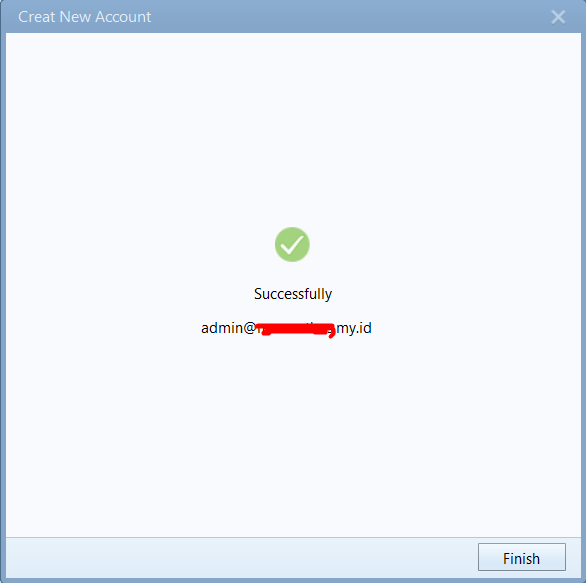
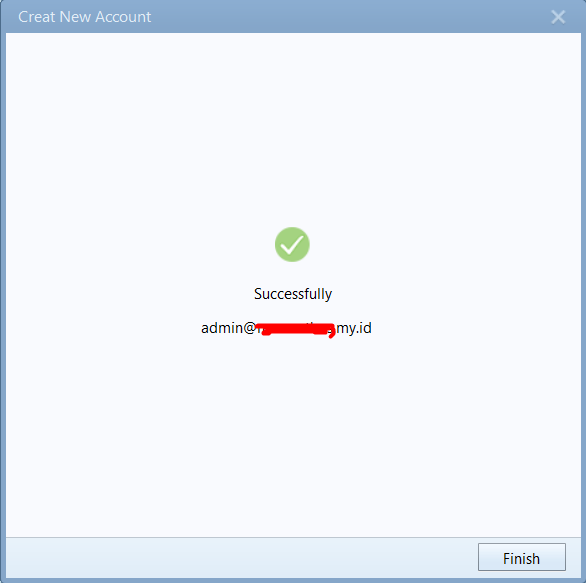
- Setelah mengisikan sesuai format diatas, silakan untuk klik tombol Create. Apabila berhasil, akan muncul seperti tampilan berikut. Kemudian klik tombol Finish.
Opsi POP3
Berikut adalah langkah-langkah setting email domain di Foxmail dengan opsi POP3.
- Silakan buka aplikasi Foxmail terlebih dahulu. Pada tampilan awal Foxmail, klik Other MailBox.
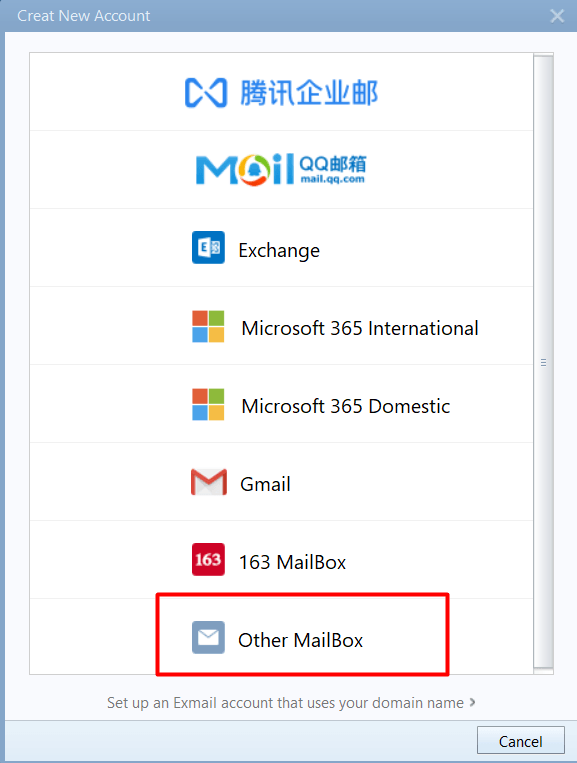
- Pada bagian Other MailBox, silakan klik Manual untuk konfigurasi POP3.
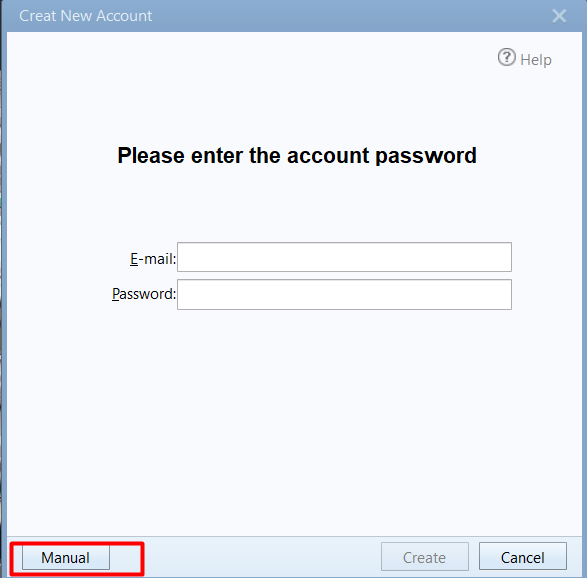
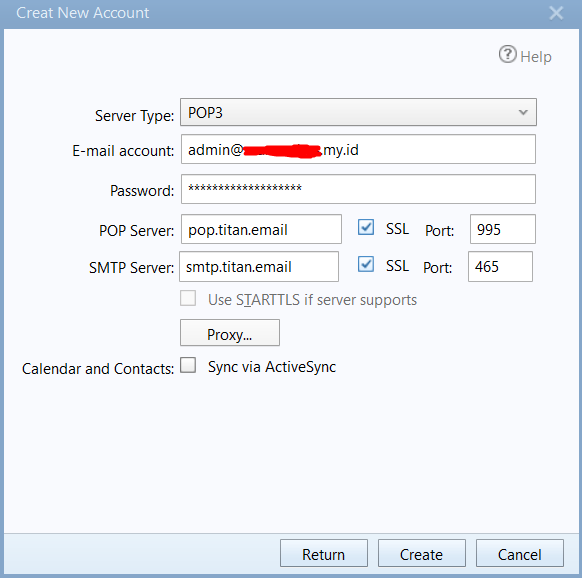
- Kemudian pada kolom Server Type diisi dengan POP3, kemudian isikan dengan format berikut :
- E-mail Account : Akun email yang Anda buat di Titan Mail.
- Password : Kata sandi dari akun email yang Anda buat di Titan Mail.
- POP3 Server : pop.titan.email
- SSL POP3 : Aktifkan dengan cara centang di kolom SSL.
- Port SSL POP3 : 995
- SMTP Server : smtp.titan.email
- SSL SMTP : Aktifkan dengan cara centang di kolom SSL.
- Port SSL SMTP : 465 / 587 (Jika tidak centang bagian SSL di sebelah kolom SMTP, cukup centang bagian Use STARTTLS if server supports)
- Setelah mengisikan sesuai format diatas, silakan untuk klik tombol Create. Apabila berhasil, akan muncul seperti tampilan berikut. Kemudian klik tombol Finish.
FAQ
Berikut adalah beberapa pertanyaan popular tentang cara setting Titan Mail di Foxmail.
Apakah Titan Mail bisa digunakan di Foxmail versi mobile?
Bisa. Pengaturan server IMAP, POP3, dan SMTP yang sama juga berlaku untuk aplikasi Foxmail versi Android maupun iOS.
Metode mana yang lebih baik, IMAP atau POP3?
Untuk kebutuhan bisnis yang mengakses email dari banyak perangkat, IMAP lebih disarankan karena email tetap tersinkron di semua perangkat dan webmail.
Apakah setting Titan Mail di Foxmail memerlukan biaya tambahan?
Tidak. Baik Foxmail maupun konfigurasi IMAP/POP3 tidak dikenakan biaya tambahan di luar biaya langganan Titan Mail itu sendiri.
Kenapa Titan Mail tidak bisa login di Foxmail?
Masalah login biasanya disebabkan oleh username atau password yang salah, konfigurasi server IMAP/SMTP yang tidak sesuai, atau koneksi SSL/TLS yang belum diaktifkan. Pastikan juga akun Titan Mail masih aktif dan dapat diakses melalui webmail.
Penutup
Setting Titan Mail di Foxmail memberikan kemudahan bagi pengguna untuk mengelola email bisnis melalui aplikasi desktop maupun mobile secara lebih efisien.
Agar pengalaman menggunakan email bisnis semakin optimal, pastikan domain dan layanan hosting yang menaungi email Anda juga andal. Rumahweb Indonesia menyediakan berbagai layanan pendukung seperti domain, hosting, VPS, hingga SSL, yang dapat membantu memastikan performa dan keamanan email bisnis Anda tetap terjaga.


