

 Jan
JanTitan Mail menyediakan dua cara untuk mengelola email, yaitu melalui Webmail dan Aplikasi Mobile. Selain kedua cara tersebut, Anda juga dapat menghubungkan akun Titan Mail ke aplikasi pihak ketiga, seperti BlueMail. Dalam artikel ini, kami akan membagikan cara mudah untuk setting Titan Mail di BlueMail.
Namun, sebelum melakukan setting email Titan di BlueMail, pastikan bahwa Anda telah membuat akun emailnya terlebih dahulu. Jika belum, simak panduan berikut ini.
Sebelum melanjutkan pada cara settingnya, kami akan menjelaskan lebih dulu apa itu aplikasi BlueMail. Berikut informasi selengkapnya.
Apa itu BlueMail?
BlueMail adalah aplikasi mail client gratis yang dibuat oleh Blix dengan desain yang menarik, user friendly dan mampu mengelola jumlah email yang tidak terbatas dari berbagai penyedia.
BlueMail juga di desain agar dapat mengelompokkan email berdasarkan kebutuhan. Sehingga user/pengguna dapat membuat “group email” dengan kategori yang berbeda. Selain itu, BlueMail dapat juga diintegrasikan dengan aplikasi kalender dan memiliki fitur lainnya yang tidak kalah dengan aplikasi seperti Outlook maupun Thunderbird.
Aplikasi BlueMail dapat digunakan di banyak operating system seperti Windows, Linux dan Macintosh. Informasi lebih detail dan download BlueMail bisa anda lihat melalui link ini.

Setting Titan Mail di BlueMail
Setelah email aktif, selanjutnya Anda bisa mengikuti panduan berikut untuk menghubungkan email Titan Mail di BlueMail.
Step 1. Enable third-party email access
Langkah pertama yang perlu Anda lakukan adalah mengaktifkan fitur third party email access. Fitur ini dapat diaktifkan melalui Webmail pada menu Setting > Enable Titan on other apps. Untuk langkah-langkahnya, Anda bisa simak video berikut:

Step 2. Setting Titan Mail di BlueMail
Ada dua opsi yang bisa Anda pilih untuk mengatur Titan mail di BlueMail, yaitu menggunakan opsi IMAP dan POP3.
Opsi IMAP bisa diartikan sebagai mirroring, sehingga data email di BlueMail akan sama dengan Titan Mail. Sedangkan opsi POP3 bisa diartikan mengunduh, sehingga memungkinkan email diunduh pada perangkat yang Anda gunakan.
Selengkapnya tentang perbedaan IMAP dan POP3 bisa Anda baca pada artikel berikut: Perbedaan IMAP dan POP3
Setelah mengetahui perbedaannya, Anda bisa mengikuti panduan berikut untuk setting Titan Mail di BlueMail sesuai dengan keinginan Anda.
Opsi IMAP
Berikut adalah langkah-langkah setting email domain di BlueMail dengan opsi IMAP.
- Langkah pertama, silahkan buka aplikasi BlueMail terlebih dahulu.
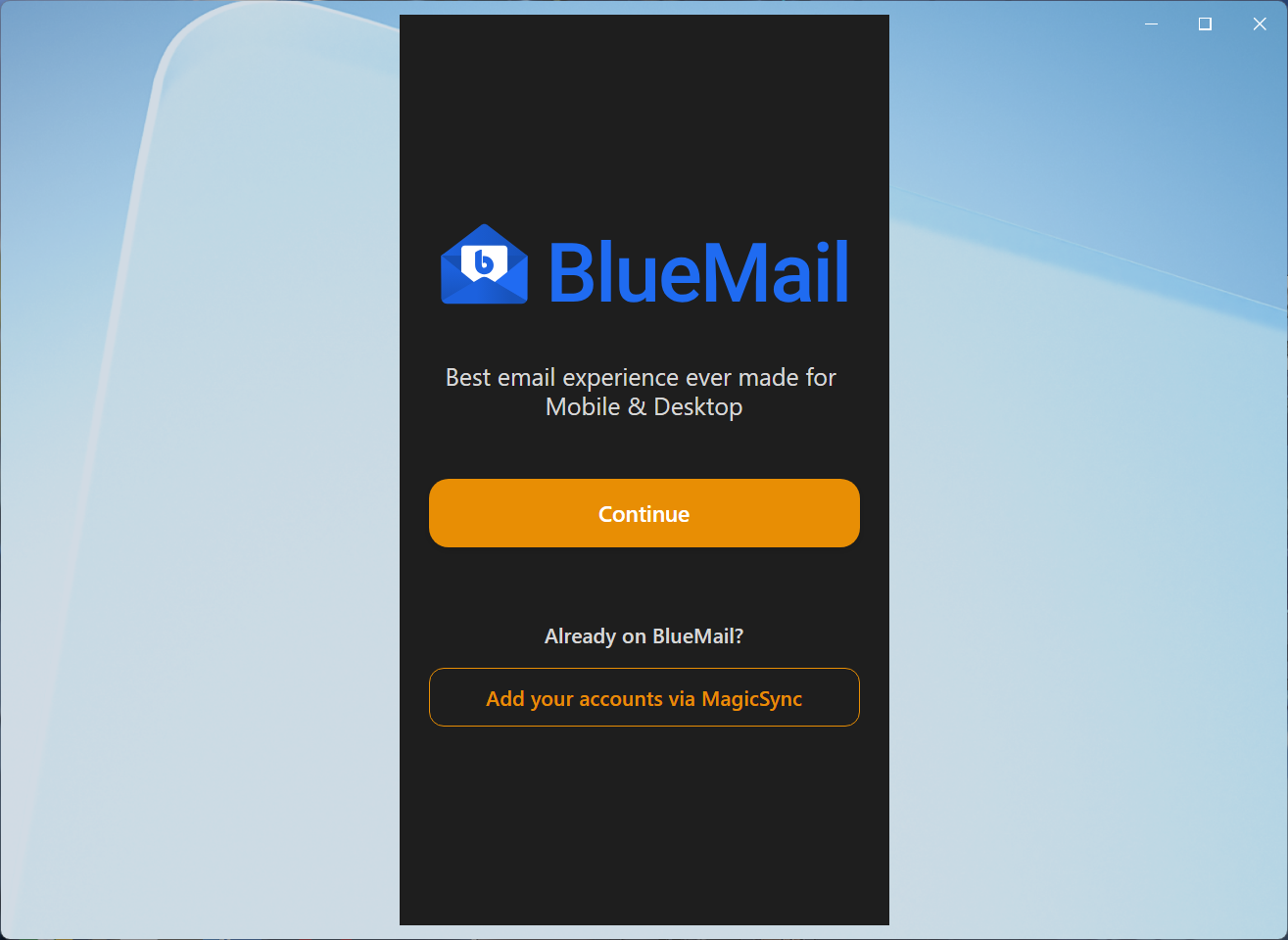
- Pada tampilan awal BlueMail, silahkan klik Continue.
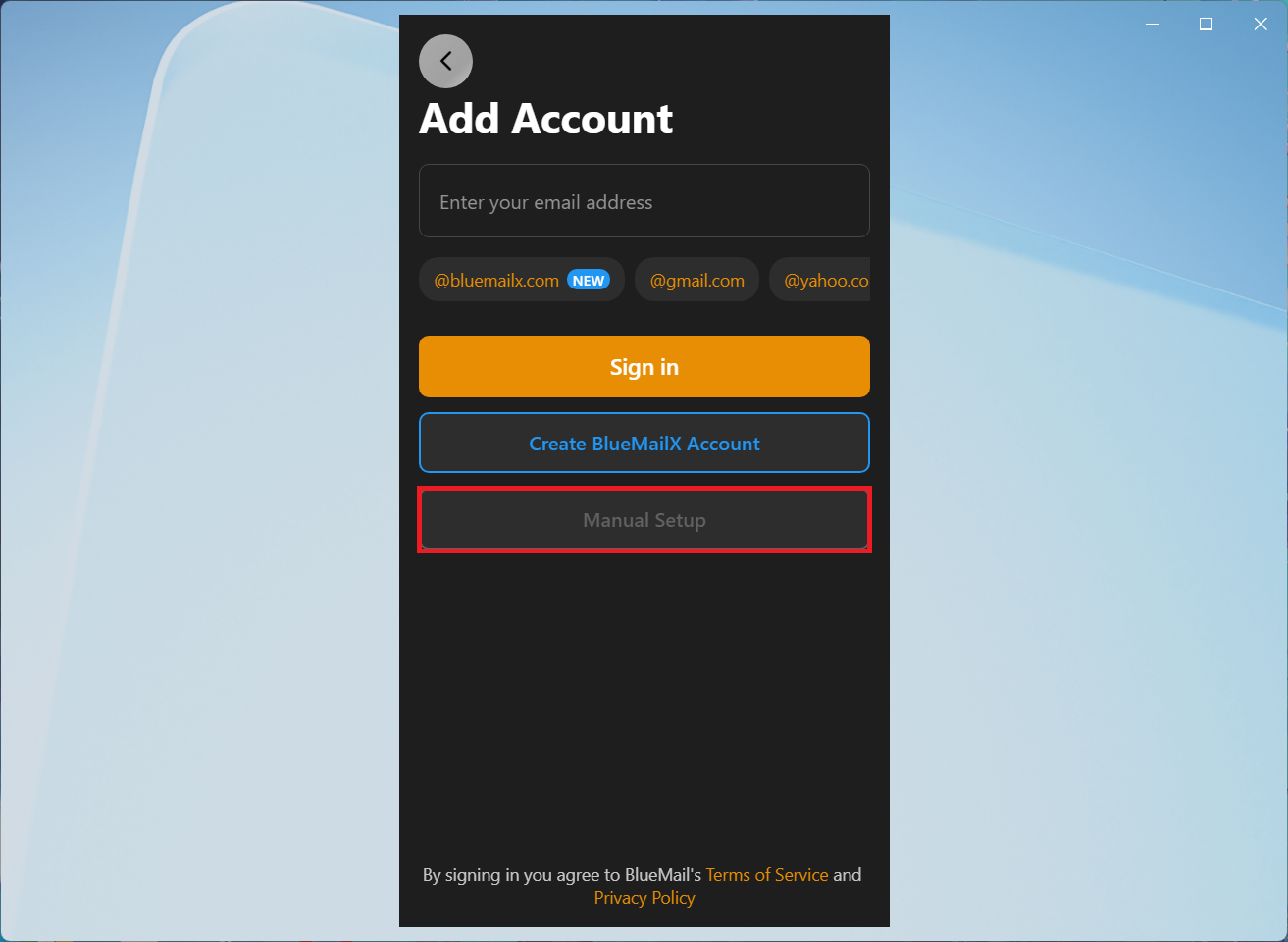
3. Pada bagian Add Account, silahkan klik Manual Setup.
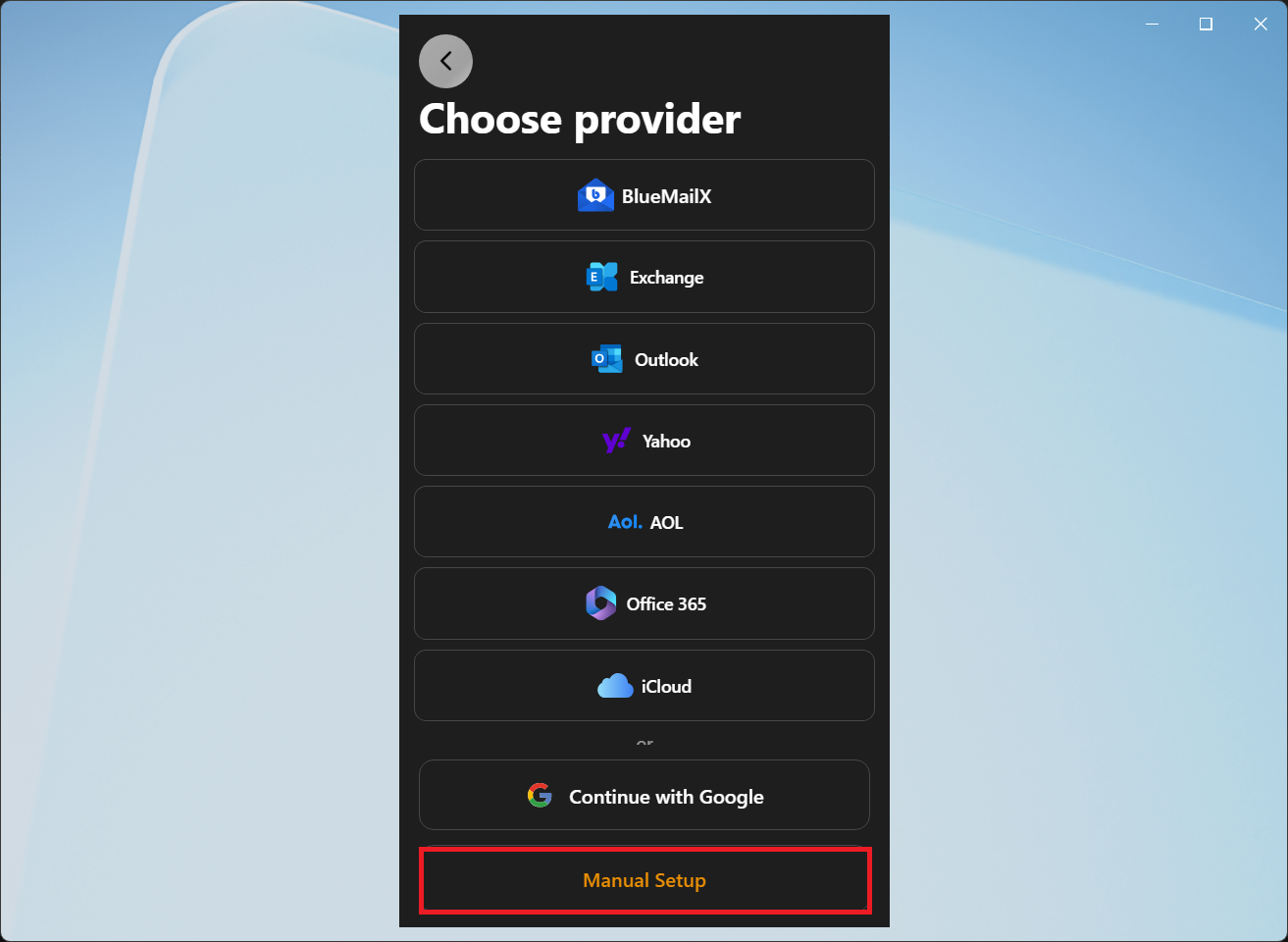
4. Kemudian akan muncul beberapa aplikasi Mail Client, silahkan klik Manual Setup.
5. Selanjutnya, silahkan pilih konfigurasi yang IMAP.
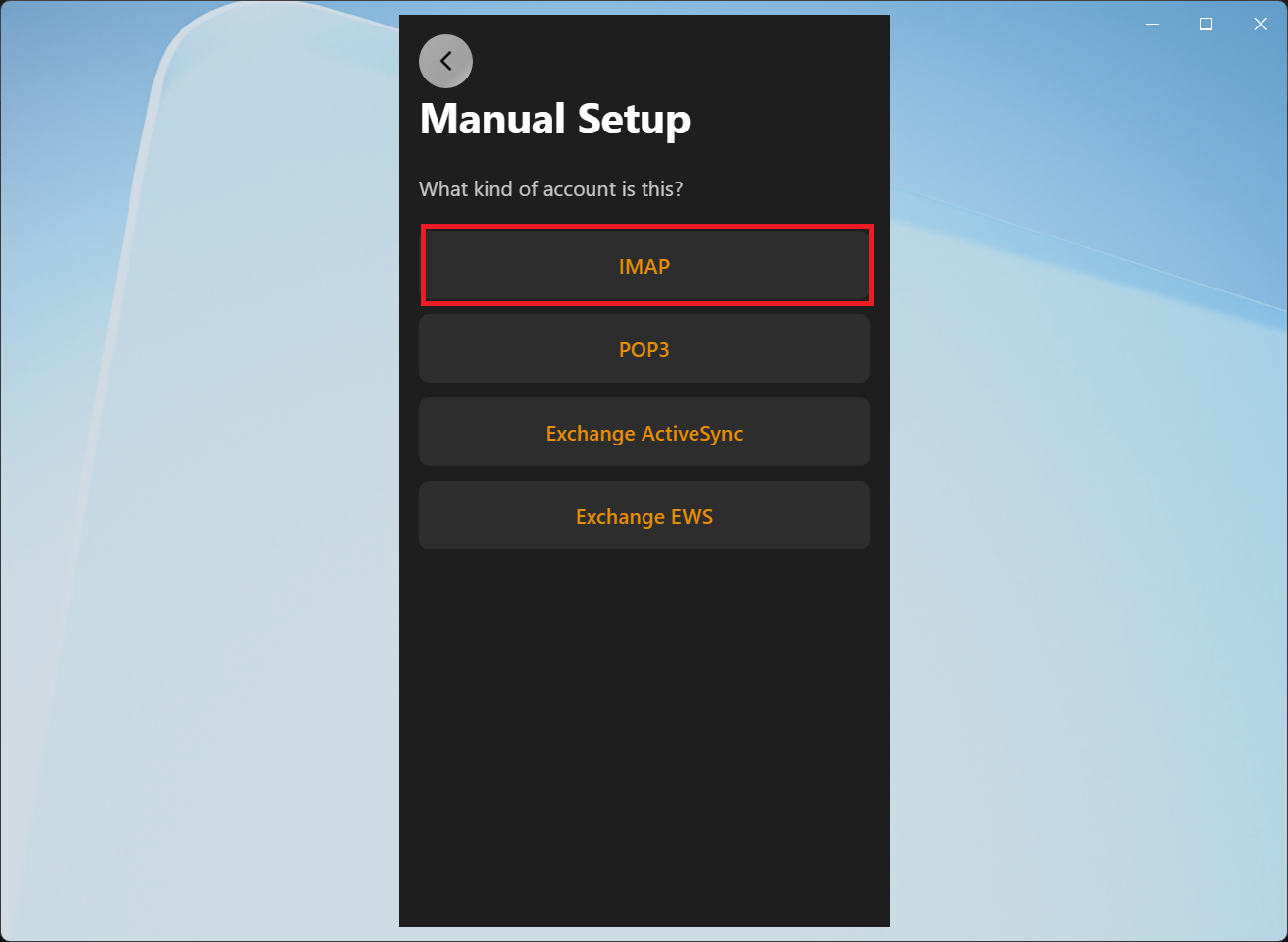
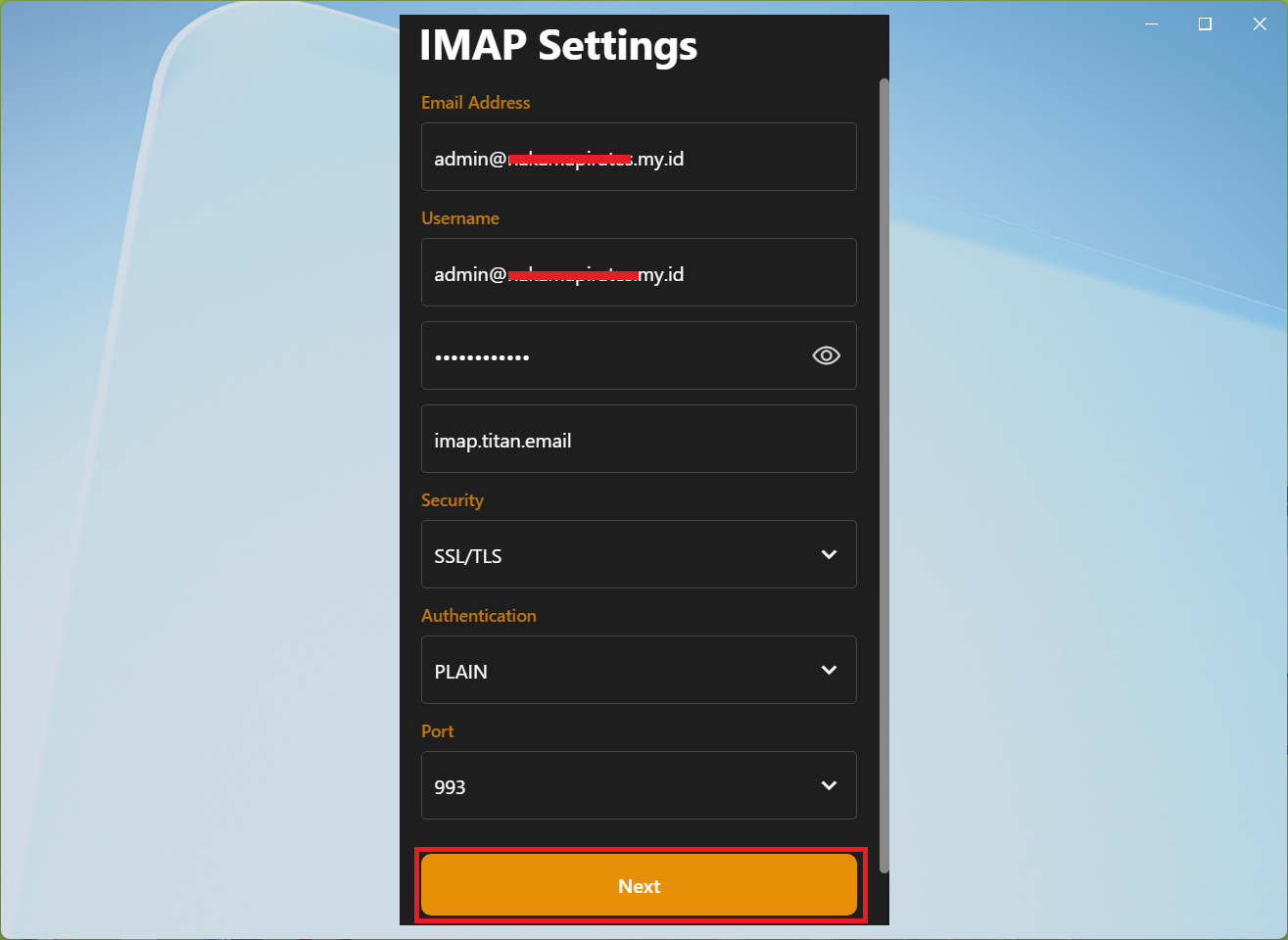
6. Pada konfigurasi IMAP, silahkan diisi sesuai dengan settingan domain Anda.
Incoming Server Setting
- Email Address : alamat email domain anda
- Username : alamat email domain anda
- Password : password email domain anda
- IMAP Server : imap.titan.email
- Security : SSL/TLS
- Authentication : Plain
- Port : 993
Outgoing Server Setting
- Username : alamat email domain anda
- Password : password email domain anda
- SMTP Server : smtp.titan.email
- Security : SSL/TLS
- Authentication : Plain
- Port : 465
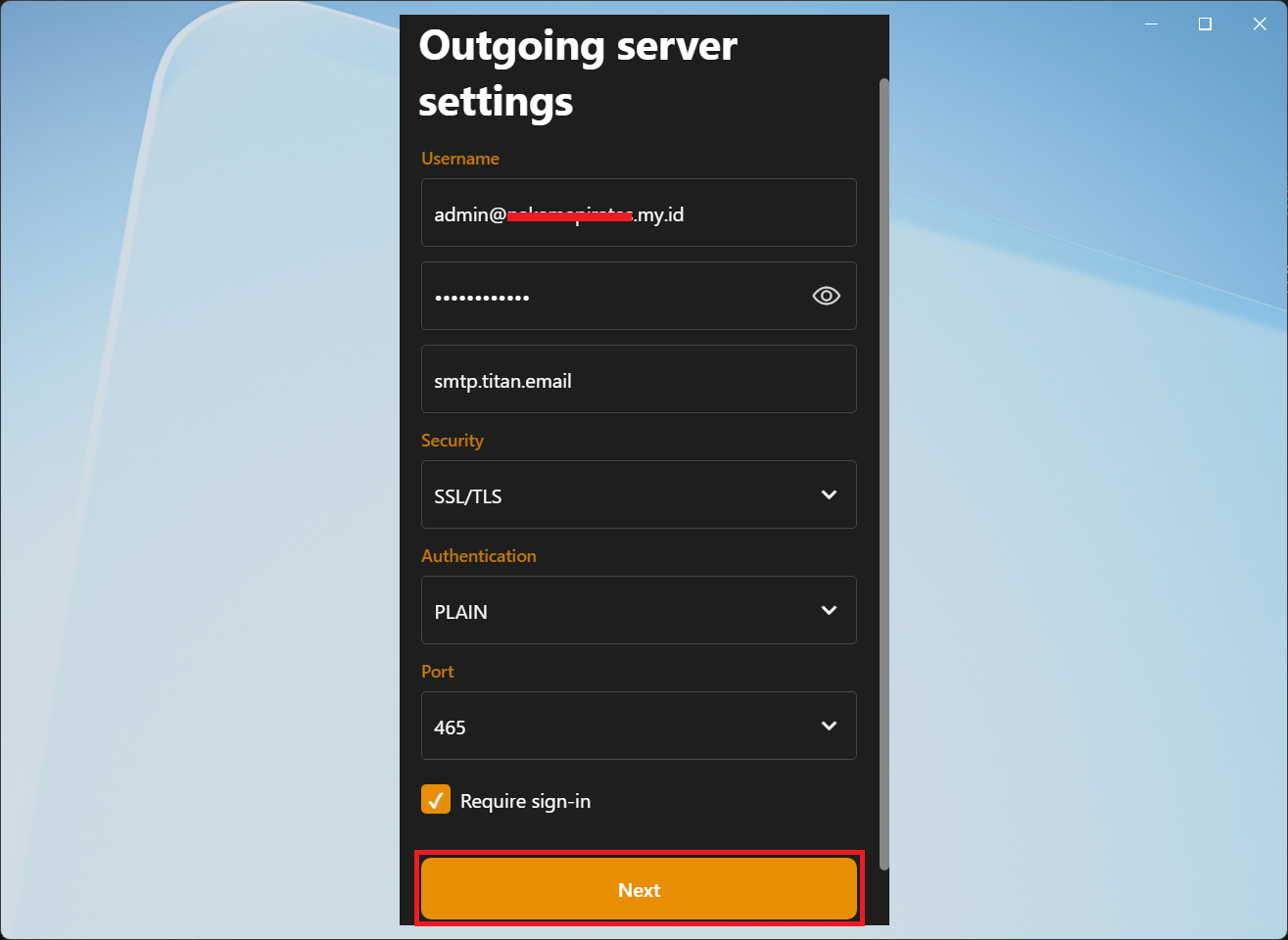
7. Kemudian setelah mengisikan konfigurasi email diatas, lalu klik Next. Apabila konfigurasi berhasil akan menampilkan halaman untuk mengisikan Nama Akun di BlueMail. Untuk konfigurasi disini nama bisa diisi bebas.
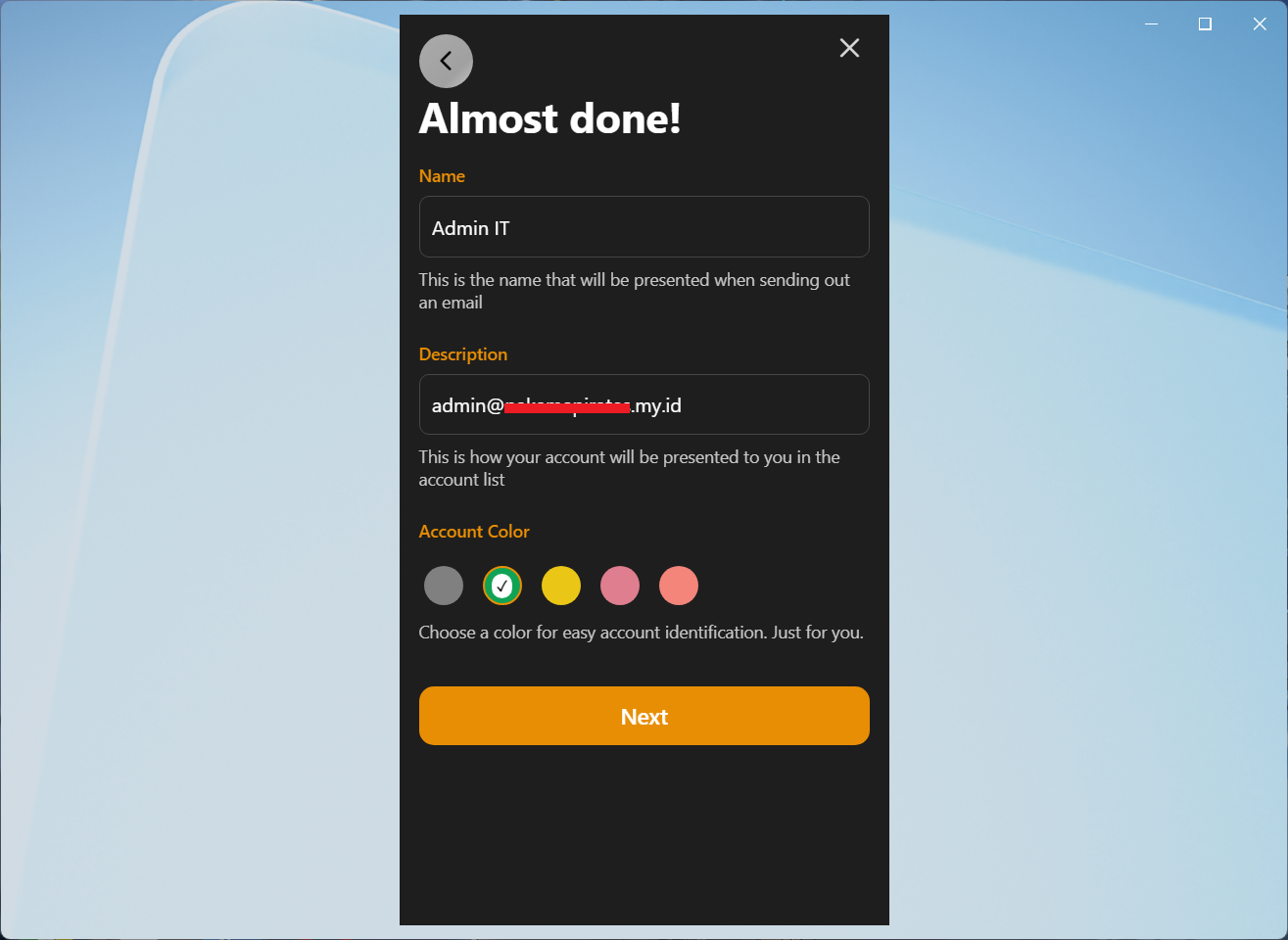
8. Kemudian silahkan bisa pilih default “Push” pada Notifications. Lalu klik Finish Setup.
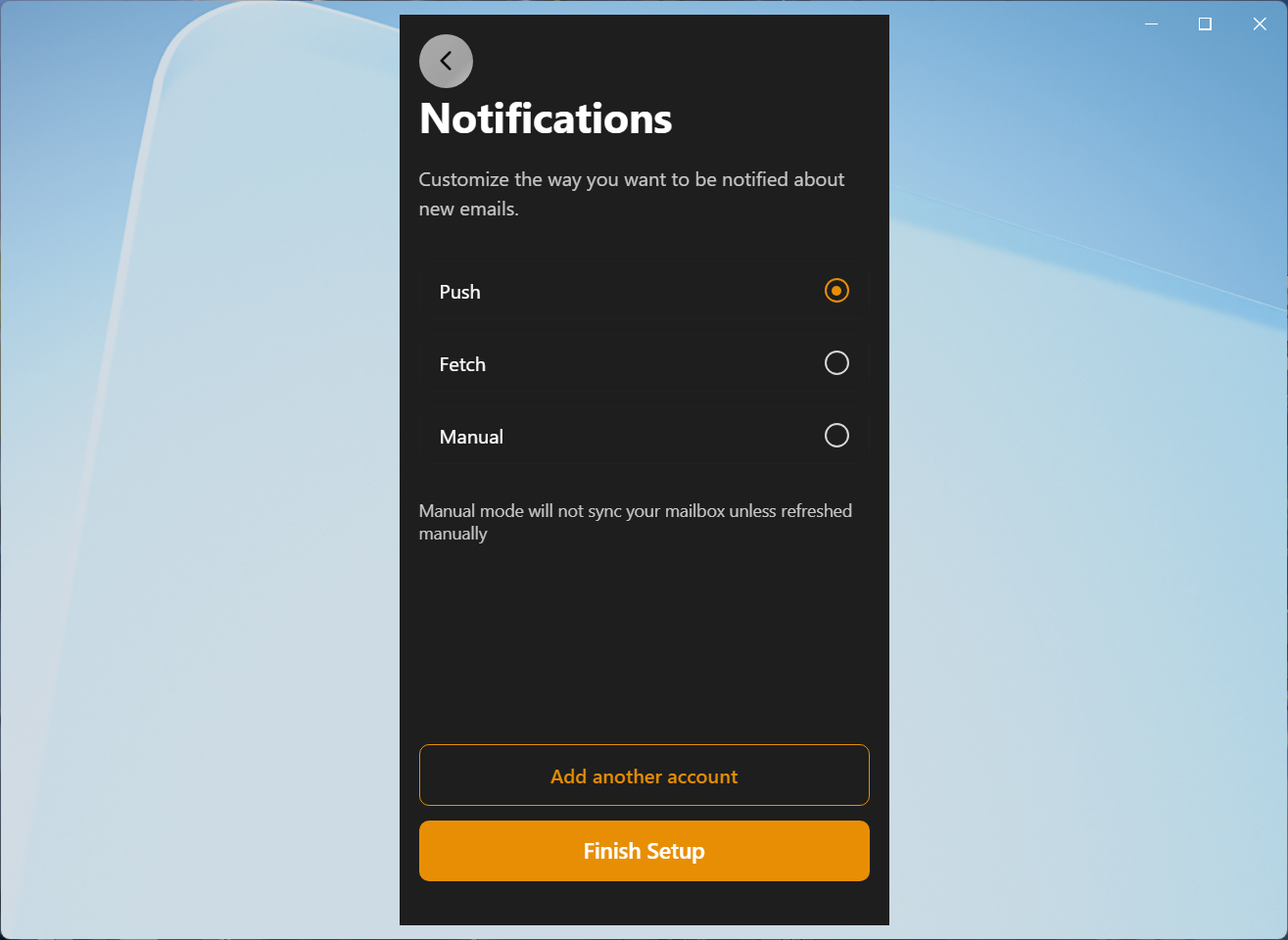
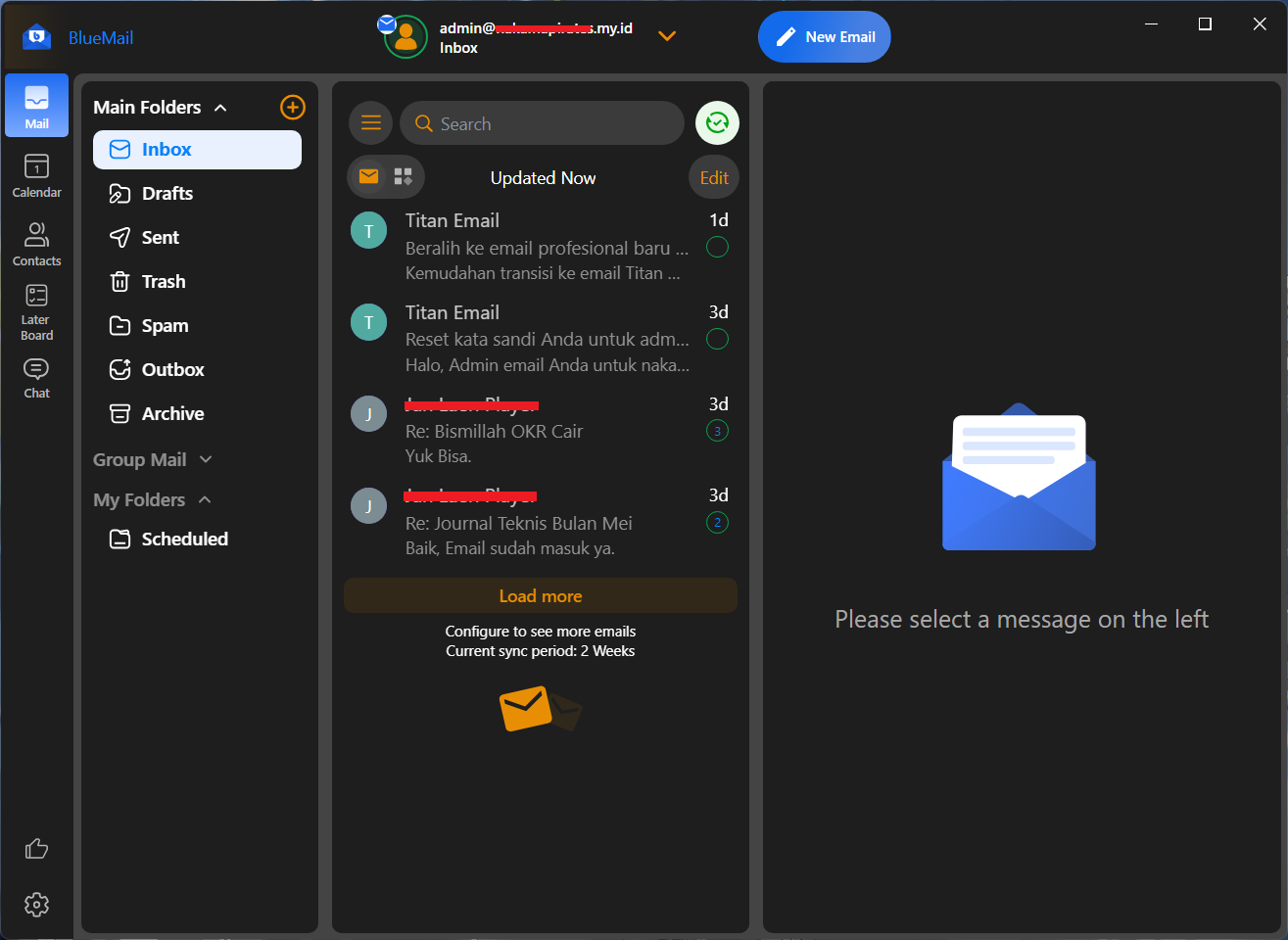
9. Selamat sampai disini, konfigurasi email di BlueMail dengan IMAP sudah berhasil. Selanjutnya bisa untuk testing kirim dan terima emailnya.
Opsi POP3
Berikut adalah langkah-langkah setting email domain di BlueMail dengan opsi POP3.
- Langkah pertama, silahkan buka aplikasi BlueMail terlebih dahulu.
- Pada tampilan awal BlueMail, silahkan klik Continue.
3. Pada bagian Add Account, silahkan klik Manual Setup.
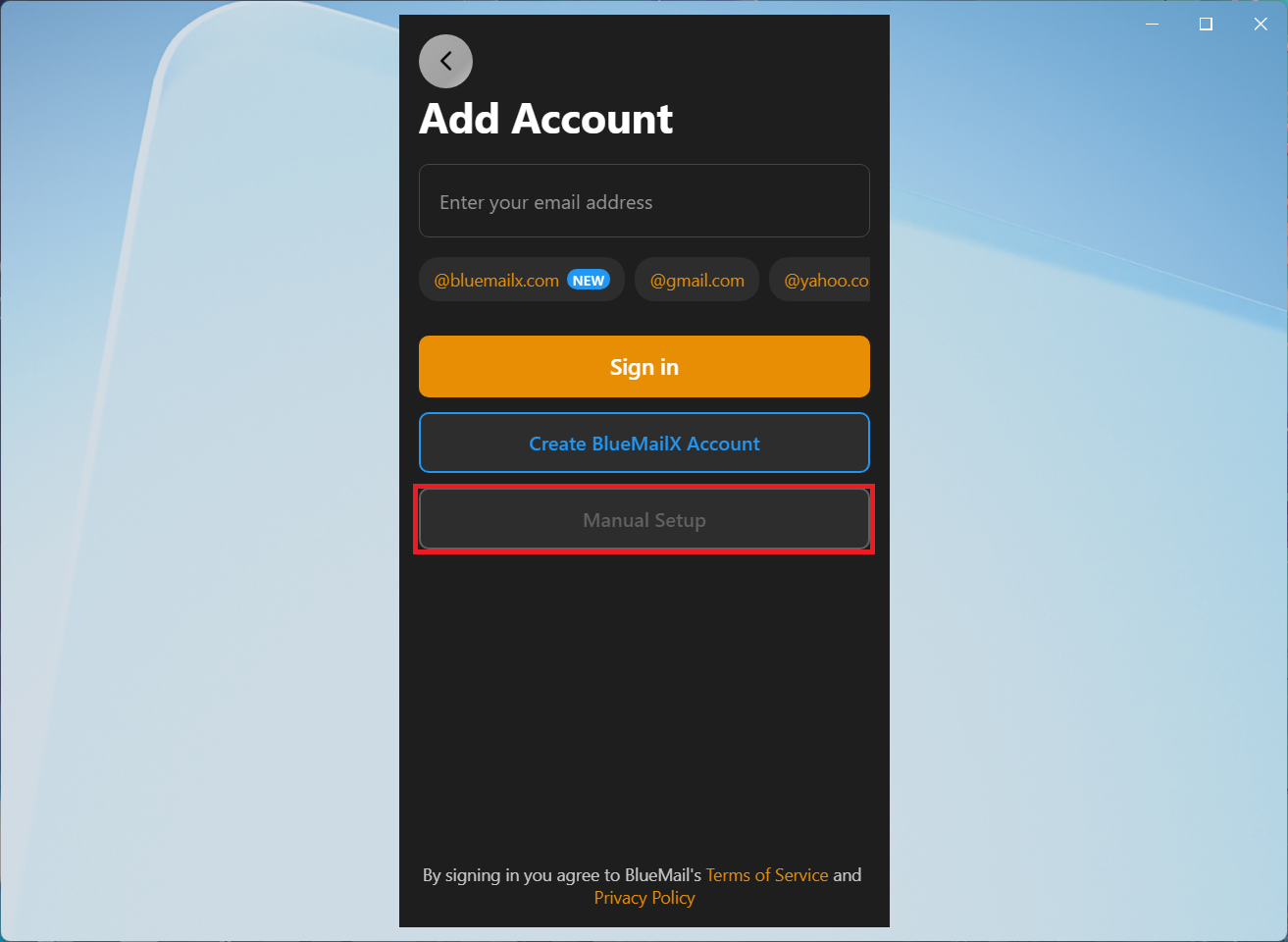
4. Kemudian akan muncul beberapa aplikasi Mail Client, silahkan klik Manual Setup.
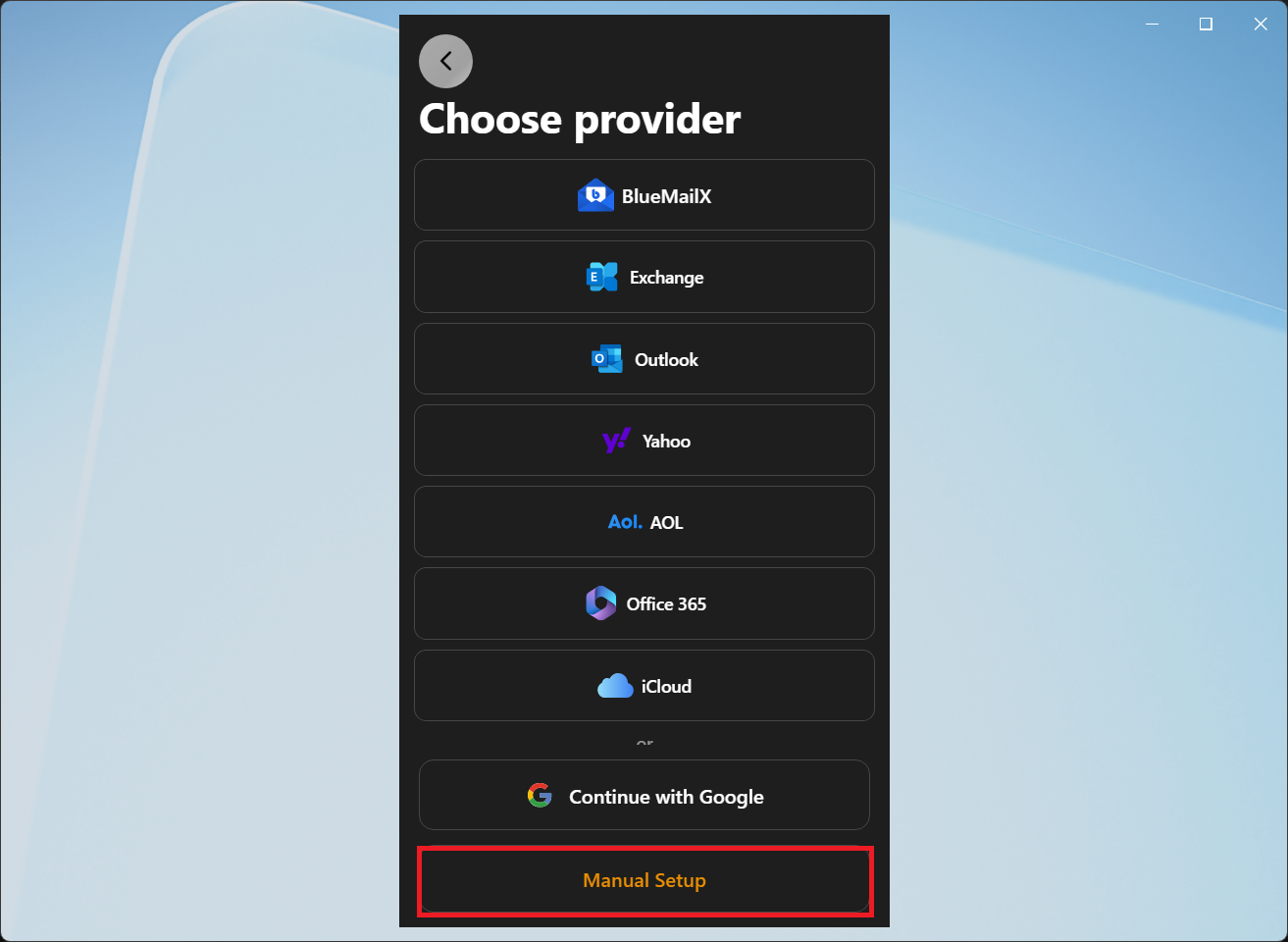
5. Selanjutnya, silahkan pilih konfigurasi yang POP.
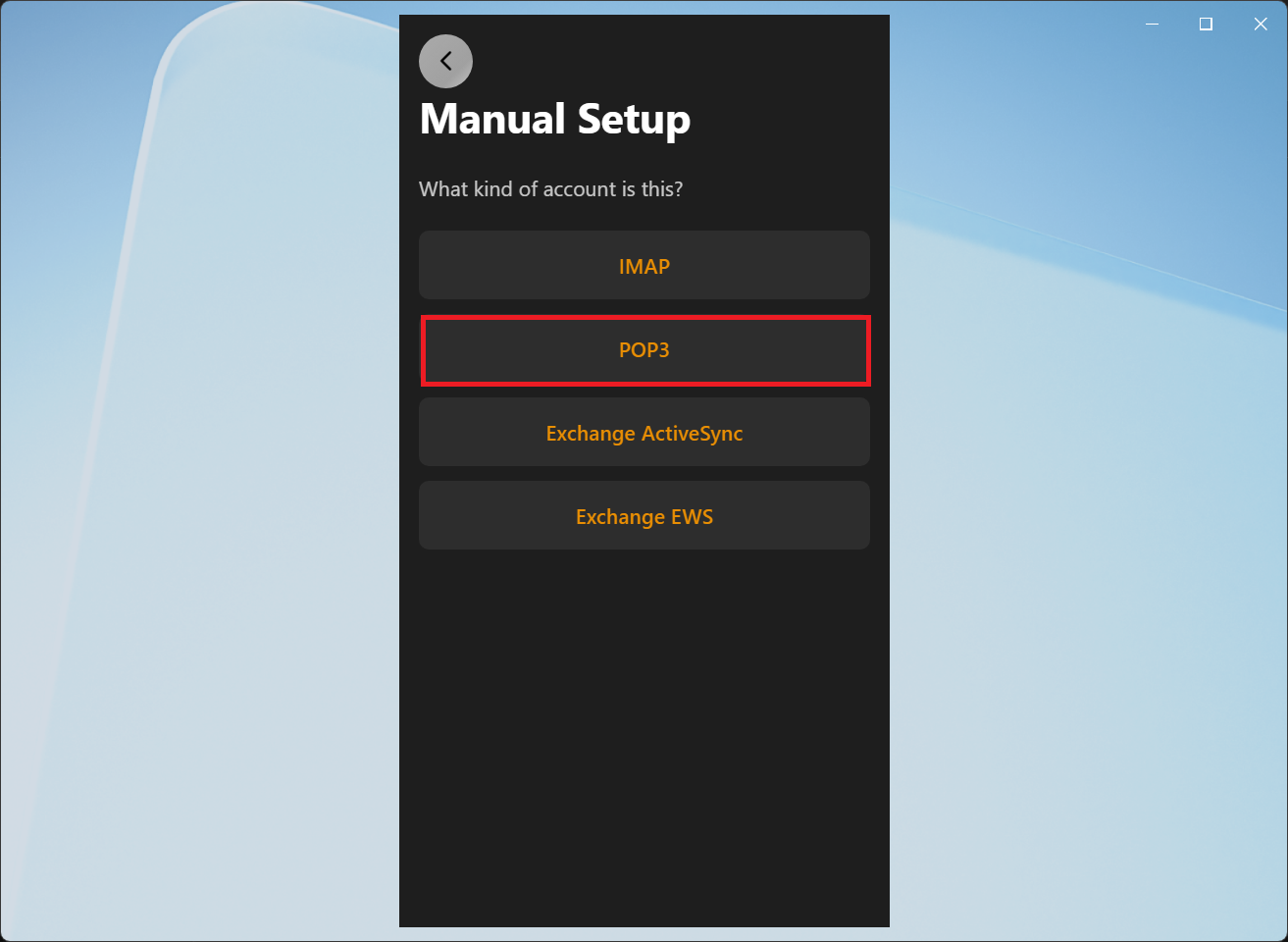
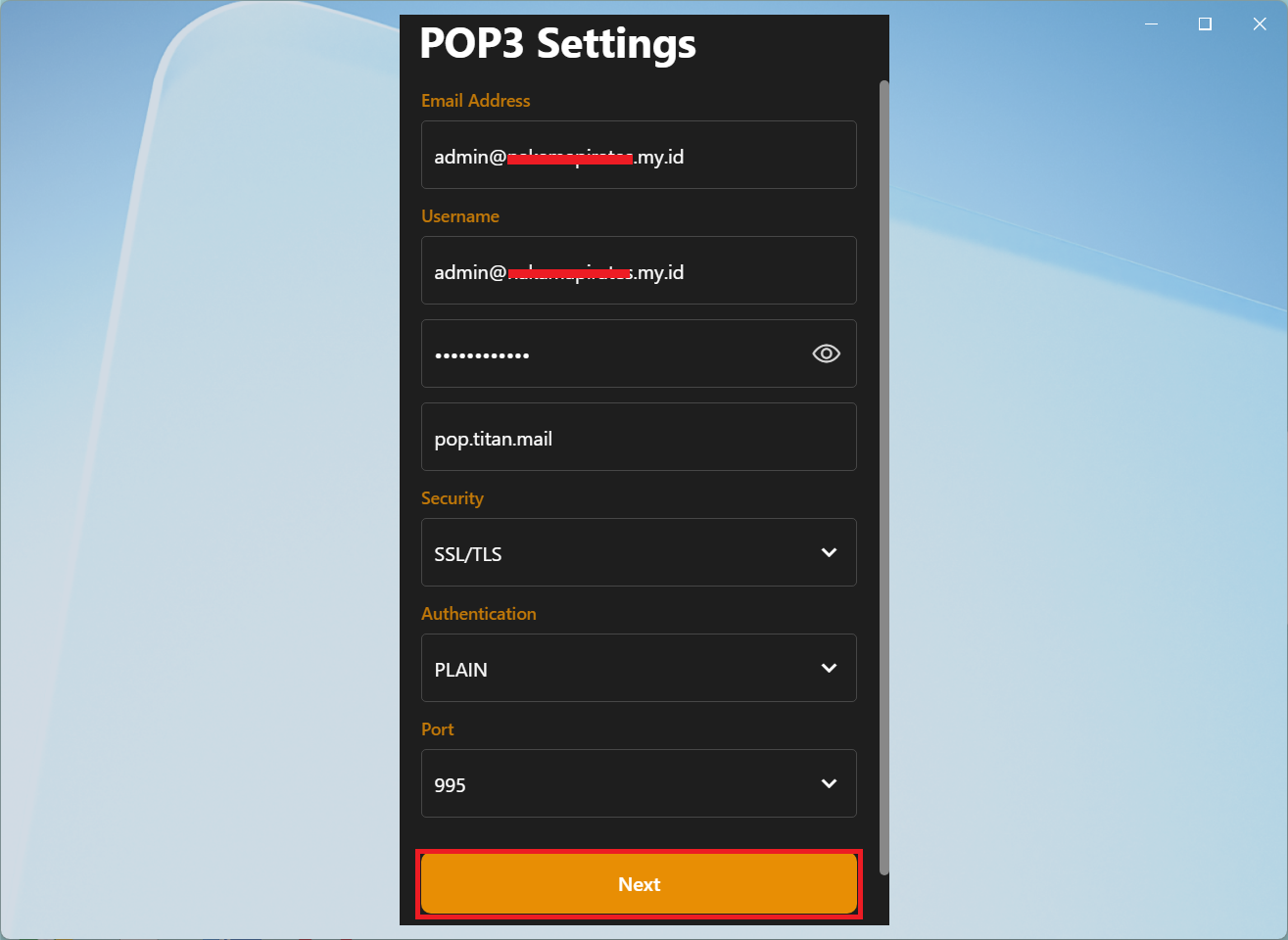
6. Pada konfigurasi POP, silahkan diisi sesuai dengan settingan domain Anda.
Incoming Server Setting
- Email Address : alamat email domain anda
- Username : alamat email domain anda
- Password : password email domain anda
- POP Server : pop.titan.email
- Security : SSL/TLS
- Authentication : Plain
- Port : 995
Outgoing Server Setting
- Username : alamat email domain anda
- Password : password email domain anda
- SMTP Server : smtp.titan.email
- Security : SSL/TLS
- Authentication : Plain
- Port : 465
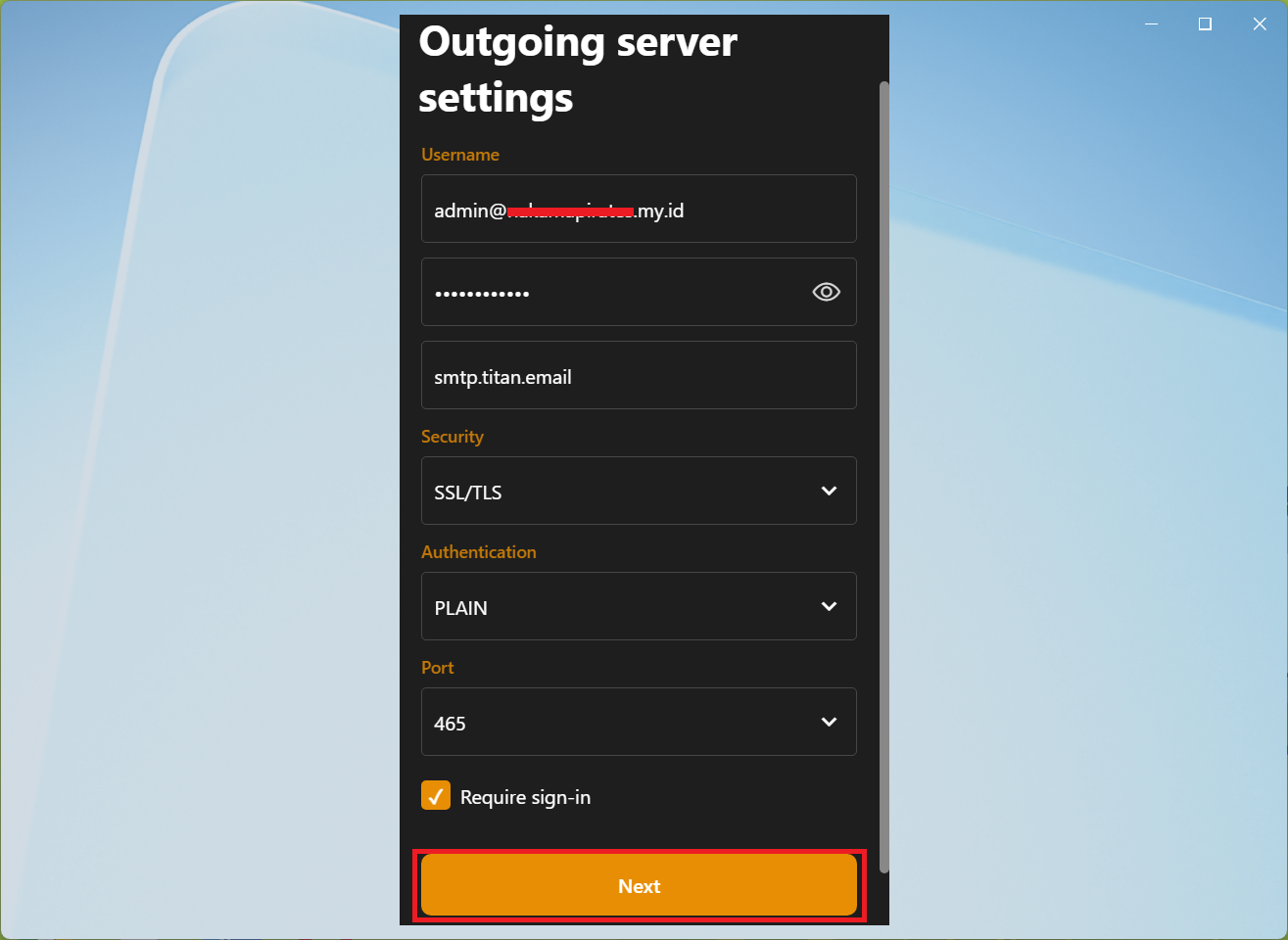
7. Kemudian setelah mengisikan konfigurasi email diatas, lalu klik Next. Apabila konfigurasi berhasil akan menampilkan halaman untuk mengisikan Nama Akun di BlueMail. Untuk konfigurasi disini nama bisa diisi bebas.
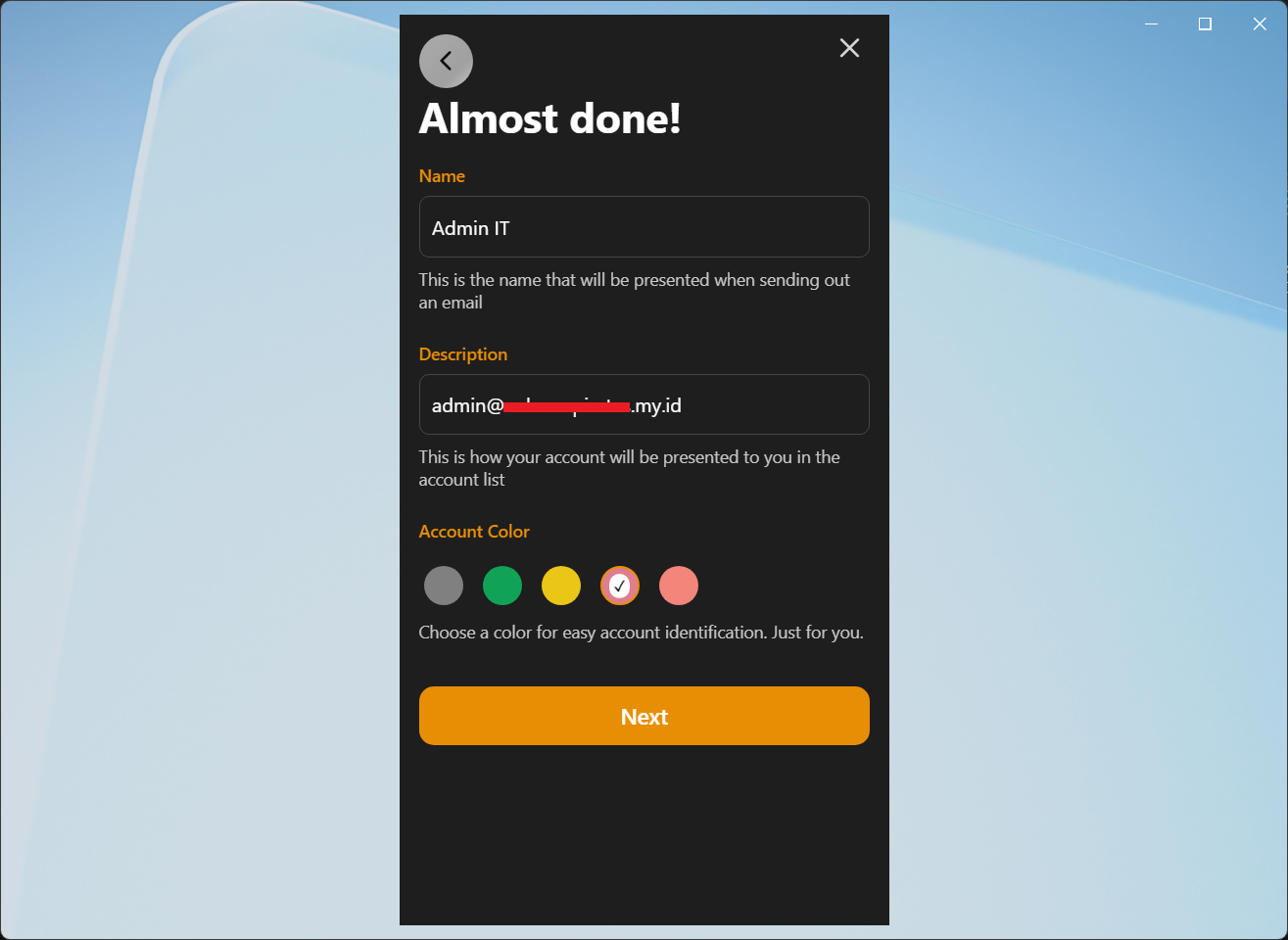
8. Kemudian silahkan bisa pilih default “Push” pada Notifications. Lalu klik Finish Setup.
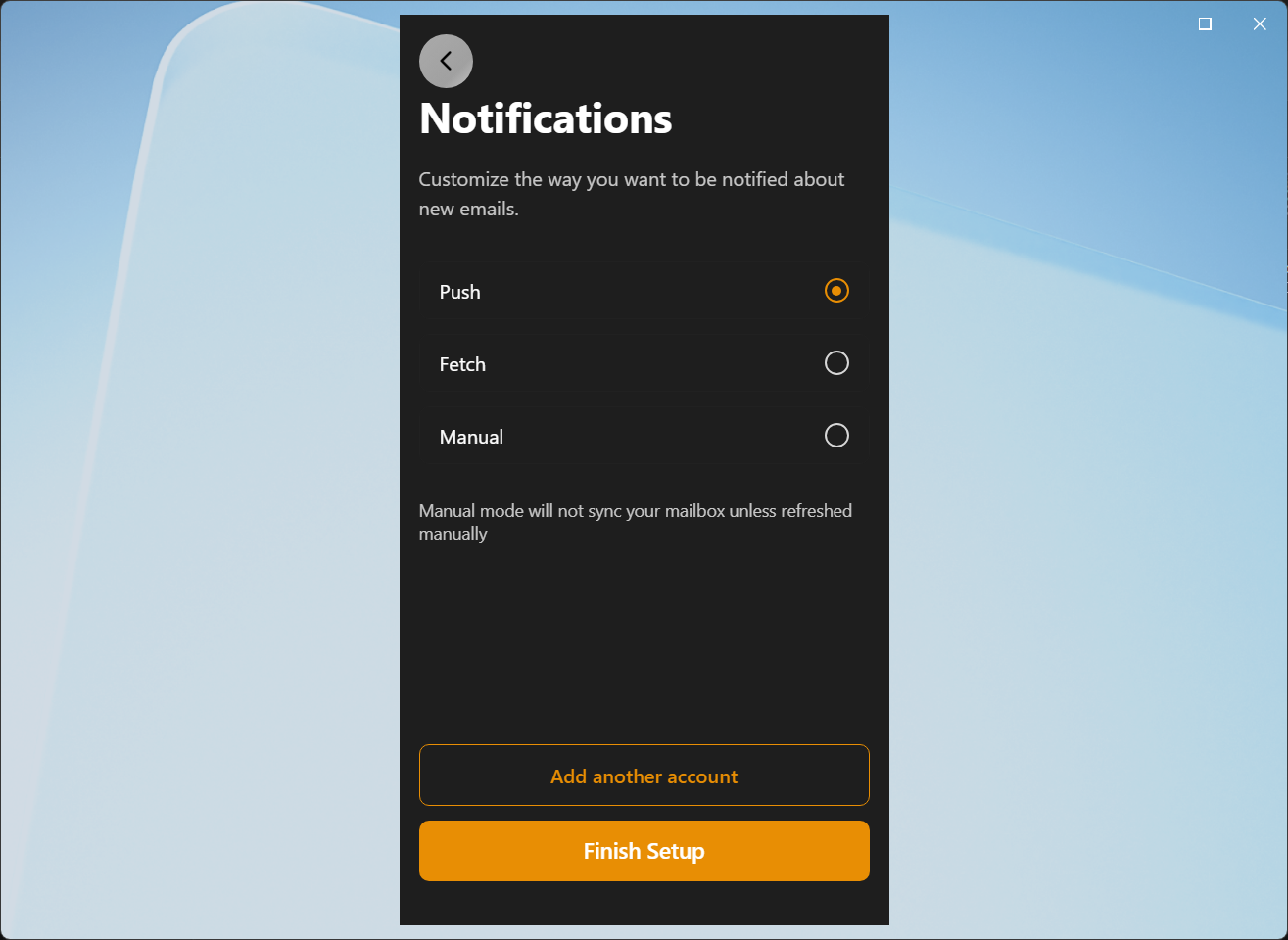
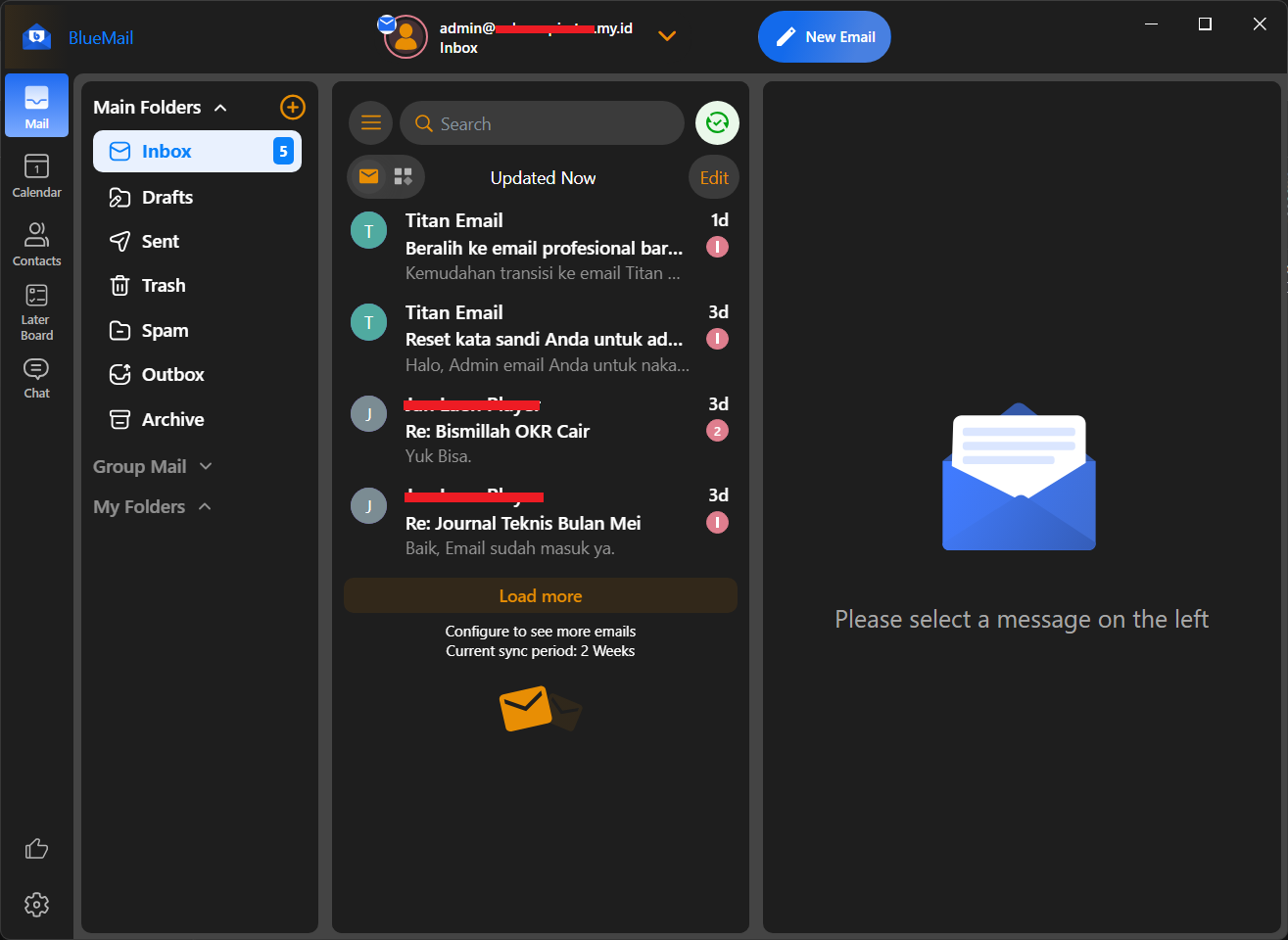
9. Selamat sampai disini, konfigurasi email di BlueMail dengan POP sudah berhasil. Selanjutnya bisa untuk testing kirim dan terima emailnya.
FAQ
Berikut adalah beberapa pertanyaan popular tentang cara setting titan mail di Bluemail.
Apakah Titan Mail bisa digunakan di aplikasi BlueMail?
Ya, BlueMail mendukung konfigurasi akun email custom termasuk Titan Mail melalui protokol IMAP dan SMTP. Anda hanya perlu memasukkan detail server email dengan benar agar proses sinkronisasi berjalan normal.
Kenapa Titan Mail tidak bisa login di BlueMail?
Masalah login biasanya disebabkan oleh username atau password yang salah, konfigurasi server IMAP/SMTP yang tidak sesuai, atau koneksi SSL/TLS yang belum diaktifkan. Pastikan juga akun Titan Mail masih aktif dan dapat diakses melalui webmail.
Apakah email Titan Mail di BlueMail bisa sinkron di banyak perangkat?
Ya, selama menggunakan protokol IMAP, email Titan Mail dapat tersinkron secara otomatis di beberapa perangkat seperti Android, iPhone, tablet, maupun desktop secara bersamaan.
Penutup
Melakukan setting Titan Mail di BlueMail dapat membantu Anda mengelola email bisnis dengan lebih fleksibel langsung dari perangkat mobile maupun desktop. Dengan konfigurasi IMAP dan SMTP yang tepat, proses kirim, terima, hingga sinkronisasi email dapat berjalan lebih stabil dan nyaman digunakan untuk kebutuhan komunikasi sehari-hari.
Pastikan seluruh konfigurasi server, port, serta autentikasi SSL/TLS telah diinput dengan benar agar akun email dapat terhubung tanpa kendala. Demikian artikel kami tentang cara setting Titan Mail di BlueMail, semoga dapat membantu proses konfigurasi email Anda.


