
 Jan
JanMenyimpan foto dan video dalam jumlah besar di layanan cloud seperti Google Photos memang praktis, tetapi biaya langganan dapat terus bertambah seiring kebutuhan penyimpanan. Selain itu, sebagian pengguna mungkin ingin memiliki kontrol lebih besar atas data pribadi yang mereka simpan. Install Immich di Ubuntu bisa menjadi salah satu solusi untuk kebutuhan tersebut.
Immich merupakan aplikasi self-hosted yang memungkinkan Anda menyimpan, mengelola, dan mengakses foto maupun video dari server pribadi. Dengan cara ini, data tidak sepenuhnya bergantung pada layanan cloud pihak ketiga dan kapasitas penyimpanan dapat disesuaikan dengan server yang digunakan.
Pada artikel ini, Anda akan mempelajari apa itu Immich, kebutuhan server yang perlu disiapkan, hingga cara install Immich di Ubuntu Server menggunakan Docker. Setelah instalasi selesai, Anda juga akan belajar cara mengakses Immich melalui browser.
Apa itu Immich?
Immich adalah aplikasi open-source untuk backup dan manajemen foto serta video secara mandiri (self-hosted). Immich dirancang sebagai alternatif Google Photos, lengkap dengan fitur seperti pencarian berbasis AI, pengelompokan wajah, peta lokasi foto, hingga aplikasi mobile untuk backup otomatis dari HP.
Karena berjalan di server milik Anda sendiri, seluruh data foto dan video sepenuhnya berada di bawah kendali Anda. Immich didistribusikan dalam bentuk container Docker, sehingga proses instalasinya relatif sederhana selama server sudah memiliki Docker dan Docker Compose terpasang.
Kenapa Memilih Immich untuk Backup Foto?
Beberapa alasan yang membuat Immich layak dipertimbangkan sebagai solusi backup foto pribadi:

- Privasi penuh: seluruh foto dan video tersimpan di server milik sendiri, bukan di server pihak ketiga.
- Tanpa biaya langganan bulanan: cukup dengan biaya server, tanpa batasan kuota seperti layanan cloud komersial.
- Fitur AI bawaan: pencarian gambar, pengenalan wajah, dan pengelompokan otomatis layaknya Google Photos.
- Mendukung aplikasi mobile: tersedia aplikasi Android dan iOS untuk backup otomatis dari galeri HP.
- Open-source dan aktif dikembangkan: pembaruan fitur dan perbaikan bug dilakukan secara rutin oleh komunitas.
System Requirements Immich
Sebelum masuk ke tahap instalasi, pastikan server sudah memenuhi kebutuhan dasar berikut:
- Server dengan sistem operasi Ubuntu 22.04 (Jammy) atau versi lain yang kompatibel.
- Akses root atau user dengan hak sudo.
- Docker dan Docker Compose (akan diinstal pada langkah berikutnya).
- Koneksi internet yang stabil untuk proses pull image.
- RAM dan storage yang memadai, menyesuaikan jumlah foto/video yang akan disimpan.
- Port 2283 terbuka jika ingin diakses dari jaringan luar.
Dalam panduan ini, kami menggunakan VPS Murah dari Rumahweb sebagai pengetesan installasi.
Cara Install Immich di Ubuntu Server
Berikut langkah-langkah instalasi Immich menggunakan Docker Compose di Ubuntu Server.
Step 1. Update Sistem
Pastikan seluruh paket sistem sudah dalam versi terbaru sebelum memulai instalasi.
sudo apt update && sudo apt upgrade -y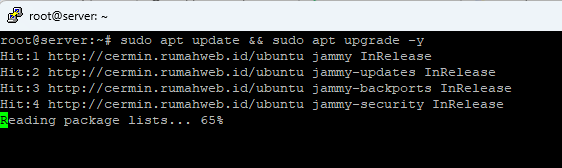
Step 2. Install curl
Curl dibutuhkan untuk mengunduh script instalasi Docker pada langkah selanjutnya.
sudo apt install curl -y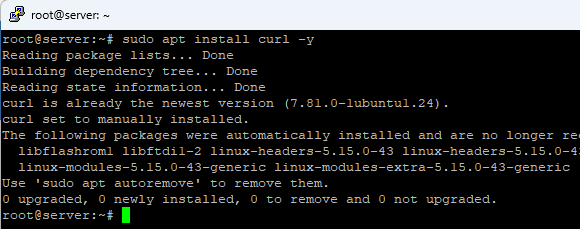
Jika curl sudah terpasang, sistem akan menampilkan informasi versi yang sudah terpasang beserta paket bawaan lama yang sudah tidak terpakai. Paket tersebut bisa dibersihkan dengan perintah sudo apt autoremove apabila diperlukan.
Step 3. Install Docker
Unduh script resmi instalasi Docker dari get.docker.com.
curl -fsSL https://get.docker.com -o get-docker.shSetelah script berhasil diunduh, jalankan dengan hak akses root.
sudo sh get-docker.sh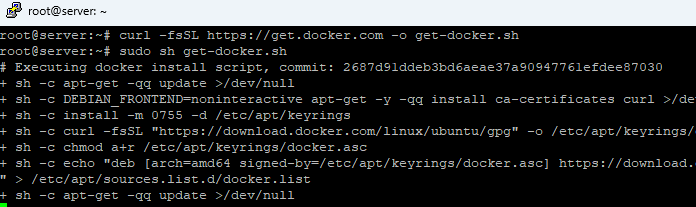
Setelah proses instalasi selesai, cek versi Docker dan Docker Compose untuk memastikan keduanya terpasang dengan benar.
docker --version
docker compose version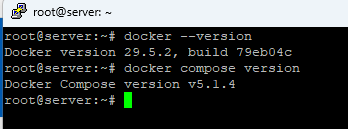
Step 4. Buat Folder Project dan Unduh File Konfigurasi
Silakan membuat folder khusus untuk Immich, lalu unduh file docker-compose.yml.
mkdir immich-app && cd immich-app
wget -O docker-compose.yml https://github.com/immich-app/immich/releases/latest/download/docker-compose.yml
Lanjutkan dengan mengunduh file .env sebagai template konfigurasi environment Immich.
wget -O .env https://github.com/immich-app/immich/releases/latest/download/example.env
Step 5. Sesuaikan File .env
Buka file .env menggunakan nano, lalu sesuaikan beberapa variabel penting seperti DB_PASSWORD (ganti dengan password yang kuat), UPLOAD_LOCATION, dan TZ (zona waktu) sesuai kebutuhan.
nano .env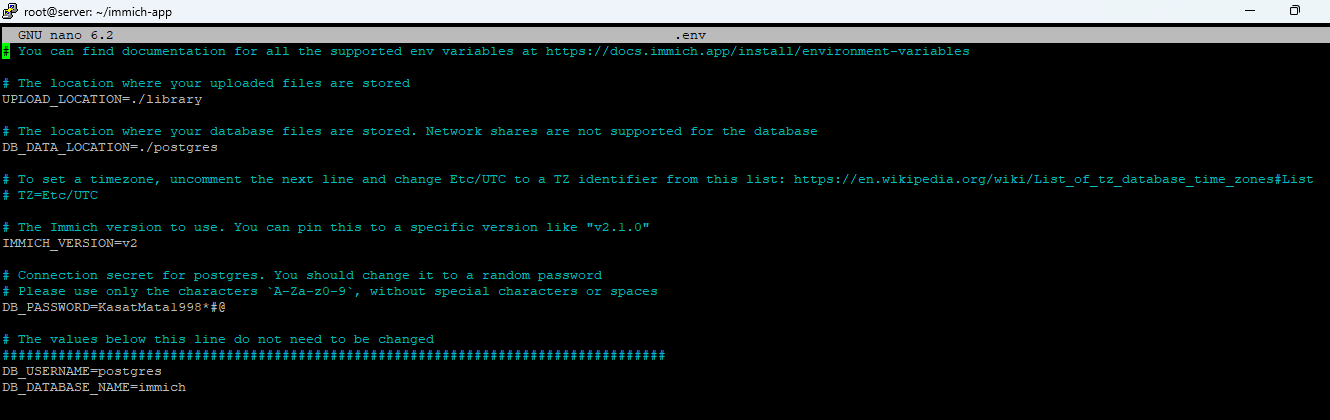
Step 6. Jalankan Immich
Jalankan seluruh service Immich menggunakan Docker Compose.
docker compose up -d
Docker akan mengunduh seluruh image yang dibutuhkan, yaitu Postgres, Immich server, machine learning, dan Redis/Valkey, lalu menjalankannya sebagai container. Setelah proses pull dan build selesai, seluruh container akan berstatus Started.
Step 7. Cek Status Container
Pastikan semua service berjalan normal dengan status healthy menggunakan perintah berikut.
docker compose ps
Jika seluruh service menunjukkan status health: starting atau healthy, berarti Immich sudah siap diakses.
Cara Akses Immich
Setelah semua container berjalan, buka browser dan akses Immich melalui alamat IP server diikuti port 2283, misalnya http://IP-Server-Anda:2283.
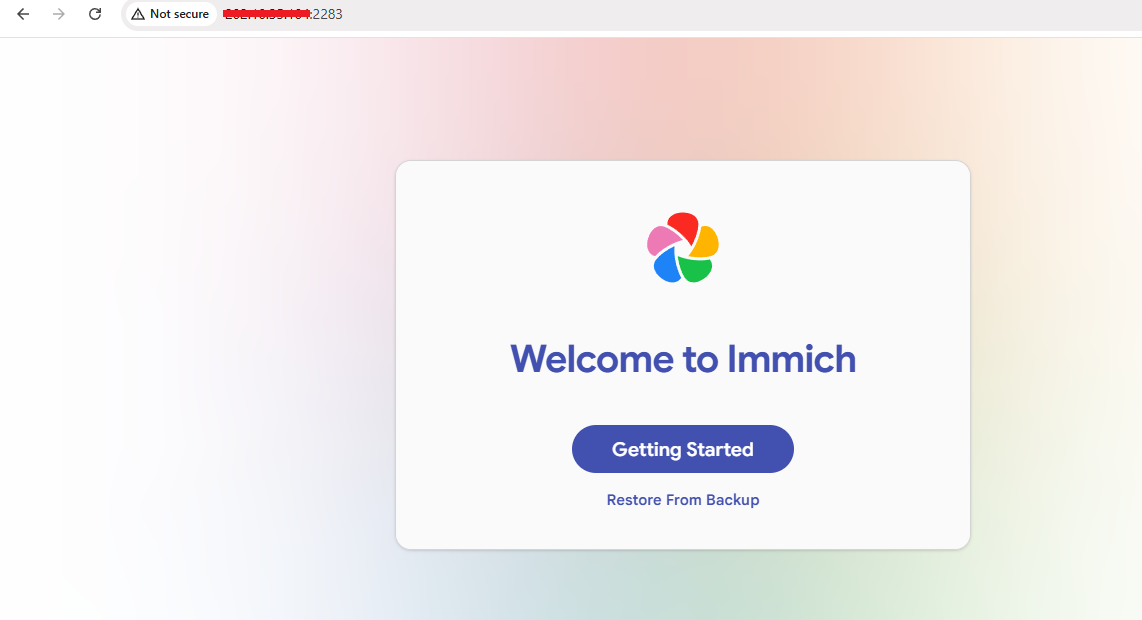
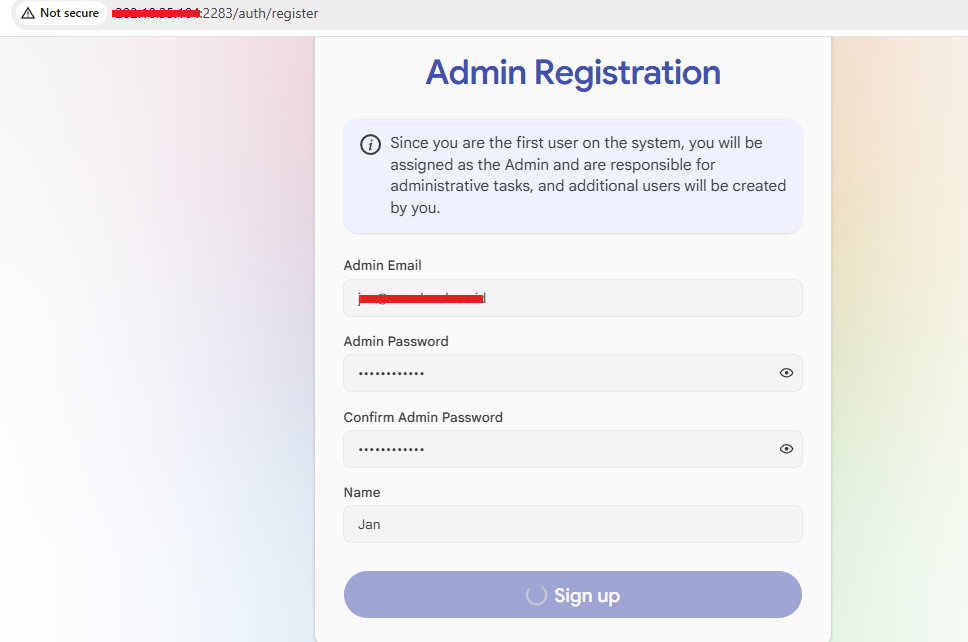
Anda akan disambut halaman “Welcome to Immich”. Klik tombol Getting Started, lalu isi formulir Admin Registration dengan email, password, dan nama admin. Karena ini instalasi pertama, akun yang didaftarkan otomatis menjadi administrator sistem.
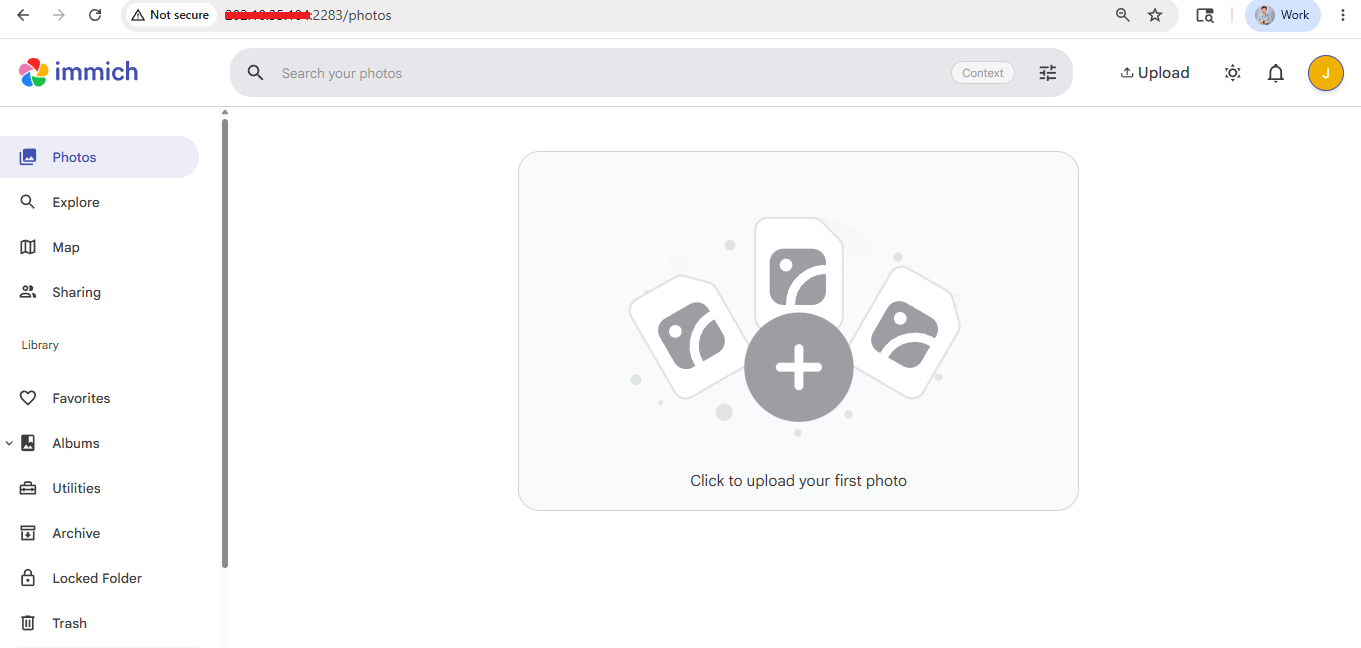
Setelah pendaftaran selesai, Anda akan langsung diarahkan ke dashboard utama Immich yang menampilkan menu Photos, Explore, Map, Sharing, Albums, dan Utilities. Dari sini, Anda sudah bisa mulai mengunggah foto pertama dan menghubungkan aplikasi mobile Immich untuk backup otomatis.
Tips Setelah Install Immich di Ubuntu
Agar Immich berjalan optimal sebagai pusat backup foto pribadi, berikut beberapa hal yang perlu diperhatikan:
- Gunakan password database yang kuat dan hindari mengubahnya setelah instalasi awal berjalan, karena berpotensi menyebabkan error koneksi ke database.
- Backup folder UPLOAD_LOCATION dan volume database secara berkala untuk mengantisipasi kehilangan data.
- Aktifkan HTTPS menggunakan reverse proxy seperti Nginx atau Caddy apabila Immich diakses dari jaringan publik.
- Pantau penggunaan storage secara rutin, terutama jika banyak pengguna melakukan backup otomatis dari aplikasi mobile.
Penutup
Setelah mengikuti panduan ini, Anda telah memahami cara install Immich di Ubuntu Server menggunakan Docker dan Docker Compose. Prosesnya meliputi persiapan sistem, instalasi Docker, konfigurasi file .env, hingga menjalankan container Immich. Dengan langkah tersebut, Anda dapat membangun penyimpanan foto dan video pribadi yang lebih fleksibel tanpa sepenuhnya bergantung pada layanan cloud pihak ketiga.
Immich dapat menjadi pilihan menarik bagi Anda yang ingin memiliki kendali lebih besar atas data pribadi. Jika membutuhkan server untuk menjalankan Immich, VPS atau Dedicated Server Rumahweb dapat digunakan sebagai infrastruktur self-hosted dengan kapasitas yang dapat disesuaikan dengan kebutuhan penyimpanan Anda.