 Edi Purnomo
Git telah menjadi salah satu tools yang hampir selalu digunakan dalam proses pengembangan aplikasi modern. Mulai dari mengelola perubahan kode, berkolaborasi dengan tim, hingga mengambil (clone) repository dari GitHub atau GitLab, semuanya memerlukan Git agar proses pengembangan berjalan lebih terstruktur. Oleh karena itu, install Git di Ubuntu menjadi salah satu langkah awal yang sebaiknya dilakukan sebelum mulai mengembangkan maupun mengelola sebuah proyek.
Setelah Git berhasil diinstal, masih ada beberapa konfigurasi dasar yang perlu dilakukan, seperti mengatur nama pengguna, alamat email, hingga konfigurasi bawaan lainnya. Pengaturan ini bertujuan agar Git siap digunakan untuk melakukan commit, push, maupun berbagai aktivitas pengelolaan repository.
Pada artikel ini, kami akan membahas cara install Git di Ubuntu beserta konfigurasi dasarnya secara lengkap. Anda akan mempelajari proses instalasi, konfigurasi awal yang direkomendasikan, hingga cara memastikan Git telah berhasil dipasang dan siap digunakan.
Persiapan Instalasi Git di Server
Sebelum menginstal Git, ada beberapa hal yang perlu dipersiapkan agar proses instalasi berjalan lancar. Pada panduan ini, kami menggunakan layanan VPS KVM Rumahweb dengan sistem operasi Ubuntu sebagai lingkungan percobaan. Anda juga dapat mengikuti langkah-langkah yang sama pada server Ubuntu lainnya.
Berikut spesifikasi minimum yang disarankan:
- Sistem operasi Ubuntu 20.04 LTS atau 22.04 LTS (64-bit)
- RAM minimal 512 MB (1 GB direkomendasikan)
- Ruang penyimpanan minimal 10 GB
- Akses sebagai pengguna root atau pengguna yang memiliki hak sudo
Catatan: Git merupakan aplikasi yang ringan sehingga tidak memerlukan spesifikasi server yang tinggi. Sebagian besar paket VPS Rumahweb sudah cukup untuk menjalankan Git.
Update Package dan dependencies
Sebelum memasang Git, pastikan sistem operasi telah diperbarui dan seluruh paket dasar yang dibutuhkan tersedia. Langkah ini bertujuan untuk mengurangi risiko kegagalan instalasi akibat paket yang sudah usang atau dependensi yang belum terpasang.

- Login ke VPS menggunakan akun root melalui SSH atau VNC. Jika belum mengetahui caranya, silakan baca panduan berikut:
- Perbarui daftar paket serta instal pembaruan yang tersedia dengan menjalankan perintah berikut:
sudo apt update && sudo apt upgrade- Selanjutnya, instal beberapa paket pendukung (dependencies) yang umum digunakan saat mengelola Git maupun repositori melalui HTTPS.
sudo apt install -y curl wget apt-transport-https ca-certificates gnupg software-properties-common lsb-release
Penjelasan Masing-masing Dependensi
Meskipun Git dapat diinstal secara langsung, ada beberapa paket pendukung (dependensi dasar) yang umum dibutuhkan di lingkungan server, terutama jika nantinya Git digunakan untuk mengakses repositori melalui protokol HTTPS atau jika ingin menambahkan repositori pihak ketiga (PPA). Berikut penjelasannya:
- curl : Alat untuk melakukan transfer data melalui URL (HTTP/HTTPS/FTP). Sering digunakan untuk mengunduh skrip instalasi.
- wget : Alat pengunduh berkas dari internet melalui terminal. Alternatif dari curl.
- apt-transport-https : Memungkinkan APT mengunduh paket melalui protokol HTTPS (lebih aman). Pada Ubuntu 20.04 ke atas paket ini umumnya sudah terintegrasi, namun tetap dipasang sebagai jaminan kompatibilitas.
- ca-certificates : Kumpulan sertifikat otoritas (CA) agar sistem dapat memverifikasi koneksi SSL/TLS. Penting saat melakukan
- git clone : perintah Git yang digunakan untuk menyalin seluruh repository (proyek) dari server remote (seperti GitHub atau GitLab) ke direktori lokal di komputer via protokol HTTPS.
- gnupg : Alat enkripsi dan verifikasi tanda tangan digital, dibutuhkan saat menambahkan kunci (key) repositori pihak ketiga.
- software-properties-common : library Ubuntu/Debian yang menyediakan utilitas inti untuk manajemen repositori perangkat lunak.
- add-apt-repository : digunakan untuk menambahkan Personal Package Archive (PPA)
- lsb-release : Alat untuk menampilkan informasi rilis/distribusi Linux.
Paket-paket tersebut berfungsi untuk mendukung proses instalasi, mengelola repositori perangkat lunak, memverifikasi koneksi HTTPS, hingga menambahkan repositori pihak ketiga apabila nantinya Anda ingin menggunakan versi Git yang lebih baru.
- Setelah proses instalasi selesai, pastikan beberapa paket utama telah tersedia dengan menjalankan perintah berikut:
curl --version
wget --version
gpg --version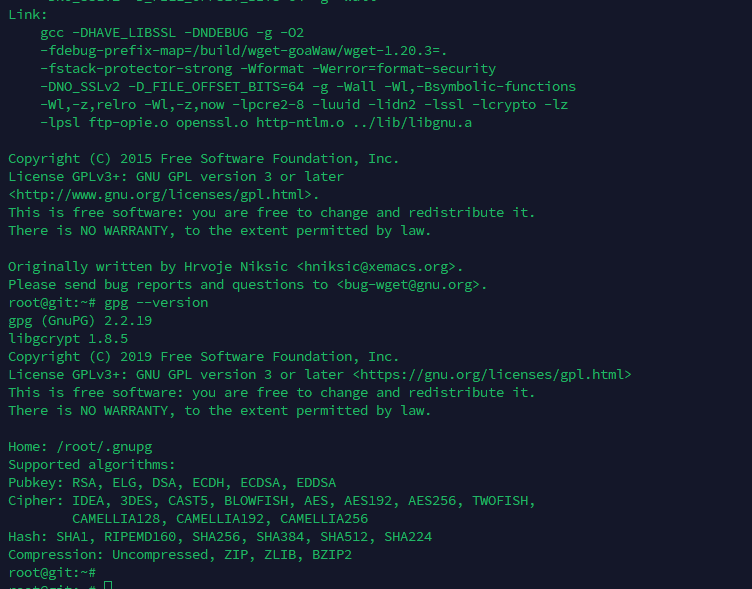
Apabila masing-masing perintah menampilkan informasi versi, berarti seluruh dependensi utama telah berhasil dipasang dan server siap untuk proses instalasi Git pada langkah berikutnya.
Cara Install Git di Ubuntu
Terdapat dua metode Install Git di Ubuntu. Metode A adalah cara paling sederhana dan direkomendasikan untuk sebagian besar kebutuhan. Metode B bersifat opsional, digunakan jika membutuhkan versi Git yang paling baru. Berikut penjelasan masing-masing metodenya.
Metode A: Install Git di Ubuntu via Repositori Resmi
Git tersedia langsung di repositori resmi Ubuntu, sehingga cukup dijalankan satu perintah:
sudo apt install -y git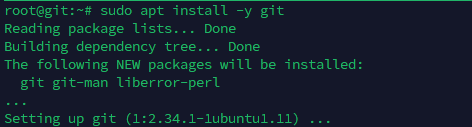
Berikut versi Git bawaan repositori resmi:
| Versi Ubuntu | Versi Git (kurang lebih) |
| Ubuntu 20.04 LTS | Git 2.25.x |
| Ubuntu 22.04 LTS | Git 2.34.x |
Versi tersebut sudah lebih dari cukup untuk kebutuhan umum seperti clone, pull, push, branch, dan merge.
Metode B: Install Git di Ubuntu Versi Terbaru via PPA git-core (Opsional)
Jika dibutuhkan versi Git yang paling baru, Anda dapat menggunakan PPA resmi yang dikelola oleh tim official Git untuk Ubuntu. Berikut langkah-langkahnya.
- Tambahkan repository PPA menggunakan command berikut:
sudo add-apt-repository ppa:git-core/ppa -y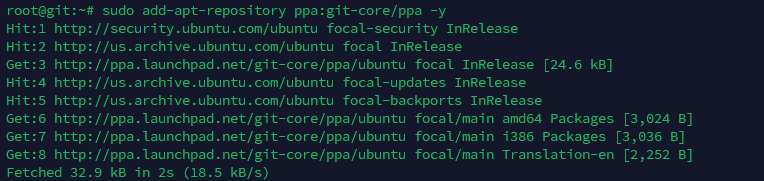
Perintah add-apt-repository tersedia karena paket software-properties-common sudah dipasang pada Tahap 3.
- Perbarui paket dengan command berikut:
sudo apt update
- Install git di Ubuntu melalui PPA menggunakan command berikut:
sudo apt install -y git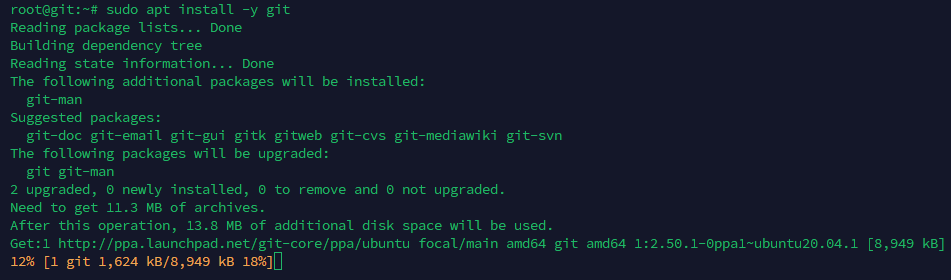
Jika Git sudah terpasang sebelumnya melalui Metode A, perintah ini akan otomatis meng-upgrade Git ke versi terbaru dari PPA.
Cara Cek Versi Git
Setelah instalasi git selesai, Anda dapat melakukan pengecekan versi git menggunakan perintah berikut:
git --version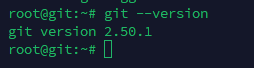
Contoh hasil:
git version 2.50.1
Jika versi Git tampil, instalasi dinyatakan berhasil.
Memeriksa Lokasi Binary Git
Untuk memastikan Git terpasang pada lokasi standar sistem, silakan dapat menggunakan command berikut:
which git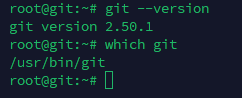
Keluaran yang diharapkan:
/usr/bin/git
Konfigurasi Awal Git
Sebelum digunakan, Git perlu dikonfigurasi dengan identitas pengguna. Identitas ini akan tercatat pada setiap commit yang dibuat.
1. Mengatur Identitas (Nama dan Email)
Anda perlu mengatur nama dan email agar setiap perubahan (commit) yang Anda lakukan pada proyek dapat dilacak dan diidentifikasi dengan jelas. Konfigurasi awal Git untuk menentukan identitas dilakukan menggunakan perintah git config.
Terdapat dua hal yang perlu diatur, yaitu nama dan email. Berikut adalah command untuk mengatur nama dan email :
git config --global user.name "Nama Anda"

git config --global user.email "email@contoh.com"
Opsi –global berarti konfigurasi berlaku untuk seluruh repositori milik user tersebut di server. Konfigurasi disimpan di berkas ~/.gitconfig.
2. Mengatur Default Branch
Default branch (cabang bawaan) adalah cabang pertama yang aktif saat repositori baru dibuat atau ketika orang lain mengkloning proyek Anda. Biasanya, cabang ini menjadi target utama untuk pull request dan menyimpan kode yang stabi
Secara historis, Git menggunakan nama master sebagai cabang default. Namun, komunitas pengembang kini lebih banyak beralih menggunakan main sebagai standar baru. Anda juga bisa menamainya dengan istilah lain yang disesuaikan dengan alur kerja (seperti production atau development)
Berikut command yang digunakan untuk mengatur default branch dan diubah menjadi main
git config --global init.defaultBranch main
3. Mengatur Text Editor Default
Text `Editor digunakan Git saat menulis pesan commit interaktif. Ada beberapa aplikasi yang bisa dipakai seperti vscode, notepad, sublimte text, nano (terminal), tetapi karena git ini diinstall di server dengan sistem operasi ubuntu berbasis cli, maka dari itu kita menggunakan nano sebagai editor defaultnya.
Mengatur text editor default menggunakan nano silakan jalankan command berikut :
git config --global core.editor nano
4. Melihat Seluruh Konfigurasi
Setelah beberapa konfigurasi diatas selesai diatur, melihat konfigurasi yang telah diatur tadi dapat dilakukan dengan menjalankan command berikut :
git config --list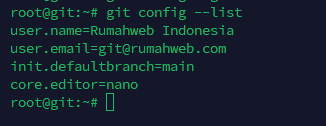
Pengujian Fungsi Dasar Git
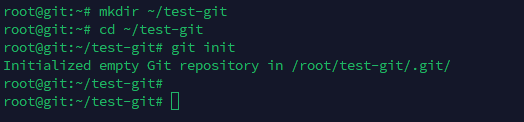
Untuk memastikan Git berfungsi penuh, lakukan pengujian sederhana dengan membuat repositori lokal dan melakukan commit pertama.
Membuat Repositori Percobaan
1. Membuat folder tempat repositori nanti akan dibuat dengan command berikut :
mkdir ~/test-git2. Masuk ke folder yang telah dibuat dengan command berikut :
cd ~/test-git3. Membuat folder test-git tadi sebagai folder repository baru dengan command berikut :
git initBerikut hasil dari melakukan beberapa command di atas
Melakukan Commit Pertama
Commit adalah perintah dalam Git yang berfungsi untuk menyimpan atau merekam cuplikan (snapshot) perubahan pada proyek. Perubahan direkam dalam commit adalah segala perubahan yang dilakukan setelah commit sebelumnya dilakukan.
Hal mengenai commit ini akan sering kita lakukan pada part part selanjutnya, dan akan kami jelaskan lebih detail lagi, tetapi untuk sekarang kita hanya perlu melakukan satu commit dahulu untuk pengetesan.
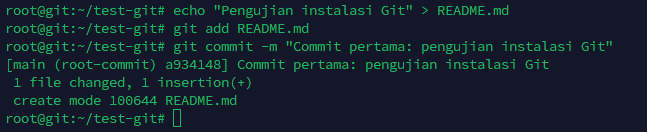
Skenario commit pertama kali ini kita akan membuat file README.md dan memasukan file ini kedalam repository agar terekam pada commit. File tidak akan terbaca direpository kalau tidak ditambahkan ke repository meskipun sudah ada di dalam folder repository.
- Membuat file bernama README.md dan mengisi file tersebut dengan kata Pengujian Instalasi Git, lakukan command berikut :
echo "Pengujian instalasi Git" > README.md- Memasukan file README.md ke dalam repository dengan command berikut :
git add README.md- Melakukan commit dan menamai commit yang dilakukan dengan command berikut :
git commit -m "Commit pertama: pengujian instalasi Git"Setelah melakukan beberapa command diatas, tampian yang muncul seperti ini
Jika ingin memeriksa riwayat commit yang dilakukan, gunakan command berikut :
git log --oneline
Jika commit berhasil tercatat, Git sudah terpasang dan berfungsi dengan baik.
Penutup
Install Git di Ubuntu merupakan langkah awal yang penting sebelum mulai mengelola proyek menggunakan sistem version control. Setelah proses instalasi selesai, jangan lupa melakukan konfigurasi dasar, seperti mengatur nama pengguna, alamat email, dan pengaturan awal lainnya agar Git siap digunakan dalam proses pengembangan.
Dengan Git yang telah terpasang dan dikonfigurasi dengan benar, Anda dapat mengelola perubahan kode secara lebih terstruktur, berkolaborasi dengan tim, serta terhubung dengan layanan repository seperti GitHub maupun GitLab. Selanjutnya, Anda dapat mulai mempelajari berbagai perintah dasar Git untuk mendukung alur kerja pengembangan yang lebih efisien.
Agar proses pengembangan berjalan optimal, pastikan Anda juga menggunakan layanan VPS yang stabil dan memiliki performa yang baik. Dengan dukungan infrastruktur yang andal, seperti VPS Indonesia dari Rumahweb, Anda dapat menginstal Git, menjalankan berbagai tools pengembangan, serta mengelola proyek dengan lebih nyaman dan aman.