

 Yanuar Ardhi Pratama
Backup sering kali baru dianggap penting ketika website mengalami masalah, seperti error, file terhapus, atau gagal diakses setelah proses update. Padahal, memiliki backup data memungkinkan Anda mengembalikan website ke kondisi sebelumnya dengan lebih cepat tanpa harus membangun ulang dari awal.
Bagi Anda pengguna layanan VPS dengan aaPanel, fitur backup dan restore dapat dilakukan secara langsung melalui halaman dashboard. Dengan fitur ini, Anda dapat mencadangkan file website maupun database, lalu memulihkannya kembali saat dibutuhkan tanpa harus menggunakan perintah di terminal.
Pada artikel ini, kita akan membahas cara backup dan restore website di aaPanel, termasuk file website, database, hingga mengaktifkan backup otomatis agar proses pencadangan berjalan lebih aman dan terjadwal.
Mengenal Istilah Backup dan Restore di aaPanel
Sebelum mulai melakukan konfigurasi, ada baiknya Anda mengenal fitur Backup dan Restore yang tersedia di aaPanel. Fitur ini memungkinkan Anda mencadangkan file website maupun database, lalu mengembalikannya kembali jika terjadi masalah, seperti kesalahan konfigurasi, update yang gagal, atau file yang tidak sengaja terhapus.
Secara sederhana, backup adalah proses membuat salinan data website sebagai cadangan, sedangkan restore adalah proses mengembalikan data dari file backup yang telah dibuat sebelumnya. Sebagai contoh, jika website mengalami error setelah pembaruan plugin, Anda dapat melakukan restore agar kondisi website kembali seperti sebelum pembaruan dilakukan.
Melalui fitur bawaan aaPanel, proses backup dan restore dapat dilakukan langsung dari dashboard tanpa harus menggunakan perintah di terminal. Anda juga dapat mengatur backup secara manual maupun otomatis sehingga data website tetap terlindungi jika sewaktu-waktu terjadi kendala.

Jenis Backup yang Tersedia di aaPanel
aaPanel menyediakan beberapa pilihan backup yang dapat disesuaikan dengan kebutuhan Anda.
- Backup Website
Digunakan untuk mencadangkan seluruh file website, termasuk file PHP, HTML, CSS, JavaScript, gambar, dan file lainnya yang berada di direktori website. - Backup Database
Digunakan untuk mencadangkan data yang tersimpan di MySQL atau MariaDB, seperti artikel, halaman, komentar, akun pengguna, dan pengaturan website. - Backup Otomatis (Scheduled Backup)
Memungkinkan proses backup berjalan secara otomatis berdasarkan jadwal yang ditentukan.
Dengan memahami jenis-jenis backup tersebut, Anda dapat menentukan metode yang paling sesuai dengan kebutuhan website.
BACA JUGA: Manfaat Melakukan Backup File Website Secara Rutin
Cara Backup Website di aaPanel
Sebelum melakukan perubahan besar pada website, seperti pembaruan CMS, migrasi data, atau perubahan konfigurasi server, sebaiknya lakukan backup terlebih dahulu. Langkah ini dapat membantu Anda memulihkan website dengan lebih cepat jika terjadi kendala selama proses perubahan.
Pada panduan ini, kami menggunakan layanan VPS KVM dari Rumahweb dengan aaPanel versi 8.0.4 sebagai lingkungan pengujian. Berikut langkah-langkah untuk melakukan backup website dan database di aaPanel.
- Login ke dashboard aaPanel.
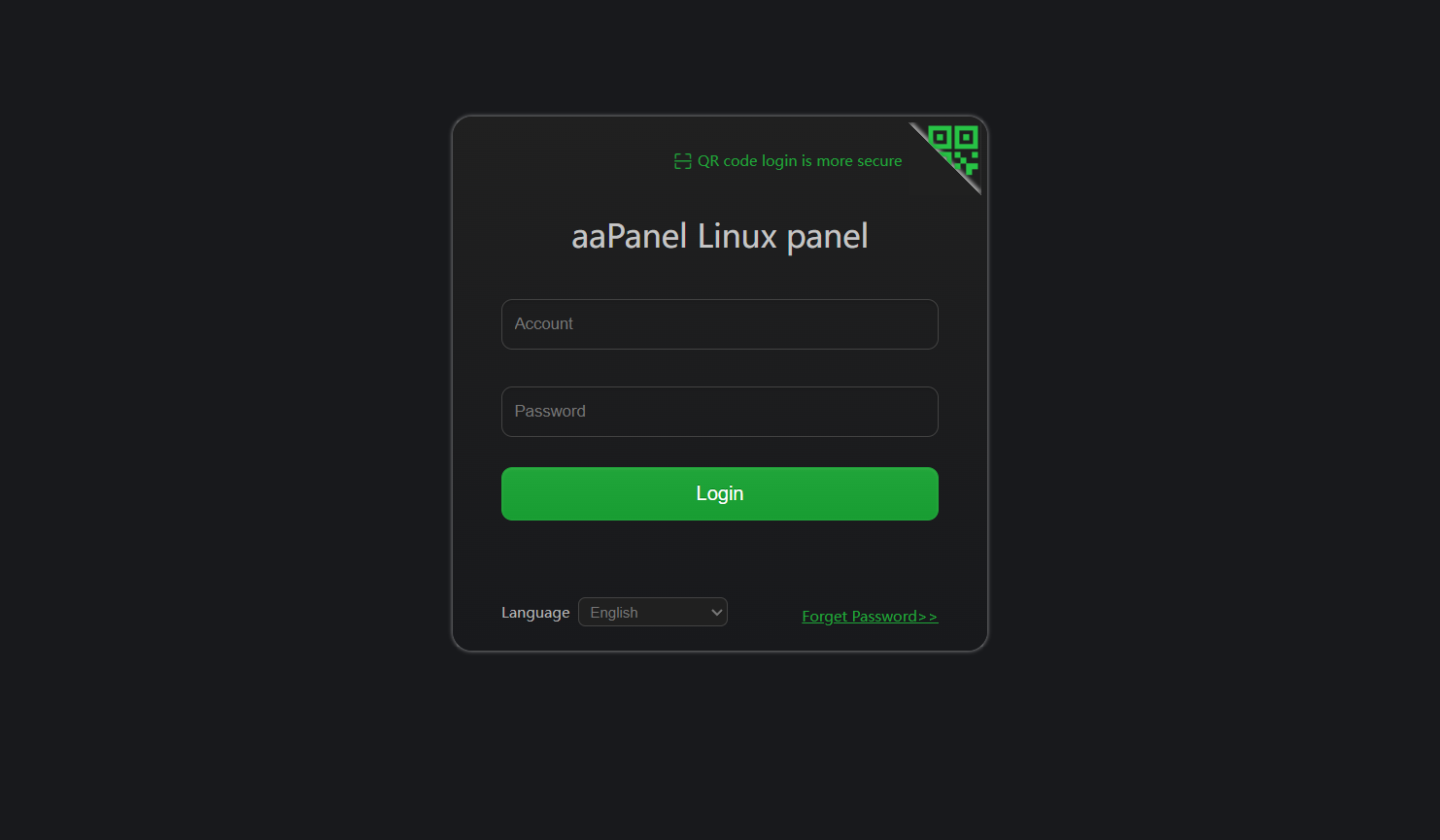
- Buka Menu Website: Di dashboard aaPanel, klik menu Website di sebelah kiri.
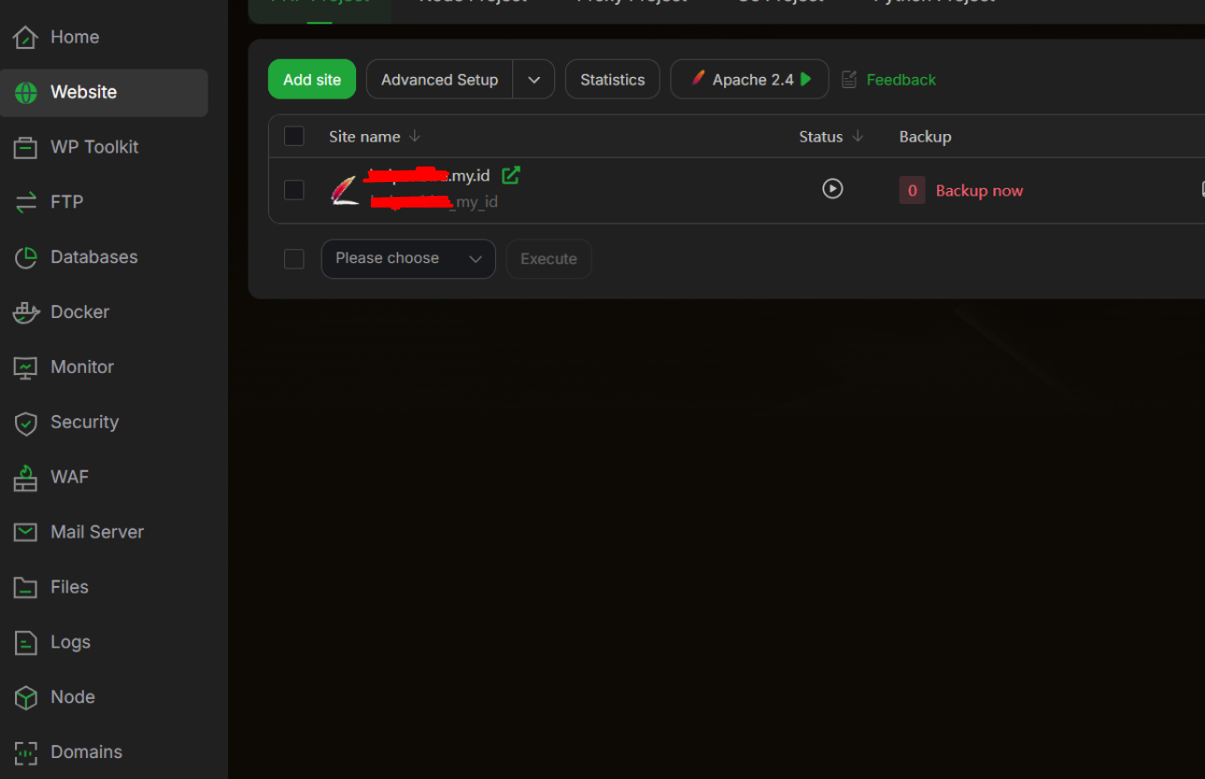
- Klik Kolom Backup: Cari nama domain Anda, lalu lihat kolom Backup. Klik tulisan status di kolom tersebut (biasanya bertuliskan backup Now atau berupa angka).
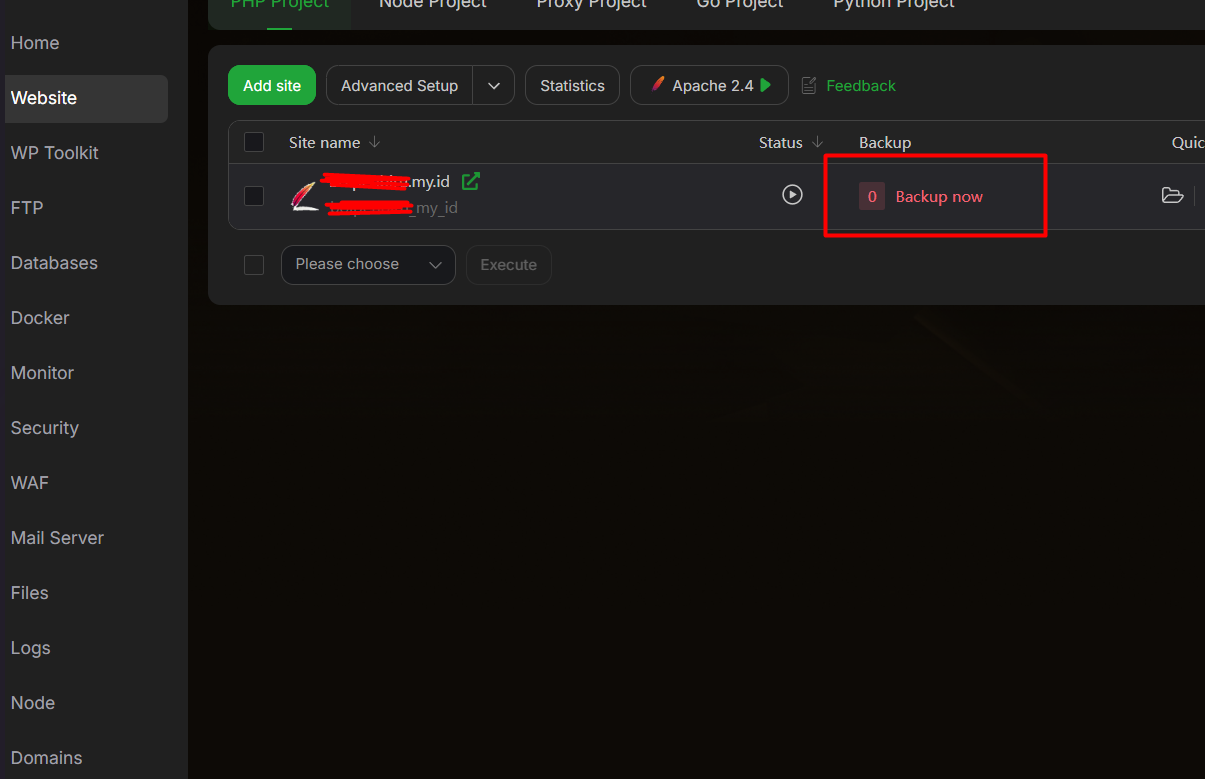
- Mulai Backup: Di jendela pop-up yang muncul, klik tombol Backup berwarna hijau di pojok kanan atas.
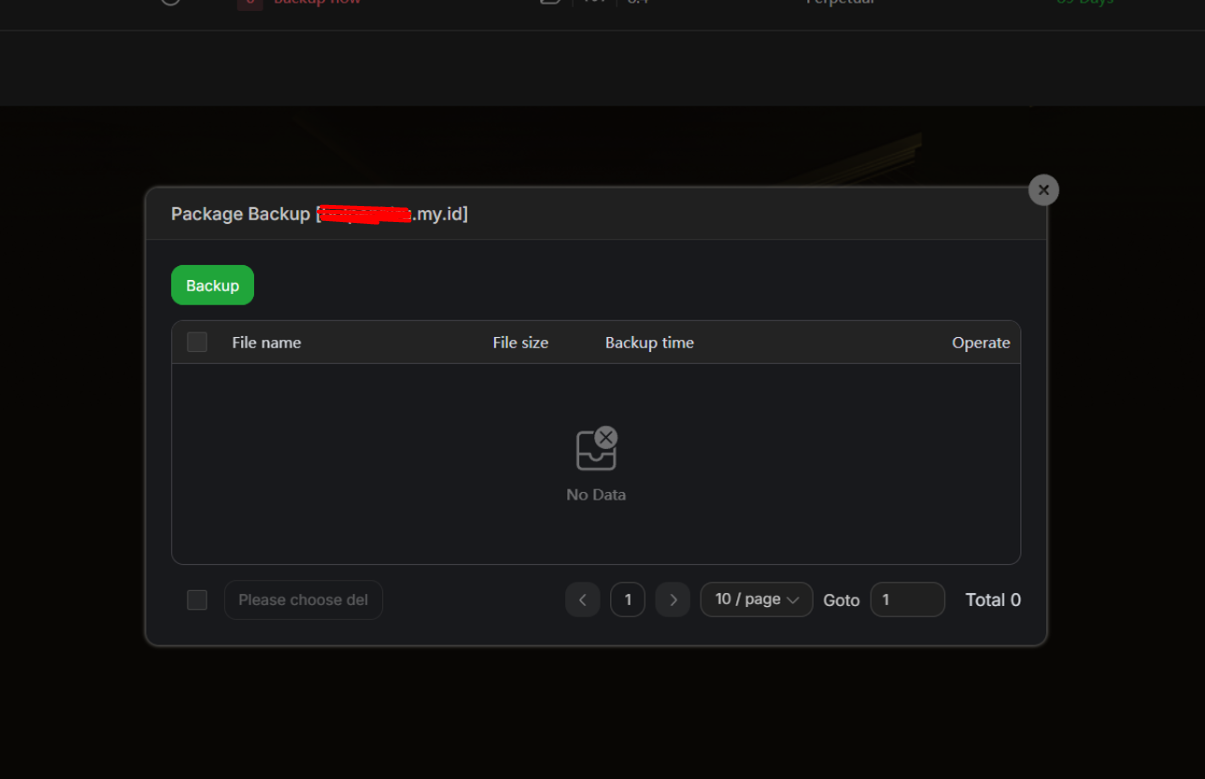
- Selesai: Tunggu proses pengarsipan selesai. File backup akan langsung tersimpan di server atau bisa langsung dowload file backupnya.
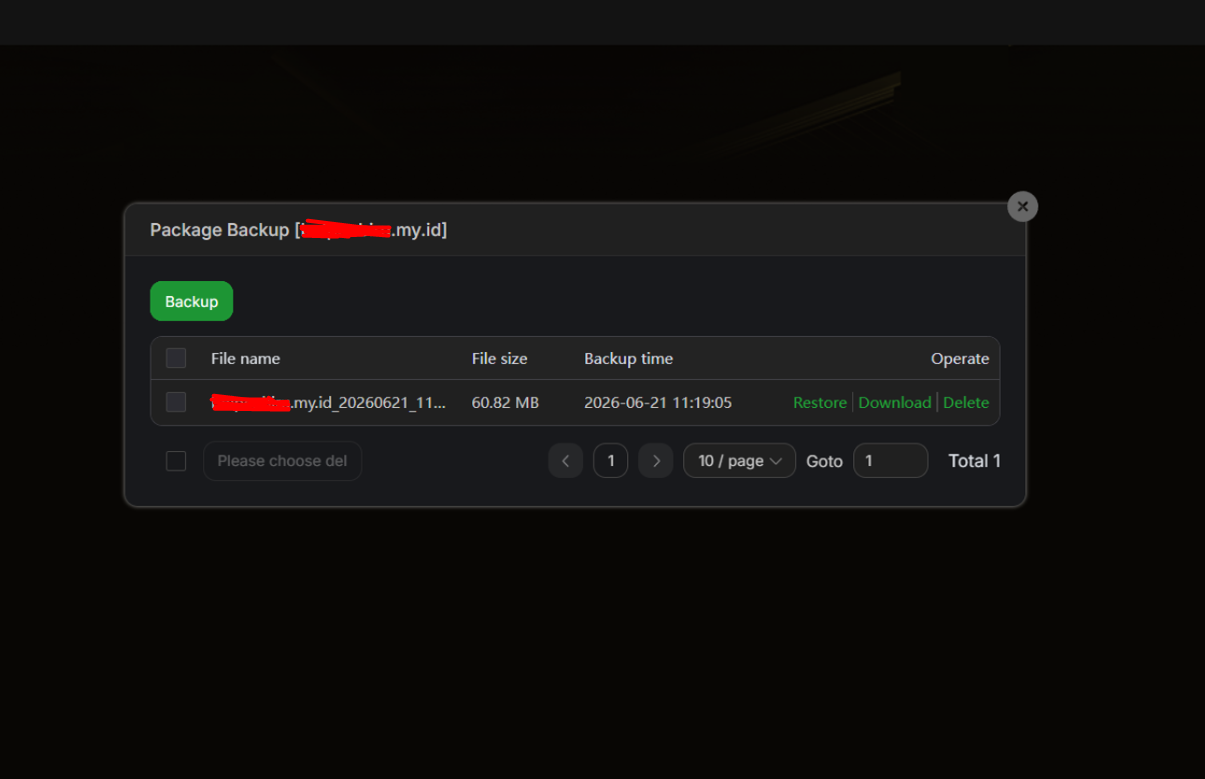
Setelah proses selesai, aaPanel akan menyimpan file backup secara otomatis di server. Secara default, file backup website biasanya tersimpan pada direktori:
/www/backup/site/
File tersebut dapat diunduh ke komputer Anda atau dipindahkan ke lokasi penyimpanan lain sebagai cadangan tambahan.
Cara Backup Database di aaPanel
Selain file website, database juga merupakan bagian yang sangat penting untuk dicadangkan. Tanpa database, website dinamis seperti WordPress tidak akan dapat menampilkan konten maupun data pengguna. Untuk melakukan backup database di aaPanel, Anda bisa mengikuti panduan berikut:
- Buka Menu Databases: Klik menu Databases di panel navigasi kiri aaPanel.
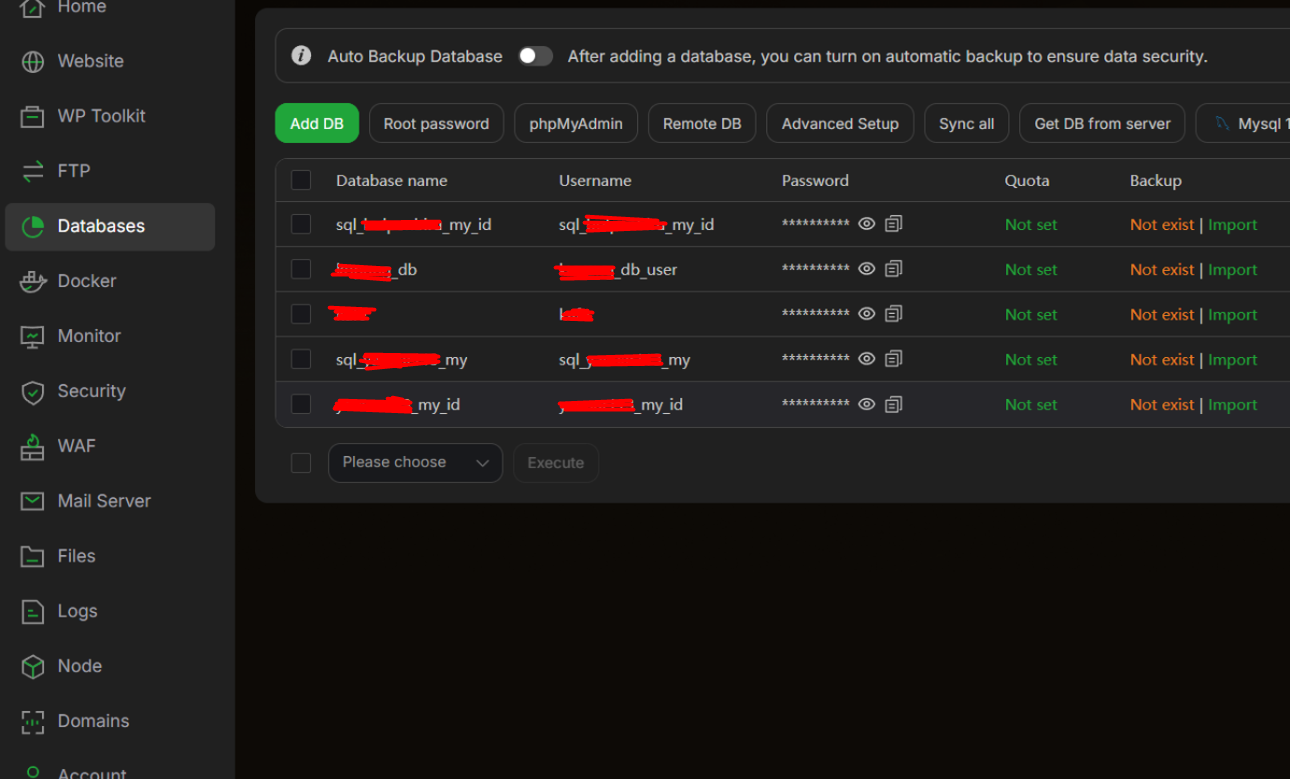
- Cari Database Anda: Temukan nama database yang digunakan oleh website Anda.
- Klik Backup: Di baris database tersebut, langsung klik tulisan Backup/Not exist di kolom sebelah kanan.
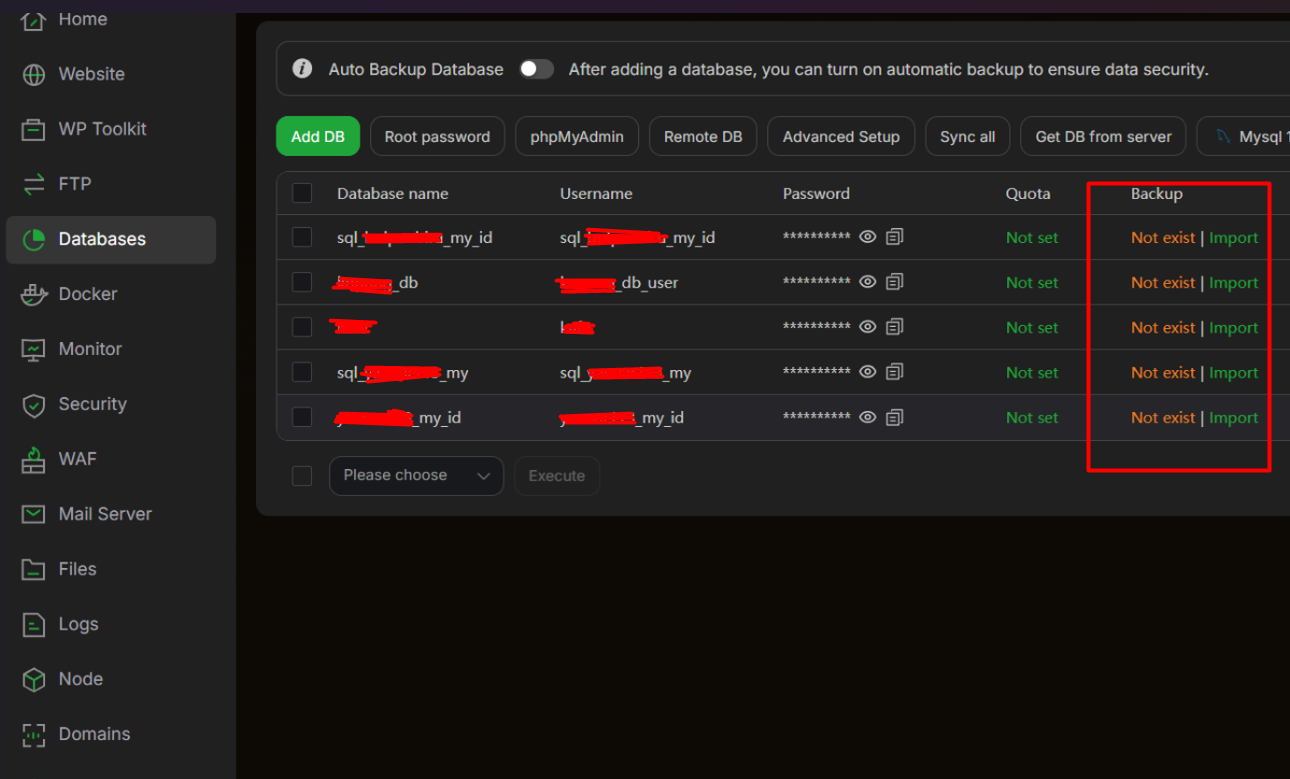
- Konfirmasi: Klik setuju pada kotak dialog yang muncul. Proses ini biasanya hanya memakan waktu beberapa detik.
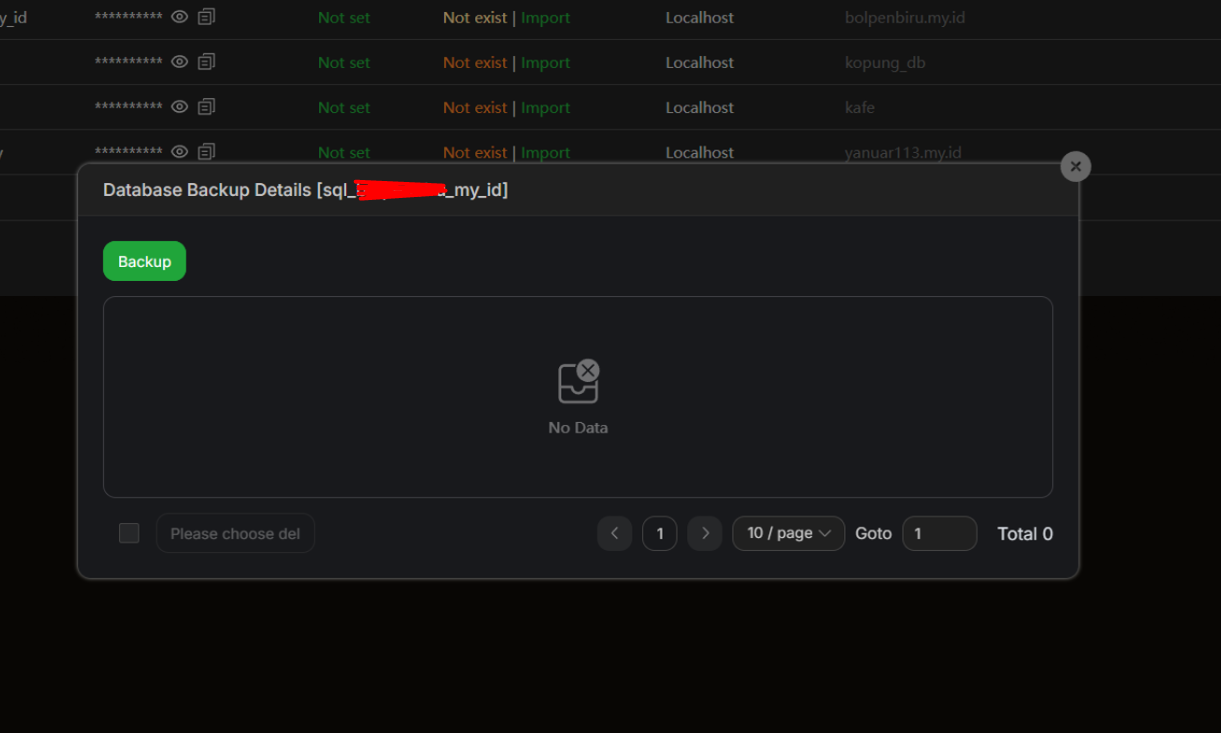
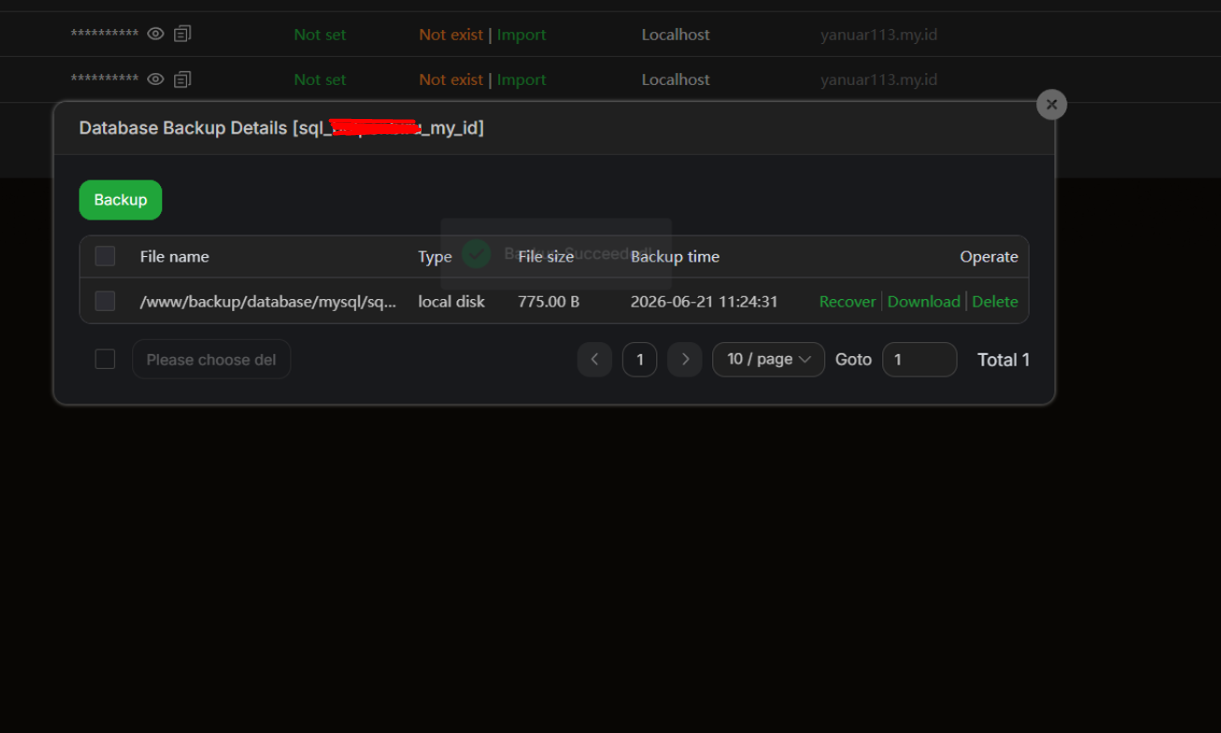
Hasil backup database akan tersimpan pada direktori:
/www/backup/database/
Melakukan backup database secara berkala sangat disarankan, terutama untuk website yang sering mengalami perubahan data setiap hari.
Membuat Backup di aaPanel Secara Otomatis
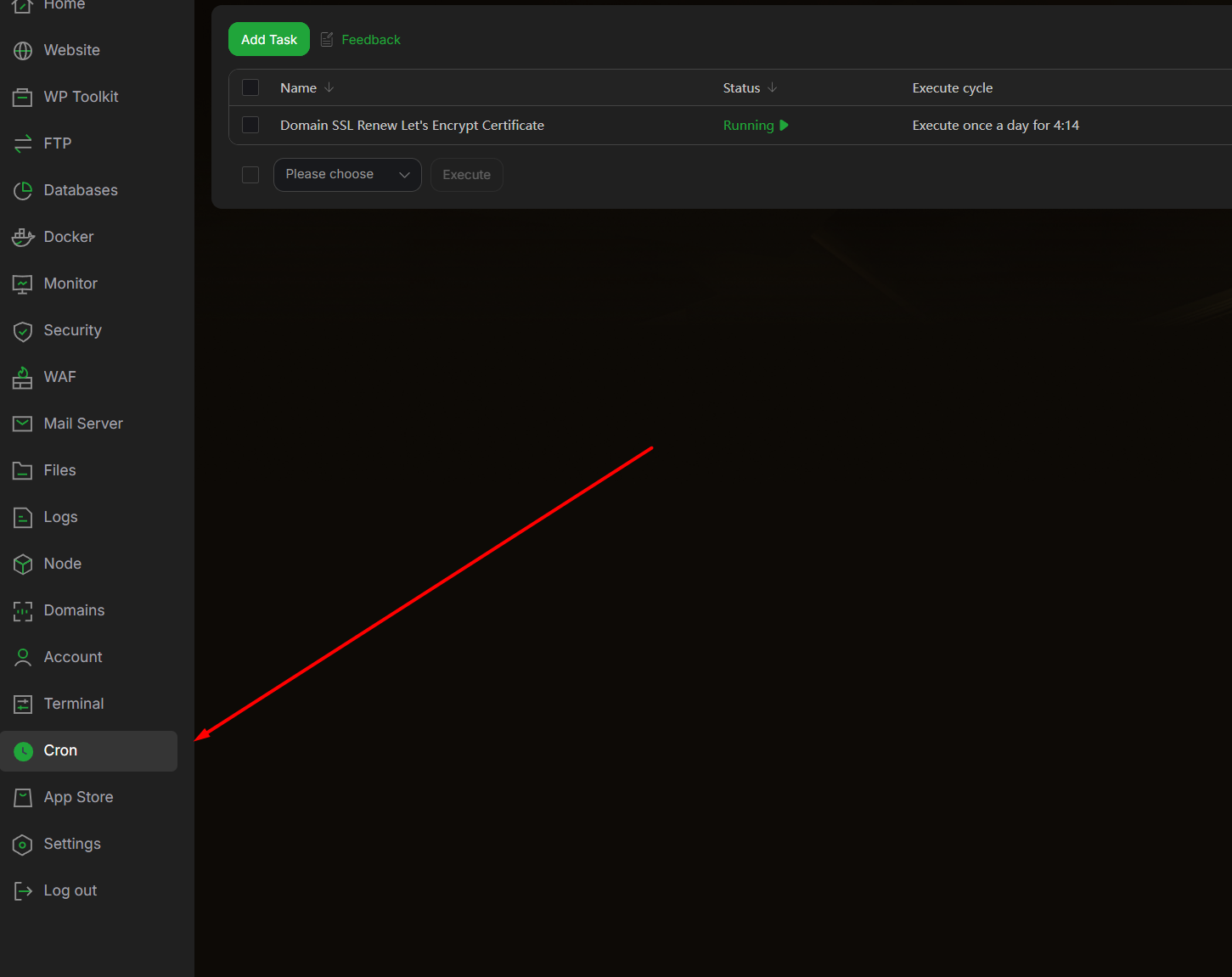
Jika website sudah aktif digunakan, melakukan backup manual setiap hari tentu cukup merepotkan. Untuk mengatasi hal tersebut, aaPanel menyediakan fitur Cron yang memungkinkan proses backup berjalan otomatis sesuai jadwal. Berikut langkah-langkah membuat backup website di aaPanel secara otomatis:
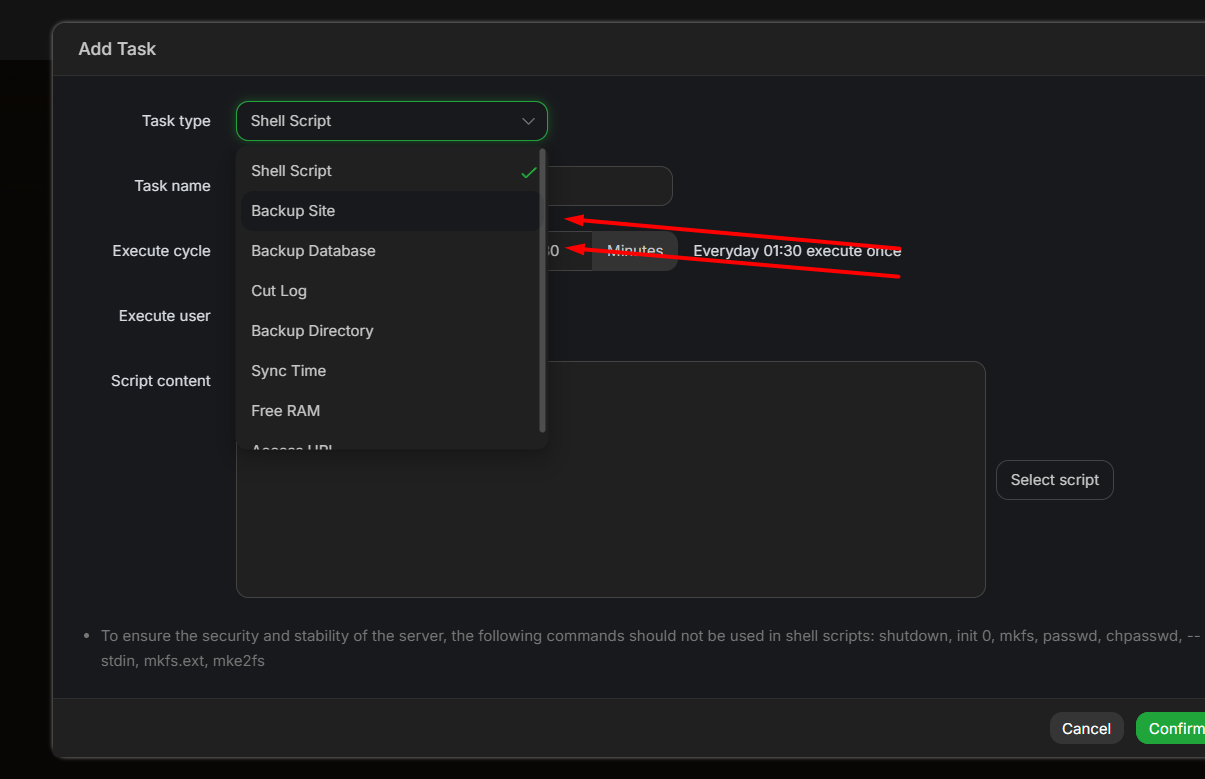
- Masuk ke Menu Cron: Login ke aaPanel, lalu klik menu Cron di panel sebelah kiri.
- Pilih Jenis Tugas: Pada opsi Type of Task, pilih Backup Site (untuk file website) atau Backup Database (untuk database).
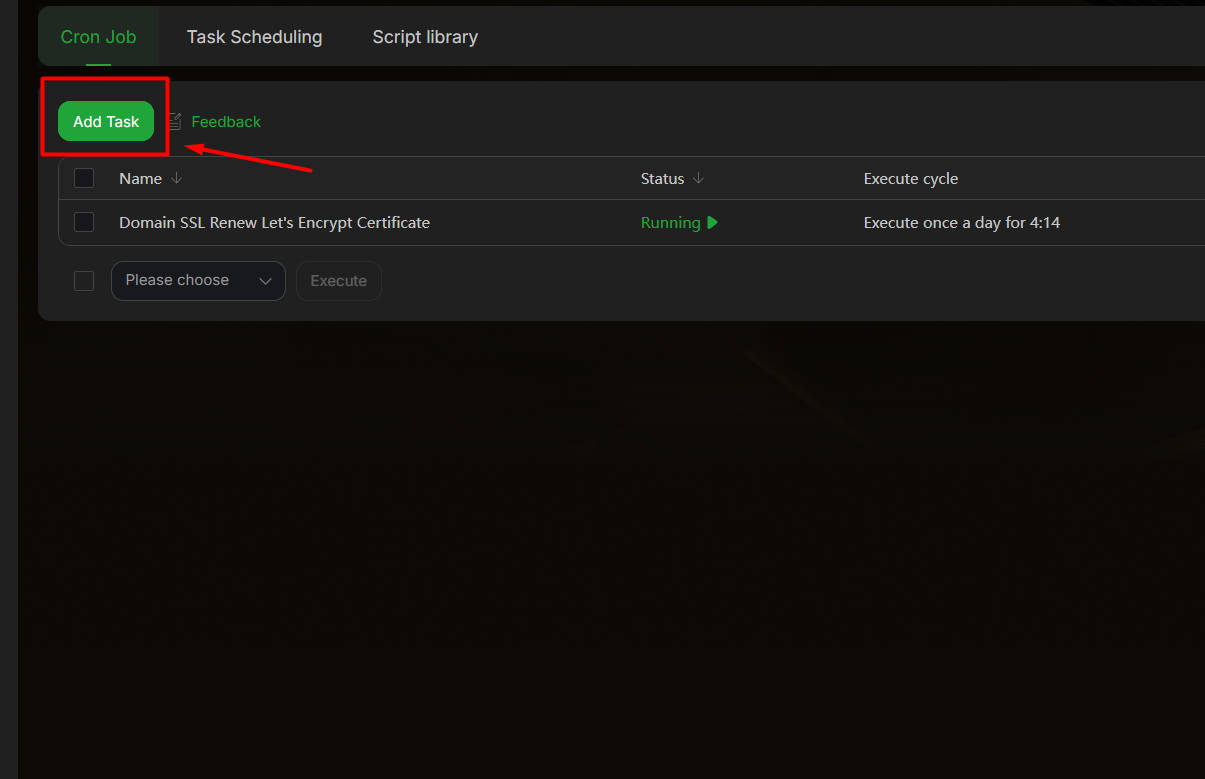
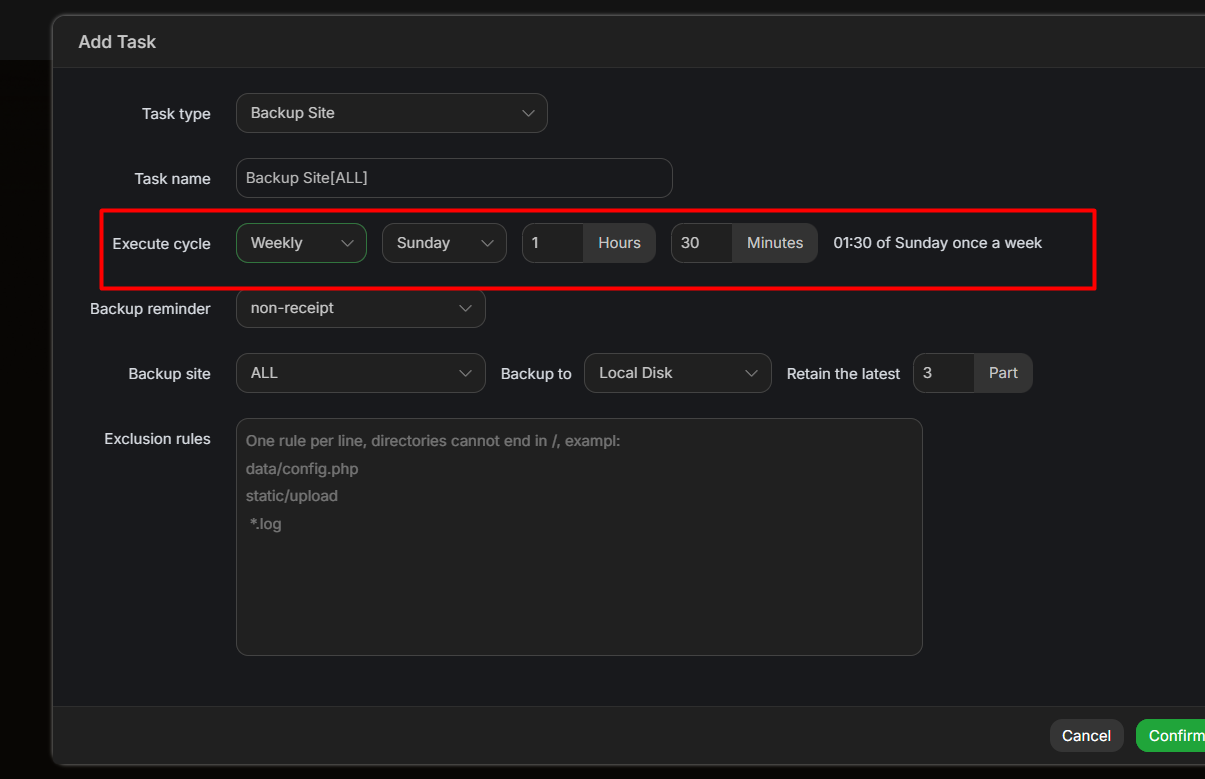
- Atur Jadwal: Di bagian Execution cycle, tentukan jadwalnya (disarankan harian atau mingguan). Atur jam eksekusi di waktu sepi pengunjung, misalnya jam 1 atau 3 dini hari.
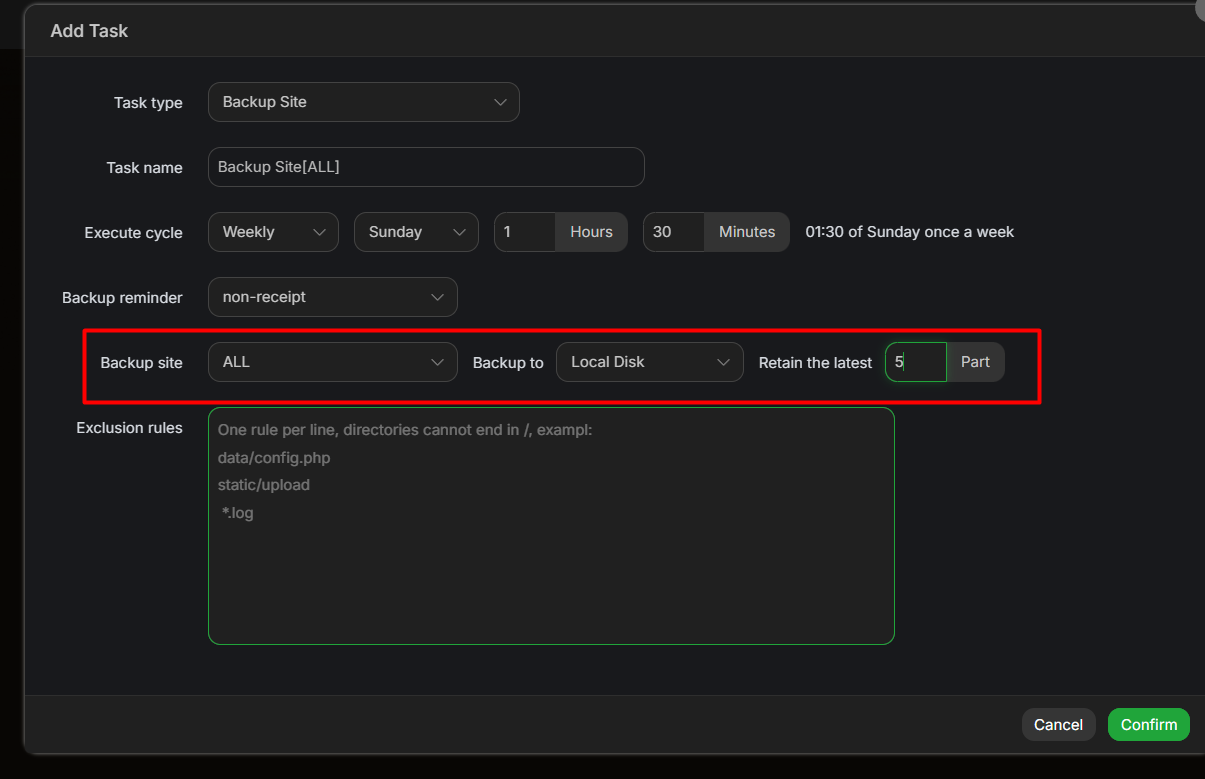
- Pilih Target & Kuota: Pilih website atau database yang mau dicadangkan. Pada bagian Keep Local Backup, isi jumlah file yang ingin disimpan di server (misal diisi 5, maka file ke-6 dan seterusnya akan otomatis terhapus agar disk VPS tidak penuh).
- Simpan: Klik tombol Add Task.
Setelah konfigurasi selesai, aaPanel akan menjalankan backup secara otomatis sesuai jadwal yang telah ditentukan.
Hal yang Perlu Diperhatikan Sebelum Restore
Menyimpan file backup di dalam satu VPS yang sama dengan website ibarat menyimpan kunci serep di dalam dompet yang sama. Jika VPS Anda rusak atau terkena suspend, Anda akan kehilangan website sekaligus file backup-nya.
Untuk meningkatkan keamanan data, Anda dapat memanfaatkan App Store di aaPanel untuk menghubungkan server dengan layanan penyimpanan eksternal seperti Google Drive, Dropbox, Amazon S3, maupun server SFTP lainnya. Panduan mengenai cara melakukan backup aaPanel ke Google Drive dapat Anda lihat pada artikel berikut.
Sebelum melakukan restore, ada beberapa hal yang sebaiknya diperhatikan:
- Buat backup terbaru terlebih dahulu sebagai langkah pengamanan.
- Pastikan file backup yang dipilih adalah versi yang benar.
- Lakukan restore pada jam-jam dengan trafik rendah jika website sedang aktif digunakan.
- Pastikan ruang penyimpanan server masih mencukupi.
Langkah sederhana ini dapat membantu mengurangi risiko terjadinya masalah selama proses restore berlangsung.
Cara Restore Website di aaPanel
Backup akan sangat berguna ketika website mengalami kendala, misalnya setelah pembaruan plugin/theme yang menyebabkan website error atau tidak dapat diakses. Dalam kondisi tersebut, Anda dapat mengembalikan website ke kondisi sebelumnya menggunakan fitur restore.
Caranya:
- Masuk kembali ke menu Website di aaPanel.
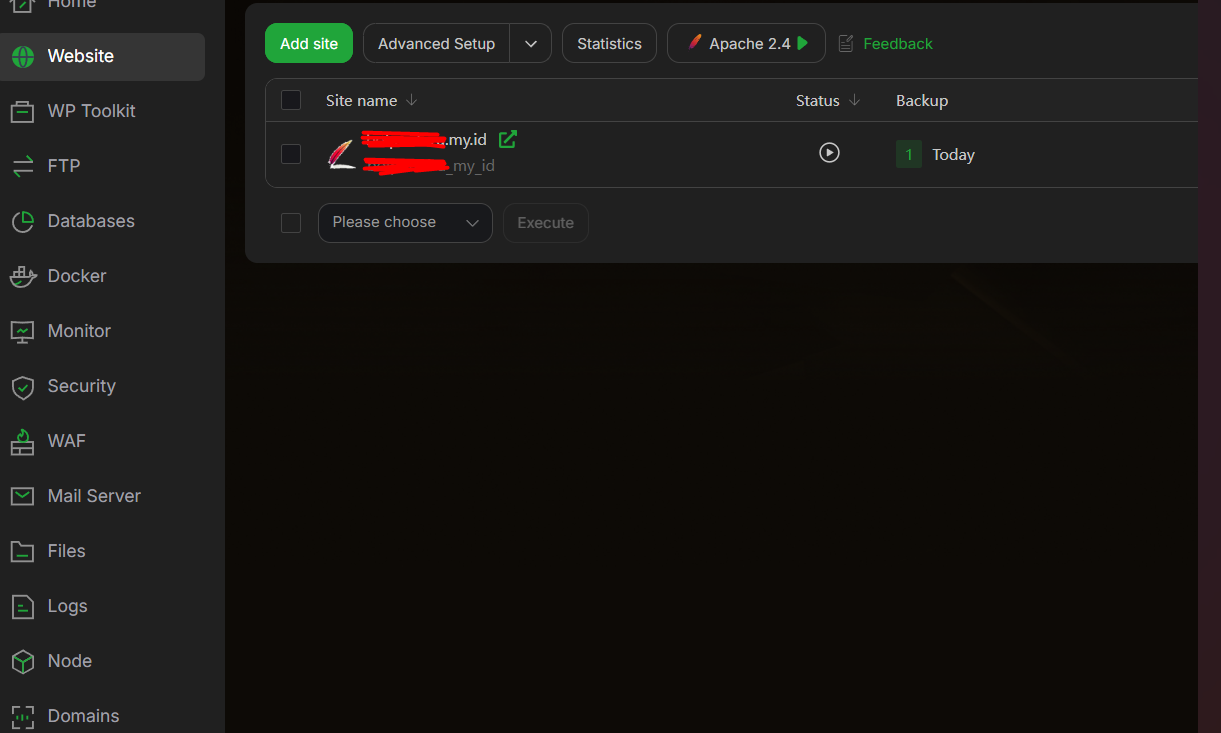
- Klik angka atau status pada kolom Backup di domain yang bermasalah.
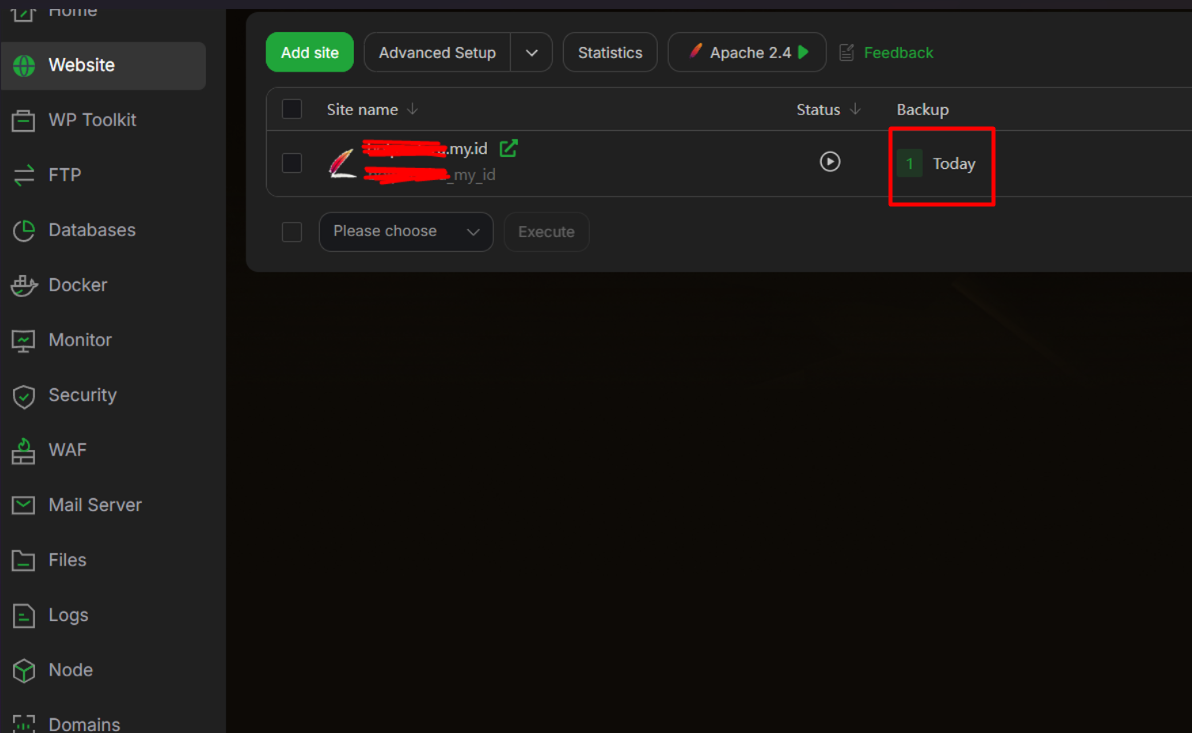
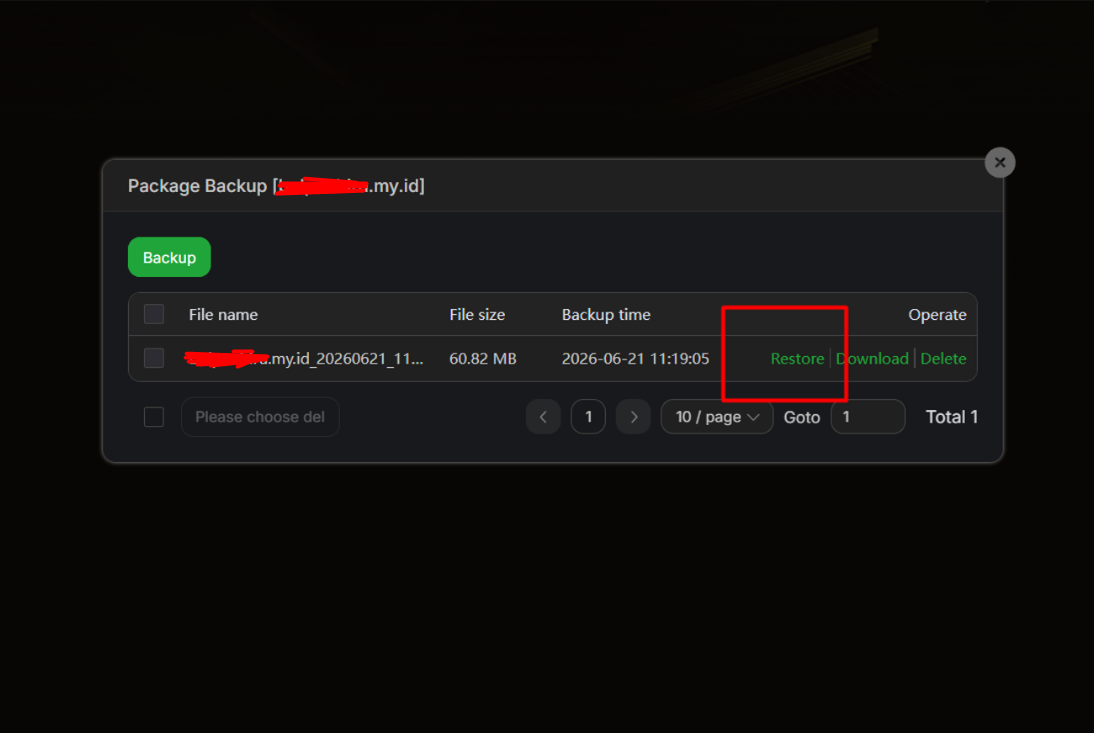
- Cari tanggal backup di saat website masih normal, lalu klik tombol Restore di sebelah kanan file tersebut.
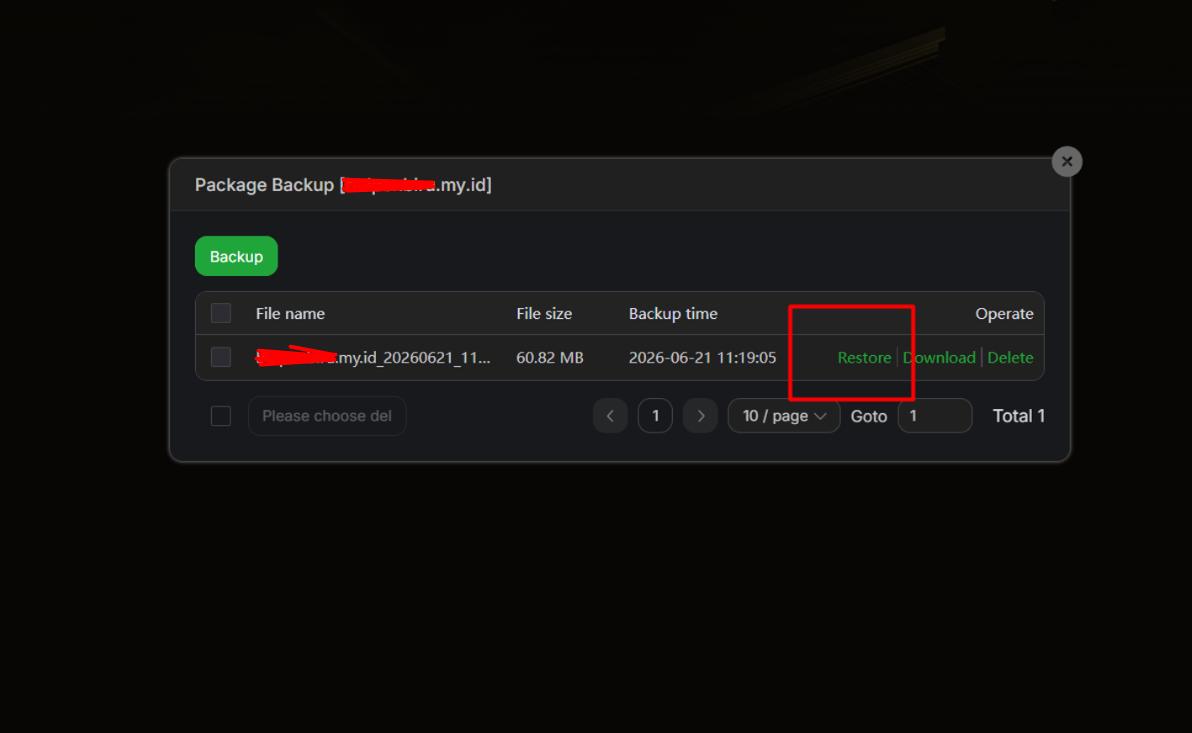
- Klik Confirm untuk menyetujui proses penimpaan file.
Setelah restore berhasil, file website akan kembali ke kondisi saat backup tersebut dibuat.
Cara Restore Database
Selain file website, database juga dapat dipulihkan jika terjadi kerusakan data atau kesalahan konfigurasi. Berikut langkah-langkahnya:
- Masuk ke menu Databases.
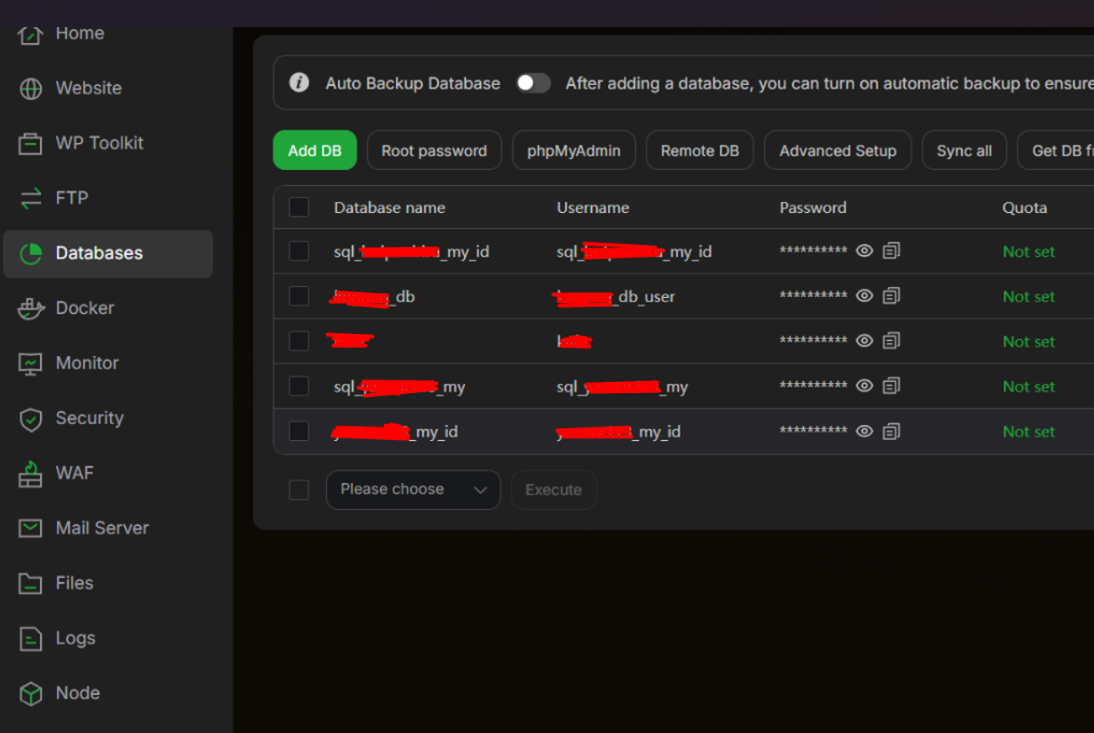
- Klik angka pada kolom Backup di database yang ingin dipulihkan.
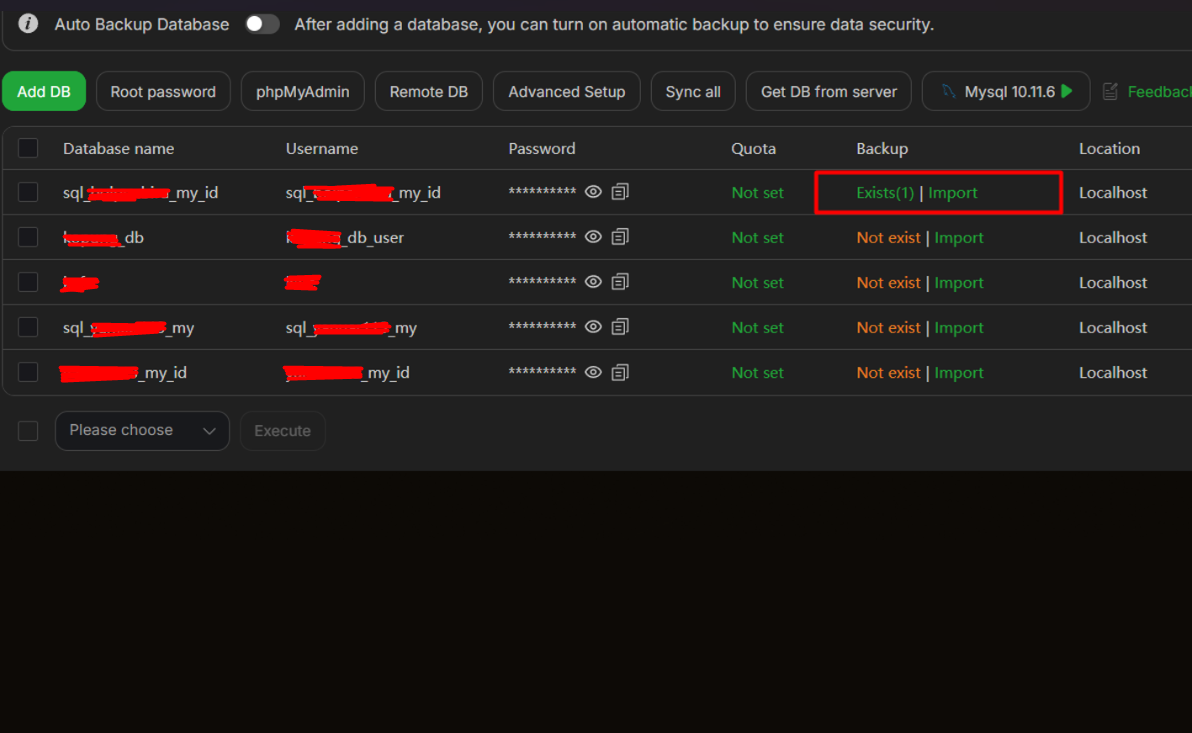
- Pilih tanggal backup yang aman, lalu klik tombol Recover.
- Konfirmasikan tindakan Anda untuk mengganti database yang rusak dengan data yang bersih.
Setelah proses selesai, data website akan kembali sesuai dengan isi backup yang dipilih.
FAQ
Berikut adalah beberapa pertanyaan popular tentang backup dan restore website di aaPanel
Apakah backup website di aaPanel sudah termasuk database?
Belum tentu. Di aaPanel, backup website dan backup database merupakan dua proses yang terpisah. Agar website dapat dipulihkan secara utuh, Anda disarankan melakukan backup file website sekaligus database sebelum melakukan perubahan besar pada website atau server.
Kapan waktu terbaik untuk melakukan restore website?
Restore sebaiknya dilakukan ketika website mengalami masalah yang tidak dapat diperbaiki dengan cepat, misalnya setelah update plugin atau aplikasi, kesalahan konfigurasi, file terhapus, atau website tidak dapat diakses. Sebelum melakukan restore, pastikan Anda telah memilih file backup yang sesuai dan, bila memungkinkan, membuat backup terbaru dari kondisi website saat ini.
Apakah aaPanel mendukung backup otomatis?
Ya. aaPanel menyediakan fitur backup otomatis yang dapat dijadwalkan sesuai kebutuhan, misalnya harian atau mingguan. Dengan fitur ini, proses pencadangan dapat berjalan secara terjadwal sehingga risiko kehilangan data akibat lupa melakukan backup manual dapat diminimalkan.
Kesimpulan
Backup dan restore merupakan fitur yang wajib dipahami oleh setiap pengelola website. Tidak peduli apakah website tersebut masih baru atau sudah memiliki banyak pengunjung, risiko kehilangan data selalu ada. Mulai dari kesalahan konfigurasi, update yang gagal, hingga gangguan pada server dapat terjadi kapan saja tanpa diduga.
Dengan memanfaatkan fitur backup dan restore yang tersedia di aaPanel, Anda dapat mengantisipasi berbagai kemungkinan tersebut dengan lebih tenang. Luangkan waktu untuk membuat backup secara rutin, atau aktifkan backup otomatis agar proses pencadangan berjalan tanpa perlu dilakukan secara manual. Ketika terjadi masalah, file backup yang tersedia dapat membantu mengembalikan website ke kondisi sebelumnya dengan cepat dan aman.


