

 Rijal Kurniawan
Pernah merasa repot harus mengingat alamat login aaPanel yang berupa IP server dan nomor port, seperti http://103.xxx.xxx.xxx:8888? Selain kurang praktis, URL seperti ini juga terlihat kurang profesional. Padahal, Anda dapat mengubah URL login aaPanel menjadi sebuah domain atau subdomain yang lebih mudah diingat, misalnya https://panel.namadomainanda.com.
Selain memberikan tampilan yang lebih profesional, penggunaan URL berupa domain juga memudahkan akses ke panel serta memungkinkan Anda mengamankan halaman login menggunakan sertifikat SSL.
Dalam artikel ini, kami akan membahas cara mengubah URL login aaPanel dari IP menjadi domain melalui beberapa langkah sederhana. Mulai dari menyiapkan subdomain, mengatur DNS, mengubah URL login di aaPanel, hingga memastikan panel dapat diakses melalui HTTPS dengan aman.
Kenapa Perlu Mengubah URL Login aaPanel Menjadi Domain?
Menggunakan domain untuk mengakses halaman login aaPanel memiliki beberapa kelebihan, berikut di antaranya:
- Lebih Mudah Diingat: Alamat domain seperti: panel.domainanda.com jauh lebih mudah diingat dibandingkan alamat IP server yang terdiri dari deretan angka.
- Mendukung Instalasi SSL: Sebagian besar sertifikat SSL modern memerlukan domain yang valid. Dengan menggunakan domain, Anda dapat mengaktifkan HTTPS sehingga akses ke aaPanel menjadi lebih aman.
- Meningkatkan Keamanan: Dengan SSL aktif, seluruh komunikasi antara browser dan server akan dienkripsi. Hal ini membantu melindungi data login dari potensi penyadapan.
- Kesan Lebih Profesional: Penggunaan domain memberikan kesan yang lebih profesional, terutama jika server digunakan untuk kebutuhan bisnis atau pengelolaan website klien.
- Mempermudah Pengelolaan Server: Ketika terjadi pergantian alamat IP server, Anda hanya perlu memperbarui DNS domain tanpa harus mengingat atau menyebarkan IP baru kepada pengguna yang berwenang mengakses panel.
Hal yang Perlu Dipersiapkan
Sebelum melakukan perubahan URL aaPanel dari IP ke domain, pastikan beberapa hal berikut telah tersedia:
- VPS atau server dengan aaPanel yang sudah terinstal dan berjalan normal.
- Nama domain atau subdomain yang akan digunakan untuk mengakses login aaPanel.
- Akses ke pengelolaan DNS domain.
- Akses administrator ke aaPanel.
- Port aaPanel tidak diblokir oleh firewall server maupun firewall penyedia layanan cloud.
- Pastikan domain telah mengarah ke IP VPS yang benar.
Cara Mengubah URL Login aaPanel
Dalam panduan ini, kami menggunakan VPS KVM Rumahweb dengan aaPanel versi 8 sebagai contoh. Jika domain, DNS, dan persiapan lainnya sudah siap, kini saatnya mengubah URL login aaPanel yang semula menggunakan alamat IP menjadi domain atau subdomain agar lebih mudah diakses dan terlihat lebih profesional.

Step 1. Membuat A record dari Domain
Langkah pertama, buat A record domain atau subdomain yang akan dijadikan url login untuk aaPanel. Anda dapat membuat DNS record sesuai Name Server yang Anda gunakan.
Berikut beberapa panduan setting DNS pada domain yang paling banyak digunakan di Rumahweb.
- Setting melalui Clientzone (Jika nameserver Anda mengarah ke NS manage Clientzone Rumahweb)
- Setting melalui cPanel (Jika Nameserver domain Anda mengarah ke layanan shared hosting / wordpress hosting)
- Melalui CloudFlare (Jika Anda menggunakan nameserver dari CloudFlare).
Step 2. Konfigurasi di sisi aaPanel
- Login aaPanel menggunakan IP VPS yang dimiliki. Apabila lupa url login aaPanel dapat run command “bt default” dari SSH untuk mengetahuinya.
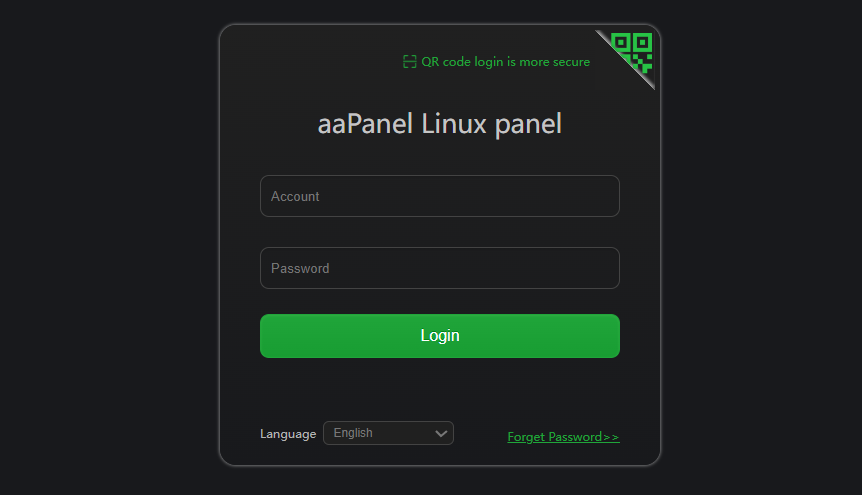
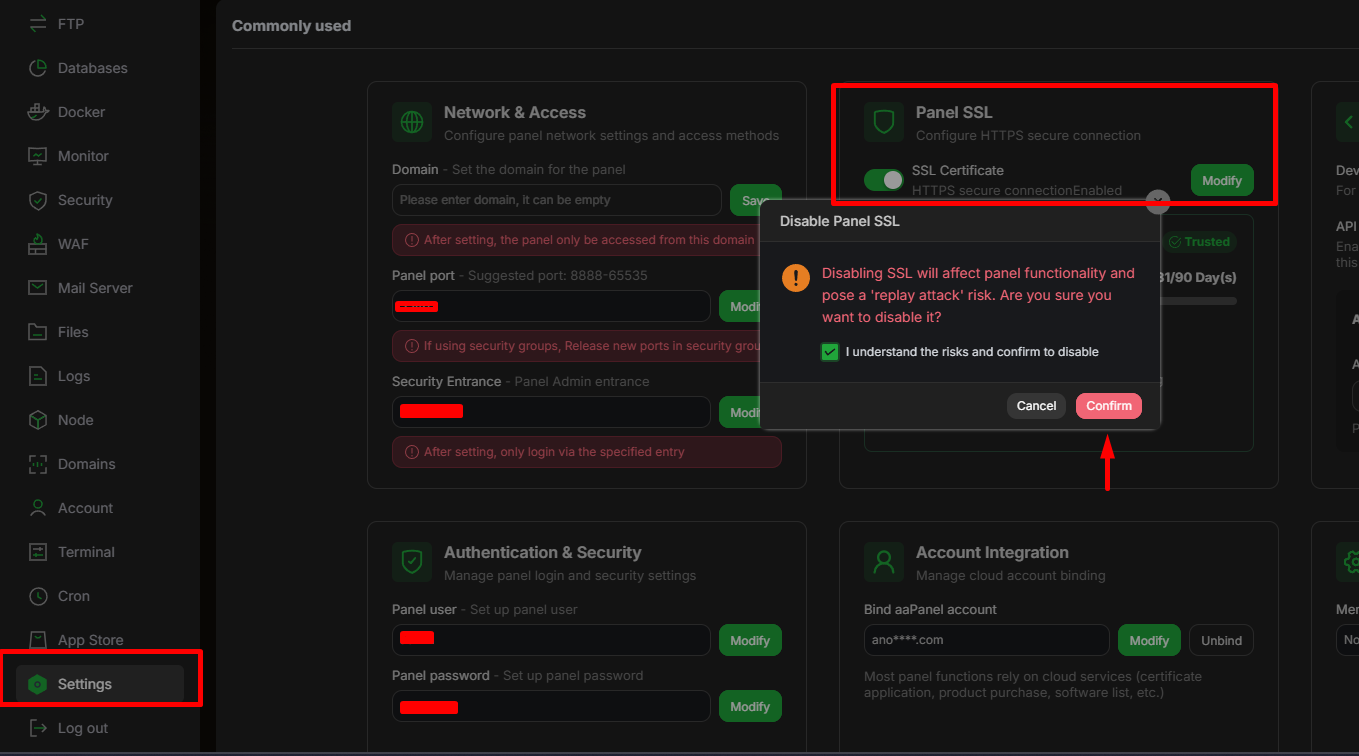
- Apabila sudah berhasil login ke dashboard aaPanel, buka menu “settings” di sidebar kiri.
- Nonaktifkan “SSL Certificate”. Apabila muncul warning terkait disable Panel SSL, dapat centang “I understand the risks and confirm to disable” dan pilih tombol “confirm“.
- aaPanel akan otomatis logut. Silakan dapat login ulang aaPanelnya.
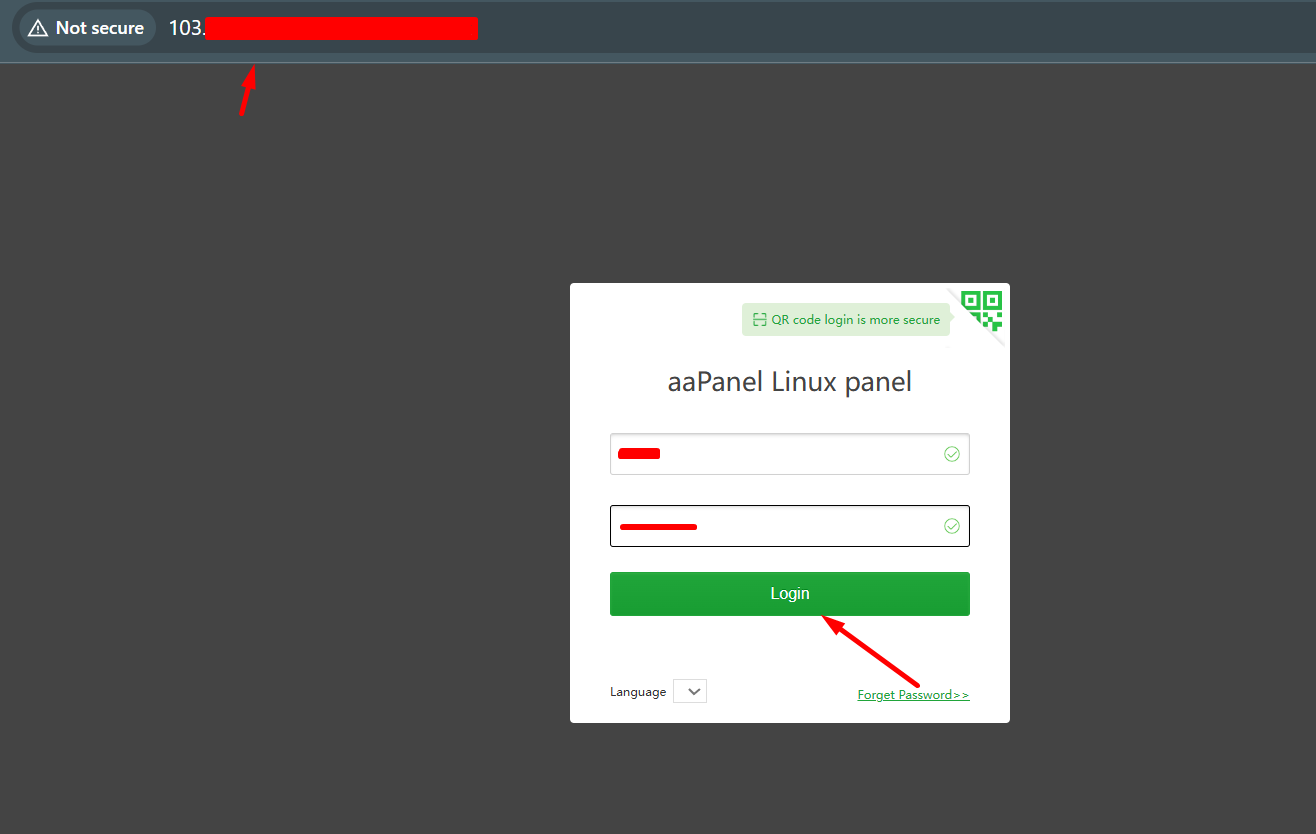
- Setelah login kembali, masuk ke menu “settings” dan inputkan nama domain atau subdomain di menu domains pada tab “network and access”. Selanjutnya dapat klik save.
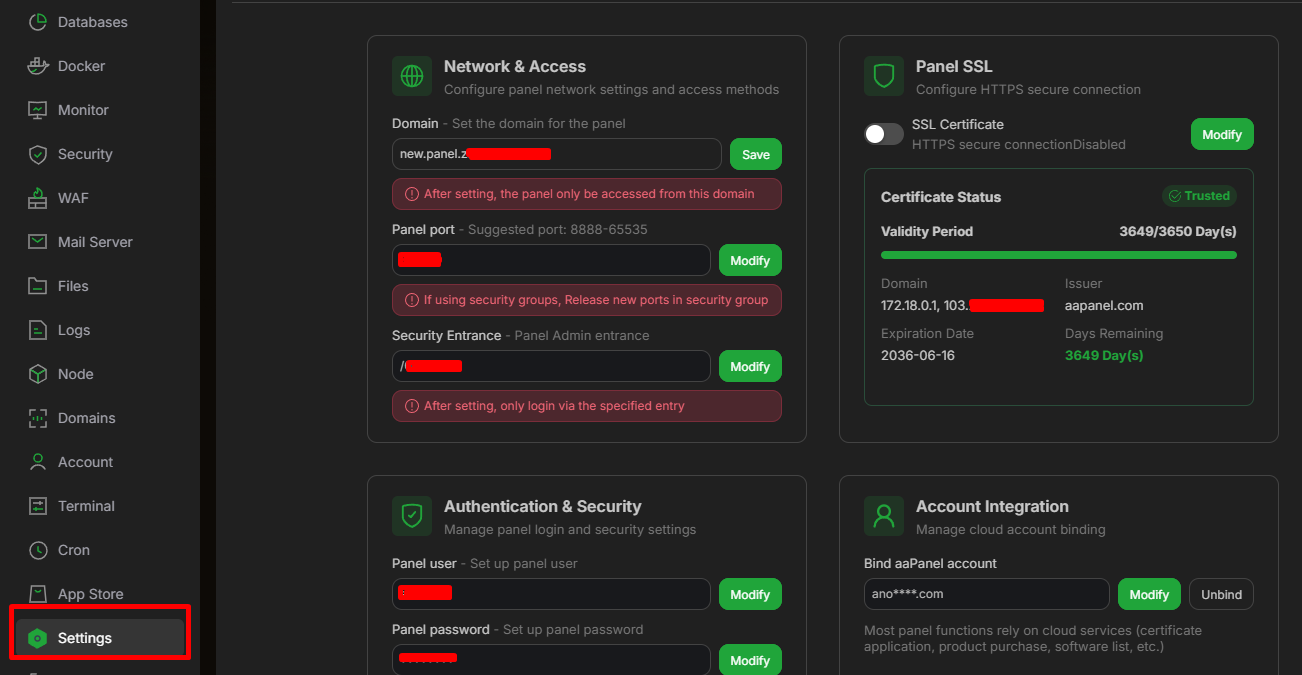
- Setelah klik “save” akan muncul halaman seperti dibawah ini. Masukan nama domain atau subdomain di url setelah http:// misalnya new.panel.namadomain.com dan klik “click to jump”.
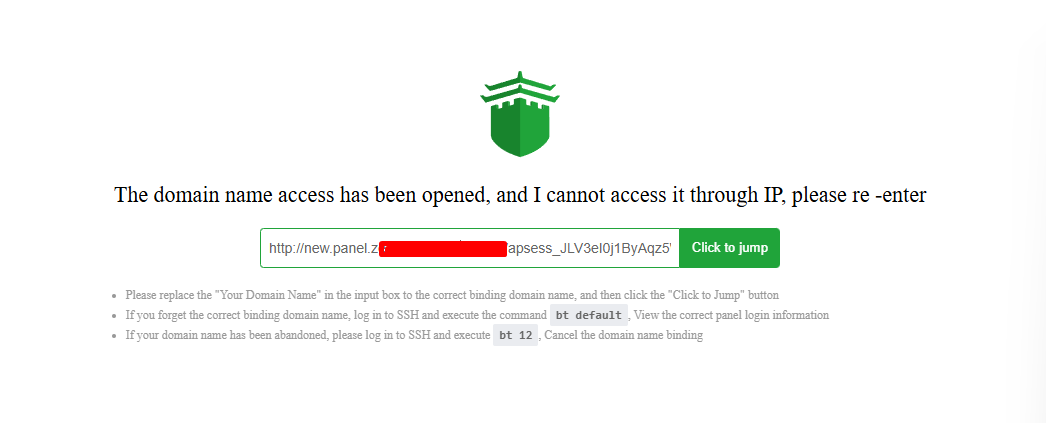
- Setelah itu aaPanel akan terlogout otomatis, silakan Anda dapat login kembali ke dashboard aaPanel
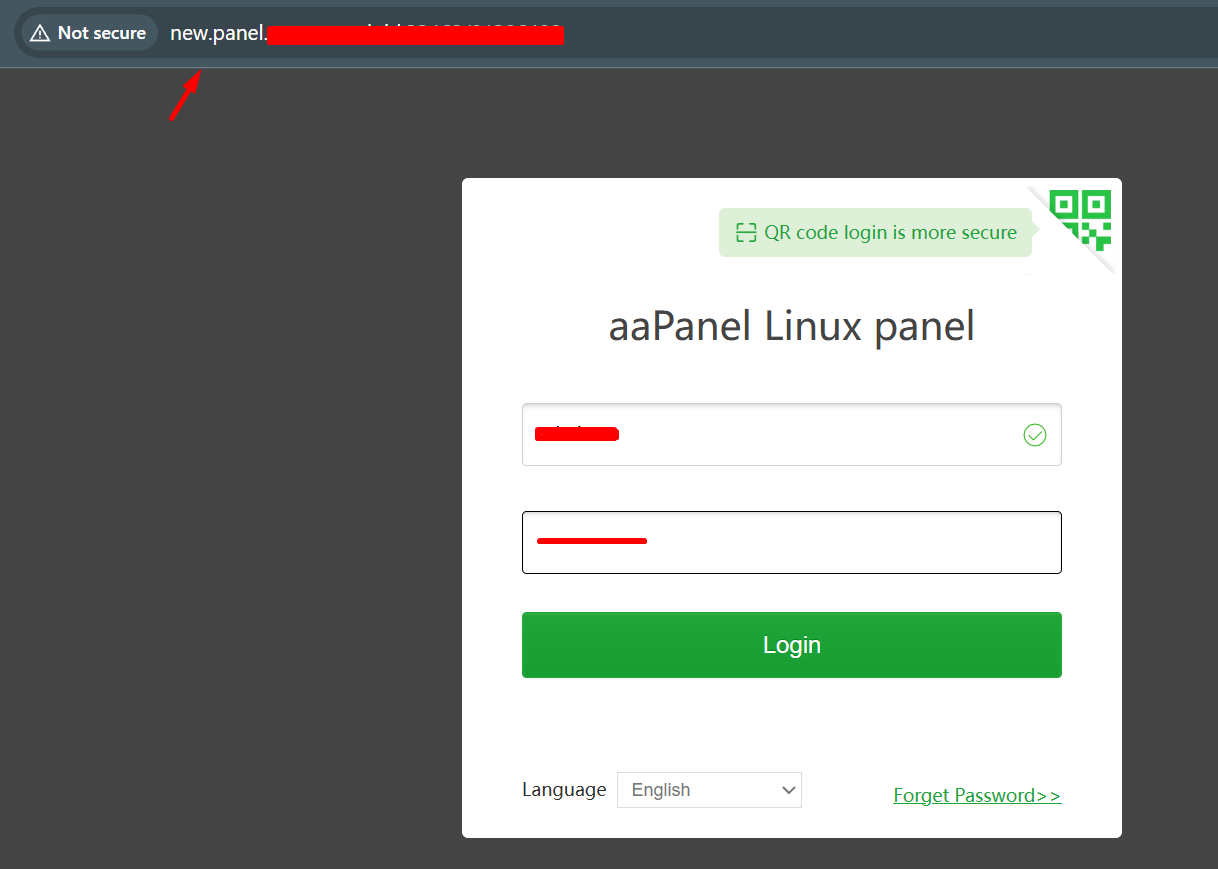
Step 3. Aktifkan SSL Certifikate Domain Baru
- Apabila sudah login dashboard aaPanel, masuk ke menu “settings” dan aktifkan kembali SSL certificate.
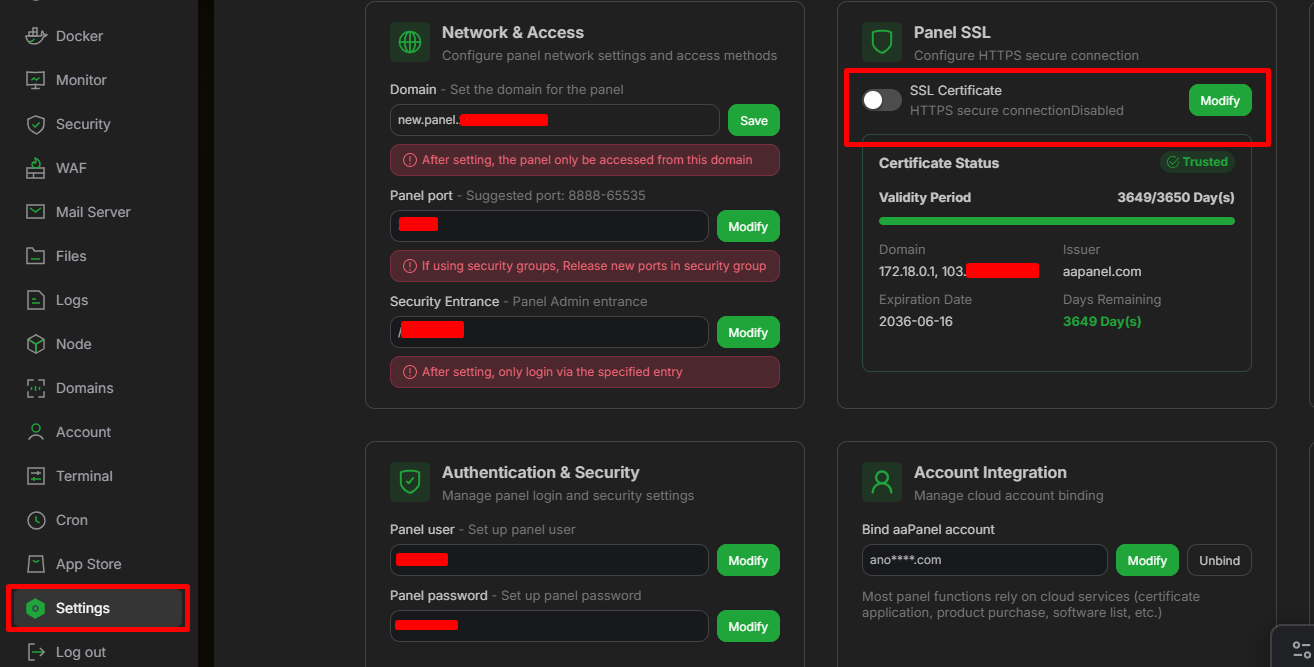
- Pada pilihan cart type pilih “Let’s Encrypt”
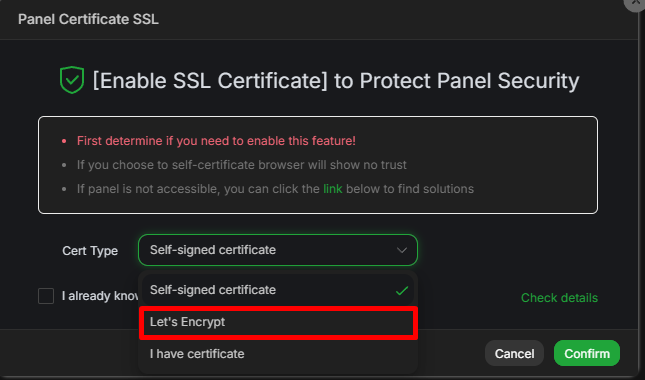
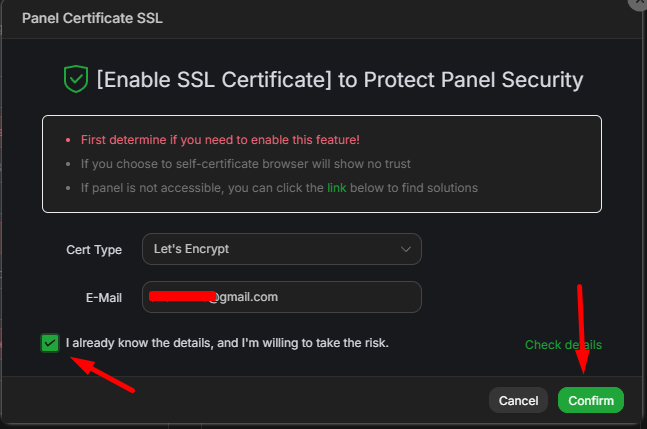
- Masukan email yang aktif, centang ” I already know the details, and I’m willing to take the risk”, dan klik “confirm”
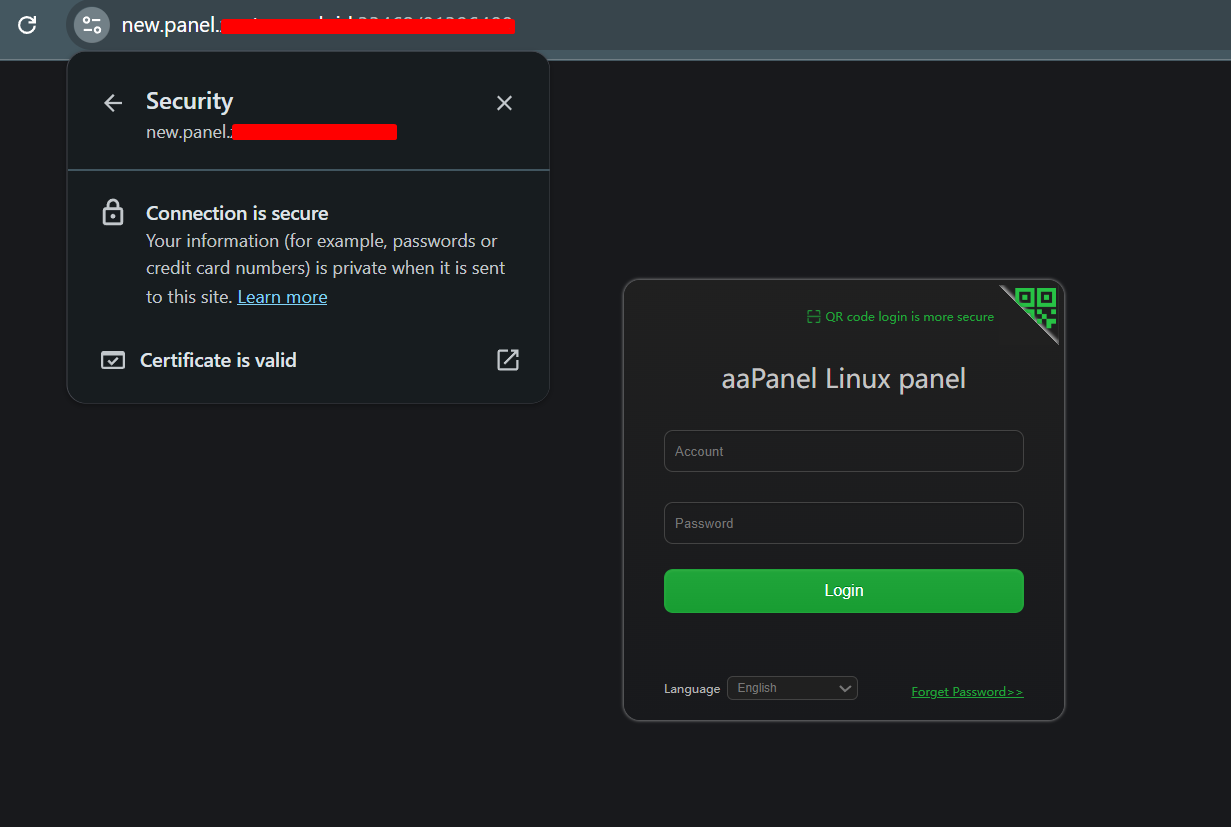
- Setelah proses ini selesai, SSL untuk domain panel akan langsung aktif. Tandanya, akan muncul ikon gembok atau status “Connection is Secure” pada bilah alamat browser, yang berarti koneksi ke panel server telah terenkripsi.
Checklist Pengujian URL Login Baru
Setelah proses mengubah URL login aaPanel selesai, lakukan beberapa pengujian berikut untuk memastikan panel dapat diakses dengan normal melalui domain baru.
1. Pastikan Domain Mengarah ke aaPanel
Buka URL login yang baru, misalnya https://panel.namadomainanda.com. Jika halaman login aaPanel berhasil ditampilkan, berarti konfigurasi domain telah berjalan dengan baik.
2. Pastikan HTTPS Berfungsi
Periksa apakah browser menampilkan ikon gembok (secure) pada address bar. Jika masih muncul peringatan Not Secure, pastikan sertifikat SSL telah terpasang dengan benar.
3. Uji Proses Login
Masukkan username dan password aaPanel, kemudian pastikan proses login berhasil tanpa muncul pesan error atau pengalihan (redirect) yang tidak semestinya.
4. Uji Fitur aaPanel
Setelah berhasil login, coba akses beberapa menu seperti Website, Database, atau Files untuk memastikan seluruh fungsi aaPanel tetap berjalan normal setelah URL login diubah.
Masalah yang Sering Terjadi
Pada beberapa kasus, perubahan URL login aaPanel dapat mengalami kendala akibat konfigurasi DNS, SSL, maupun pengaturan panel yang belum sesuai. Berikut beberapa masalah yang paling sering ditemui beserta penyebabnya.
- Domain tidak dapat diakses, biasanya karena DNS belum mengarah ke IP VPS atau propagasi DNS masih berlangsung.
- Halaman menampilkan peringatan Not Secure, karena sertifikat SSL belum dipasang atau belum aktif.
- URL login menampilkan halaman kosong atau error, yang dapat disebabkan oleh konfigurasi URL login yang kurang tepat atau layanan aaPanel belum di-restart.
- Domain mengarah ke website, bukan halaman login aaPanel, karena virtual host atau reverse proxy belum dikonfigurasi dengan benar.
- Login gagal atau terjadi redirect berulang, biasanya disebabkan oleh konfigurasi HTTPS atau URL login yang belum sesuai.
Apabila mengalami salah satu kendala di atas, periksa kembali konfigurasi DNS, SSL, serta pengaturan URL login pada aaPanel sebelum melakukan pengujian ulang.
Tabel Ringkasan Masalah Saat Mengubah URL Login aaPanel
Saat mengubah URL login aaPanel dari IP menjadi domain, terdapat beberapa kendala yang mungkin muncul akibat konfigurasi yang belum tepat. Tabel berikut merangkum masalah yang paling sering terjadi, penyebabnya, serta solusi yang dapat dilakukan agar URL login dapat diakses dengan normal.
| Masalah | Penyebab | Solusi |
|---|---|---|
| Domain tidak dapat diakses | DNS belum mengarah ke VPS atau masih propagasi | Periksa A Record dan tunggu proses propagasi DNS selesai |
| Muncul peringatan Not Secure | SSL belum dipasang atau belum aktif | Pasang sertifikat SSL dan pastikan HTTPS telah aktif |
| URL login menampilkan halaman kosong | Konfigurasi URL login belum sesuai | Periksa kembali pengaturan URL login dan restart aaPanel |
| Domain membuka website, bukan aaPanel | Reverse proxy atau virtual host belum dikonfigurasi | Sesuaikan konfigurasi domain agar mengarah ke layanan aaPanel |
| Login gagal atau redirect berulang | Konfigurasi HTTPS atau URL login belum tepat | Periksa kembali pengaturan SSL, URL login, dan cache browser |
FAQ
Berikut adalah beberapa pertanyaan popular tentang mengubah URL Login aaPanel.
Apakah URL login lama masih bisa digunakan setelah diubah menjadi domain?
Tergantung pada konfigurasi yang diterapkan. Umumnya, setelah URL login diubah, akses melalui domain akan lebih disarankan agar lebih mudah diingat dan mendukung penggunaan HTTPS.
Apakah saya harus memiliki domain sendiri?
Ya. Untuk mengubah URL login aaPanel menjadi domain, Anda memerlukan domain atau subdomain yang telah diarahkan ke IP VPS melalui pengaturan DNS.
Apakah penggunaan domain membuat login aaPanel lebih aman?
Penggunaan domain tidak secara langsung meningkatkan keamanan. Namun, domain memungkinkan Anda memasang sertifikat SSL sehingga halaman login dapat diakses melalui HTTPS, yang membantu mengenkripsi komunikasi antara browser dan server.
Mengapa domain sudah diarahkan tetapi halaman login belum bisa dibuka?
Penyebabnya bisa bermacam-macam, seperti propagasi DNS yang belum selesai, SSL yang belum aktif, atau konfigurasi URL login pada aaPanel yang belum sesuai. Pastikan seluruh langkah konfigurasi telah dilakukan dengan benar sebelum melakukan pengujian kembali.
Penutup
Mengubah URL login aaPanel dari IP menjadi domain merupakan langkah sederhana yang dapat membuat proses pengelolaan server menjadi lebih praktis dan profesional. Selain lebih mudah diingat, penggunaan domain juga memungkinkan Anda mengaktifkan HTTPS sehingga akses ke halaman login menjadi lebih aman.
Setelah konfigurasi selesai, jangan lupa melakukan pengujian untuk memastikan domain, SSL, dan proses login berfungsi dengan baik. Dengan konfigurasi yang tepat, Anda dapat mengakses aaPanel menggunakan URL yang lebih rapi, mudah diingat, dan nyaman digunakan untuk mengelola server setiap hari.


