

 Pramudya Lutfiansyah
Website WordPress yang tiba-tiba hanya menampilkan halaman putih (White Screen of Death atau WSOD) sering membuat panik pemilik website. Kondisi ini dapat terjadi tanpa pesan error sehingga proses mengatasi white screen menjadi cukup membingungkan, terutama bagi pengguna yang belum mengetahui penyebabnya.
WSOD umumnya dipicu oleh konflik plugin atau tema, error pada kode PHP, hingga masalah konfigurasi server atau keterbatasan resource hosting. Akibatnya, website tidak dapat diakses oleh pengunjung, bahkan dalam beberapa kasus administrator juga tidak bisa masuk ke dashboard WordPress.
Pada artikel ini, kita akan membahas penyebab White Screen of Death di WordPress beserta langkah-langkah untuk mengatasinya, mulai dari menonaktifkan plugin, mengganti tema, mengaktifkan mode debug, hingga memeriksa error log agar website dapat kembali berjalan normal.
Apa Itu White Screen of Death?
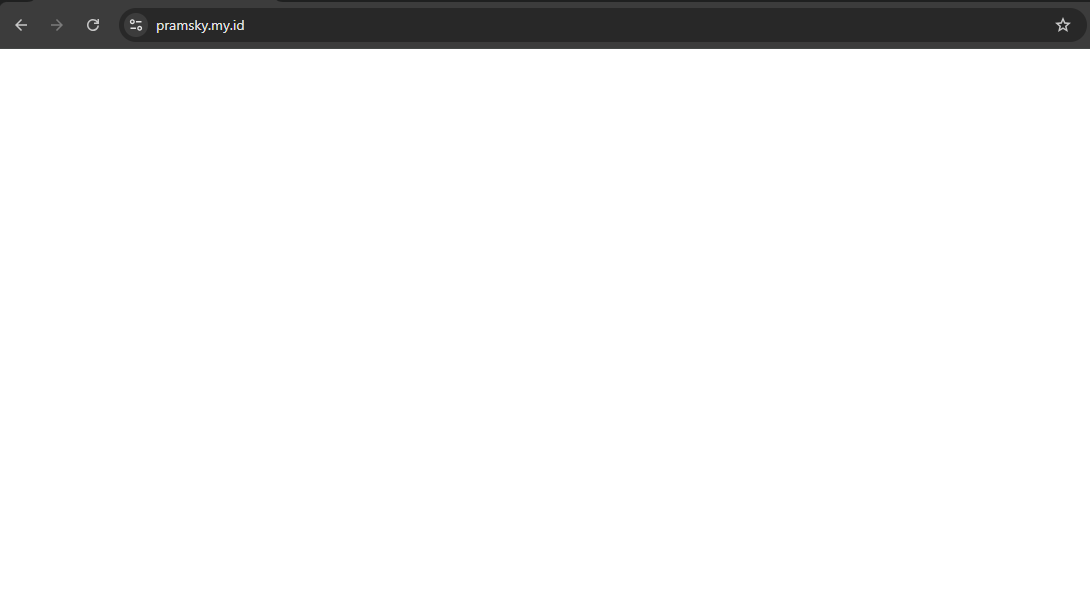
White Screen of Death (WSOD) adalah kondisi ketika website WordPress hanya menampilkan halaman putih (blank page) tanpa pesan error atau informasi apa pun. Masalah ini terjadi karena WordPress mengalami kegagalan saat menjalankan proses tertentu, sehingga halaman tidak dapat dirender dengan normal di browser.
WSOD dapat muncul di seluruh website maupun hanya pada area tertentu, seperti halaman depan atau dashboard wp-admin. Penyebabnya pun beragam, mulai dari konflik plugin dan tema, kesalahan kode PHP, batas memori (memory limit) yang terlampaui, hingga masalah pada konfigurasi server.
Karena tidak menampilkan pesan error secara langsung, White Screen of Death sering menjadi salah satu masalah WordPress yang cukup sulit didiagnosis tanpa proses troubleshooting lebih lanjut.

Penyebab White Screen di WordPress
Ada beberapa faktor yang dapat menyebabkan white screen pada WordPress, di antaranya:
- Plugin WordPress mengalami konflik atau error
- Tema WordPress tidak kompatibel
- PHP memory limit terlalu kecil
- Permission file atau folder tidak sesuai
- Update WordPress gagal atau tidak sempurna
- Error sintaks pada file PHP
- Cache browser atau cache website bermasalah
- WordPress terinfeksi malware atau script berbahaya
Dalam praktiknya, kasus paling sering terjadi biasanya berasal dari plugin yang tidak kompatibel setelah update WordPress dan WordPress terinfeksi malware.
Cara Mengatasi White Screen di WordPress
Untuk mengatasi white screen di WordPress, Anda perlu melakukan pengecekan secara bertahap agar sumber masalah dapat ditemukan dengan lebih mudah. Berikut beberapa langkah yang dapat dilakukan.
1. Menghapus Cache Browser dan Cache WordPress
Cache yang tersimpan pada browser maupun plugin cache WordPress terkadang membuat website tetap menampilkan halaman error meskipun masalah sebenarnya sudah diperbaiki. Kondisi ini terjadi karena browser masih menyimpan versi lama halaman website sehingga perubahan terbaru belum ditampilkan.
Oleh karena itu, langkah pertama yang dapat dilakukan adalah menghapus cache browser menggunakan fitur Clear Browsing Data. Panduan lengkap mengenai cara menghapus cache browser dapat Anda pelajari melalui artikel berikut: Cara Menghapus Cache Browser.
Selain cache browser, Anda juga perlu membersihkan cache WordPress dari plugin cache yang digunakan, seperti LiteSpeed Cache, WP Rocket, atau W3 Total Cache. Jika website menggunakan CDN seperti Cloudflare, lakukan juga purge cache agar perubahan website dapat langsung diperbarui pada jaringan Cloudflare.
Untuk panduan lengkapnya, Anda dapat mengikuti artikel Cara Menghapus Cache di Cloudflare dan Cara Menghapus Cache di WordPress.
2. Mengganti Tema WordPress ke Tema Default
Cara mengatasi white screen di WordPress yang kedua adalah dengan mengganti tema WordPress ke default. Tema WordPress yang rusak atau tidak kompatibel dengan versi PHP dapat menyebabkan blank page pada website. Untuk memastikan hal ini, coba ganti tema aktif ke tema default WordPress seperti Twenty Twenty-Four.
Penggantian tema dapat dilakukan melalui dashboard WordPress apabila masih bisa diakses. Namun jika halaman admin ikut blank, Anda dapat mengganti nama folder tema melalui File Manager di cPanel. Setelah tema dinonaktifkan, WordPress biasanya akan otomatis menggunakan tema bawaan.
3. Menonaktifkan Plugin WordPress yang Bermasalah
Plugin yang konflik sering menjadi penyebab utama white screen WordPress. Umumnya masalah terjadi setelah update plugin, instalasi plugin baru, atau plugin yang tidak kompatibel dengan versi PHP.
Untuk pengecekan, nonaktifkan seluruh plugin terlebih dahulu melalui folder wp-content/plugins. Anda dapat mengganti nama folder plugins menjadi misalnya plugins-old. Untuk menonaktifkan plugin WordPress bisa Anda pelajari melalui artikel berikut: Disable Plugin WordPress.
Jika website kembali normal, aktifkan plugin satu per satu untuk menemukan plugin yang menyebabkan error.
4. Meningkatkan PHP Memory Limit pada WordPress
WordPress membutuhkan alokasi memori PHP yang cukup agar seluruh proses website dapat berjalan dengan optimal, terutama jika menggunakan banyak plugin, tema berat, atau memiliki trafik yang tinggi. Ketika batas memori PHP terlalu kecil, proses pada WordPress dapat berhenti secara tiba-tiba sehingga menyebabkan website mengalami blank page atau White Screen of Death (WSOD). Kondisi ini juga sering muncul saat menjalankan plugin builder, plugin backup, maupun proses update WordPress.
Untuk mengatasi masalah tersebut, Anda dapat meningkatkan PHP Memory Limit agar WordPress memiliki resource yang lebih memadai. Pengaturan ini biasanya dapat dilakukan melalui file wp-config.php, atau menu pengaturan PHP di cPanel. Panduan lengkap mengenai cara menambah limit memori WordPress dapat Anda pelajari melalui artikel berikut: Menambah WordPress Memory Limit.
5. Memeriksa Permission File dan Folder WordPress
Permission file dan folder yang tidak sesuai dapat menyebabkan WordPress gagal membaca atau menjalankan file sistem sehingga memunculkan white screen. Masalah ini biasanya terjadi setelah proses migrasi website, upload manual melalui FTP, atau perubahan konfigurasi file tanpa sengaja. Oleh karena itu, penting untuk memastikan permission file dan folder WordPress sudah sesuai dengan standar yang direkomendasikan.
Secara umum, permission yang disarankan adalah 755 untuk folder dan 644 untuk file. Pastikan juga file penting seperti wp-config.php memiliki permission yang tepat agar tetap aman tetapi masih dapat diakses oleh sistem WordPress. Pengecekan dan perubahan permission dapat dilakukan melalui File Manager di cPanel, dan panduan lengkapnya dapat Anda pelajari melalui artikel berikut: Cara Mengubah Permission File dan Folder di cPanel
6. Mengecek Update WordPress, Plugin, dan Tema
Versi WordPress, plugin, atau tema yang sudah terlalu lama sering menyebabkan masalah kompatibilitas, terutama setelah adanya pembaruan PHP pada server hosting. Kondisi ini dapat memicu berbagai error, termasuk white screen pada website WordPress. Oleh karena itu, pastikan seluruh komponen WordPress selalu menggunakan versi terbaru agar performa dan keamanan website tetap optimal.
Selain itu, hindari penggunaan plugin maupun tema nulled karena berpotensi mengandung malware, celah keamanan, dan menyebabkan website tidak stabil. Untuk panduan update WordPress, plugin, dan tema secara manual, Anda dapat mengikuti artikel berikut: Cara Update Theme dan Plugin WordPress.
7. Mengaktifkan Debug Mode dan Mengecek Error Log WordPress
Cara mengatasi white screen di WordPress yang ke tujuh adalah mengaktifkan mode debug untuk menampilkan detail error yang terjadi pada website. Fitur ini sangat membantu untuk mengetahui sumber masalah, baik yang berasal dari plugin, tema, file core WordPress, maupun konfigurasi PHP pada server. Dengan debug mode, WordPress akan mencatat informasi error sehingga proses troubleshooting menjadi lebih mudah dan terarah.
Selain menggunakan debug mode, Anda juga dapat memeriksa file error log melalui File Manager di cPanel untuk mengetahui penyebab white screen pada WordPress. Dari log tersebut biasanya akan terlihat file, plugin, tema, maupun proses PHP yang menyebabkan website mengalami blank page atau fatal error.
Untuk panduan lengkap mengenai cara mengaktifkan debug mode di WordPress, Anda dapat mengikuti artikel berikut: Cara Mengaktifkan Debug di WordPress
8. File Core WordPress Rusak atau Terinfeksi Malware
White screen pada WordPress juga dapat terjadi karena file core WordPress rusak atau terinfeksi malware. Kondisi ini biasanya disebabkan oleh plugin atau tema yang tidak pernah diperbarui, penggunaan tema dan plugin bajakan (nulled), script website yang memiliki celah keamanan, maupun komputer administrator yang terinfeksi virus. Selain itu, penggunaan versi WordPress yang sudah usang juga dapat meningkatkan risiko website disusupi malware.
Ketika malware menginfeksi website, beberapa file WordPress dapat berubah, rusak, atau bahkan disisipkan script berbahaya yang menyebabkan website mengalami blank page. Untuk mengatasinya, Anda dapat melakukan fresh upgrade WordPress sekaligus membersihkan malware pada website agar file core kembali normal. Panduan lengkap untuk membersihkan malware WordPress dapat Anda ikuti melalui artikel berikut: Cara Menghilangkan Malware di WordPress.
Itu tadi beberapa cara yang dapat Anda lakukan untuk mengatasi white screen atau blank page di WordPress secara mudah.
Kesimpulan
Mengatasi white screen atau White Screen of Death (WSOD) di WordPress dapat dilakukan dengan lebih mudah jika penyebabnya diketahui. Umumnya, masalah ini disebabkan oleh konflik plugin atau tema, batas memori PHP, error pada kode, atau gangguan pada server. Dengan melakukan pengecekan secara bertahap, website biasanya dapat kembali berjalan normal.
Agar WSOD tidak mudah terulang, gunakan plugin dan tema yang tepercaya, rutin melakukan update, serta pilih layanan hosting dengan performa yang stabil. Layanan WordPress Hosting Rumahweb dapat menjadi pilihan untuk menjaga website WordPress tetap cepat, aman, dan andal.


