

 Rudiharto
Sedang mencoba menginstal tema atau plugin di WordPress, tetapi tiba-tiba muncul pesan “An Unexpected HTTP Error occurred during the API request“? Masalah ini cukup sering dialami pengguna WordPress dan dapat membuat proses instalasi maupun pembaruan plugin menjadi terhenti.
Error tersebut umumnya bukan disebabkan oleh WordPress itu sendiri, melainkan oleh konfigurasi server, firewall, DNS, koneksi internet, hingga pembatasan akses ke server API WordPress.org. Jika tidak segera diatasi, Anda tidak dapat menginstal maupun memperbarui plugin dan tema secara otomatis dari dashboard WordPress.
Pada artikel ini, kita akan membahas penyebab munculnya An Unexpected HTTP Error occurred during the API request, serta berbagai cara mengatasinya mulai dari pengecekan koneksi server, konfigurasi firewall, DNS, hingga solusi alternatif yang dapat Anda lakukan agar WordPress kembali berfungsi normal.
Mengenal Error “An Unexpected HTTP Error”

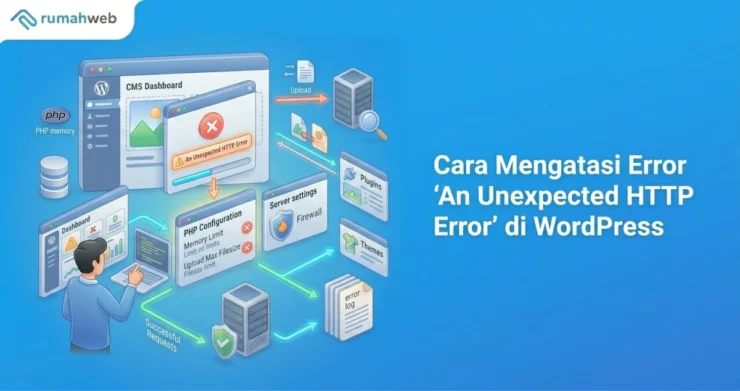
“An Unexpected HTTP Error occurred during the API request” adalah salah satu pesan error di WordPress yang cukup sering membingungkan karena tidak menjelaskan penyebabnya secara spesifik. Berbeda dengan error yang menampilkan kode tertentu, pesan ini hanya menunjukkan bahwa WordPress gagal melakukan komunikasi HTTP dengan server atau layanan eksternal yang dibutuhkan.
Istilah “unexpected” menunjukkan bahwa WordPress menerima respon yang tidak sesuai harapan saat mengirim permintaan (request) ke sebuah API. Respons tersebut bisa berupa koneksi yang timeout, tidak ada balasan sama sekali, diblokir oleh firewall, mengalami masalah DNS, atau mengembalikan respon yang tidak valid sehingga proses tidak dapat dilanjutkan.
Karena penyebabnya bisa berasal dari berbagai sisi, mulai dari konfigurasi server, plugin keamanan, jaringan, hingga layanan eksternal yang sedang bermasalah, proses troubleshooting sering kali memerlukan pengecekan satu per satu hingga sumber masalah ditemukan.

Dalam praktiknya, error ini paling sering muncul pada beberapa kondisi berikut:
- Saat melakukan update WordPress, plugin, atau tema melalui dashboard wp-admin.
- Ketika Block Editor (Gutenberg) atau REST API gagal berkomunikasi dengan server.
- Saat melakukan koneksi Jetpack ke layanan WordPress.com.
- Ketika plugin backup seperti UpdraftPlus atau BlogVault mengirim data ke layanan cloud.
- Saat WP-Cron atau plugin tertentu menjalankan proses yang membutuhkan akses ke API eksternal.
Penyebab Error
Seperti yang kami sebutkan di atas, bahwa error ini terkadang sulit ditemukan penyebabnya. Error ini biasanya muncul karena beberapa sebab, diantaranya;
| Penyebab | Deskripsi Singkat |
| Timeout koneksi | Server API eksternal terlalu lama merespons |
| ModSecurity / Firewall | Aturan keamanan di cPanel memblokir request keluar |
| SSL/TLS gagal | Sertifikat API expired atau cURL tidak bisa memverifikasi peer |
| PHP limit terlalu kecil | max_execution_time atau memory_limit tidak cukup |
| Plugin konflik | Security plugin (Wordfence, Sucuri) memfilter request |
| DNS server bermasalah | Server hosting tidak bisa resolve domain API (nslookup api.wordpress.org gagal) |
| IP server diblokir | Provider API melakukan rate limiting atau blacklist IP |
Studi kasus:
Biasa nya yang kami temui saat klien melakukan update plugin Yoast SEO, muncul error “An Unexpected HTTP Error occurred during the API request“. Namun saat update plugin lain berjalan normal.
Secara sekila kita akan menyimpulan plugin ini yang error. Namun saat ditelusuri lebih dalam, ada masalah lain yang menyebabkan update plugin ini mengalami error.
Diagnosa:
- Nonaktifkan semua plugin > error hilang.
- Aktifkan satu per satu > error muncul setelah Wordfence aktif.
- Cek log Wordfence > ada aturan firewall yang memblokir api.wordpress.org karena mendeteksi pola “fake bot”.
Solusi:
Tambahkan api.wordpress.org ke whitelist Wordfence di menu Firewall > Allowed URLs. Error selesai tanpa menonaktifkan keamanan secara global.
Mengatasi “An Unexpected HTTP Error” di WordPress
Sebelum kita masuk ke langkah-langkah teknis, penting untuk memahami bahwa error ini pada dasarnya adalah masalah komunikasi, bukan kerusakan sistem. Oleh karena itu, pendekatan terbaik adalah mencari tahu penyebab dengan cara eliminasi bertahap, dari yang paling sederhana dan tidak merusak, hingga yang lebih teknis.
Metode 1: Tingkatkan Timeout HTTP
Metode pertama yang direkomendasikan adalah meningkatkan timeout HTTP di file wp-includes/http.php
Langkah-langkah:
- Buka cPanel > File Manager > masuk ke folder
public_html - Buka folder
wp-includes - Cari file http.php, klik kanan > Edit
- Cari baris kode berikut:
'timeout' => apply_filters( 'http_request_timeout', 5 ),- Ubah nilai
5menjadi30:
'timeout' => apply_filters( 'http_request_timeout', 30 ),- Klik Saves. Reflesh halaman WordPress
Catatan: Beberapa pengembang menyarankan untuk tidak mengedit file core WordPress secara langsung karena perubahan akan hilang saat update WordPress.
Metode 2: Nonaktifkan Semua Plugin dan Aktifkan Satu per Satu
Metode ini membantu mengidentifikasi apakah plugin tertentu menyebabkan konflik. Anda perlu menonaktifkan plugin plugin kemudian aktifkan satu per satu.
Langkah-langkah:
- Buka halaman Plugins > Installed Plugins
- Nonaktifkan semua plugin sekaligus
- Cek apakah error masih muncul
- Jika error hilang, aktifkan plugin satu per satu sambil terus mengecek error
- Plugin terakhir yang diaktifkan sebelum error muncul adalah penyebabnya
Metode 3: Regenerasi .htaccess dan Permalinks
Metode ketiga ini disarankan yang disarankan berdasarkan forum WordPress, yaitu generate ulang .htaccess dan Permalinks.
Gunakan .htaccess default WordPress terlebih dahulu yang dapat dilakukan sesuai referensi htaccess WordPress default. Kemudian tambahkan baris ini dipaling bawa .htaccess.
RewriteRule ^wp-json/?(.*) /index.php?rest_route=/$1 [QSA,L]Kemudian set permalink WordPress menjadi Plain seperti referensi setting permalink default WordPress.
Metode 4: Konfigurasi WP_HTTP_BLOCK_EXTERNAL
Jika server Anda mengaktifkan pemblokiran request eksternal, buka file wp-config.php dan tambahkan/ubah:
// Nonaktifkan pemblokiran (jika ingin izinkan semua)
define('WP_HTTP_BLOCK_EXTERNAL', false);

// ATAU izinkan hanya domain tertentu (lebih aman)
define('WP_HTTP_BLOCK_EXTERNAL', true);
define('WP_ACCESSIBLE_HOSTS', 'api.wordpress.org,*.jetpack.com,*.woocommerce.com');
Metode 5: Cek Konfigurasi PHP
Periksa konfigurasi PHP di hosting Anda, pastikan ekstensi berikut aktif di hosting. Untuk memastikannya silakan buat file info.php terlebih dahulu dengan cara ini membuat phpinfo di cPanel, dan pastikan extention ini telah aktif:
curl= Onopenssl= On
Apabila belum aktif, silakan aktifkan dari menu Select PHP version > Options > Extention kemudian centang cUrl & openssl. Setelah itu periksa lagi di phpinfo.
Selain memastikan cUrl & openssl aktif, jika diperlukan naikan limitasi berikut ini dimenu yang sama:
max_execution_time= 60memory_limit= 256M
Demikian beberapa cara mengatasi error ‘An Unexpected HTTP Error occurred during the API request’ pada WordPress. Namun, jika belum berhasil diperbaiki, kemungkinan ada sebab lain yang lebih dalam, yaitu masalah mod_security di server hosting maupun masalah network server ke api.wordpress.org yang mengalami masalah. Untuk hal ini, Anda bisa menghubungi support hosting atau server yang digunakan, agar dapat dibantu cek lebih detail.
Penutup
Error “An Unexpected HTTP Error occurred during the API request” memang sering membuat frustrasi karena tidak memberikan informasi yang spesifik mengenai penyebabnya. Namun, berdasarkan pengalaman teknis Rumahweb, sebagian besar kasus error ini umumnya disebabkan oleh masalah timeout koneksi, firewall server yang memblokir komunikasi API, atau konflik pada plugin dan konfigurasi WordPress.
Jika seluruh langkah di atas sudah dicoba tetapi error “An Unexpected HTTP Error occurred during the API request” masih muncul, Anda tidak perlu khawatir. Tim Technical Support Rumahweb siap membantu melakukan pengecekan lebih lanjut terhadap konfigurasi hosting, koneksi server, maupun kendala teknis lainnya yang dapat memengaruhi komunikasi WordPress dengan layanan eksternal.


