

 Satya Maulana Fahreza
SearXNG adalah mesin pencari yang memungkinkan kita melakukan pencarian dari berbagai search engine tanpa harus bergantung langsung pada satu layanan tertentu. Karena lebih fleksibel dan memiliki fokus pada privasi, banyak pengguna mulai mencoba install SearXNG di server pribadi untuk membuat search engine mandiri yang dapat dikontrol sepenuhnya.
Salah satu cara yang cukup praktis untuk menjalankannya adalah menggunakan Docker di aaPanel. Dengan kombinasi ini, proses deployment menjadi lebih mudah dikelola, terutama untuk pengguna VPS Ubuntu yang ingin menjalankan SearXNG tanpa konfigurasi manual yang terlalu kompleks.
Di artikel ini, kita akan membahas cara install SearXNG di aaPanel menggunakan Docker, mulai dari persiapan VPS, proses deployment container, hingga konfigurasi awal agar SearXNG dapat diakses dengan normal melalui browser.
Apa itu SearXNG?
SearXNG adalah mesin pencari berbasis metasearch engine, yaitu sistem yang tidak memiliki indeks data sendiri, melainkan mengambil dan menggabungkan hasil pencarian dari berbagai mesin pencari lain ke dalam satu interface. Dengan pendekatan ini, SearXNG mampu menyajikan hasil yang lebih beragam karena berasal dari banyak sumber, tanpa bergantung pada satu algoritma tertentu.
Cara kerjanya, ketika pengguna memasukkan kata kunci, SearXNG akan meneruskan permintaan tersebut ke berbagai mesin pencari seperti Google, Bing, dan DuckDuckGo.
Selanjutnya, hasil dari masing-masing sumber akan dikumpulkan, difilter, dan digabungkan sebelum ditampilkan kembali kepada pengguna. Seluruh proses ini dilakukan tanpa menyertakan identitas pengguna, sehingga aktivitas pencarian tetap bersifat anonim.

Kelebihan SearXNG
Salah satu kelebihan yang ditawarkan SearXNG adalah fokusnya terhadap privasi pengguna. Berbeda dengan mesin pencari pada umumnya, SearXNG tidak menyimpan riwayat pencarian, tidak menggunakan mekanisme pelacakan berbasis cookie, serta tidak membangun profil pengguna.
Dengan demikian, pengguna dapat melakukan pencarian tanpa perlu khawatir terhadap pengumpulan data atau personalisasi yang berlebihan.
Selain itu, SearXNG juga memiliki berbagai keunggulan lain, seperti:
- Bersifat open source, sehingga dapat dilakukan audit dan pengembangan yang lebih bebas
- Dapat diterapkan secara self-hosted pada VPS atau server pribadi.
- Tidak ada iklan, sehingga hasil pencarian menjadi lebih bersih dan fokus
Kekurangan SearXNG
Ada beberapa hal yang perlu diperhatikan dalam penggunaan SearXNG. Performa dan kecepatan pencarian sangat bergantung pada spesifikasi server yang digunakan, serta koneksi ke mesin pencari pihak ketiga.
Selain itu, beberapa layanan pencarian dapat menerapkan pembatasan permintaan (rate limiting), yang dapat memengaruhi hasil atau respons yang diterima. Oleh karena itu, konfigurasi yang tepat sangat disarankan agar SearXNG dapat berjalan secara optimal.
Persiapan Sistem
Sebelum mulai install SearXNG di aaPanel, pastikan beberapa hal berikut sudah siap:
- VPS sudah aktif
- aaPanel sudah terinstall dan bisa diakses
- Port kosong (misalnya 8080)
- Domain (opsional tapi disarankan untuk akses HTTPS)
Cara Install SearXNG di aaPanel
Setelah semua persiapan sistem terpenuhi, terdapat beberapa langkah untuk dapat menjalankan SearXNG pada server VPS. Untuk proses instalasinya, kami menggunakan VPS KVM dari Rumahweb paket M dengan OS Ubuntu 22.04.
Step 1. Install SearXNG dari Docker
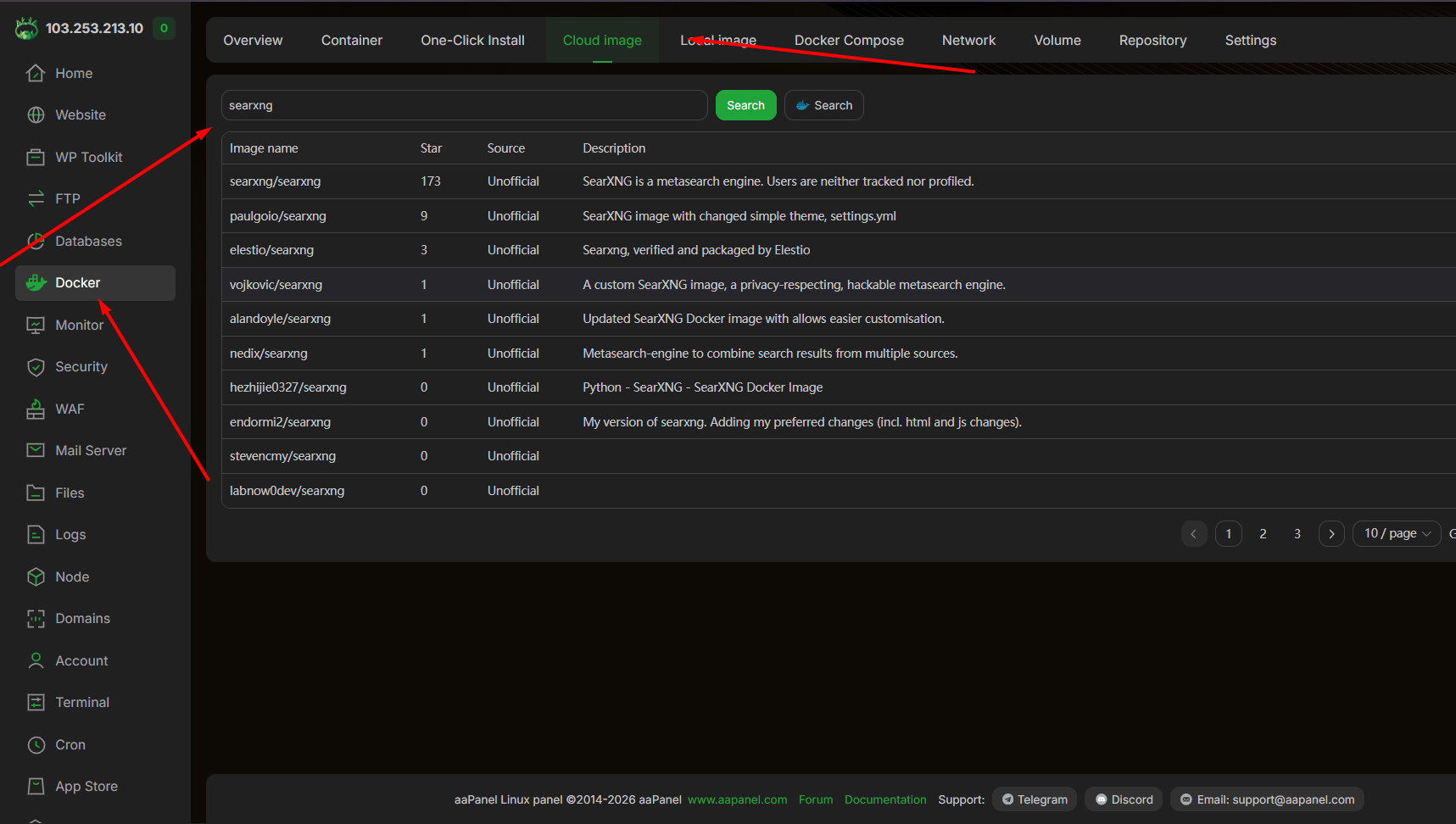
Setelah berhasil masuk ke aaPanel Anda, silakan masuk ke menu Docker pada aaPanel, lalu pilih tab Cloud Image. Pada halaman tersebut, gunakan kolom pencarian untuk menemukan image SearXNG yang akan digunakan dalam proses instalasi.
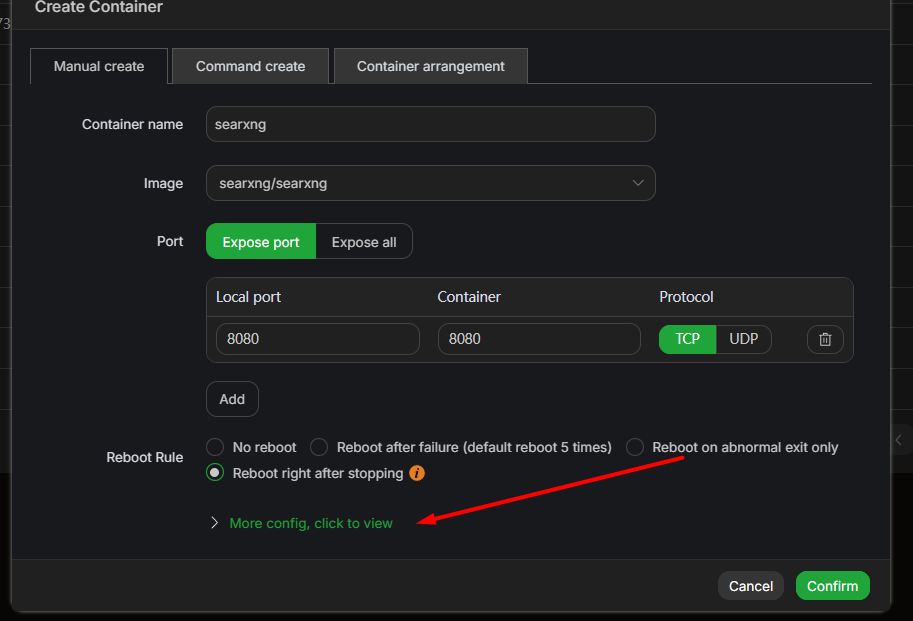
Isi container name sesuai kebutuhan. Pada bagian port, pilih opsi Expose Port dan tentukan port yang akan digunakan. Selanjutnya, klik More Config untuk mengakses pengaturan tambahan.
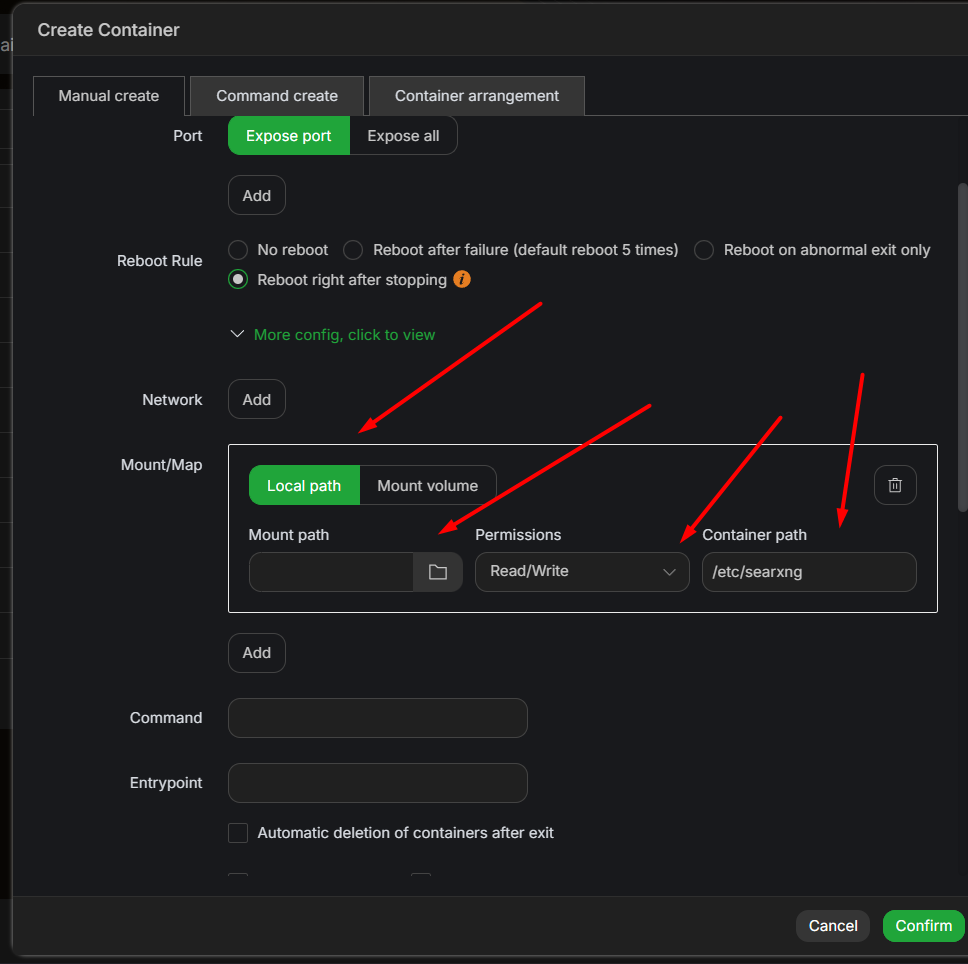
Untuk pengaturan mount, silakan klik opsi Add, kemudian pilih tipe Local Path. Pada bagian ini, Anda akan menghubungkan direktori di VPS dengan direktori di dalam container.
Isi Mount Path sesuai dengan lokasi direktori yang Anda inginkan di VPS. Selanjutnya, pada bagian Permission, pilih Read/Write agar container dapat membaca dan menulis data. Untuk Container Path, gunakan direktori /etc/searxng
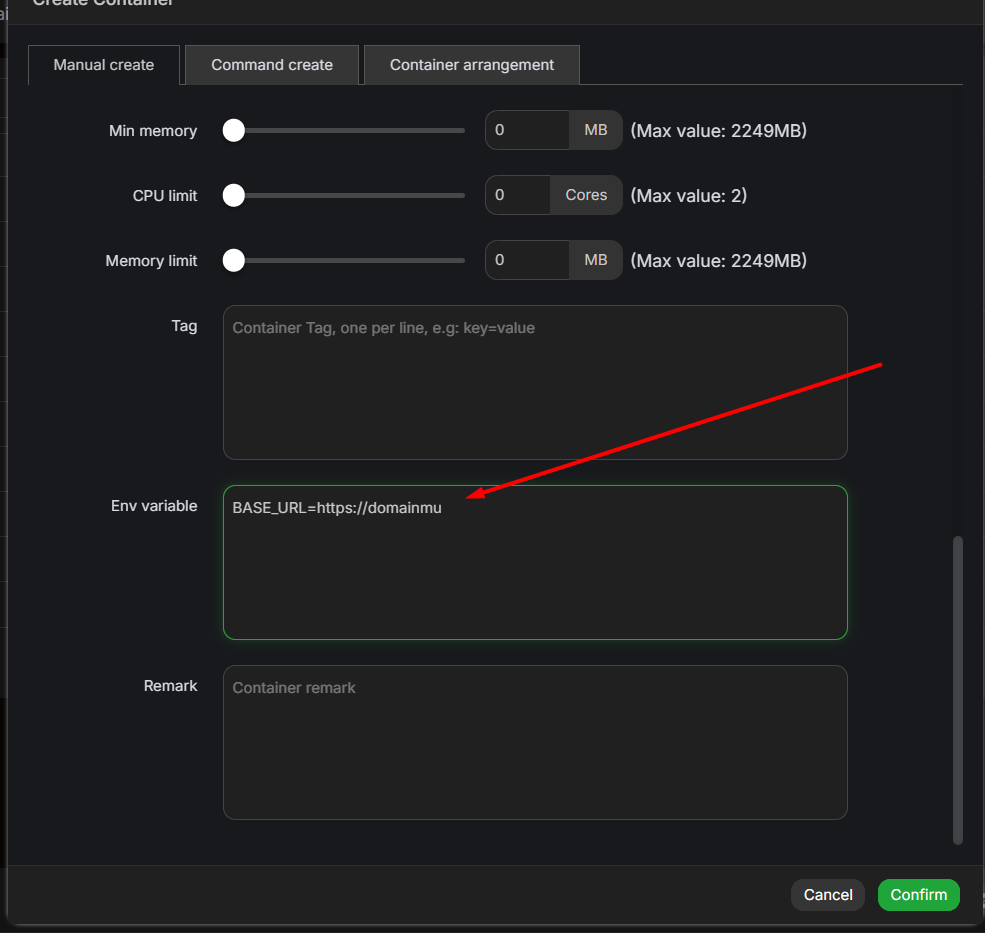
Setelah itu, Anda juga dapat menambahkan environment variable apabila ingin mengakses SearXNG menggunakan domain. Tambahkan variabel berikut:
BASE_URL=https://domainanda.com/
Silakan sesuaikan nilai domain dengan domain yang Anda miliki.
Step 2. Setting Custom Domain
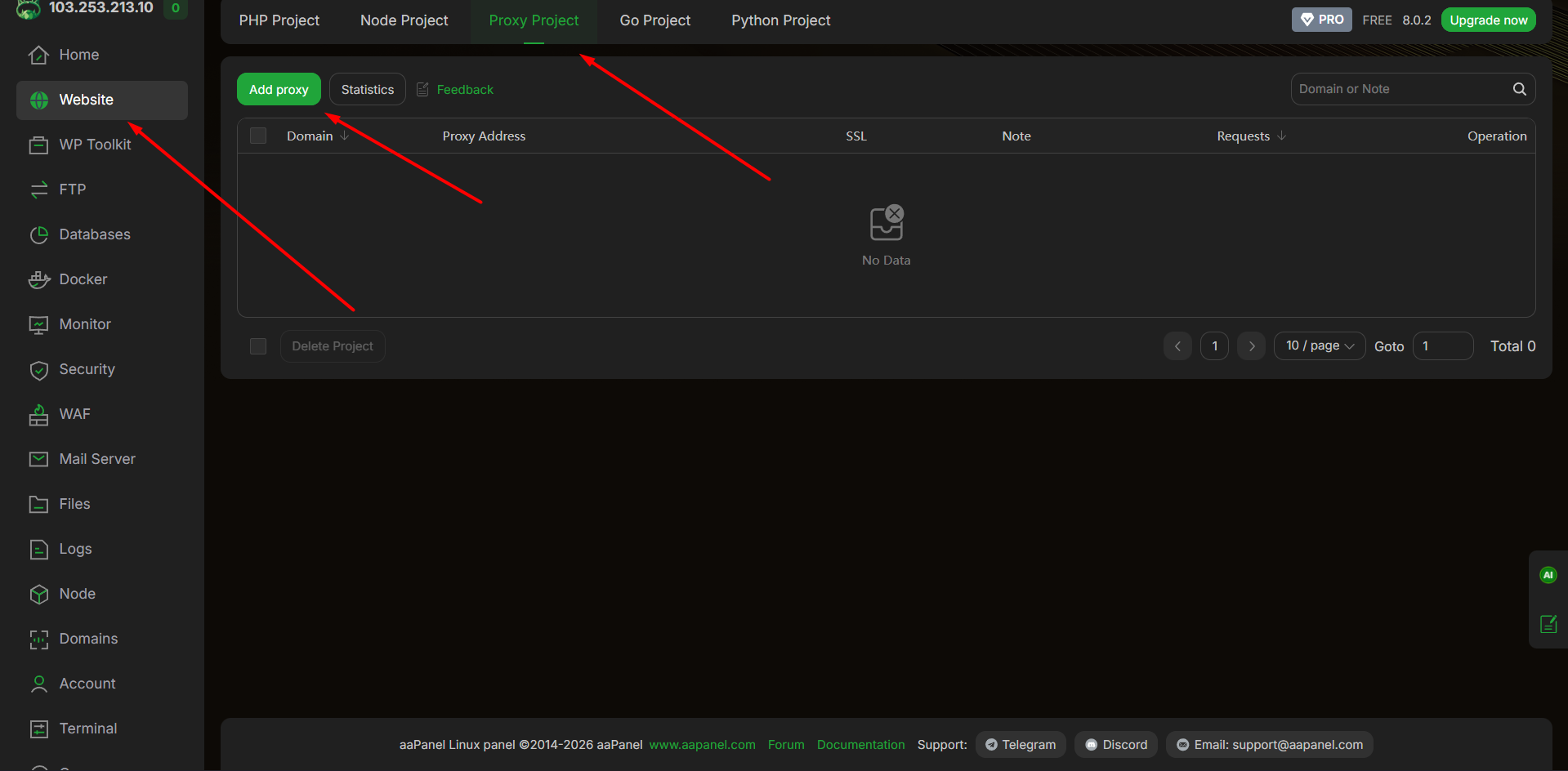
Untuk menghubungkan domain atau subdomain dengan container SearXNG, silakan lakukan konfigurasi Reverse Proxy di aaPanel.
Masuk ke menu Website, kemudian pilih bagian Proxy Project dan klik Add Proxy.
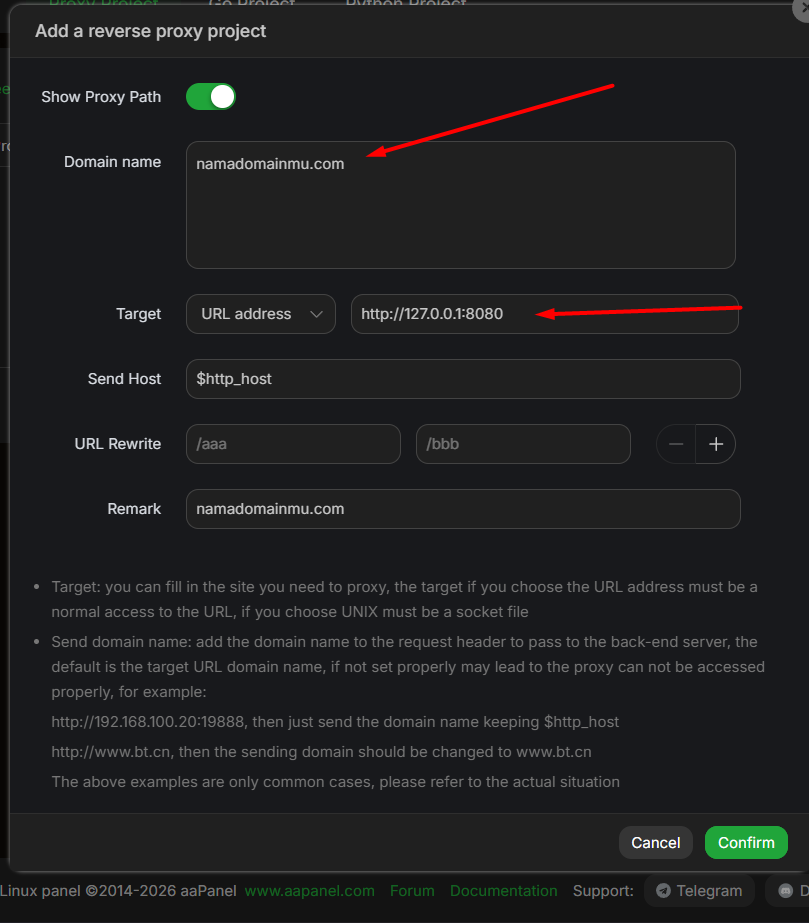
Selanjutnya, isi bagian nama domain dan Target URL dengan alamat container Docker Anda:
http://127.0.0.1:8080
Konfigurasi ini bertujuan untuk mengarahkan domain atau subdomain yang Anda gunakan agar terhubung langsung ke layanan SearXNG yang berjalan di dalam container Docker.
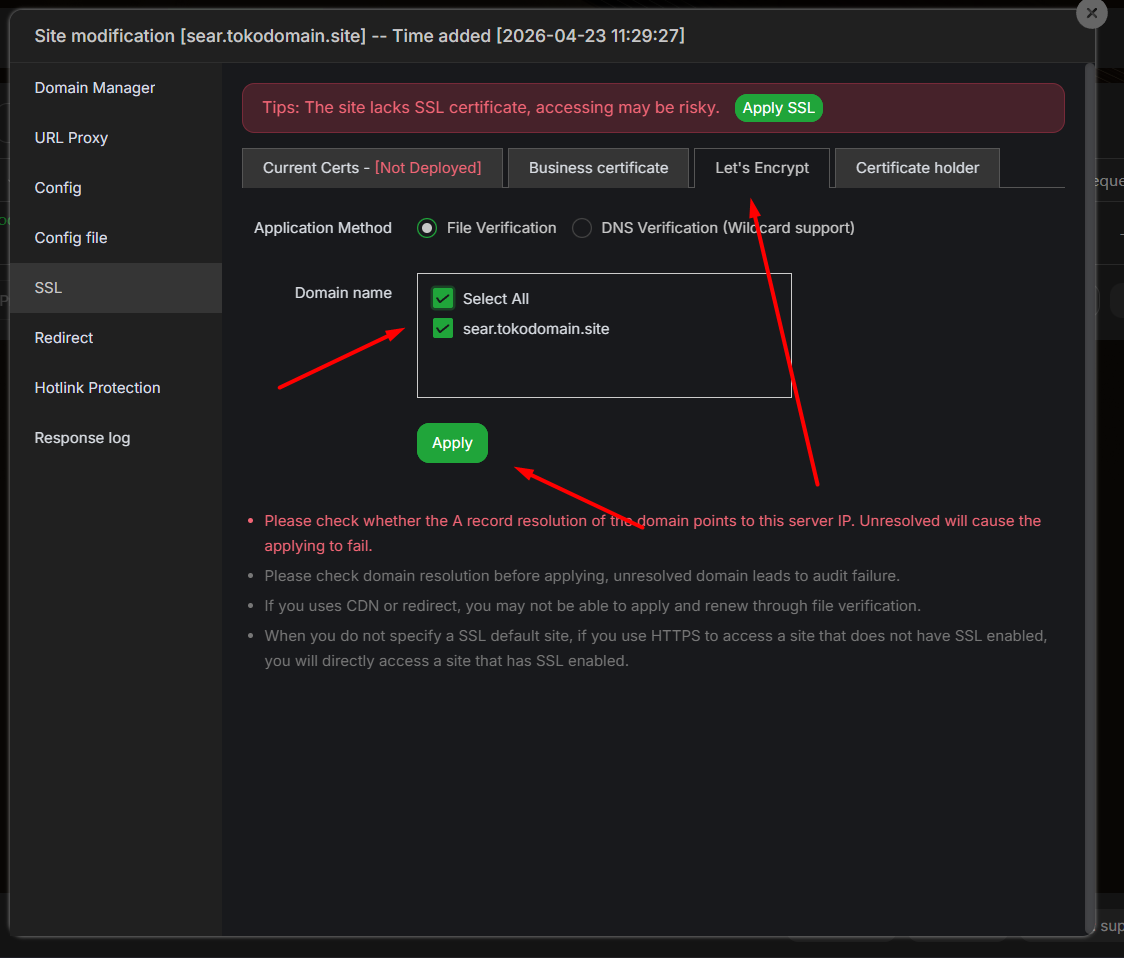
Step 3. Mengaktifkan SSL Pada Domain
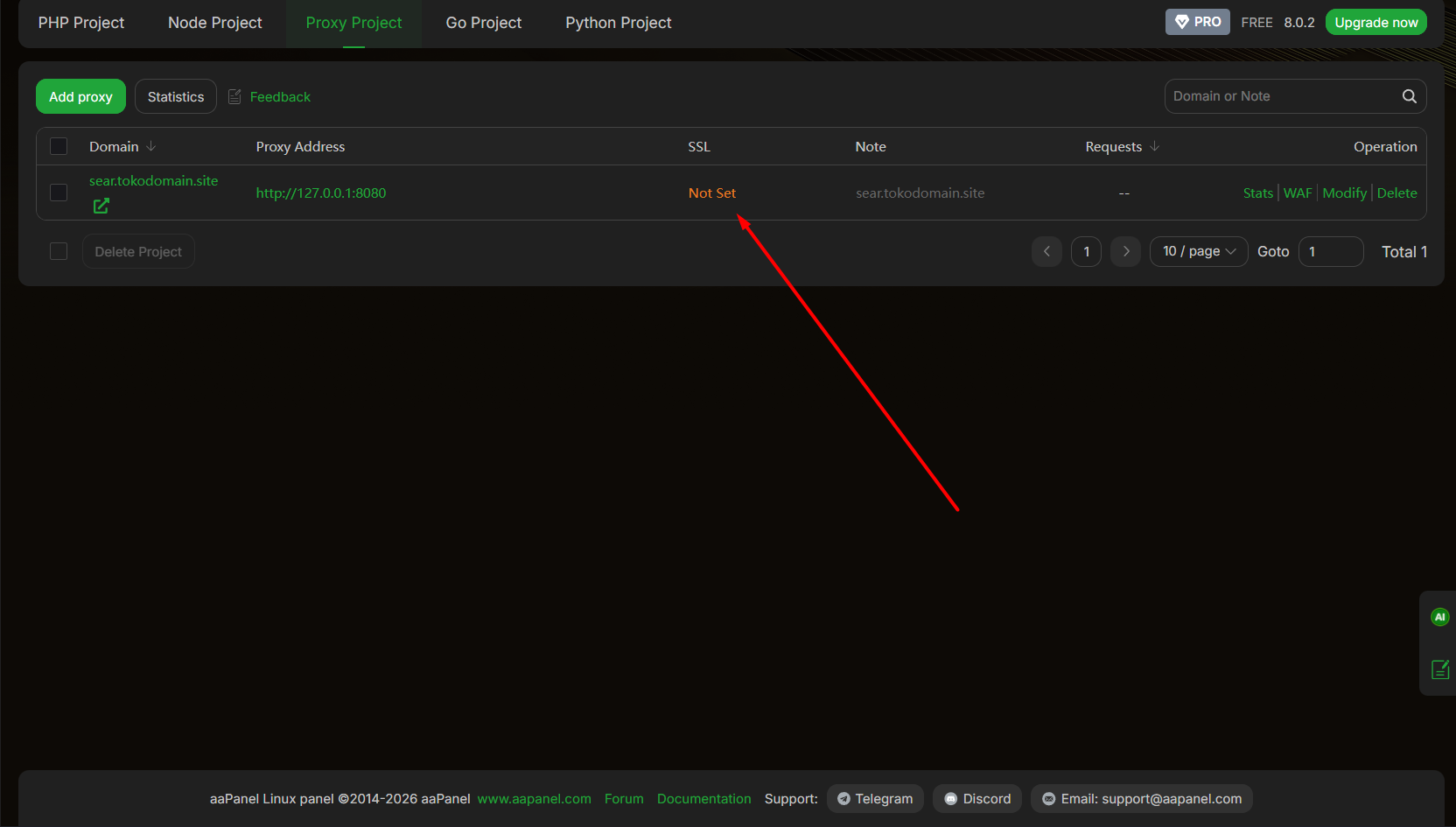
Untuk mengaktifkan koneksi HTTPS, silakan masuk ke menu SSL pada domain yang digunakan. Selanjutnya, pilih opsi Let’s Encrypt untuk melakukan generate sertifikat SSL.
Step 4. Mengakses SearXNG
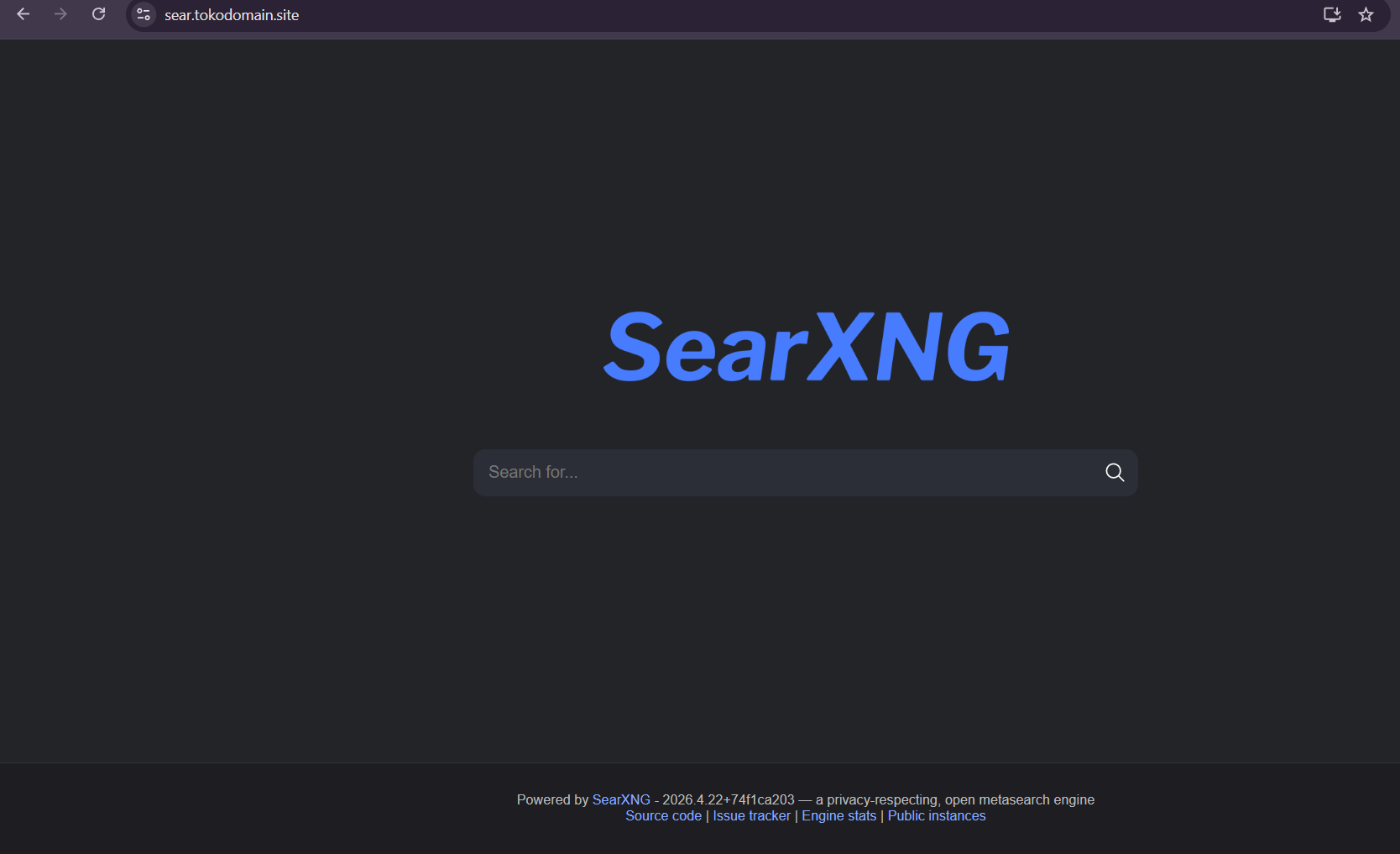
Setelah konfigurasi selesai, SearXNG dapat diakses melalui
http://IP-VPS:8080atau dengan :
https://search.domainanda.com
Pastikan Anda menyesuaikan domain tersebut dengan domain atau subdomain yang digunakan.
Integrasi Lanjutan Dengan Openclaw
Bagi Anda yang sudah melakukan instalasi OpenClaw, Anda dapat menggabungkan SearXNG dan OpenClaw untuk membangun sistem yang lebih powerful, sehingga AI agent tidak hanya merespons pertanyaan, tetapi juga mampu mengambil informasi secara real-time dari berbagai sumber pencarian.
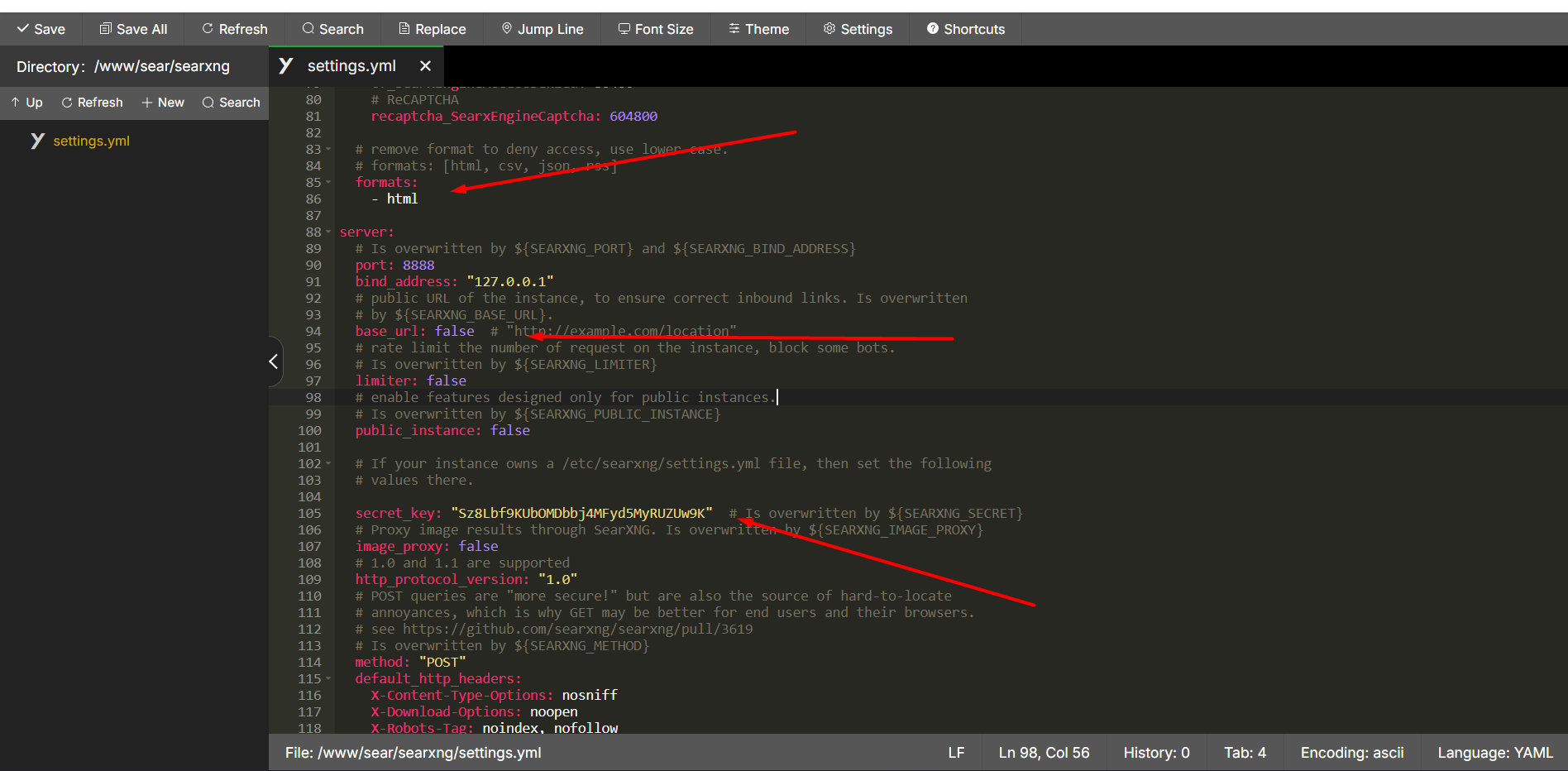
Seluruh konfigurasi utama SearXNG dapat ditemukan pada path sesuai dengan mount yang telah ditentukan sebelumnya. Pada panduan ini, file konfigurasi berada di:
/www/sear/searxng/settings.yml
File settings.yml ini dapat Anda sesuaikan sesuai kebutuhan, Beberapa penyesuaian yang dapat dilakukan antara lain:
- Base URL
Anda dapat menyesuaikanbase_urlagar sesuai dengan domain atau subdomain yang telah dikonfigurasi sebelumnya. - Format Output (JSON)
Jika SearXNG akan digunakan sebagai sumber data untuk AI agent, Anda dapat menambahkan parameter format seperti-jsonpada endpoint pencarian. Hal ini memungkinkan hasil pencarian dikembalikan dalam format JSON sehingga lebih mudah diproses oleh sistem AI. - Secret Key
SearXNG juga menyediakan opsi penggunaansecret_keyyang dapat dimanfaatkan untuk kebutuhan autentikasi atau integrasi tertentu, terutama jika akses ingin dibatasi hanya untuk layanan tertentu seperti AI agent.
Dengan melakukan penyesuaian ini, SearXNG tidak hanya berfungsi sebagai mesin pencari biasa, tetapi juga dapat dimanfaatkan sebagai data source untuk berbagai kebutuhan automasi dan integrasi berbasis AI.
Kesimpulan
Install SearXNG di aaPanel menggunakan docker dapat menjadi solusi yang lebih praktis untuk menjalankan search engine pribadi di VPS Ubuntu. Dengan bantuan Docker, proses deployment dan pengelolaan aplikasi menjadi lebih sederhana, sementara aaPanel membantu mempermudah manajemen server melalui tampilan panel yang lebih mudah digunakan.
Selain memberikan fleksibilitas dalam pengelolaan mesin pencari, SearXNG juga menawarkan kontrol yang lebih besar terhadap privasi dan sumber pencarian yang digunakan. Jika dikombinasikan dengan VPS Indonesia yang stabil dan konfigurasi server yang tepat, SearXNG dapat menjadi alternatif search engine self-hosted yang ringan dan cukup powerful untuk berbagai kebutuhan.


