


 Akbar Wirabattana
Pernahkah Anda selesai mengubah desain website, mengganti logo, atau memperbarui konten tetapi perubahan tersebut tidak langsung muncul saat website dibuka? Dalam banyak kasus, hal ini terjadi karena cache Cloudflare masih menyimpan versi lama. Karena itulah, memahami cara menghapus cache di CloudFlare menjadi penting agar perubahan terbaru dapat segera terlihat oleh pengunjung.
Cloudflare menggunakan sistem cache untuk mempercepat loading website dengan menyimpan salinan file pada server CDN mereka. Namun, terkadang cache ini perlu dibersihkan secara manual, terutama setelah melakukan update pada website.
Di artikel ini, kita akan membahas apa itu cache di Cloudflare serta cara menghapus cache (purge cache) dengan mudah agar website dapat menampilkan versi terbaru secara optimal.
Apa Itu Cache CloudFlare?
Secara sederhana, cache adalah tempat penyimpanan data sementara. Cloudflare, sebagai layanan Content Delivery Network (CDN) yang populer, bertugas membantu mempercepat loading website Anda.
Cara kerjanya adalah Cloudflare memiliki ratusan server yang tersebar di seluruh dunia. Ketika pengunjung mengakses website Anda, Cloudflare akan menyalin file statis dari website Anda (seperti gambar, file CSS, dan JavaScript) lalu menyimpannya di server mereka.
Nah, ketika ada pengunjung lain yang mengakses halaman yang sama, Cloudflare akan langsung menyuguhkan “salinan” file tersebut dari server terdekat, tanpa harus meminta ulang ke server hosting utama Anda. Hasilnya? Website jadi loading jauh lebih cepat dan beban server hosting Anda menjadi sangat ringan.

Namun, di balik kecanggihannya, sistem ini punya satu kelemahan. Saat Anda melakukan update atau perubahan konten, Cloudflare terkadang masih menampilkan “salinan lama” kepada pengunjung. Inilah mengapa Anda perlu melakukan yang namanya Purge Cache (menghapus cache).
Kapan Anda Harus Melakukan Purge Cache?
Anda tidak perlu menghapus cache setiap hari. Lakukan purge cache hanya pada kondisi-kondisi berikut:
- Setelah Mengubah Tampilan/Desain: Misalnya setelah mengganti tema, mengubah warna background, atau mengedit file CSS/JavaScript.
- Setelah Mengganti Gambar: Jika Anda menimpa gambar lama dengan gambar baru menggunakan nama file yang sama persis (misal: logo.png).
- Memperbaiki Tampilan yang Error: Terkadang ada file yang gagal dimuat sempurna dan nyangkut di cache. Menghapusnya akan memaksa Cloudflare mengambil file yang fresh dari hosting.
Cara Menghapus Cache di Cloudflare
Menghapus cache di Cloudflare sangatlah mudah dan hanya membutuhkan beberapa kali klik. Berikut adalah langkah-langkahnya:
Step 1. Login ke Akun Cloudflare
Pertama, silakan akses halaman Cloudflare dan login menggunakan alamat email dan password akun Anda.
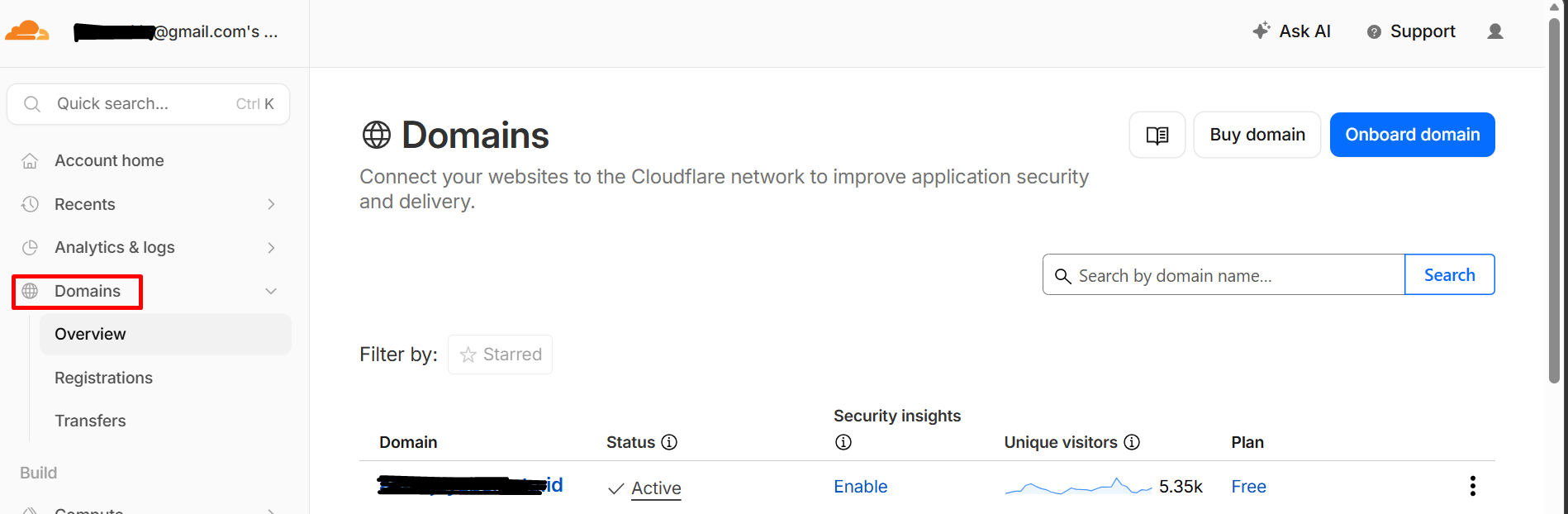
Step 2. Pilih Nama Domain
Setelah berhasil masuk ke halaman Dashboard utama (Home), Anda akan melihat daftar nama domain yang Anda kelola. Klik pada nama domain website yang ingin Anda hapus cache-nya.
Step 3. Masuk ke Menu Caching
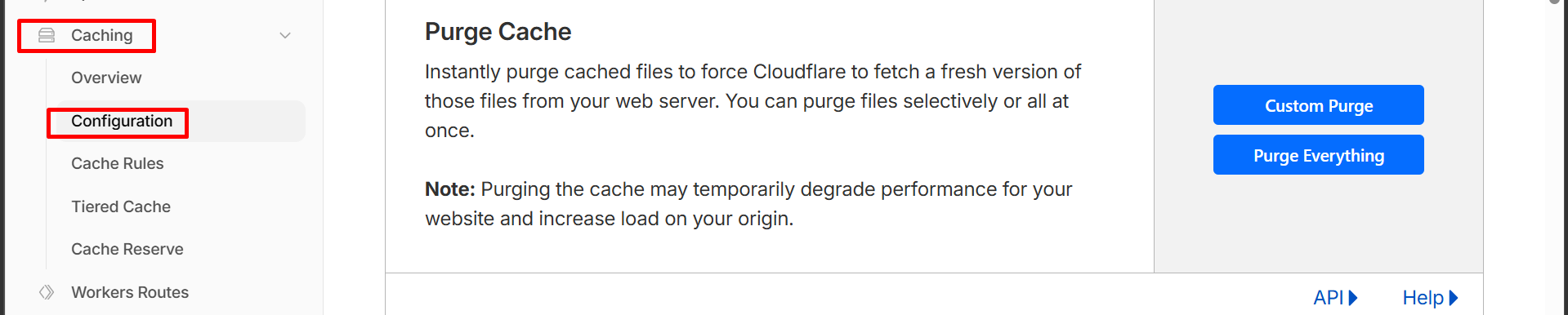
Perhatikan deretan menu di sebelah kiri layar Anda. Silakan cari dan klik menu Caching, kemudian pilih sub-menu Configuration.
Step 4: Lakukan Purge Cache
Di halaman ini, Anda akan menemukan bagian bernama Purge Cache. Cloudflare menyediakan dua opsi yang bisa Anda pilih sesuai kebutuhan:
Opsi 1: Custom Purge
Gunakan opsi ini jika Anda hanya ingin menghapus cache pada halaman atau file tertentu saja. Klik tombol Custom Purge, lalu masukkan URL halaman atau file yang baru saja Anda update (contoh: https://namadomain.com/style.css). Anda bisa memasukkan beberapa URL sekaligus. Setelah itu, klik tombol Purge. Cara ini sangat bagus karena tidak akan mengganggu kecepatan halaman lain di website Anda.
Opsi 2: Purge Everything
Gunakan opsi ini jika Anda melakukan perombakan website secara total (misalnya ganti tema) dan bingung file mana saja yang berubah. Klik tombol Purge Everything, lalu konfirmasi.
Catatan: Setelah menggunakan opsi ini, loading website Anda mungkin akan terasa sedikit lambat untuk sementara waktu karena Cloudflare harus mengambil ulang seluruh data dari server hosting.
Penutup
Fitur cache pada Cloudflare memang sangat krusial untuk meningkatkan kecepatan dan performa website Anda. Namun, saat Anda sedang melakukan pembaruan konten, desain, atau memperbaiki error, melakukan purge cache adalah langkah wajib agar pengunjung bisa langsung melihat versi terbaru dari website Anda.
Selalu utamakan menggunakan Custom Purge untuk update yang spesifik, dan simpan opsi Purge Everything hanya untuk kondisi perombakan total. Jangan lupa juga untuk memanfaatkan Development Mode guna menghemat waktu saat Anda sedang fokus melakukan editing atau development secara intensif.
Demikian panduan cara menghapus cache di Cloudflare. Sangat mudah dilakukan, bukan? Semoga artikel ini bermanfaat dan bisa membantu melancarkan proses pengelolaan website Anda!


