 Syahrizal Widiarto
Pernah menerima email yang tidak sampai ke tujuan, masuk ke folder spam, atau bahkan dicurigai sebagai email palsu? Pada kondisi seperti ini, melihat email header sering menjadi langkah awal untuk mengetahui penyebabnya. Email header berisi informasi teknis mengenai jalur pengiriman email, server yang digunakan, hingga berbagai data yang dapat membantu proses analisis maupun troubleshooting.
Sayangnya, bagi pengguna Microsoft Outlook 2007, lokasi email header tidak mudah ditemukan karena menu yang digunakan cukup tersembunyi. Akibatnya, banyak pengguna kesulitan mengambil informasi yang sebenarnya sangat dibutuhkan saat melakukan investigasi masalah pengiriman email.
Melalui artikel ini, Anda akan mempelajari cara melihat email header pada Outlook 2007 secara lengkap, mulai dari membuka informasi header, memahami isi yang ditampilkan, hingga memanfaatkannya untuk membantu menganalisis berbagai kendala pengiriman email.
Apa Itu Email Header dan Mengapa Penting?
Email header adalah sekumpulan informasi metadata yang melekat pada setiap email. Header ini berisi data teknis seperti:
- Alamat email pengirim dan penerima
- Server yang digunakan untuk mengirim dan menerima email
- Waktu pengiriman
- Unique Message ID
- Informasi SPF, DKIM, dan DMARC (untuk validasi autentikasi)
Fungsi utama email header:
- Melacak jalur email dari pengirim ke penerima
- Mendeteksi email palsu (spoofing) atau phishing
- Mengidentifikasi penyebab email masuk ke spam
- Membantu tim support menelusuri kendala pengiriman
BACA JUGA: Cara Melihat Email Header di Rouncube Webmail

Persiapan Sebelum Melihat Email Header di Outlook 2007
Sebelum memulai proses melihat email header, ada beberapa hal yang perlu dipastikan terlebih dahulu:
- Pastikan Aplikasi Outlook 2007 Terinstal dengan Benar
Pastikan Anda menggunakan Microsoft Outlook 2007 yang terinstal di komputer. Langkah-langkah dalam artikel ini khusus untuk versi Outlook 2007, sehingga tampilan menu mungkin berbeda jika Anda menggunakan versi Outlook yang lebih baru (2010, 2013, 2016, atau Microsoft 365). - Siapkan Email yang Akan Diperiksa
Tentukan pesan email yang ingin Anda lihat headernya. Pastikan email tersebut sudah masuk ke kotak masuk (Inbox) atau folder lain. Untuk email yang bermasalah (misalnya masuk spam), pastikan Anda dapat menemukannya di folder Spam atau Junk Email. - Pahami Istilah Dasar Email Header
Meskipun tidak wajib, memahami istilah dasar seperti From, To, Return-Path, Received, dan SPF akan sangat membantu saat menganalisis header nantinya.
Langkah-Langkah Melihat Email Header di Microsoft Outlook 2007
Berikut cara melihat email header di Microsoft Outlook 2007.
Step 1: Pilih Pesan Email yang Ingin Diperiksa
Buka aplikasi Microsoft Outlook 2007. Navigasikan ke folder Inbox atau folder lain yang berisi email yang ingin Anda periksa. Klik satu kali pada email tersebut untuk memilihnya.
Step 2: Buka Opsi Message Options
Klik kanan pada pesan email yang sudah dipilih. Dari menu konteks yang muncul, pilih opsi “Message Options…”.
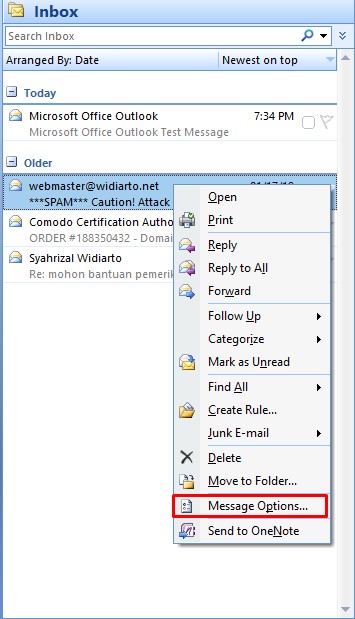
Catatan: Pastikan Anda mengklik kanan di area daftar pesan (bukan di dalam email yang terbuka).
Step 3: Lihat Informasi Header di Bagian Internet Headers
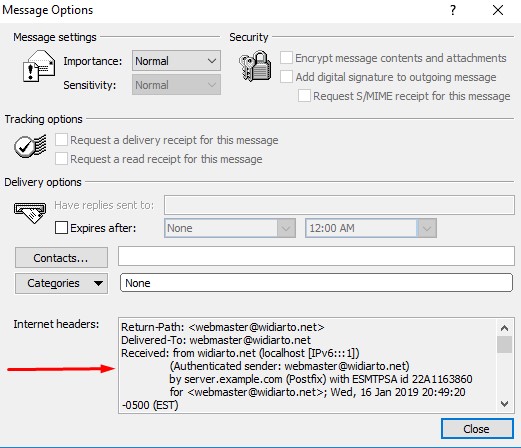
Setelah jendela Message Options terbuka, gulir ke bawah hingga menemukan bagian Internet headers. Di area inilah seluruh informasi teknis header email ditampilkan secara lengkap.
Cara Membaca dan Menganalisis Email Header
Setelah berhasil melihat header email, Anda akan menemukan banyak baris informasi. Berikut beberapa bagian penting yang sering digunakan untuk analisis:
| Komponen | Fungsi | Contoh |
|---|---|---|
| From | Alamat email pengirim | from: widiarto.net |
| To | Alamat email penerima | to: recipient@domain.com |
| Return-Path | Alamat balik untuk bounce email | return-path: bounce@server.com |
| Received | Jejak server yang dilalui email (bisa lebih dari satu) | Received: from mail.domain.com |
| Message-ID | ID unik email | Message-ID: 12345@mail.domain.com |
| SPF | Status validasi SPF | spf=pass / spf=fail |
| DKIM | Status validasi DKIM | dkim=pass / dkim=fail |
Penutup
Melihat email header di Microsoft Outlook 2007 merupakan keterampilan dasar yang sangat berguna untuk mendiagnosis masalah email, terutama untuk mengetahui penyebab email masuk ke spam. Dengan mengikuti 3 langkah sederhana yaitu memilih email, klik kanan pilih Message Options, dan melihat bagian Internet headers, Anda dapat mengakses seluruh informasi teknis tentang perjalanan email dari pengirim ke penerima.
Dengan menganalisis header, Anda dapat mendeteksi ketidaksesuaian domain dengan server pengirim, masalah autentikasi seperti SPF atau DKIM, hingga reputasi server email yang digunakan. Jika ditemukan masalah seperti hostname server yang tidak sesuai dengan domain pengirim, segera koordinasikan dengan tim teknis untuk memperbaiki konfigurasi email Anda.
Demikian cara melihat email header di aplikasi Outlook 2007. Apabila Anda mengalami kesulitan dalam membaca header email tersebut, silakan disampaikan ke email teknis@rumahweb.com agar dapat dibantu pemeriksaannya.