 Lutfi Hanif
MySQL adalah salah satu sistem manajemen basis data (DBMS) yang digunakan untuk menyimpan, mengelola, dan mengakses data. Untuk menghubungkan file website dengan database, diperlukan sebuah file yang berfungsi sebagai koneksi database. Dalam artikel ini, kami akan mengulas secara lengkap tentang cara membuat koneksi database PHP ke MySQL di cPanel.
Pada panduan ini, kami akan mengulas bagaimana cara membuat database di cPanel, membuat file koneksi, hingga contoh pertanyaan yang sering ditanyakan ke Rumahweb. Simak informasi berikut ini.
Membuat Koneksi Database MySQL
Ada beberapa tahapan yang perlu dilakukan untuk membuat koneksi database di cPanel hosting. Pertama, Anda perlu membuat databasenya terlebih dahulu, lalu membuat file php dan menyesuaikan script PHP koneksinya.
Step 1. Membuat database
Langkah pertama yang perlu Anda lakukan adalah membuat database di hosting maupun server yang Anda gunakan. Jika Anda menggunakan hosting di Rumahweb baik shared hosting atau WordPress Hosting, panduan pembuatan database bisa dipelajari pada link berikut: Cara Membuat Database
Dalam proses pembuatan database tersebut, yang perlu Anda perhatikan adalah penamaan database dan user database. Di cPanel, penamaan database menggunakan format usercpanel_namadatabase atau usercpanel_userdatabase.
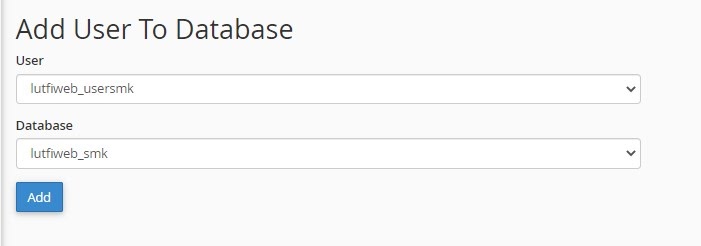
Pada contoh diatas, penamaan database yang benar adalah lutfiweb_smk dengan usernya lufiweb_usersmk. Pada format diatas, lutfiweb_ merupakan user cpanelnya dan smk sebagai nama databasenya.

Selain nama database dan usernya, jangan lupa untuk mencatat password databasenya yang nantinya digunakan untuk koneksi database.
Step 2. Membuat koneksi database PHP
Langkah selanjutnya, Anda perlu membuat script php yang berfungsi untuk menghubungkan file website ke database yang Anda gunakan. Jika Anda menggunakan cPanel, Anda bisa membuat file koneksi database PHP melalui File Manager. Berikut langkah-langkahnya:
- Login ke cPanel
- Klik menu File Manager > public_html atau sesuaikan dengan directory file yang Anda buat.
- Setelah itu, buatlah sebuah file dengan nama koneksi.php. Isilah file koneksi.php dengan script berikut:
<?php
// Konfigurasi koneksi ke database
$host = "localhost"; // Host MySQL
$username = "lufiweb_usersmk"; // Username MySQL
$password = "P4s5Word&"; // Password MySQL
$database = "lufiweb_smk"; // Nama Database

// Buat koneksi ke database
$conn = mysqli_connect($host, $username, $password, $database);

// Periksa koneksi
if (!$conn) {
    die("Koneksi gagal: " . mysqli_connect_error());
}

// Jika koneksi berhasil
echo "Koneksi ke database berhasil";
?>
Pastikan bahwa Anda telah menyesuaikan username, password dan nama databasenya pada script tersebut, sesuai database yang Anda buat di hosting.
Step 3. Test Koneksi Database
Setelah selesai membuat database di hosting beserta script koneksinya, selanjutnya Anda bisa melakukan test dengan cara mengakses file yang telah dibuat.
Pada contoh diatas, kita telah membuat file dengan nama koneksi.php. Untuk pengetesannya, Anda bisa mengakses link https://namadomain/koneksi.php melalui browser. Berikut contoh koneksi yang berhasil kita buat.

Namun jika konfigurasi pada file koneksi.php salah atau tidak tepat, maka akan muncul “Koneksi gagal”.
Sampai tahap ini, proses pembuatan koneksi database PHP ke MySQL di cPanel telah selesai.
Bagi Anda yang telah membuat situs web di localhost dan ingin mengaksesnya secara online, Anda dapat mengunggah file situs web dan database ke hosting. Pada panduan berikutnya, kami akan membagikan cara pengaturan koneksi database yang sering ditanyakan oleh pelanggan Rumahweb.
BACA JUGA : Cara Import Database di phpMyAdmin cPanel
Pertanyaan yang sering ditanyakan pada koneksi Database
Ada beberapa error yang sering muncul terkait setting koneksi database MySQL. Berikut beberapa diantaranya dan solusi yang bisa Anda lakukan.
Access denied for user ‘user_db@localhost’
Error tersebut dapat disebabkan karena beberapa hal, seperti user belum diberikan privilege database, hingga kesalahan setting koneksi databasenya.
Langkah pertama, Anda bisa mengecek apakah privilege user sudah ditambahkan atau belum. Pengecekan bisa dilakukan melalui cPanel > menu MySQL Databases > cek pada ‘Current Databases’. Pastikan bahwa database yang Anda gunakan telah ditambahkan user beserta privilegenya.
Panduan lengkapnya bisa Anda pelajari pada artikel berikut: cara membuat database
Kemungkinan kedua adalah kesalahan penulisan koneksi database. Silahkan cek kembali koneksi database Anda, dan pastikan penulisan username, password dan nama database tepat.
Too Many Connection
Kesalahan “Too Many Connections” pada database terjadi ketika jumlah koneksi yang mencoba mengakses database secara bersamaan melebihi batas maksimum yang diizinkan oleh server.
Untuk solusinya, Anda bisa menghubungi provider hosting yang digunakan agar dapat dibantu lakukan pengecekan dan analisa.
Access denied you need (at least one of) the super privilege(s)
Kesalahan ‘access denied you need (at least one of) the super privilege(s) for this operation’ biasanya terjadi saat Anda mencoba mengimpor database ke hosting melalui phpMyAdmin. Kesalahan ini muncul karena user yang Anda gunakan tidak memiliki izin untuk menjalankan kueri database yang diimpor.
Biasanya, hal ini terjadi karena ada kueri database yang menggunakan user root, sementara Anda mengimpor menggunakan user cPanel.
Untuk mengatasi masalah ini, Anda dapat menyesuaikan kueri database dengan mengubah izin dari root menjadi pengguna cPanel hosting Anda. Panduan lengkapnya bisa Anda pelajari pada artikel berikut: Import tabel view
Error Establishing a Database Connection
Umumnya, pesan ‘Error Establishing a Database Connection’ muncul ketika koneksi WordPress ke database yang digunakan gagal. Hal ini bisa disebabkan karena kesalahan konfigurasi pada file wp-config.php, hingga service database MySQL pada server offline.
Untuk perbaikannya, Anda bisa mempelajari panduan berikut: Setting koneksi database WordPress
Selain itu, Anda perlu memastikan bahwa service MySQL pada hosting online. Pengecekan bisa dilakukan melalui cPanel pada menu MySQL Databases.
Demikian artikel kami tentang cara membuat koneksi php ke Database MySQL, semoga bermanfaat.